
Hoe verklein je de bestandsgrootte van een PDF op iPhone en iPad?
Je hebt een uitgebreid PDF‑rapport gemaakt met veel grafieken en illustraties, en nu is het tijd om het vanaf je iPhone te e-mailen. Maar het blijkt dat je bestand te groot is om te delen! Je gaat misschien op zoek naar online PDF‑compressors of haast je naar je computer om de PDF daar te verkleinen. Dat kost extra tijd en moeite en is vooral stressvol wanneer de deadline nadert.
Als je een PDF op je iPhone moet comprimeren, staat onze PDF Expert voor je klaar. Deze snelle en gebruiksvriendelijke app laat je in slechts twee tikken de bestandsgrootte van een PDF op je iPhone en iPad verkleinen. Je kunt ook de gewenste kwaliteit kiezen en de grootte van het toekomstige bestand bekijken.
Zo comprimeer je een PDF op iPhone en iPad:
- Download en open PDF Expert.
- Open het bestand dat je wilt comprimeren.
- Tik rechtsboven op … Meer.
- Selecteer Bestandsgrootte verkleinen.
- Kies de documentkwaliteit en tik op Verkleinen.
- PDF Expert heeft het huidige bestand nu gecomprimeerd.
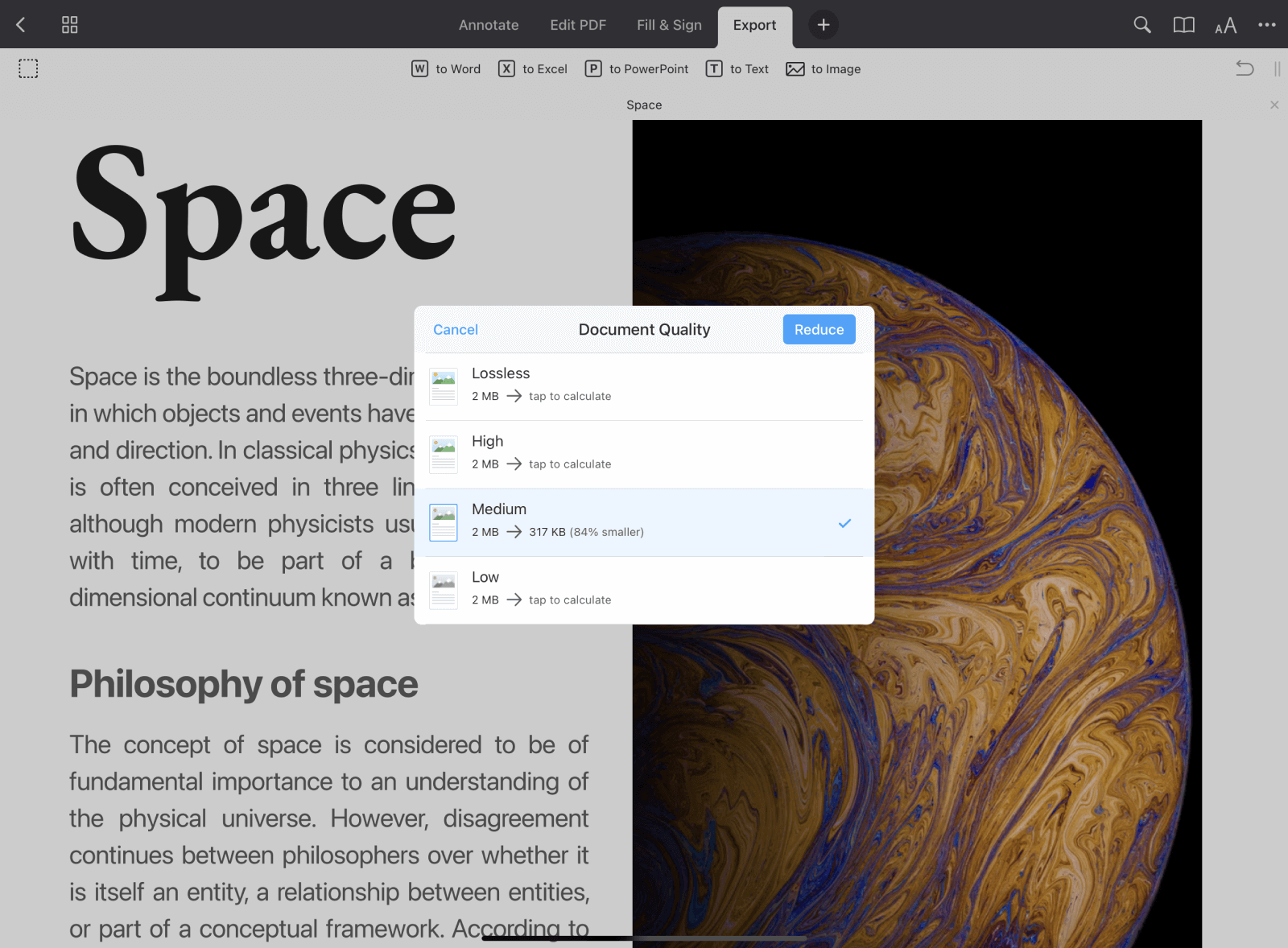
Nu kun je het gecomprimeerde PDF‑bestand eenvoudig delen met je collega’s of docent. Je hebt ook wat opslagruimte op je apparaat bespaard en weer meer ruimte voor andere belangrijke dingen. Je kunt ook PDF’s op je Mac comprimeren, net zo eenvoudig als op je iPhone & iPad.
Hoe maak je een PDF kleiner zonder kwaliteitsverlies
Als we aan PDF‑compressie denken, gaan we er vaak vanuit dat het resultaat onleesbaar wordt, met vage afbeeldingen en onduidelijke tekst. Maar dat is niet het geval met PDF Expert.
PDF Expert heeft een professionele ingebouwde PDF‑compressor waarmee je verschillende compressieniveaus kunt kiezen: verliesvrij, hoge en middelhoge kwaliteit.
- Verliesvrij – Behoudt de oorspronkelijke kwaliteit van je document. Ideaal voor juridische documenten, gedetailleerde rapporten en grafische elementen van hoge kwaliteit.
- Hoog – Behoudt goede kwaliteit met minimale compressie. Ideaal voor presentaties of documenten met afbeeldingen.
- Middel – Verkleint de bestandsgrootte aanzienlijk terwijl de kwaliteit goed blijft. Ideaal voor interne documenten, concepten of PDF’s die geen hoge resolutie vereisen.
PDF Expert biedt ook een lage‑kwaliteitoptie wanneer je een PDF comprimeert. We raden deze optie niet aan voor belangrijke contracten, facturen, ontwerpen of bouwprojecten. Toch kan het handig zijn voor dagelijks gebruik.
Hoe deel je een PDF‑bestand vanaf een iPhone
Zodra je je PDF‑bestand hebt gecomprimeerd, wil je het waarschijnlijk delen via een mailclient, AirDrop of een andere app op je iPhone. Zo doe je dat rechtstreeks vanuit PDF Expert:
- Tik rechtsboven op … Meer.
- Tik op de knop Delen.
- Selecteer een van de volgende opties:
- Oorspronkelijk document om de PDF op te slaan met bewerkbare annotaties.
- Vlakke kopie om de PDF op te slaan met annotaties en formulieren die door niemand anders kunnen worden bewerkt.
- Geannoteerde pagina’s om alleen pagina’s met annotaties op te slaan. - Tik op Delen.
- Kies de manier van delen. Je kunt delen via e‑mail, AirDrop, bericht of andere apps die op je telefoon zijn geïnstalleerd.
- Vul de gegevens van de ontvanger in en verstuur.
- Dat is alles! Je bestand is nu onderweg naar de ontvanger.
Hoe kies je een veilige PDF‑compressor
Een PDF‑compressor kan je beste vriend zijn als je vaak de bestandsgrootte van documenten moet verkleinen om ze te delen. Daarom is het belangrijk om een betrouwbare tool te kiezen. Met honderden PDF‑compressors online vraag je je misschien af hoe je een veilige en effectieve vindt. Hier zijn enkele tips:
- Tip #1. Kies een gerenommeerde ontwikkelaar. Het is altijd het beste om een PDF‑compressor te gebruiken die is ontwikkeld door bekende bedrijven.
- Tip #2. Controleer beoordelingen en reviews. Kies een compressortool met hoge beoordelingen en positieve gebruikersfeedback.
- Tip #3. Zorg voor je gegevensprivacy. Zoek een compressor die garandeert dat er geen gegevens op hun servers worden opgeslagen. Lokale software is vaak veiliger dan online tools.
PDF Expert, ontwikkeld door Readdle, wordt wereldwijd door 30 miljoen gebruikers gebruikt. Als je een veilige en krachtige PDF‑compressor wilt, is PDF Expert de ideale software.
Naast het comprimeren van PDF’s op iPhone en iPad kan PDF Expert bijna alles met PDF‑bestanden. Je kunt PDF’s bewerken, bestanden samenvoegen, documenten ondertekenen, PDF‑formulieren invullen en meer!
Download PDF Expert nu in de App Store!

