
PDF-bestanden samenvoegen is vaak de eerste stap in een workflow. Hiermee kun je meerdere, afzonderlijke documenten converteren naar één compacte PDF die je gemakkelijk kunt delen, archiveren of ter controle kunt versturen. Je zult’niet meerdere e-mails hoeven te versturen omdat je te veel bestanden hebt die te groot zijn om samen te versturen. Als je PDF Expert gebruikt, duurt het maar een paar seconden om PDF's te combineren zodat je snel en efficiënt alle bestanden die je moet versturen, in één keer kunt versturen.
Bovendien bevat de app een verbazingwekkende toolset voor paginabeheer waarmee je pagina's kunt bewerken, herschikken, verwijderen of roteren.
Download PDF Expert gratisen laat’zien hoe je PDF-bestanden kunt samenvoegen tot één document!
PDF's combineren met PDF Expert
Niemand kan 24/7 achter zijn bureau zitten, en dankzij het digitale tijdperk hoeft dat ook niet’. We kunnen bijna alles onderweg doen, inclusief het bewerken van PDF's. Met PDF Expert hebt u de kracht om PDF's te splitsen en samen te voegen letterlijk in de palm van uw hand. Met een uitgebreide lijst PDF-bewerkingstools en -functies kunt u deze PDF-bestandsfusie gemakkelijk gebruiken om PDF-documenten vanaf uw iPhone of iPad te combineren en te organiseren terwijl u’onderweg bent.
Voeg meerdere PDF's samen op je iPad:
- Start PDF Expert.
- Tik in bestandsbeheer rechtsboven op Selecteren.
- Kies de bestanden die je wilt samenvoegen.
- Tik op Samenvoegen op de zijbalk.
PDF-documenten combineren op je iPhone:
- Start PDF Expert.
- Tik in bestandsbeheer rechtsboven op Selecteren.
- Kies de bestanden die je wilt samenvoegen.
- Tik op Meer onderaan.
- Selecteer Samenvoegen.
Zo simpel is het! Wil je ook PDF's combineren op je Mac? Bekijk deze gids.
Opmerking: Als je PDF-formulieren wilt samenvoegen, sla ze dan eerst op als platte kopieën.
PDF-pagina's herschikken
Nadat u meerdere PDF-bestanden hebt samengevoegd, kan het nodig zijn om de volgorde van de pagina's te wijzigen. Met PDF Expert kunt u PDF-pagina's eenvoudig verslepen & om ze naar wens te herschikken.
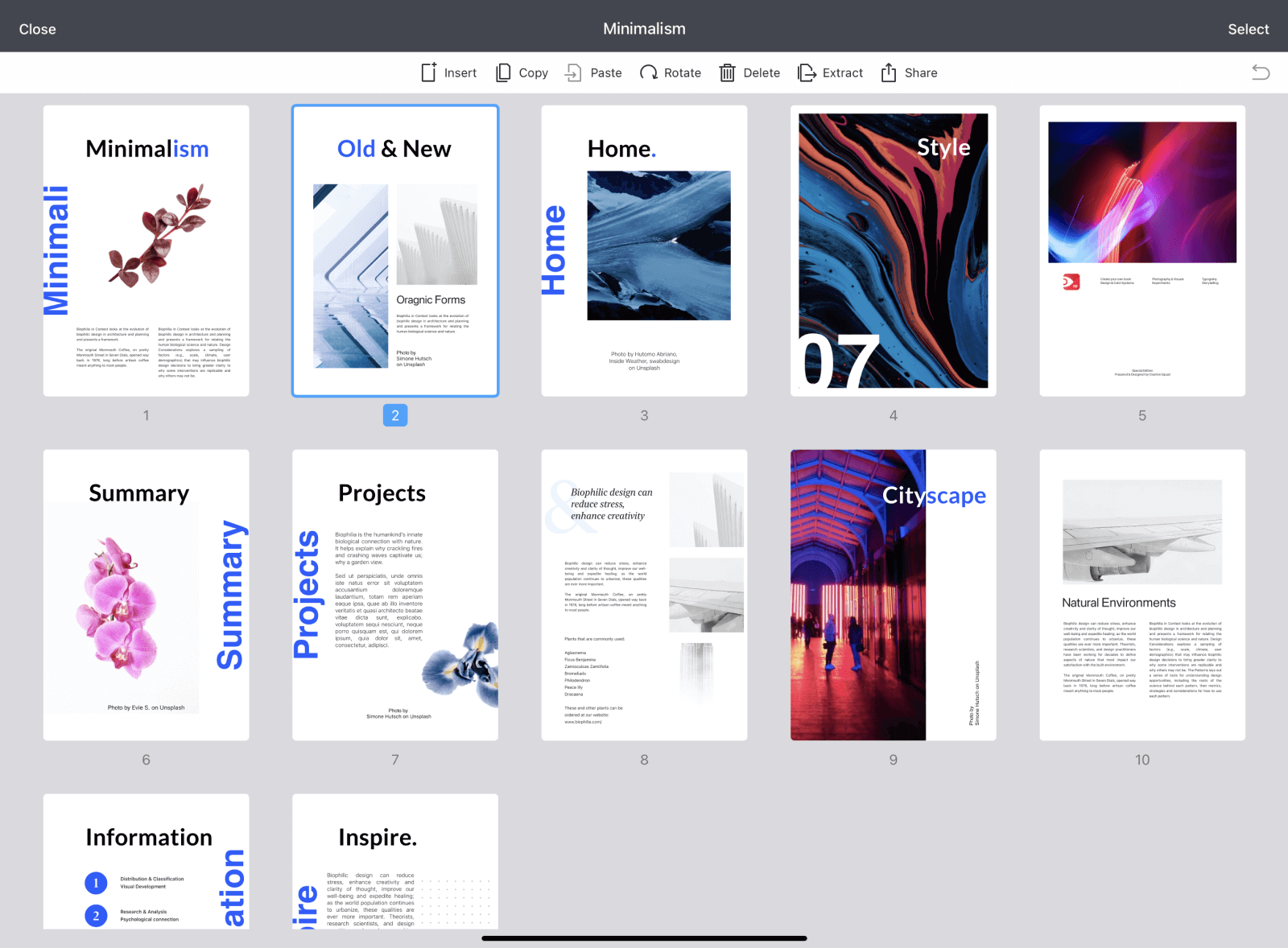
Open op je iPad je bestand en tik linksboven op  . Tik op je iPhone op
  onderaan. Je ziet het raster van alle pagina's in het huidige bestand. Tik gewoon op een paginaminiatuur, houd hem vast en sleep hem naar de plek waar je hem wilt hebben.
Als u meerdere PDF-pagina's wilt herschikken, tikt u rechtsboven op Selecteren en kiest u de gewenste pagina's.
Hoe PDF-pagina's verwijderen of toevoegen
Soms moet je extra pagina's verwijderen uit je nieuw aangemaakte PDF-bestand. Of je wilt het tegenovergestelde doen en meer pagina's in je PDF invoegen. Met PDF Expert zijn beide taken snel en eenvoudig uit te voeren.
Pagina's verwijderen uit PDF
PDF-pagina's verwijderen op je iPhone:
- Open een PDF-bestand.
- Selecteer Miniaturen onderaan.
- Tik rechtsboven op Selecteren.
- Kies de pagina's die je wilt verwijderen.
- Tik op Verwijderen onderaan.
PDF-pagina's verwijderen op je iPad:
- Open het gewenste bestand.
- Selecteer het pictogram Miniaturen linksboven.
- Tik rechtsboven op Selecteren.
- Kies de pagina's die je wilt verwijderen.
- Tik op Verwijderen op de werkbalk.
De PDF Expert-software kan elke PDF-bewerking aan. Als u’niet een hele pagina wilt verwijderen, kunt u ook gevoelige tekst redigeren of zelfs een enkele PDF-pagina als afbeelding exporteren. Wat u ook moet doen, u kunt uw PDF's naadloos beheren.
Een pagina toevoegen aan een PDF
PDF-pagina's invoegen op je iPhone:
- Open een bestand.
- Tik op Miniaturen onderaan.
- Selecteer Toevoegen onderaan.
- Kies wat je wilt toevoegen: een lege pagina of een ander bestand.
PDF-pagina's toevoegen op je iPad:
- Open een document.
- Selecteer Miniaturen linksboven.
- Tik op Invoegen op de werkbalk.
- Selecteer wat u wilt toevoegen: een lege pagina of een ander bestand.
Zoals u kunt zien, kunt u met PDF Expert’s PDF merge tool snel PDF's op uw iPhone en iPad samenvoegen en pagina's toevoegen, verwijderen en opnieuw ordenen. En dat is nog maar één kant van onze software! Met PDF Expert kunt u PDF's op een iPhone of Mac op vrijwel elke gewenste manier bewerken, van het toevoegen van aantekeningen, afbeeldingen of tekeningen tot het invoegen van hyperlinks, het bewerken van tekst en nog veel meer. We hebben ook een aantal gratis PDF-sjablonen om het je nog makkelijker te maken.
Download gratis PDF Expert nu!

