
Leer hoe u een PDF-bestand op de Mac bewerkt met PDF Expert
PDF's zijn’niet opzettelijk bewerkbaar. Het komt echter vaak voor dat je wijzigingen moet aanbrengen in PDF's, zoals een typefout in een factuur corrigeren of zelfs meer pagina's aan je document toevoegen. Wat de reden ook is, je hebt een PDF-programma voor Mac nodig dat de beste manier biedt om PDF's te bewerken.
Met onze eenvoudige, gebruiksvriendelijke PDF-editor voor zakelijk en persoonlijk gebruik is het delen en bewerken van PDF's op een Mac nog nooit zo eenvoudig geweest. Gebruik PDF Expert om workflows in uw bedrijf te stroomlijnen door meerdere teamleden in staat te stellen naadloos te delen en samen te werken aan één PDF-document zonder gedoe.
Onze lange lijst met PDF-bewerkingsfuncties maakt PDF Expert ook tot een onmisbare onderwijstool. Blaas uw PDF-documenten nieuw leven in met onze PDF-editor voor studenten en docenten.
Hier’s een korte video over hoe je gemakkelijk tekst en afbeeldingen in PDF's kunt bewerken met PDF Expert, een snel, betrouwbaar en gebruiksvriendelijk PDF-bewerkingsprogramma voor Mac.
Ontvang PDF Expert en laten we in de details duiken!
Tekst bewerken in PDF op Mac
Wil je wijzigingen aanbrengen in een contract of een typefout in je naam of adres corrigeren? Misschien moet je belangrijke informatie markeren of zelfs gevoelige informatie uit je document verwijderen. Wat u ook wilt bereiken met’, u kunt het gemakkelijk doen met onze PDF-teksteditor.

De tekst in je document bewerken:
- Open de bewerkingsmodus door te klikken op Bewerken in de bovenste werkbalk.
- Klik op de knop Tekst.
- Kies het stuk tekst dat je wilt bewerken.
- Bewerk tekst in PDF en klik op de lege ruimte om uw wijzigingen te bewaren.
Afbeeldingen in een PDF bewerken
Wil je het logo van je bedrijf’wijzigen of een nieuwe grafiek invoegen in een zakelijk document? Wilt u vormen en afbeeldingen invoegen of zelfs tekenen in uw PDF-document? Met PDF Expert kunt u gemakkelijk afbeeldingen aan uw documenten toevoegen of wijzigen wanneer u’gebruikt om PDF-bestanden op een Mac te bewerken.

Stappen om afbeeldingen in een PDF te bewerken:
- Open de bewerkingsmodus door te klikken op Bewerken in de bovenste werkbalk.
- Klik op de knop Afbeelding.
- Klik op de afbeelding om deze te verplaatsen, bewerken, roteren of verwijderen.
Om een nieuwe afbeelding aan je bestand toe te voegen:
- Klik op de knop Afbeelding.
- Klik ergens in het document en kies de afbeelding die je wilt toevoegen.
Een hyperlink toevoegen aan een PDF
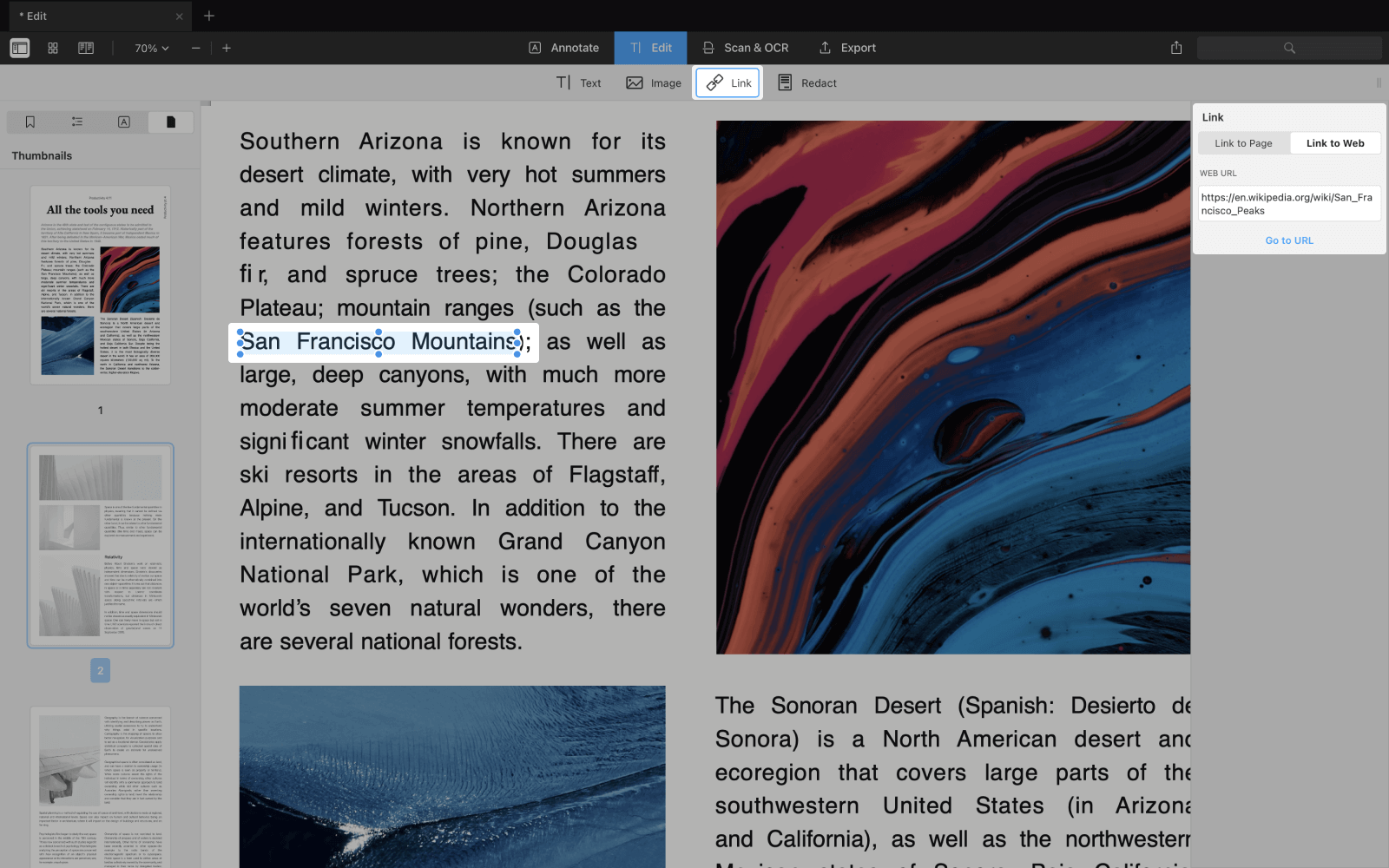
Moet je een link toevoegen aan je PDF-documenten? Met onze uitgebreide PDF-bewerkingssoftware kun je elk deel van de tekst koppelen aan een andere pagina of een website. Je kunt zelfs links naar afbeeldingen toevoegen!
Zo:
- Open het tabblad Bewerken op de werkbalk.
- Klik op de knop Link.
- Selecteer het stuk tekst dat je wilt linken.
- Kies de bestemming van de link: naar pagina of naar het web. Gemakkelijk!
Tekst redigeren in een PDF
PDF Expert is toegewijd aan de beveiliging van uw documenten. Je kunt dus niet alleen je PDF's beveiligen met een wachtwoord, maar je kunt gevoelige gegevens ook permanent verwijderen of uitwissen als dat nodig is. PDF Expert heeft de beste PDF-bewerkingstool! We vonden het vooral handig voor juridische contracten.
Je document redigeren:
- Klik in de bewerkingsmodus op de knop Redigeren .
- Selecteer het tekstfragment dat je wilt bewerken.

Je kunt ook gegevens uit het hele document verwijderen. Dit bespaart enorm veel tijd! De tool voor zoeken en bewerken gebruiken:
- Klik op het zoekpictogram in de rechterzijbalk.
- Typ het woord dat je in het hele document wilt verbergen.
- Klik op Verduisteren of Alles wissen.
Hoe bewerk ik een inhoudsopgave in een PDF?
Een inhoudsopgave helpt je snel door een boek of verslag te navigeren zonder eindeloos te hoeven bladeren. Hier’s hoe je contouren maakt in PDF's.
- Open uw document in PDF Expert
- Selecteer eerst een paar woorden die naar deze pagina moeten linken.
- Klik met de rechtermuisknop en selecteer Outline-item toevoegen.
- Het overzicht verschijnt op de zijbalk en je kunt het een andere naam geven als dat nodig is.
Hoe PDF-bestanden samenvoegen op Mac
Wil je PDF's samenvoegen tot één bestand op de Mac? ’is nog nooit zo gemakkelijk geweest. Hier’vind je een korte video over hoe je dat doet in PDF Expert.
Pagina's in een PDF verwijderen
Hoeveel pagina's u ook uit uw PDF-bestand moet verwijderen, PDF Expert kan het aan.
Hoe verwijder je een pagina uit een PDF:
- Kies het pictogram Miniaturen in de bovenste balk.
- Selecteer de pagina of pagina's die u wilt verwijderen.
- Druk op de knop Verwijderen in de bovenste balk.
Hoe gescande bestanden bewerken
Moet je een tekst kopiëren uit een gescand bestand? Het digitaliseren van papieren documenten door middel van scannen en OCR-technologie (Optical Character Recognition) maakt ze doorzoekbaar en bewerkbaar. Met PDF Expert kunt u gescande bestanden omzetten in volledig bewerkbare PDF's. Hier’s hoe je PDF-bestanden bewerkt:
- Open uw bestand in PDF Expert.
- Klik op de werkbalk op Scannen & OCR.
- Klik op Tekst herkennen en kies de taal van je PDF. Klik vervolgens op Herkennen.
- Selecteer de pagina's waarop je de tekst wilt herkennen en klik op Toepassen.
- Zodra de OCR is voltooid, kun je elke actie uitvoeren: de tekst bewerken, afbeeldingen toevoegen, aantekeningen maken en zelfs zoeken in het document.
PDF's bewerken vanaf Mac, iPhone of iPad
PDF Expert is een universele tool die beschikbaar is op alle Apple apparaten. Zit je achter je bureau en moet je twee rapporten samenvoegen? Ben je onderweg en moet je snel een typefout in het contract herstellen? Met PDF Expert kunt u uw bestanden openen en bewerken waar en wanneer u ze nodig hebt. Je kunt beginnen met het bewerken van een document op je Mac en het later bekijken op je iPad terwijl je aan het pendelen bent.
Welk apparaat u ook gebruikt’, PDF Expert houdt uw bestanden gesynchroniseerd en biedt een consistente en betrouwbare PDF-bewerkingservaring. Profiteer van dezelfde krachtige functies op je Mac, iPhone of iPad. Breng snel wijzigingen aan of voer diepgaande aanpassingen uit – PDF Expert kan elke bewerkingstaak aan.
PDF Expert is uw PDF-editor voor Mac. Het kan je helpen met elke PDF-taak, van bewerken en ondertekenen tot het beveiligen van PDF's met een wachtwoord en het samenvoegen van PDF's op de Mac. En als u PDF's onderweg moet bewerken, kunt u PDF's ook op uw iPhone bewerken met PDF Expert.
Koop PDF Expert en bedank ons later!
