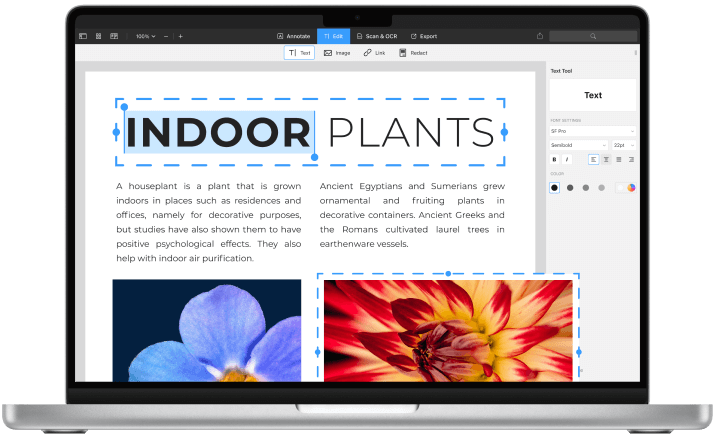
Wijzigingen aanbrengen in een pdf op je Mac is heel eenvoudig met PDF Expert. Deze krachtige tool vereenvoudigt het bewerken, zodat je je documenten moeiteloos kunt aanpassen. Zo bewerk je een pdf op Mac:
- Start PDF Expert op je Mac.
- Open je pdf door het bestand naar de app te slepen of door de optie Bestand selecteren te gebruiken.
- Klik op Bewerken en kies de tool die je nodig hebt in de werkbalk – Tekst, Afbeelding, Link of Redigeren.
Begin met bewerken!
Of het nu om tekst, afbeeldingen of links gaat, PDF Expert maakt het proces eenvoudig en intuïtief. Dankzij de gebruiksvriendelijke interface navigeer je makkelijk door het document en kun je nauwkeurige aanpassingen doen. Zo ziet je document er altijd verzorgd uit.
Pdf’s bewerken op Mac
Bewerk tekst, afbeeldingen en links, organiseer en voeg pagina’s samen. PDF Expert voor Mac heeft alle tools om het bewerken van je pdf’s eenvoudig te maken.
Pdf-tekst bewerken
Wijzig tekst direct in een pdf – net zoals je dat in een Word-document zou doen. Corrigeer typefouten, voeg nieuwe alinea’s toe en speel met lettertypen. Tekst bewerken in pdf’s was nog nooit zo eenvoudig en nauwkeurig.

Ga vandaag nog aan de slag
met PDF Expert
Afbeeldingen in pdf’s bewerken
Voeg eenvoudig afbeeldingen toe, vervang ze of wijzig hun formaat in je pdf’s. Voeg een logo of grafiek toe. PDF Expert verwerkt deze bewerkingen moeiteloos.

Geniet van krachtige functies
Links aan pdf’s toevoegen
Link eenvoudig naar externe websites of naar andere pagina’s in het document. Je kunt zelfs links aan afbeeldingen toevoegen!
Gevoelige informatie redigeren
Zwart gevoelige informatie permanent af of verwijder deze, zoals adressen en creditcardnummers.
Pdf-pagina’s organiseren
Draai een pdf, voeg pagina’s toe, rangschik ze opnieuw of verwijder ze om je document netjes te houden.
Overzichten bewerken
Maak overzichten om eenvoudig door grote bestanden te navigeren.
Paginanummers toevoegen
Voeg headers, footers en Bates-nummering toe om de navigatie te verbeteren.
Pdf’s samenvoegen en splitsen
Combineer meerdere pdf’s tot één bestand of splits een pdf in meerdere documenten.
Ga vandaag nog aan de slag
met PDF Expert
Hoe je pdf’s als een pro bewerkt
Bekijk deze korte video over hoe je tekst en afbeeldingen in pdf’s bewerkt met PDF Expert, een snelle, betrouwbare en gebruiksvriendelijke pdf-editor voor Mac. Ontdek hoe je je productiviteit maximaliseert.
Veelgestelde vragen
Hoe maak je wijzigingen in een pdf op Mac?
Hoe schrijf ik op een pdf op Mac?
Schrijven op een pdf op Mac is eenvoudig met PDF Expert. Of je nu een formulier moet invullen, opmerkingen aan een rapport wilt toevoegen of simpelweg tekst aan een document wilt toevoegen: PDF Expert biedt alle tools die je nodig hebt. Zo werkt het:
- Start PDF Expert op je Mac.
- Open je pdf door het bestand naar de app te slepen of door de optie Bestand selecteren te gebruiken.
- Selecteer de tool Tekst, klik waar je tekst wilt toevoegen en begin met typen.
- Pas het lettertype, de grootte en de kleur aan zodat het bij de stijl van je document past.
- Je kunt ook opmerkingen en annotaties toevoegen in PDF Expert om belangrijke secties te markeren en de samenwerking te verbeteren.
Dat is alles! Je pdf ziet er weer verzorgd en informatief uit.
Tips voor eenvoudig pdf’s bewerken op Mac
Met PDF Expert is bewerken op Mac nog nooit zo eenvoudig geweest. Zo zorg je voor een soepel bewerkingsproces:
- Probeer de verschillende bewerkingsfuncties van PDF Expert – tekst en afbeeldingen bewerken, links toevoegen, formulieren invullen, annoteren en je privégegevens redigeren. Test verschillende tools om sneller en slimmer te werken.
- Gebruik de annotatietools – markeer belangrijke onderdelen, voeg opmerkingen toe en vestig de aandacht op kernpunten om je pdf duidelijker te maken.
- Maak gebruik van cloudintegratie – sla je pdf’s op in cloudservices zoals iCloud, Dropbox en Google Drive voor eenvoudige toegang op meerdere apparaten.
- Houd je documenten georganiseerd – gebruik de functie pagina’s organiseren. Draai, voeg toe, rangschik opnieuw en verwijder pagina’s om een gestructureerd en professioneel document te maken.
- Sla je werk regelmatig op – voorkom gegevensverlies door vaak op te slaan. PDF Expert geeft een waarschuwing als je een bewerkt document sluit zonder op te slaan, maar handmatig opslaan blijft een goede gewoonte.
- Werk PDF Expert regelmatig bij – blijf up-to-date om te profiteren van de nieuwste functies, tools en verbeteringen.
Hoe kies je de beste pdf-editor voor Mac?
Let bij het kiezen van de beste pdf-editor voor Mac op gebruiksvriendelijkheid, toegankelijkheid en beveiliging. Zoek naar functies zoals tekst- en afbeeldingsbewerking, formulieren invullen, annotatietools en de mogelijkheid tot redigeren. De editor moet elk document aankunnen en je in staat stellen om op elke pdf te schrijven, zelfs op pdf’s die normaal niet bewerkbaar zijn.
Een goede pdf-editor heeft al deze functies, maar de beste biedt nog meer. PDF Expert levert de bewerkingsmogelijkheden die je nodig hebt en zorgt ervoor dat je documenten veilig blijven. Met slechts een paar klikken bewerk je tekst, afbeeldingen en links precies zoals jij dat wilt.
Aan de slag met PDF Expert
Ga vandaag nog aan de slag
met PDF Expert
Wij maken het eenvoudig om pdf’s te bewerken, te annoteren, te ondertekenen en te organiseren.