
PDF's lezen op iPhone en iPad met PDF Expert
PDF's bekijken en lezen is een basistaak die elke PDF-software uitvoert. Er zijn echter enkele trucjes die je leeservaring met PDF-bestanden opmerkelijk kunnen verbeteren.
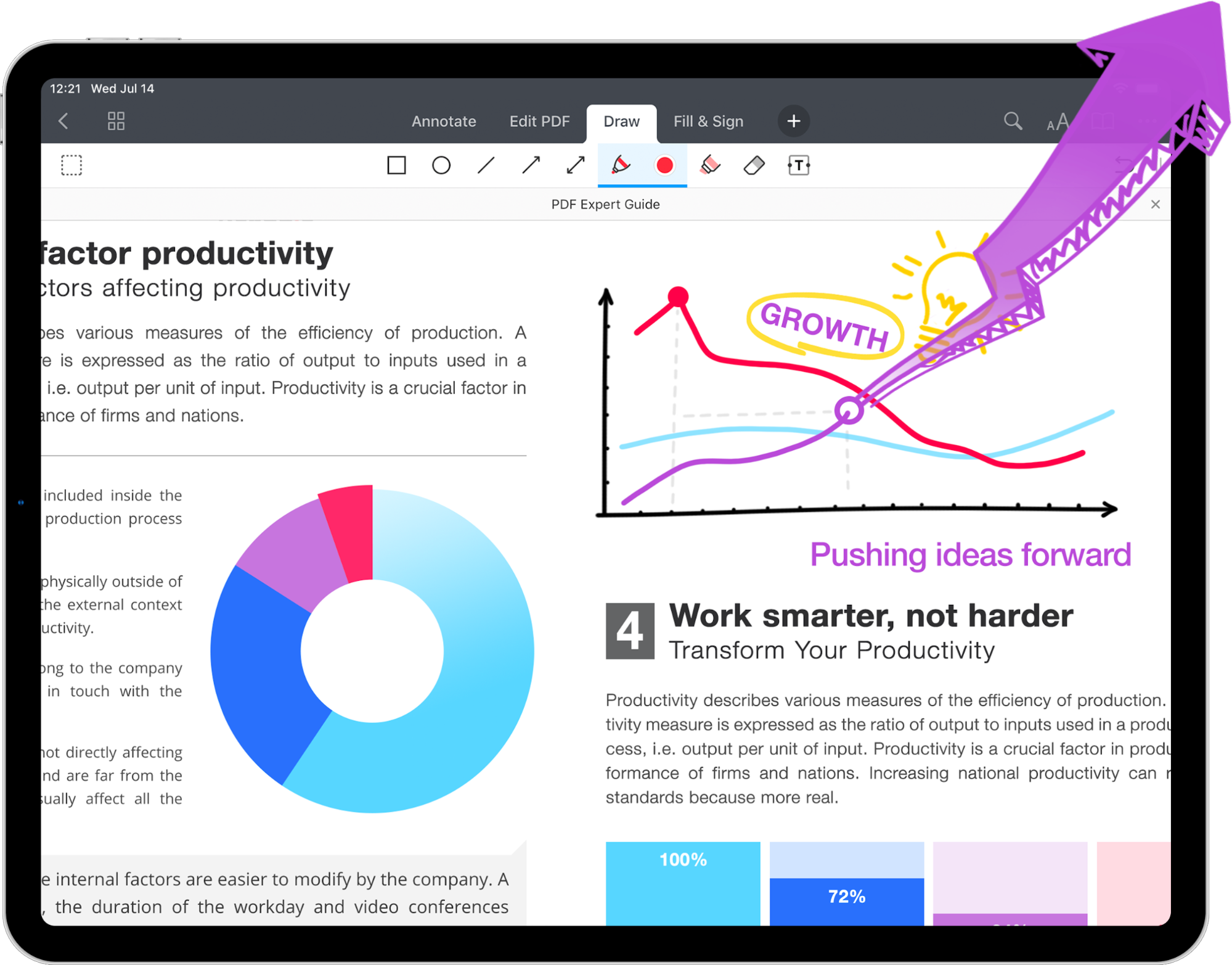
Hier bij Readdle houden we honderden interviews met onze klanten en besteden we duizenden uren aan het analyseren van hoe mensen met documenten werken. Jarenlange expertise heeft geleid tot onze PDF Expert, de beste PDF-lezer voor iPhone en iPad.
Download PDF Expert nu gratis en ontdek samen met ons de kracht ervan!

PDF Expert biedt een handige, eenvoudige manier om PDF-documenten te bekijken en te lezen. Hieronder vindt u alle acties die u kunt uitvoeren tijdens het lezen van PDF's in PDF Expert.
PDF's bekijken
Open PDF Expert en tik op een PDF-bestand om het te bekijken. Als u een e-mail hebt ontvangen met een PDF-bijlage, kunt u deze rechtstreeks vanuit uw e-mail openen met PDF Expert.
Je kunt gemakkelijk pagina's zoomen met twee vingers om ze gemakkelijk te kunnen lezen.
Gebruik op iPad tabbladen om tussen meerdere bestanden te schakelen. Je kunt ook op de tabbladen tikken en ze vasthouden om ze te herschikken.

Schakel het thema Nacht of Sepia in
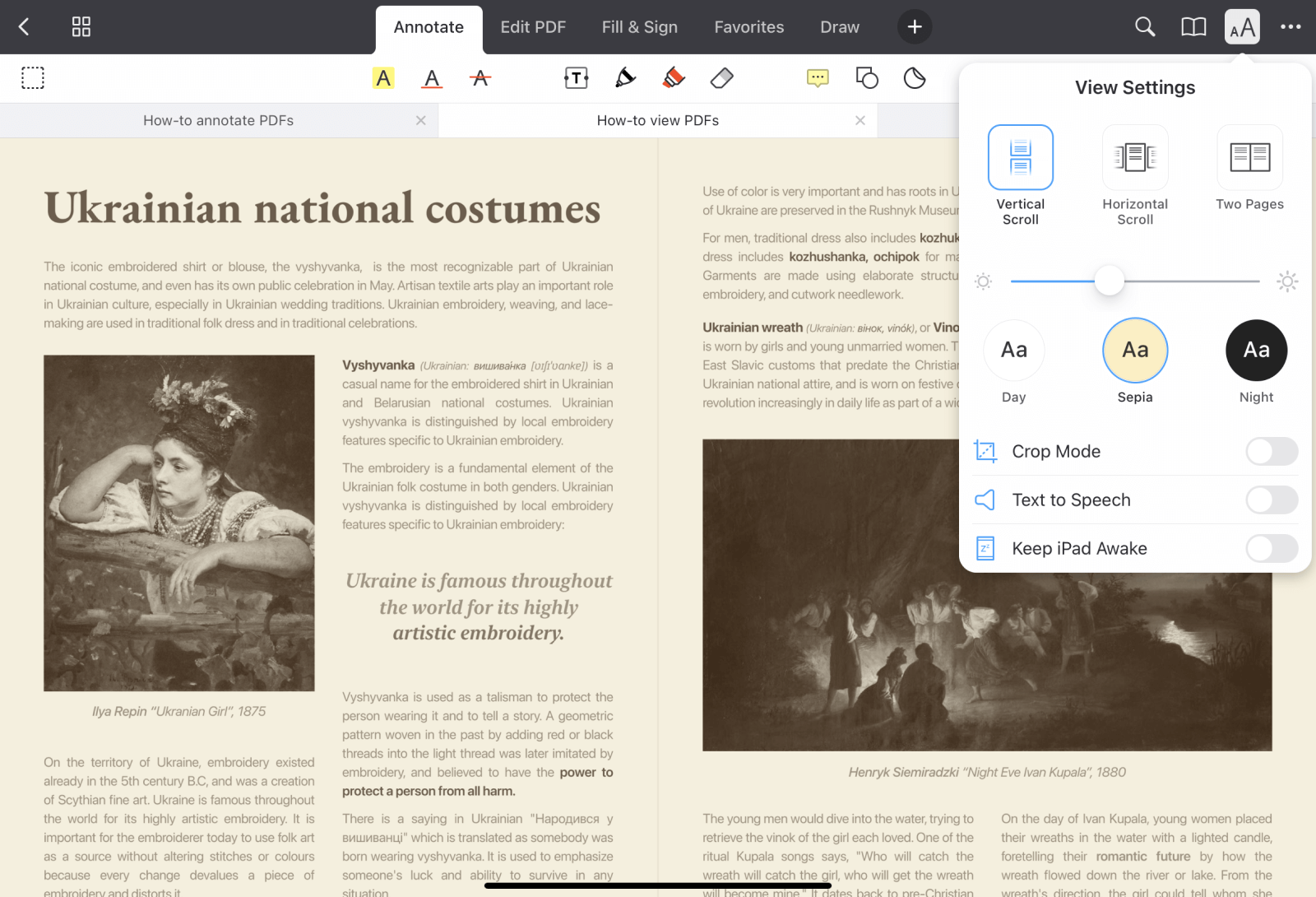
PDF Expert wordt geleverd met de thema's Night (Nacht) en Sepia (Sepia) om je ogen een plezier te doen als je 's nachts of in een slecht verlichte omgeving leest.
Open een PDF-bestand en tik op  rechtsboven op je iPad of
  rechtsonder op je iPhone. Hier kun je een thema selecteren en het helderheidsniveau aanpassen.
De weergave op twee pagina's inschakelen
De weergave op twee pagina's is de meest natuurlijke manier om te genieten van tijdschriften of documenten met veel illustraties. Hier’s hoe je het inschakelt:
- Tik op je iPad rechtsboven op .
Tik op je iPhone rechtsonder op. - Selecteer twee pagina's.
- Nadat je deze optie hebt gekozen, kun je ook de optie Eerste pagina alleen inschakelen.
Naar een specifieke pagina springen
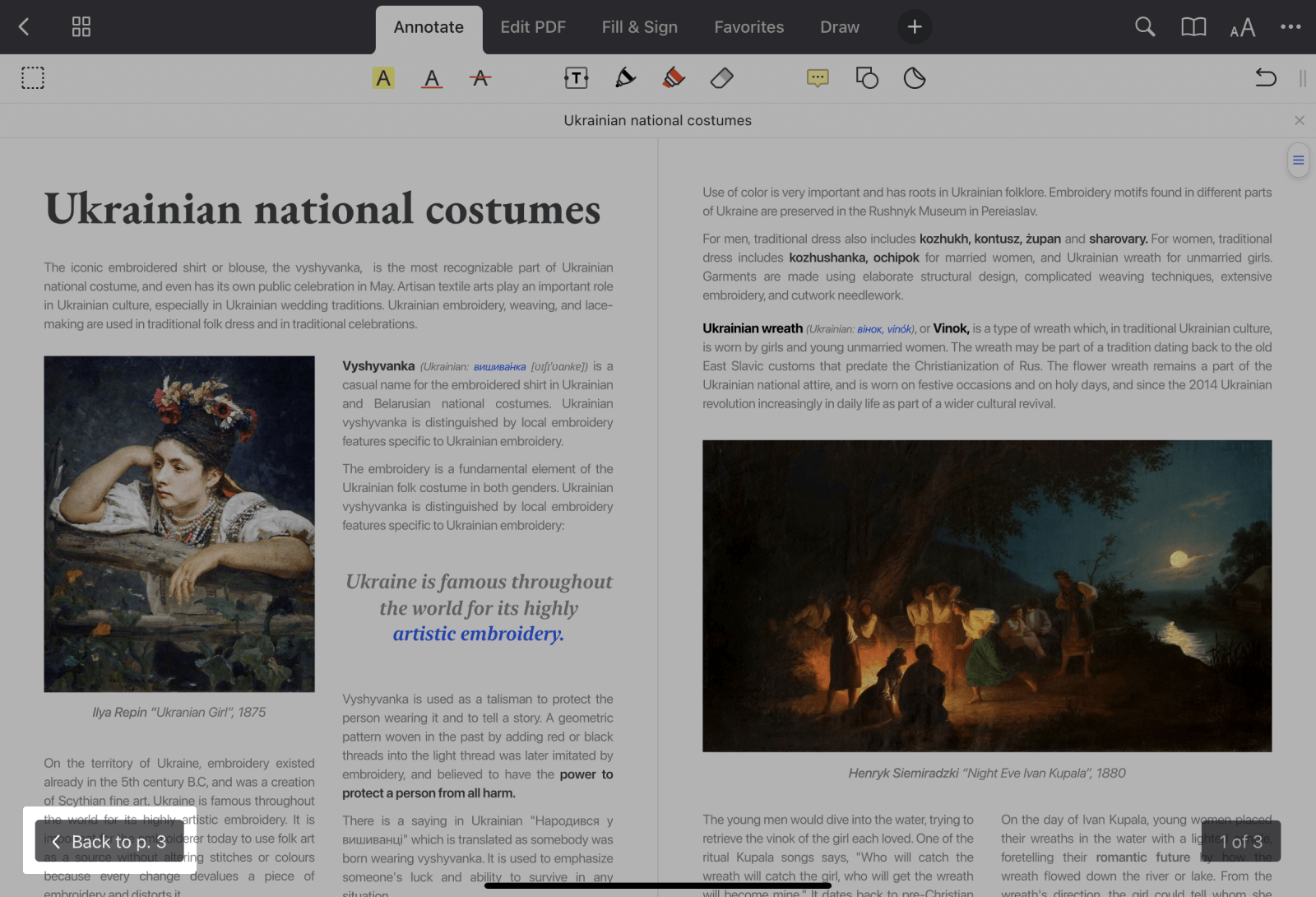
Gebruik een schuifregelaar onderaan of aan de zijkant van het scherm om snel door een document te bladeren.
Als je een specifieke pagina wilt openen, tik je rechtsboven op … Meer en selecteer je Ga naar pagina. Geef het paginanummer op en klik op Ga. Je kunt eenvoudig terugkeren naar de vorige pagina door te tikken op Terug naar p. linksonder.
Een woord zoeken in een PDF
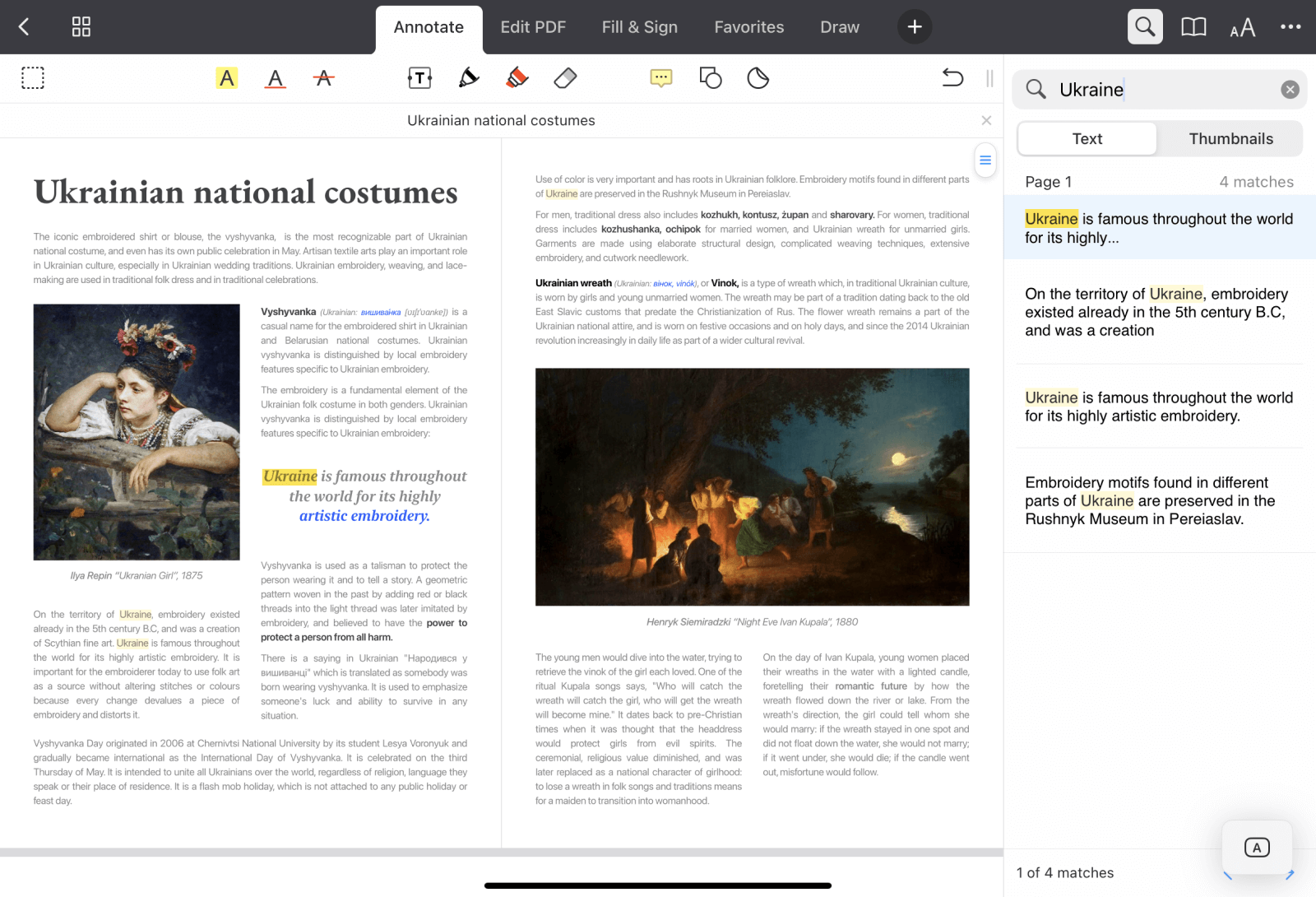
Om een woord of zin in een PDF-bestand te vinden, tikt u op het zoekpictogram en typt u uw zoekopdracht. Je kunt schakelen tussen de tabbladen Tekst en Miniaturen onder het zoekveld om de resultaten op de handigste manier te bekijken. Tik op een item in de lijst om naar de juiste plaats in het PDF-bestand te navigeren.
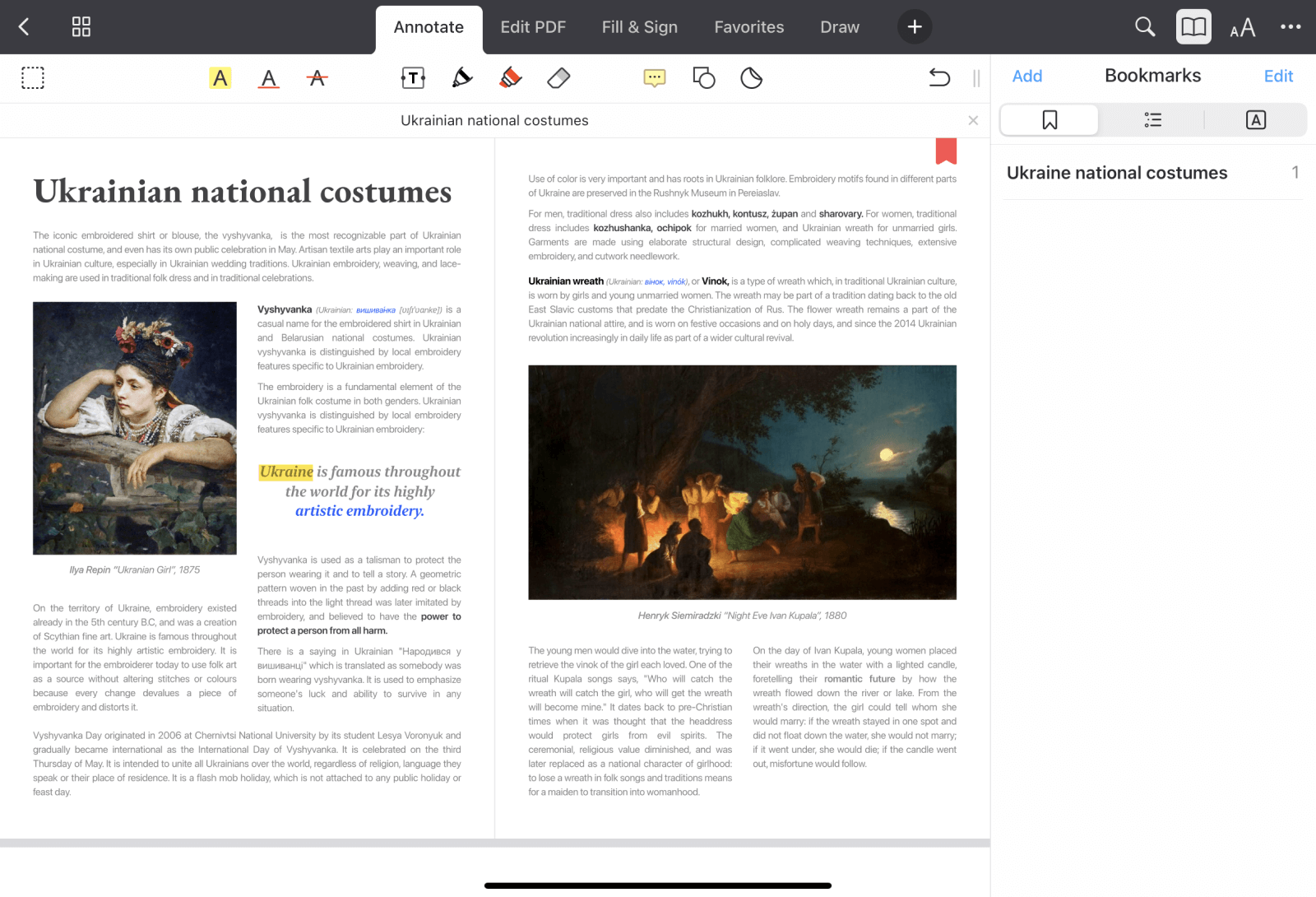
Bladwijzer pagina's
Om een bladwijzer toe te voegen in PDF Expert, tikt u gewoon op de rechterbovenhoek van de pagina en raakt u het bladwijzerpictogram aan.
Je kunt ook gemakkelijk al je bladwijzers op één plek openen en beheren. Open het gewenste PDF-bestand en tik op  rechtsboven op je iPad of
  onderaan op je iPhone. Selecteer de tab Bladwijzers. Hier kun je navigeren en al je bladwijzers bewerken. Dit is een geweldige manier om snel naar de pagina's te springen die je het meest interesseren.
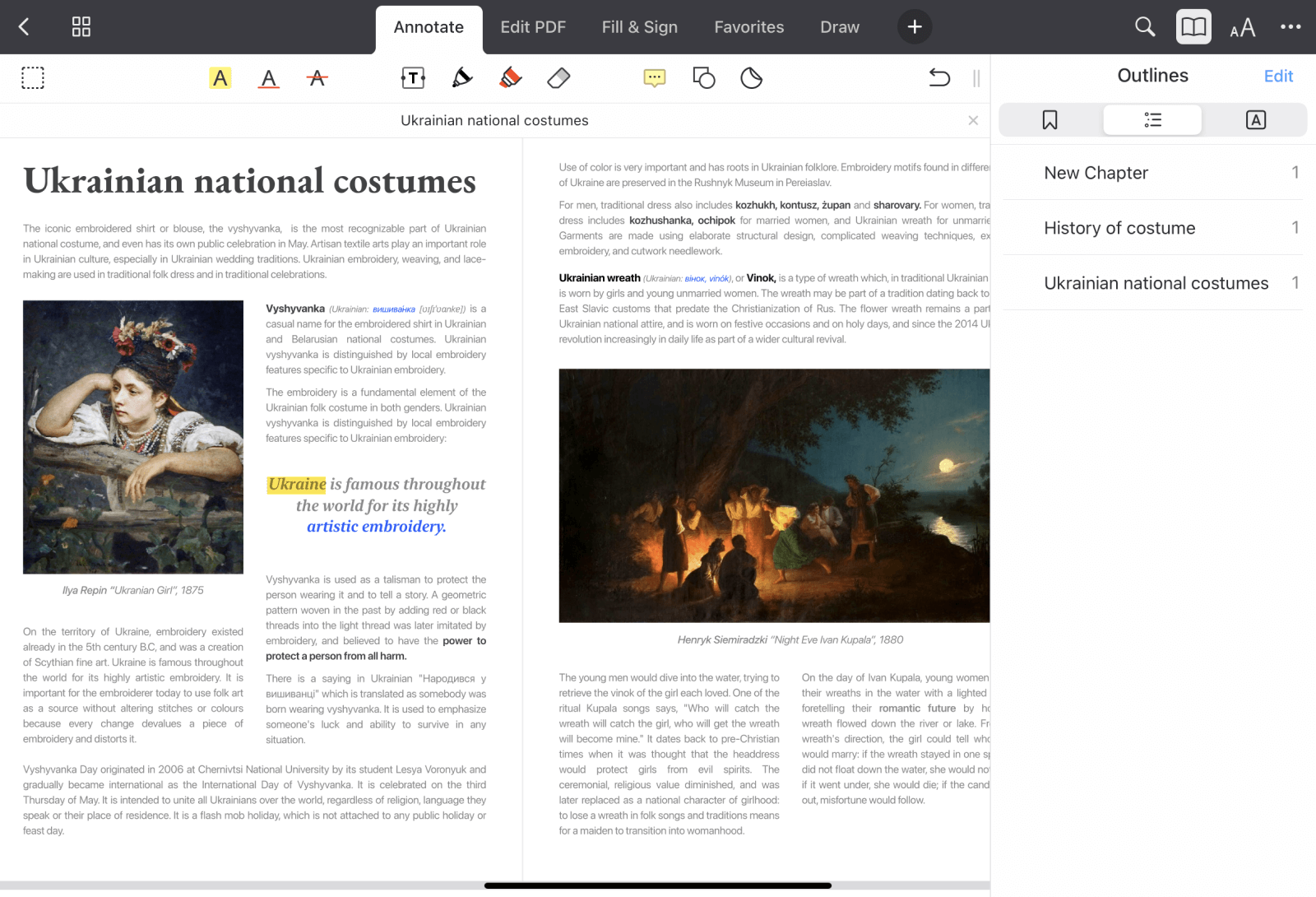
Bekijk de inhoudsopgave
Open een document en tik op rechtsboven op je iPad of onderaan op je iPhone. Spring naar de tab Outlines. Hier kunt u navigeren door de inhoudsopgave in uw PDF-bestand en deze bewerken.
Annotaties beoordelen
Met PDF Expert kunt u gemakkelijk al uw annotaties op één plaats bekijken. Tik op rechtsboven op iPad of onderaan op iPhone. Ga naar het tabblad Annotaties aan de rechterkant en je ziet alle annotaties die je hebt gemaakt gesorteerd op paginanummer. Je kunt op een annotatie tikken om naar de bijbehorende pagina te gaan.
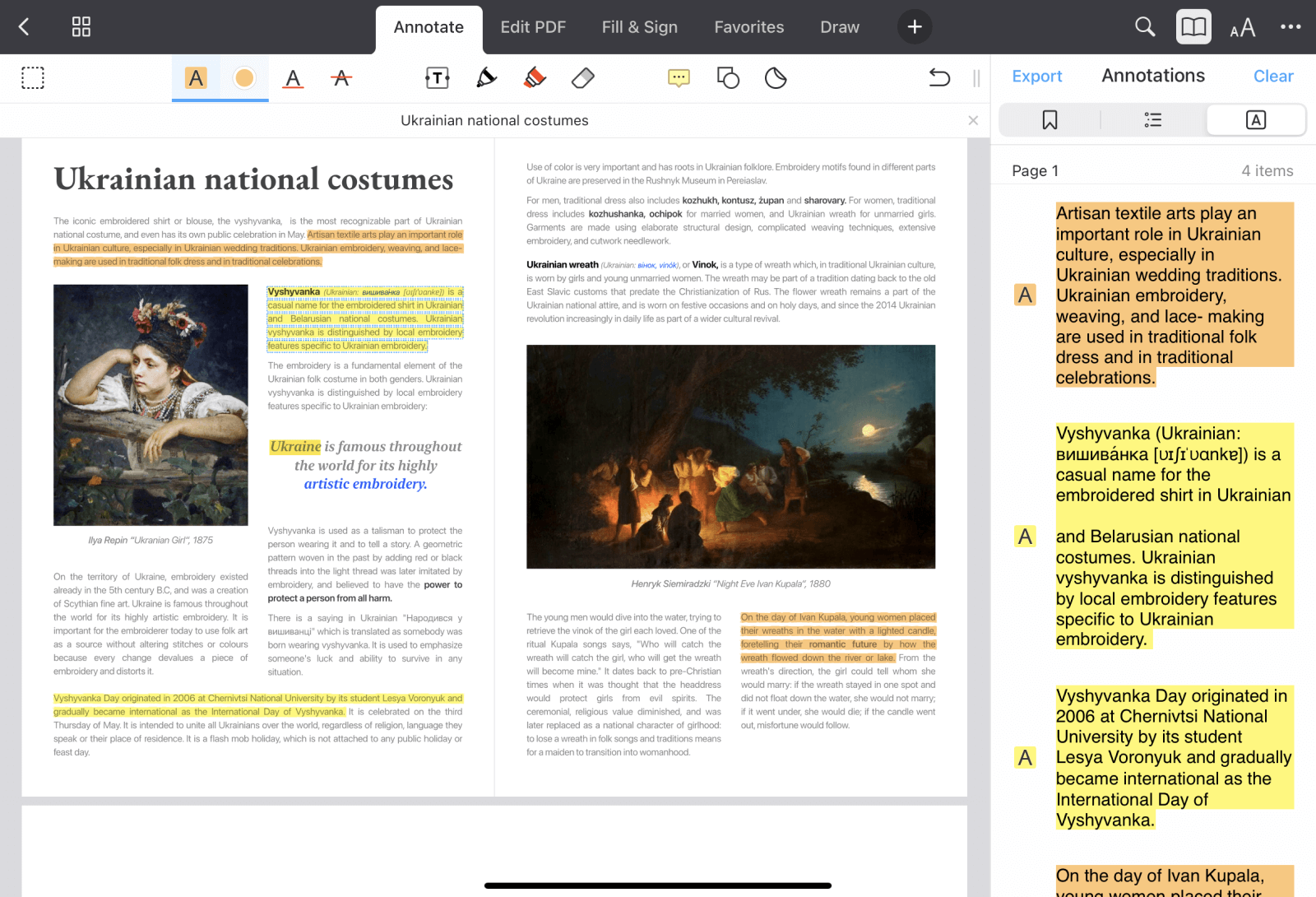
Je kunt ook door je notities zoeken en ze filteren op kleur. Meer informatie over het annoteren van PDF's met PDF Expert.
Ondanks het feit dat PDF Expert de PDF-reader met de meeste mogelijkheden is, heeft het een strakke, gepolijste interface. Niets stoort je wanneer je’een jaarverslag bekijkt of een boek leest. We hopen echt dat je ervan zult genieten!
Download PDF Expert gratis en verbeter uw leeservaring!
