Om een PDF‑formulier op je Mac in te vullen met PDF Expert, volg je deze eenvoudige stappen:
- Download en start PDF Expert op je Mac.
- Open je formulier in de app via slepen en neerzetten of door op Bestand selecteren te klikken. Navigeer naar de locatie van je PDF, selecteer deze en open hem in PDF Expert.
- Klik ergens in je PDF en begin met het invoeren van je gegevens. Bij formulieren met selectievakjes klik je op de vakjes of gebruik je de Pen‑tool om handmatig selecties te maken.
- Nadat je het formulier hebt ingevuld, controleer je alle velden zorgvuldig en sla je het document op via Bestand > Bewaar als… om je wijzigingen te behouden.
PDF Expert ondersteunt zowel Acro‑formulieren als statische XFA‑formulieren, maar dynamische XFA‑formulieren worden niet ondersteund. Dankzij de intuïtieve werking biedt PDF Expert een eenvoudige, gebruiksvriendelijke manier om formulieren op je Mac in te vullen.
Formulieren in PDF's invullen op de Mac
Bewerk, annoteer, onderteken, voeg samen, converteer, vul formulieren in, en meer. Ontdek alle krachtige tools die pdf eenvoudig maken.
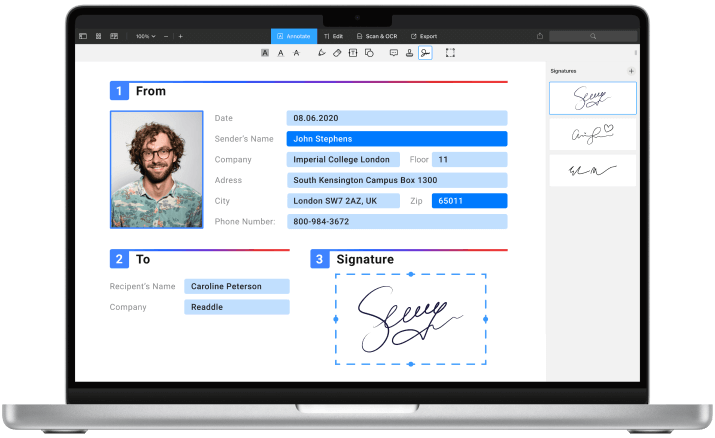
De beste ervaring voor het invullen van PDF-formulieren
Laat je printer stof verzamelen! Bespaar papier en tijd met PDF Expert. Het is een slimme tool voor allerlei PDF‑formulieren invullen — van facturen en contracten tot IRS-belastingformulieren.

Ga vandaag nog aan de slag
met PDF Expert
PDF‑formulieren eenvoudig invullen
Tekst- en numerieke velden
Klik gewoon op het lege veld en begin met typen. Of voeg tekst toe aan niet‑interactieve PDF-formulieren om ze toch in te vullen.
Selectievakjes
Selectievakjes werken zoals je verwacht. Gebruik de standaardvakjes door op het lege veld te klikken of teken je eigen vakjes met de Pen‑tool.
Documenten ondertekenen
Onderteken contracten en facturen in een paar klikken met prachtige, aangepaste handtekeningen.
Touch Bar‑ondersteuning
Versnel het invullen van formulieren door tools te kiezen via de Touch Bar van je Mac.
Formulieren die je mogelijk moet invullen
PDF Expert vult ze moeiteloos in en slaat alle wijzigingen op zodat je ze kunt indienen:

Facturen
W9-belastingformulieren
Contracten
Orders voor plaatsing
Inspectieformulieren
Verkooporders
Ga vandaag nog aan de slag
met PDF Expert
Hoe het werkt
Open eenvoudig een PDF-formulier in PDF Expert voor Mac en begin met typen. Ondersteunde formaten:
• Acro‑formulieren gemaakt in Adobe Acrobat of vergelijkbare apps
• Statistische XFA-formulieren gemaakt in Adobe LiveCycle
Dynamische XFA‑formulieren worden momenteel niet ondersteund in PDF Expert voor Mac.

Hoe je PDF‑formulieren invult met PDF Expert
Ontdek het volledige potentieel van PDF Expert. Bekijk deze korte video en leer hoe je een PDF invulbaar maakt en eenvoudig invult op je Mac.
Hoe vul je een PDF‑formulier in op de Mac?
Hoe onderteken je een PDF‑document op de Mac?
Zodra je je PDF‑document hebt ingevuld, is het ondertekenen op je Mac heel eenvoudig met PDF Expert.
- Ga naar de tool Annoteren in PDF Expert. Selecteer vervolgens Handtekeningen.
- Maak een aangepaste, elegante handtekening rechtstreeks in PDF Expert. Voor extra gemak kunnen Mac‑gebruikers:
a. een toetsenbord gebruiken om een handtekening te typen en te stijlen;
b. een handtekening tekenen met het trackpad voor een persoonlijk tintje;
c. een afbeelding van een handtekening uploaden als je die hebt opgeslagen;
d. of een handtekening maken via hun iPhone voor een snellere workflow.
- Plaats je handtekening waar nodig. En klaar — je document is ondertekend!
Zodra je één of meerdere handtekeningen hebt aangemaakt op je Mac, worden deze automatisch opgeslagen zodat je ze snel kunt gebruiken voor toekomstige PDF's.
Hoe deel je een PDF nadat je deze hebt ingevuld en ondertekend?
Zodra je je PDF hebt ingevuld en ondertekend met PDF Expert, kun je deze in een paar klikken delen. Je hoeft het document niet eens handmatig op te slaan; PDF Expert doet dit automatisch zodat al je wijzigingen veilig bewaard blijven.
- Wanneer je klaar bent met ondertekenen en invullen, klik je op de knop Delen rechtsboven in de app.
- Kies je manier van delen. Je kunt je document rechtstreeks via e‑mail versturen, via AirDrop delen, opslaan in Notities, uploaden naar cloudservices of andere deelopties op je Mac gebruiken.
Dat is het! Je ingevulde en ondertekende document wordt binnen enkele seconden verzonden. PDF Expert zorgt ervoor dat je document veilig blijft en precies zo aankomt als jij bedoelt.
Je kunt de PDF ook opslaan met een alleen‑lezen handtekening en ingevulde velden via de optie ‘Exporteren als vlak’ in de werkbalk.
Hoe versnel je het invulproces van formulieren?
Je kunt het invullen van formulieren versnellen met PDF Expert op je Mac. Deze krachtige tool is ontworpen om het invullen en ondertekenen van PDF‑formulieren efficiënter te maken, zonder dat je documenten hoeft te printen, handmatig in te vullen of te scannen. PDF Expert biedt verschillende belangrijke functies:
- Selectievakjes – Met PDF Expert kun je eenvoudig met selectievakjes werken. Klik op de vakjes om ze aan te vinken of gebruik de Pen‑tool om zelf markeringen te maken.
- Handtekeningen – Zodra je een handtekening maakt in PDF Expert, wordt deze automatisch opgeslagen voor toekomstig gebruik. Zo kun je je handtekening snel toepassen op al je PDF's op Mac, iPhone en iPad.
- Tekst – PDF Expert maakt tekst invoeren eenvoudig. Klik ergens in de PDF en begin met typen. Dit is vooral handig voor niet‑interactieve PDF's zonder vooraf ingestelde tekstvelden.
- Touch Bar – Dankzij Touch Bar‑ondersteuning wordt formulieren invullen niet alleen sneller, maar ook prettiger. De Touch Bar geeft snelle toegang tot functies zoals tekst toevoegen, ondertekenen of selectievakjes markeren, zodat je kostbare tijd bespaart.
Aan de slag met PDF Expert
Ga vandaag nog aan de slag
met PDF Expert
Wij maken het eenvoudig om pdf’s te bewerken, te annoteren, te ondertekenen en te organiseren.