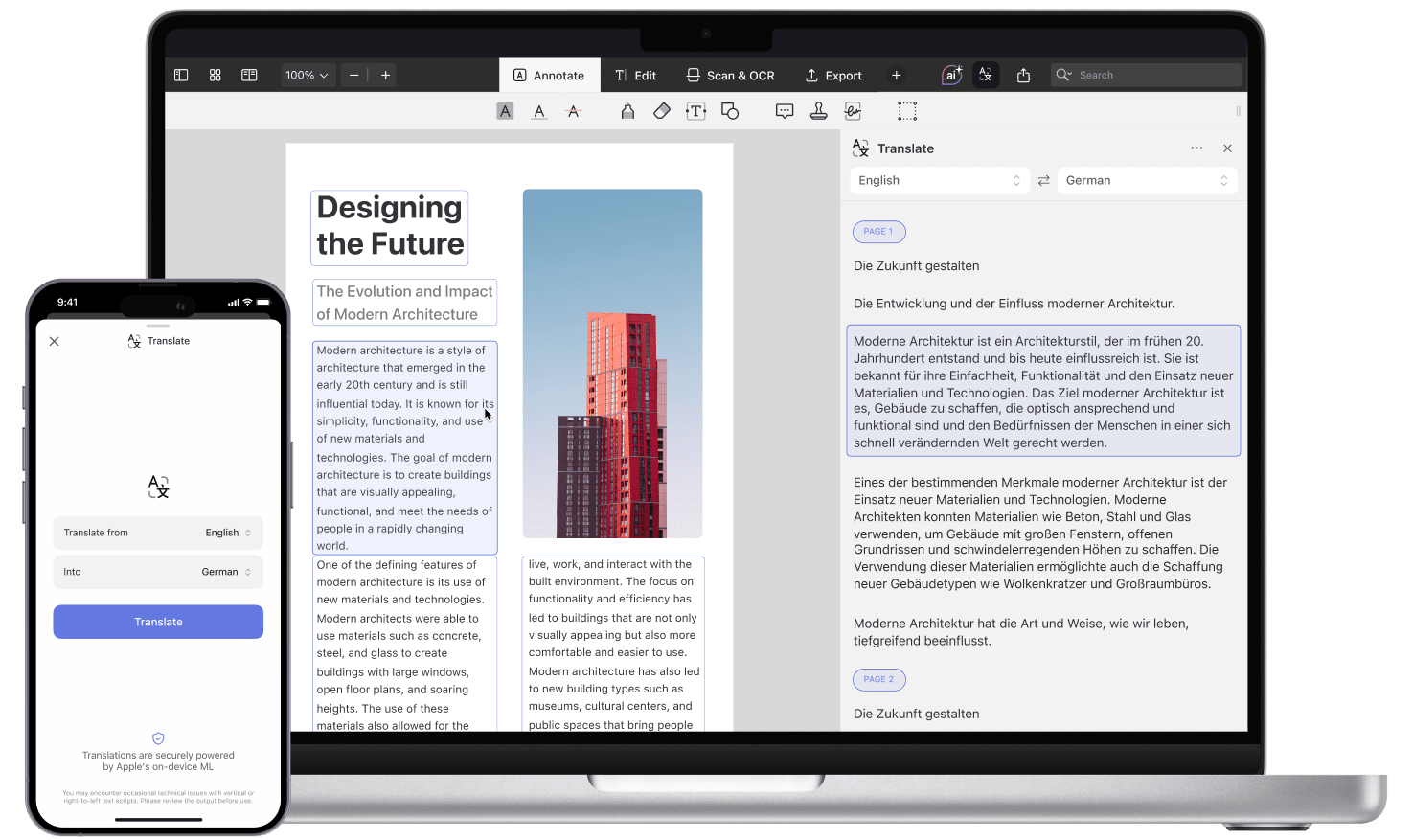
Werken met pdf’s in verschillende talen is nu moeiteloos met PDF Expert. Met de vertaelfunctie kun je complete pdf’s direct naar de gewenste taal vertalen, zelfs wanneer je offline bent. Dit is van onschatbare waarde, of je nu student bent die wereldwijd onderzoek raadpleegt, een professional die documenten uit andere landen analyseert, of gewoon content leest die niet in je moedertaal is geschreven. De vertaelfunctie is inbegrepen bij het PDF Expert Premium‑abonnement. Nieuwe gebruikers kunnen de functie ontdekken als onderdeel van de gratis proefperiode van 7 dagen.
Beschikbaarheid:
- iPhone en iPad: versie 7.25.0 of later en iOS 18 of hoger zijn vereist.
- Mac: versie 3.11.0 of later en macOS 15 of hoger zijn vereist.
Een pdf vertalen op iPhone of iPad
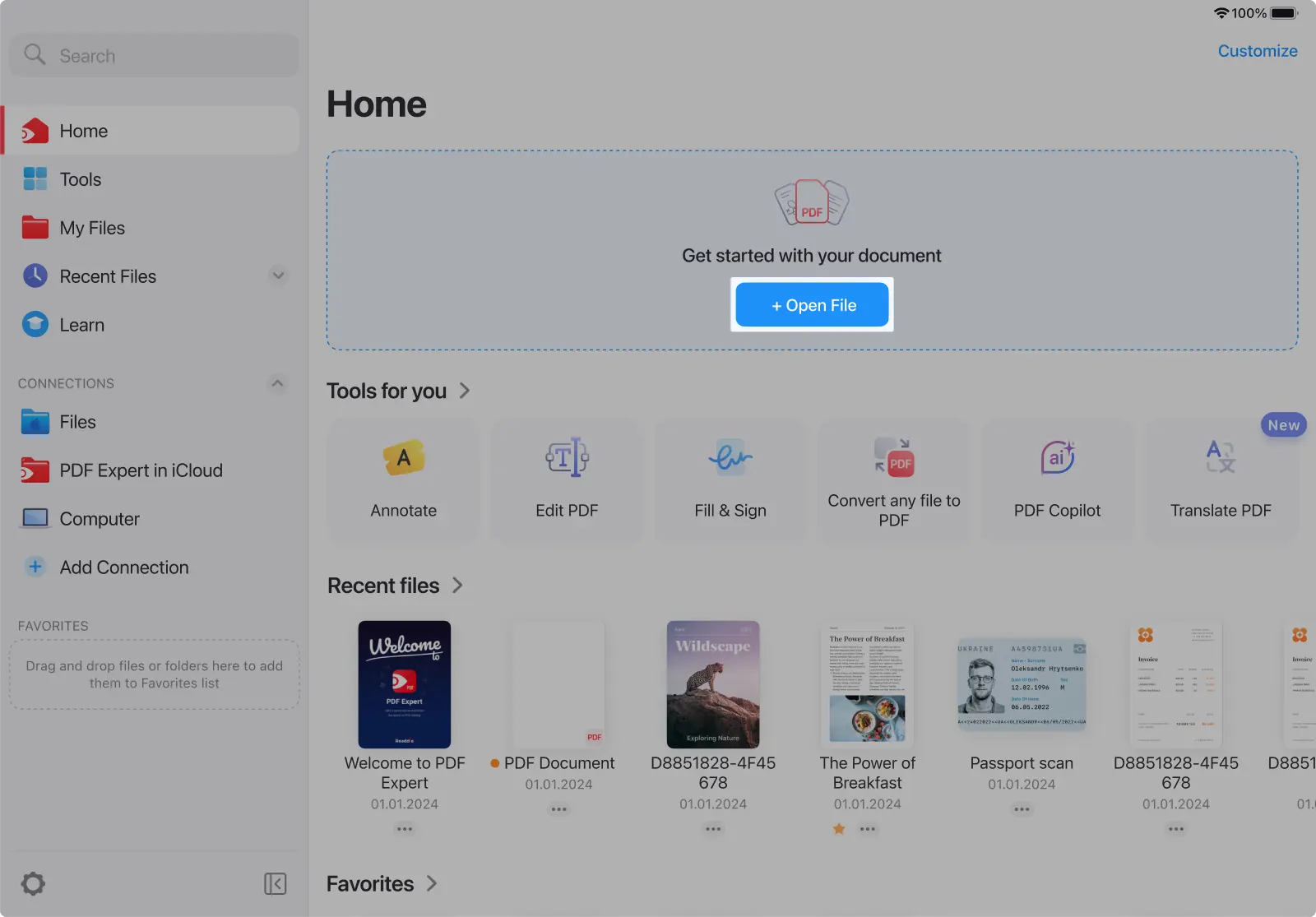
- Open PDF Expert en selecteer de pdf die je wilt vertalen.
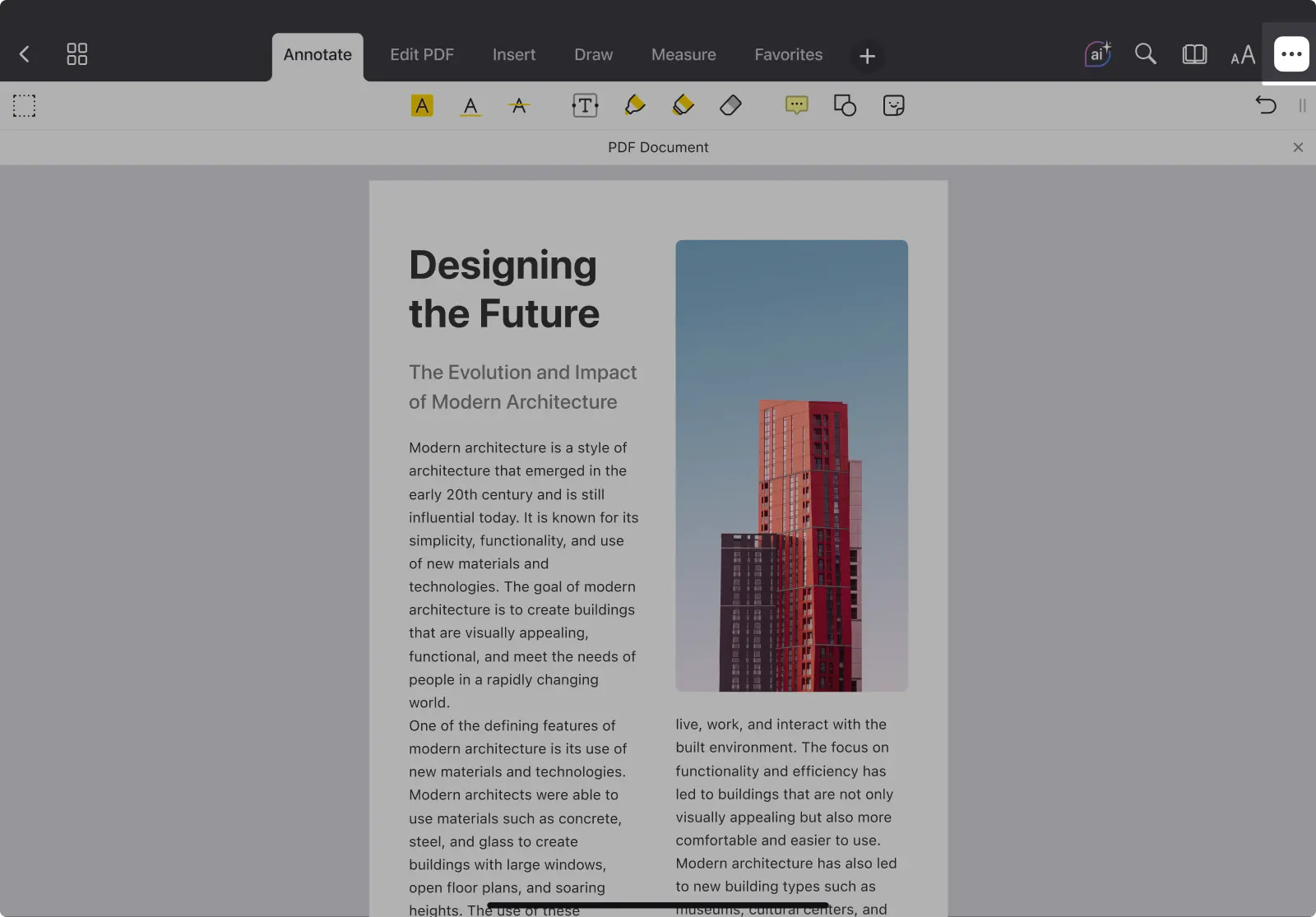
- Tik op de drie puntjes rechtsboven in de werkbalk.
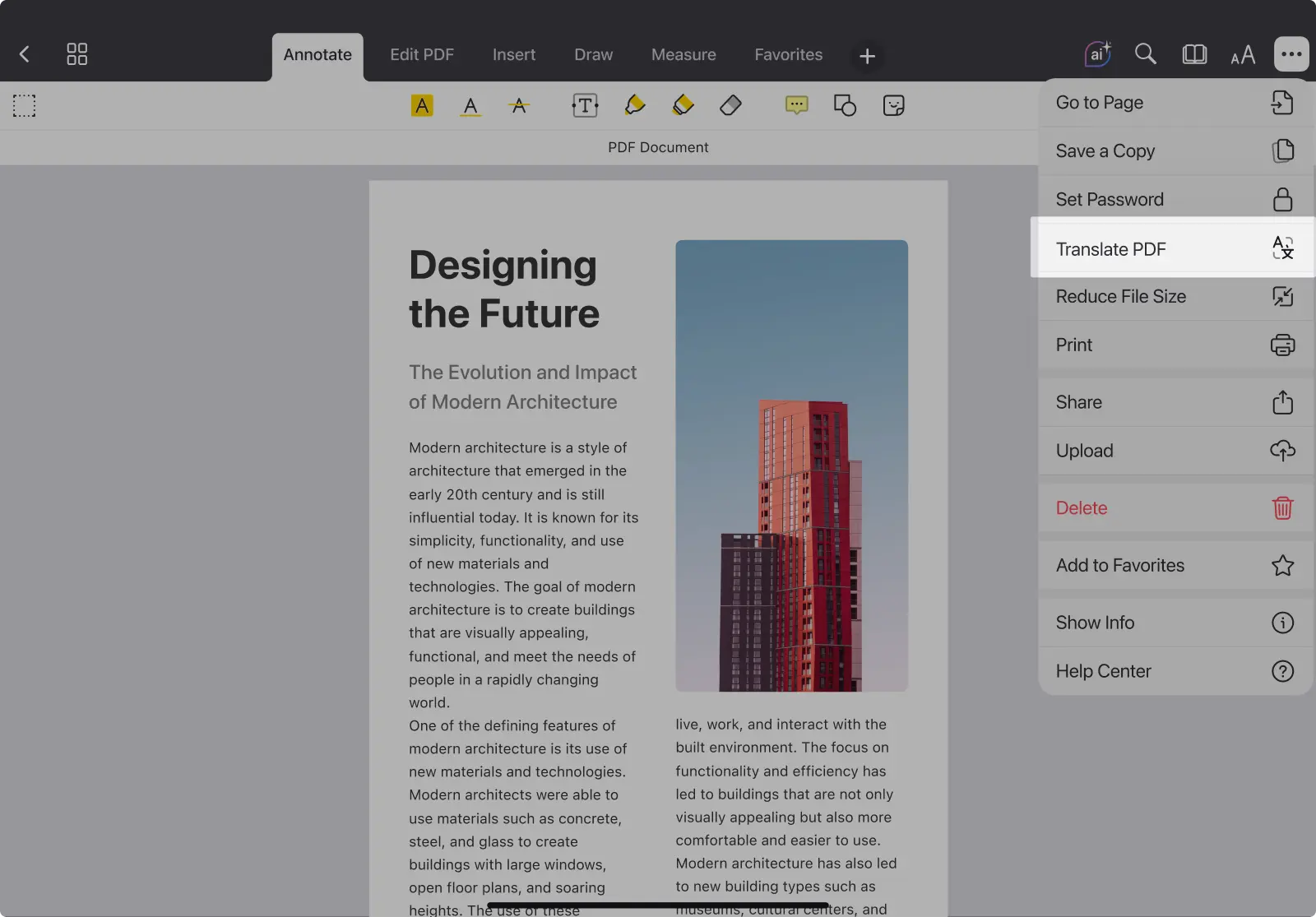
- Selecteer ‘Translate PDF’ in het dropdownmenu.
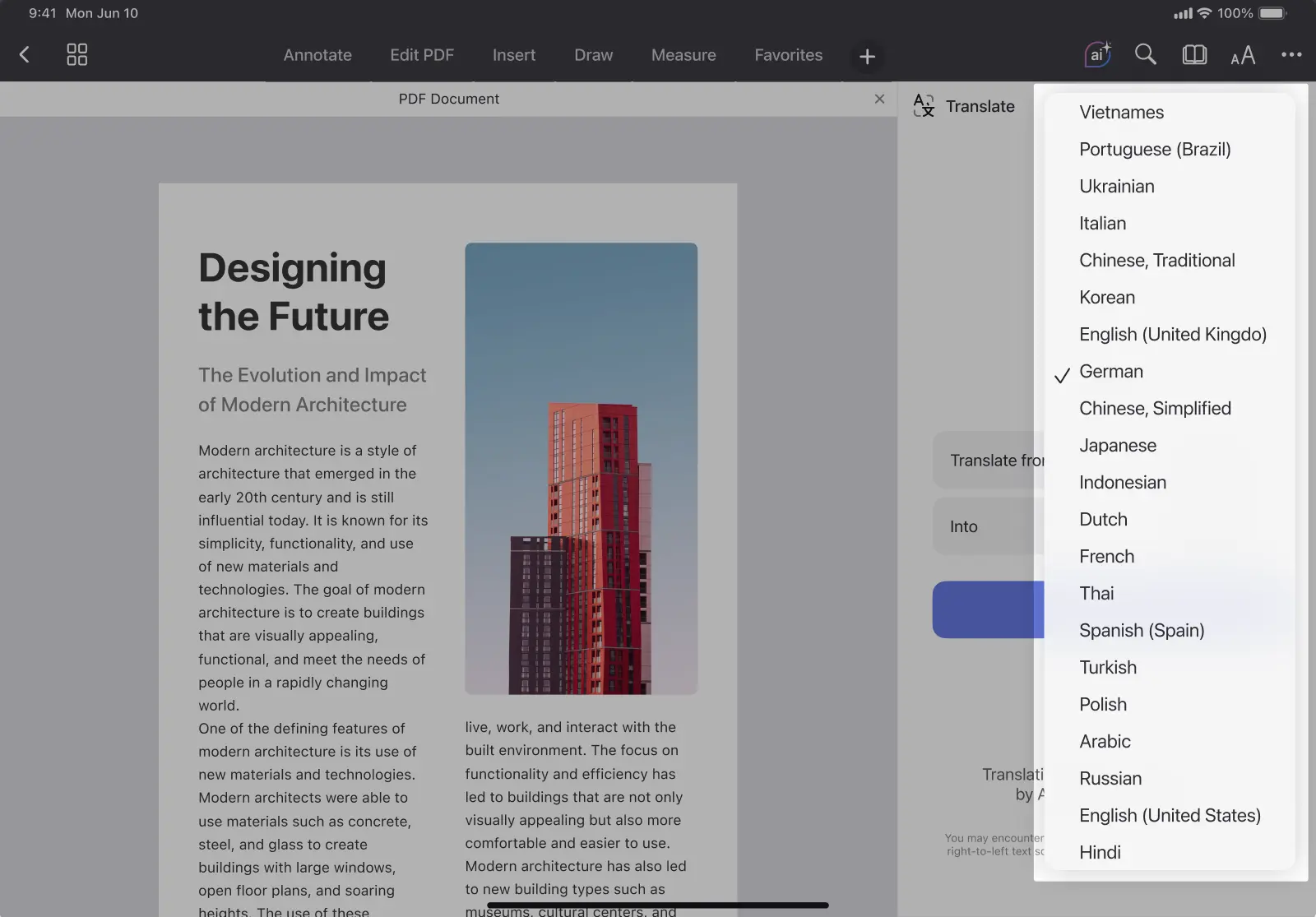
- Selecteer de taal waarin je wilt vertalen.
- De app detecteert automatisch de oorspronkelijke taal.
- Standaard wordt je systeemtaal als doeltaal voorgesteld.
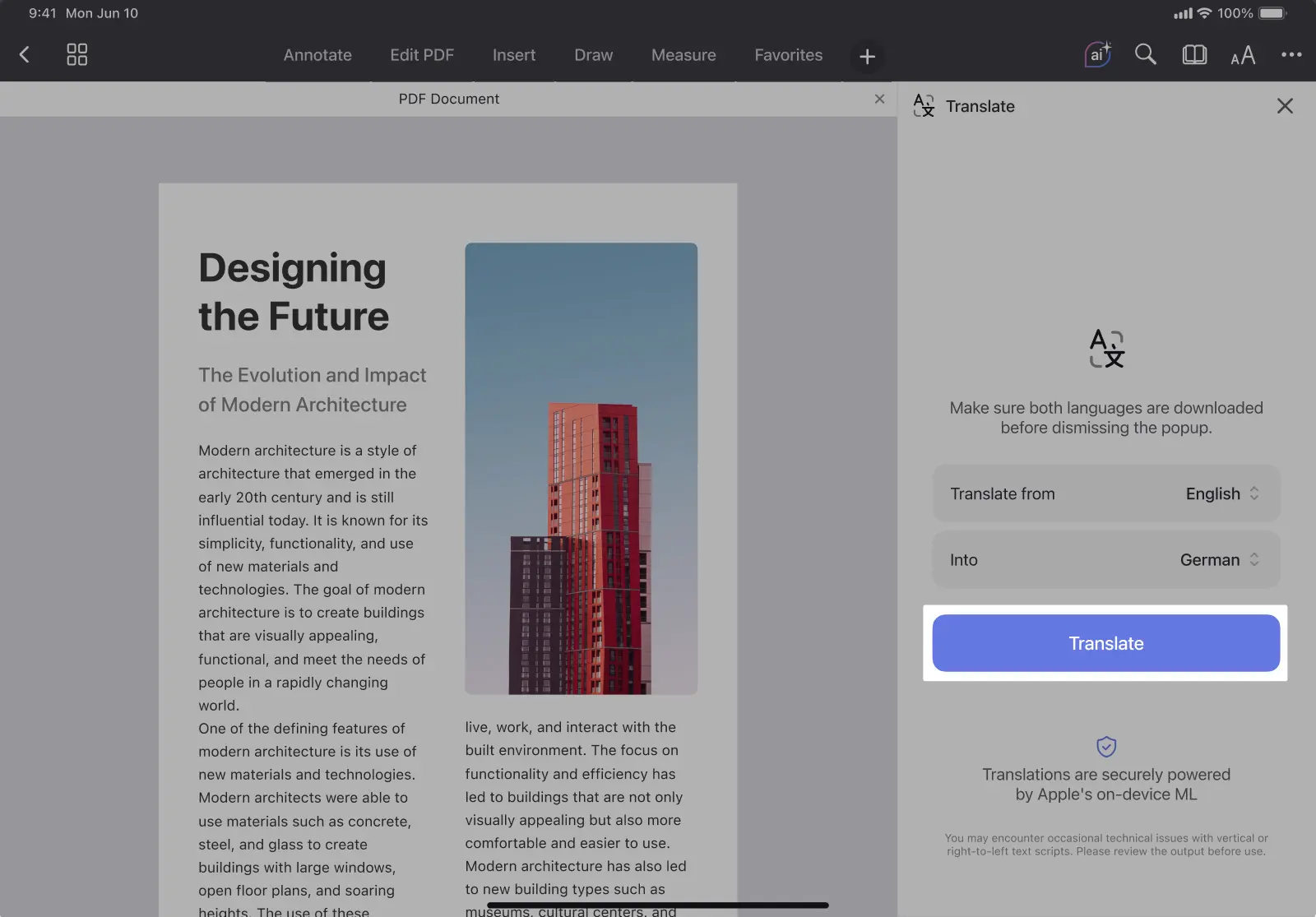
- Tik op ‘Translate’.
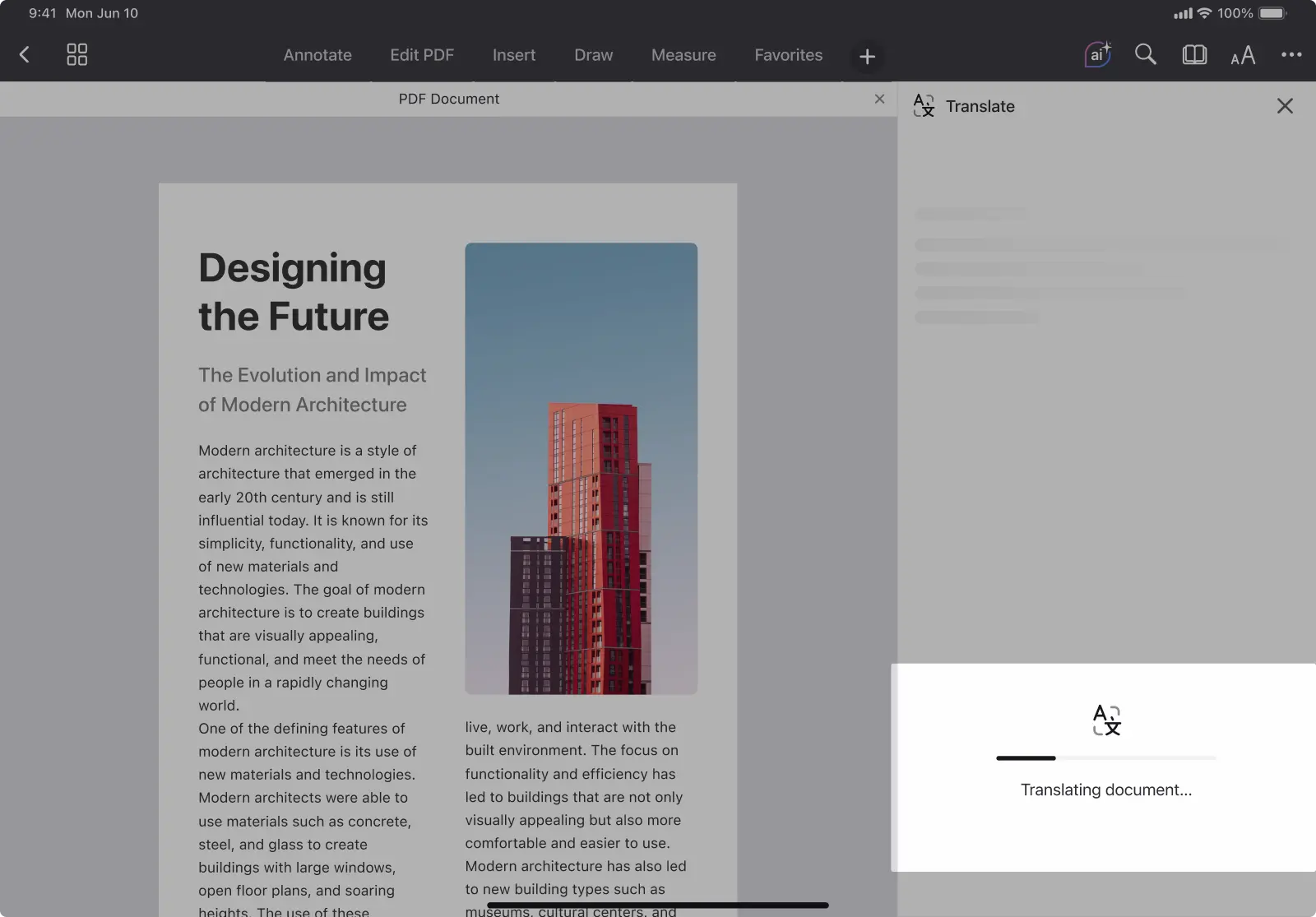
- Er verschijnt een voortgangsvenster met “Document wordt vertaald…”.
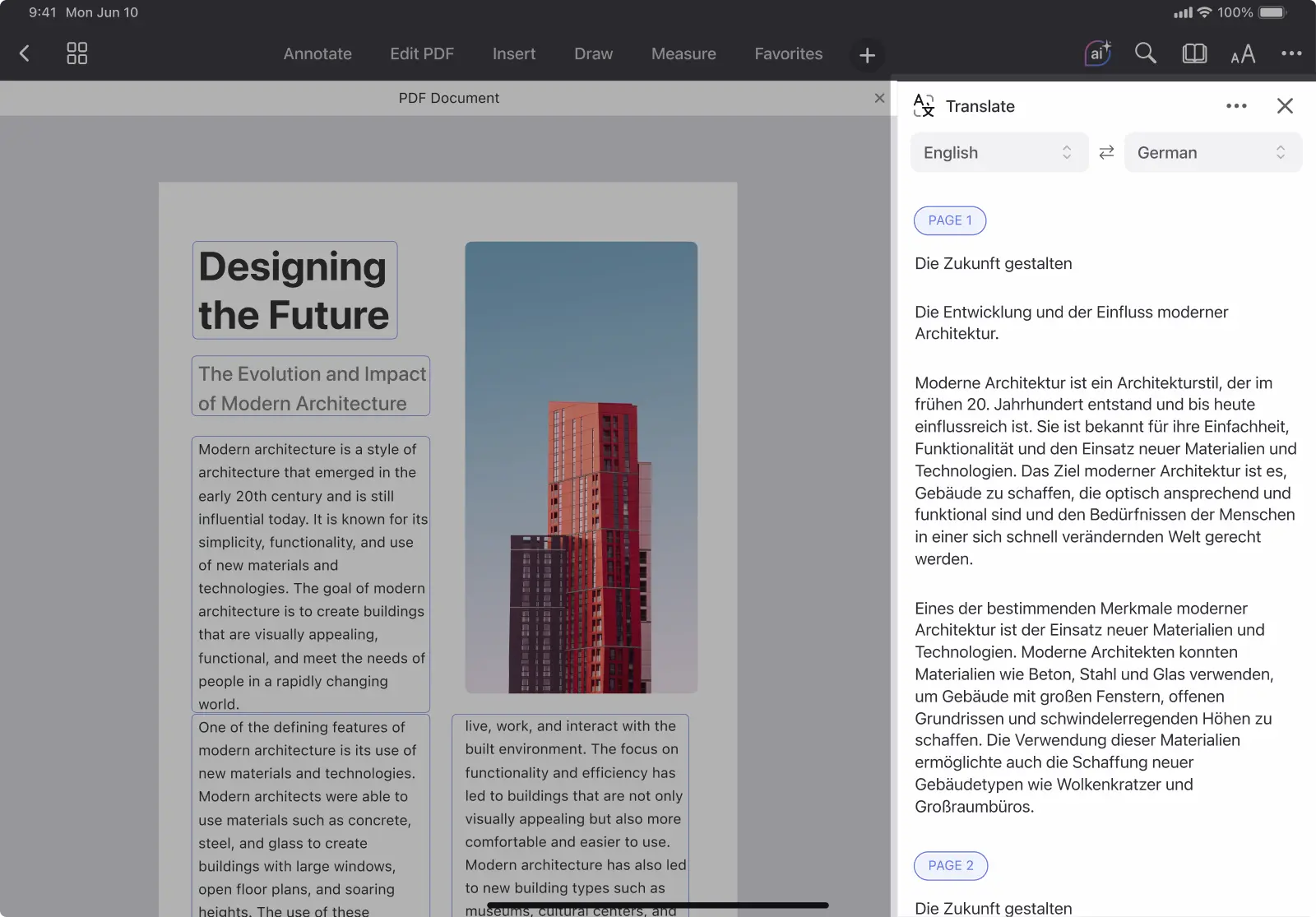
- Zodra de vertaling klaar is, verschijnt deze in een zijpaneel naast de originele pdf.
Een pdf vertalen op Mac
- Open PDF Expert en selecteer de pdf die je wilt vertalen.
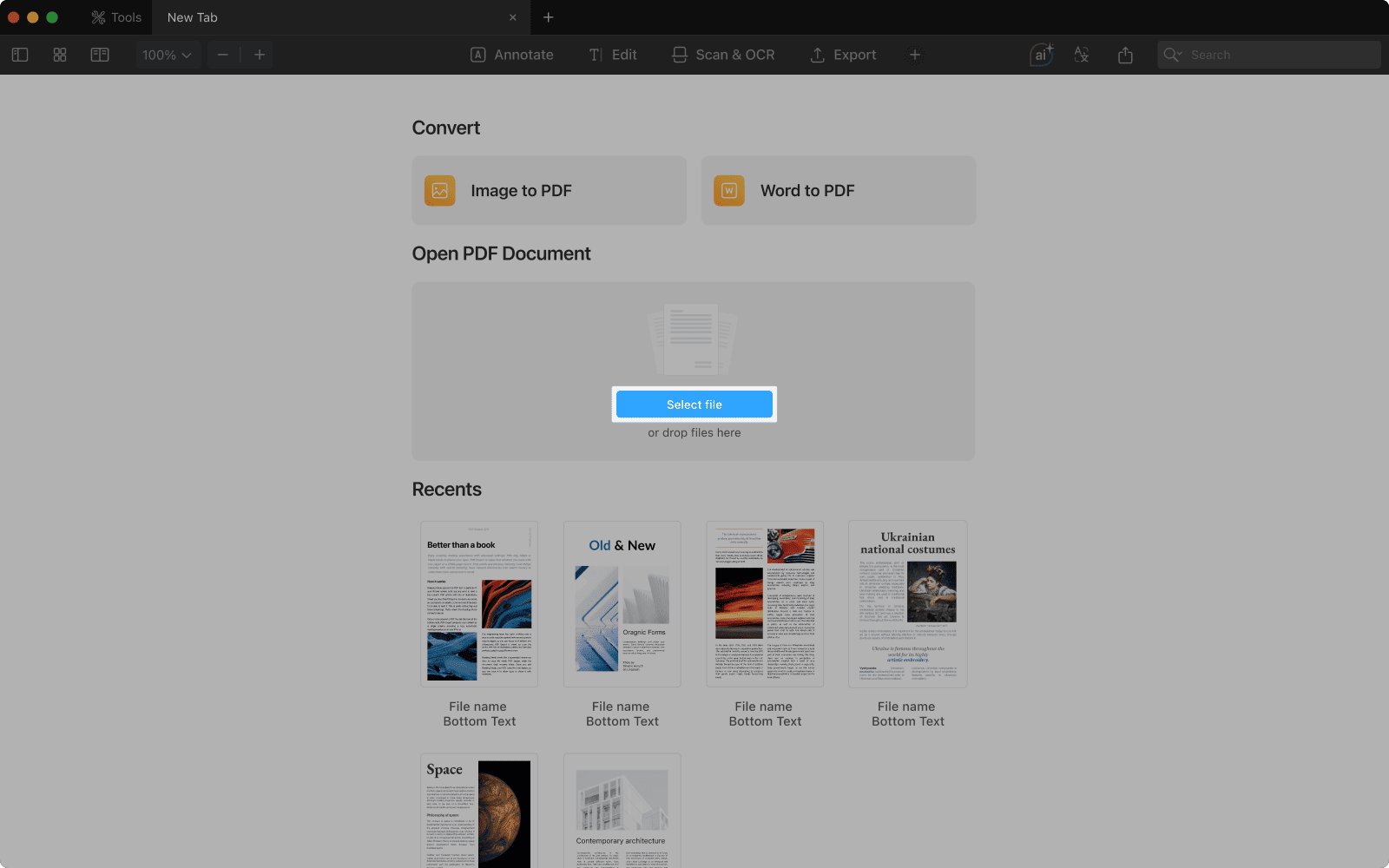
- Tik op het pictogram rechtsboven in de werkbalk.
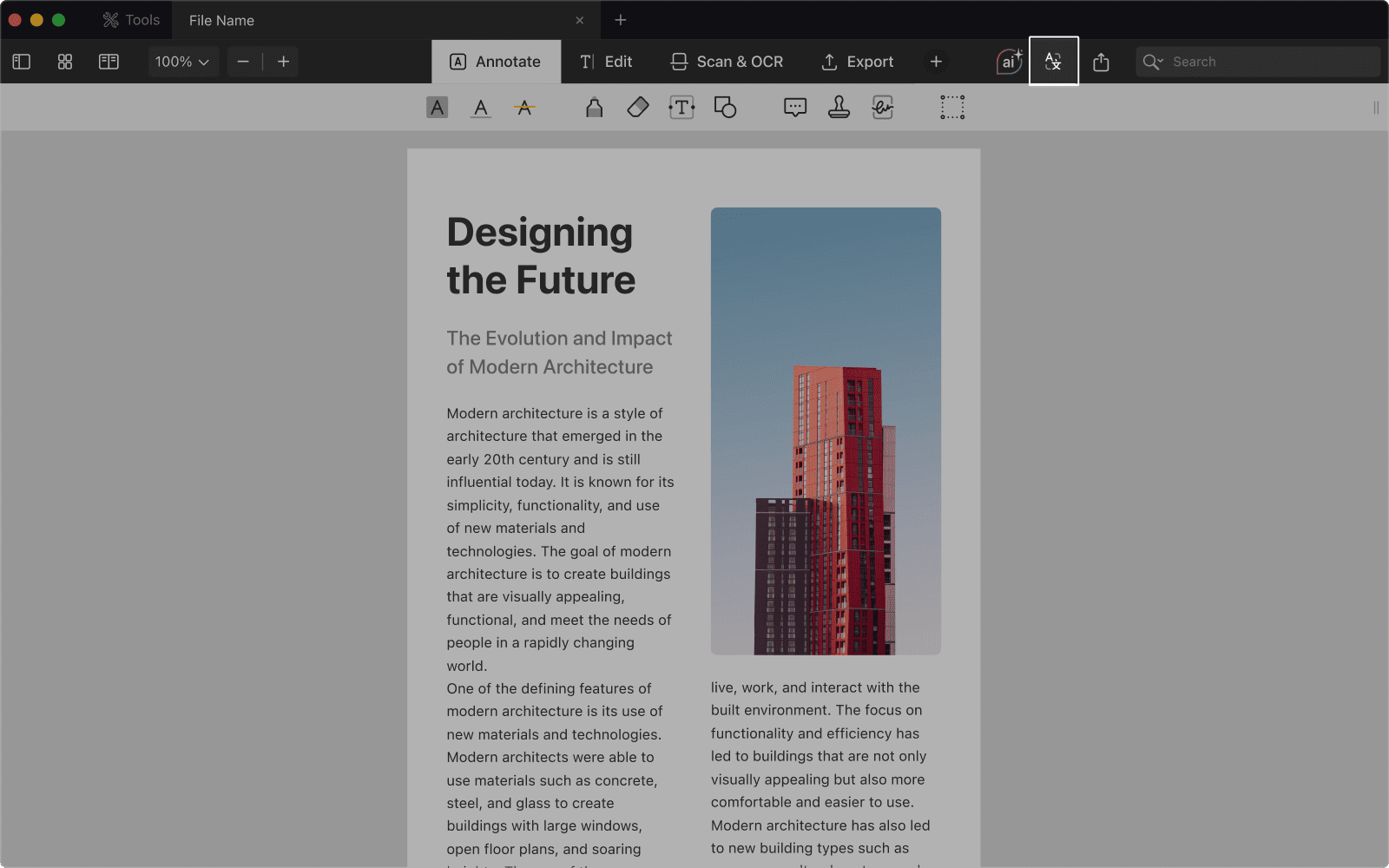
- Selecteer de taal waarin je wilt vertalen.
- Standaard wordt de systeemtaal van je apparaat als doeltaal voorgesteld.
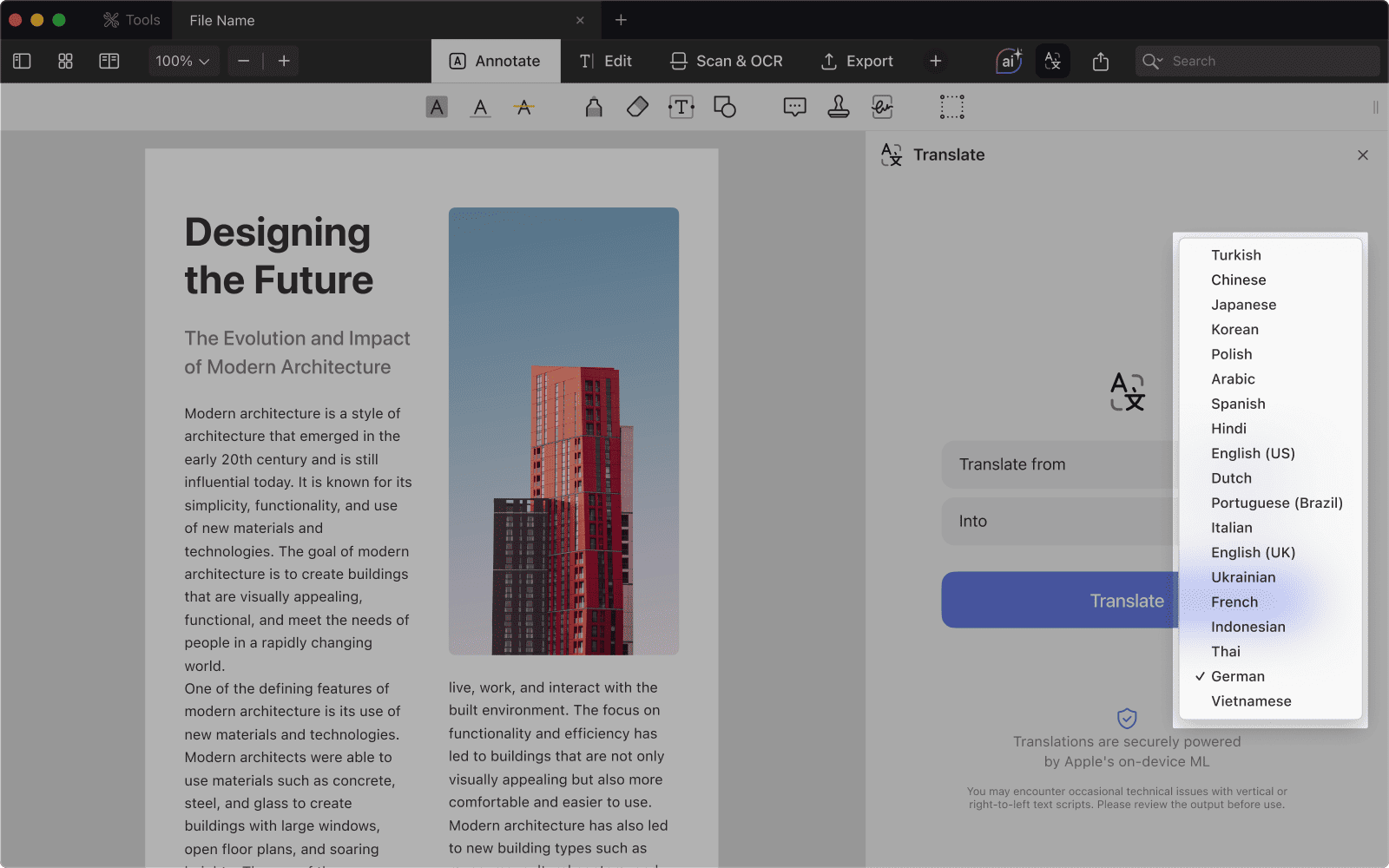
- Tik op ‘Translate’.
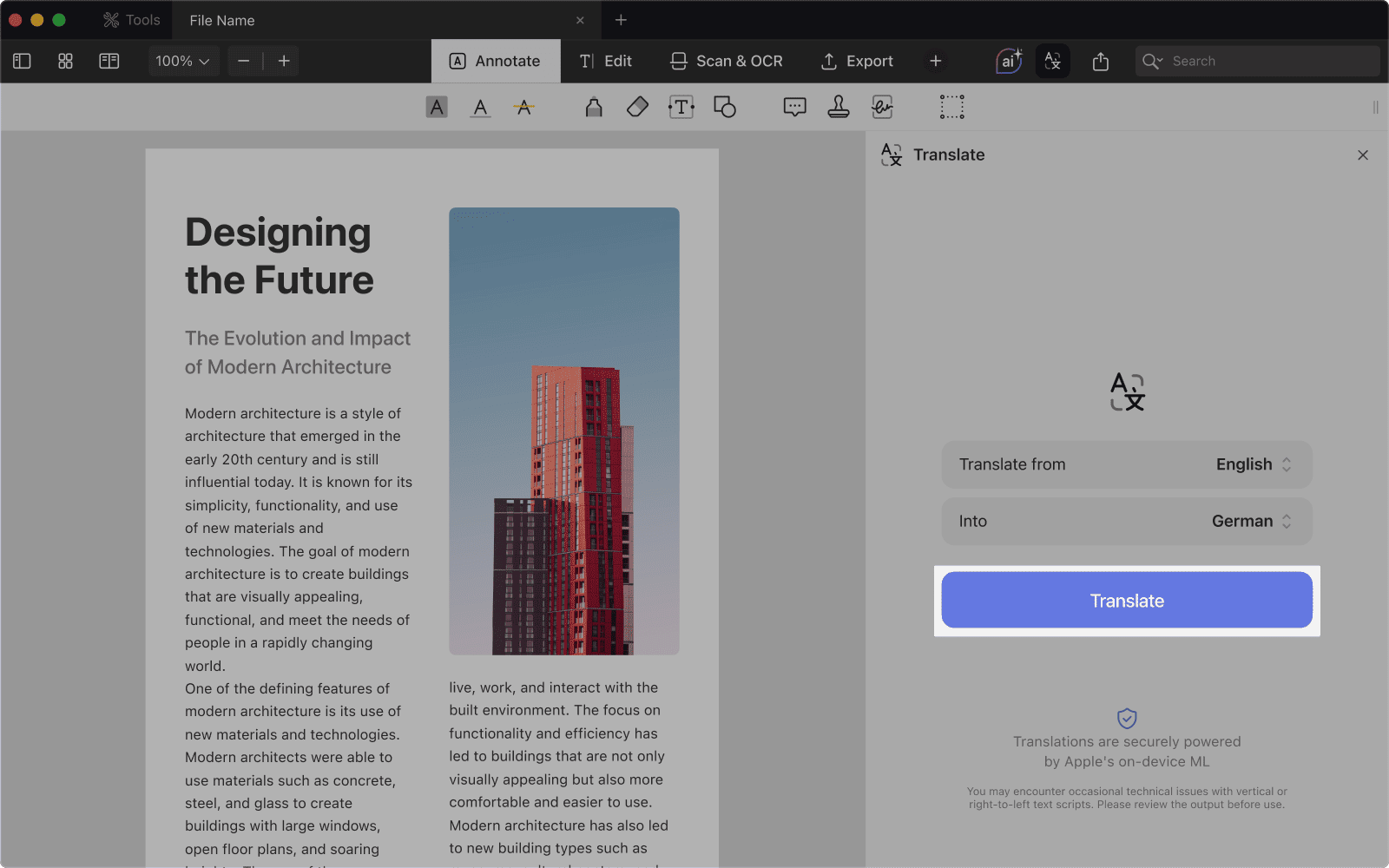
- Er verschijnt een voortgangsvenster: “Document wordt vertaald…”
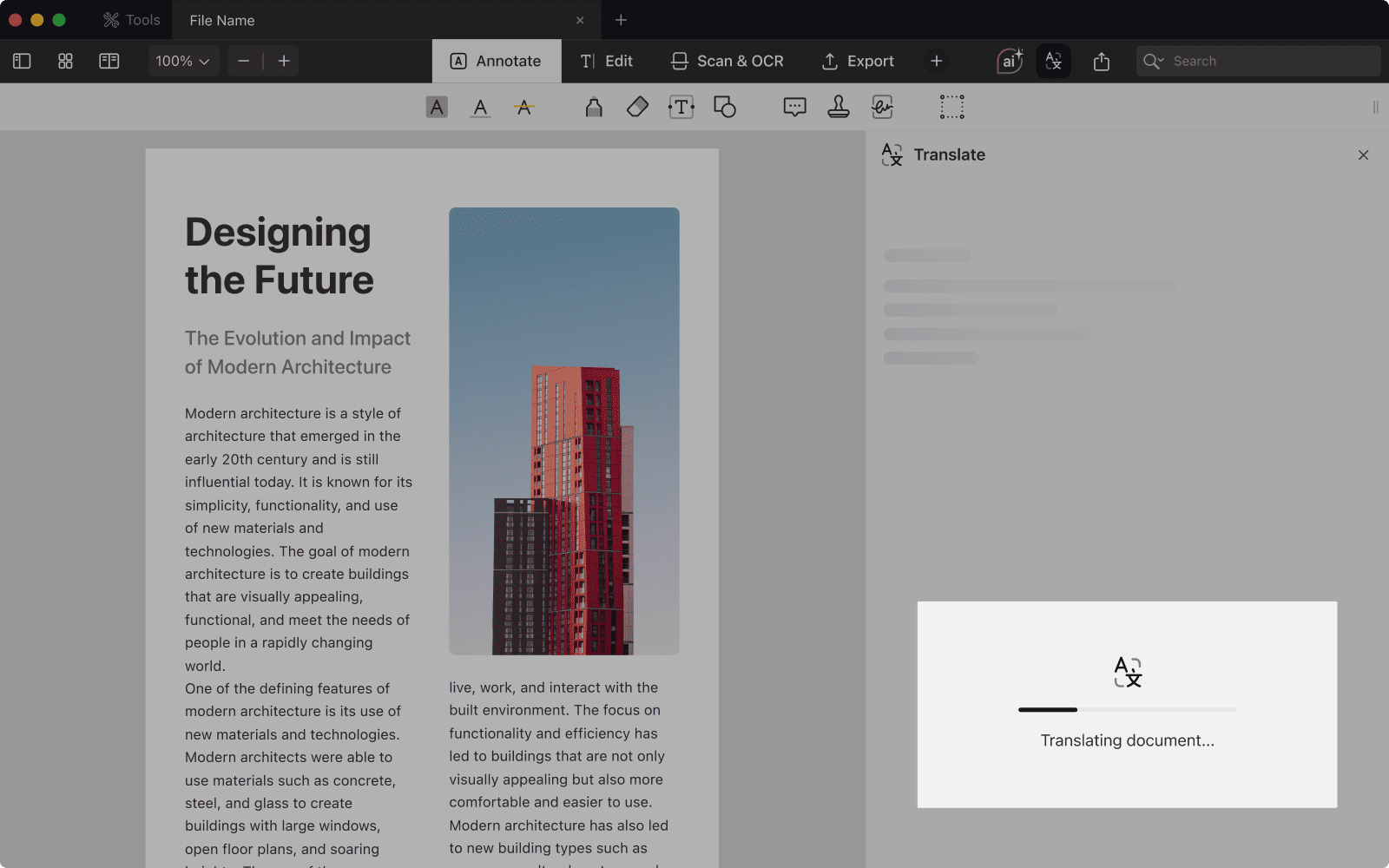
- Wanneer de vertaling voltooid is, verschijnt je vertaalde tekst in een naastgelegen paneel. De vertaling wordt weergegeven als schone tekst, zonder oorspronkelijke opmaak of afbeeldingen.
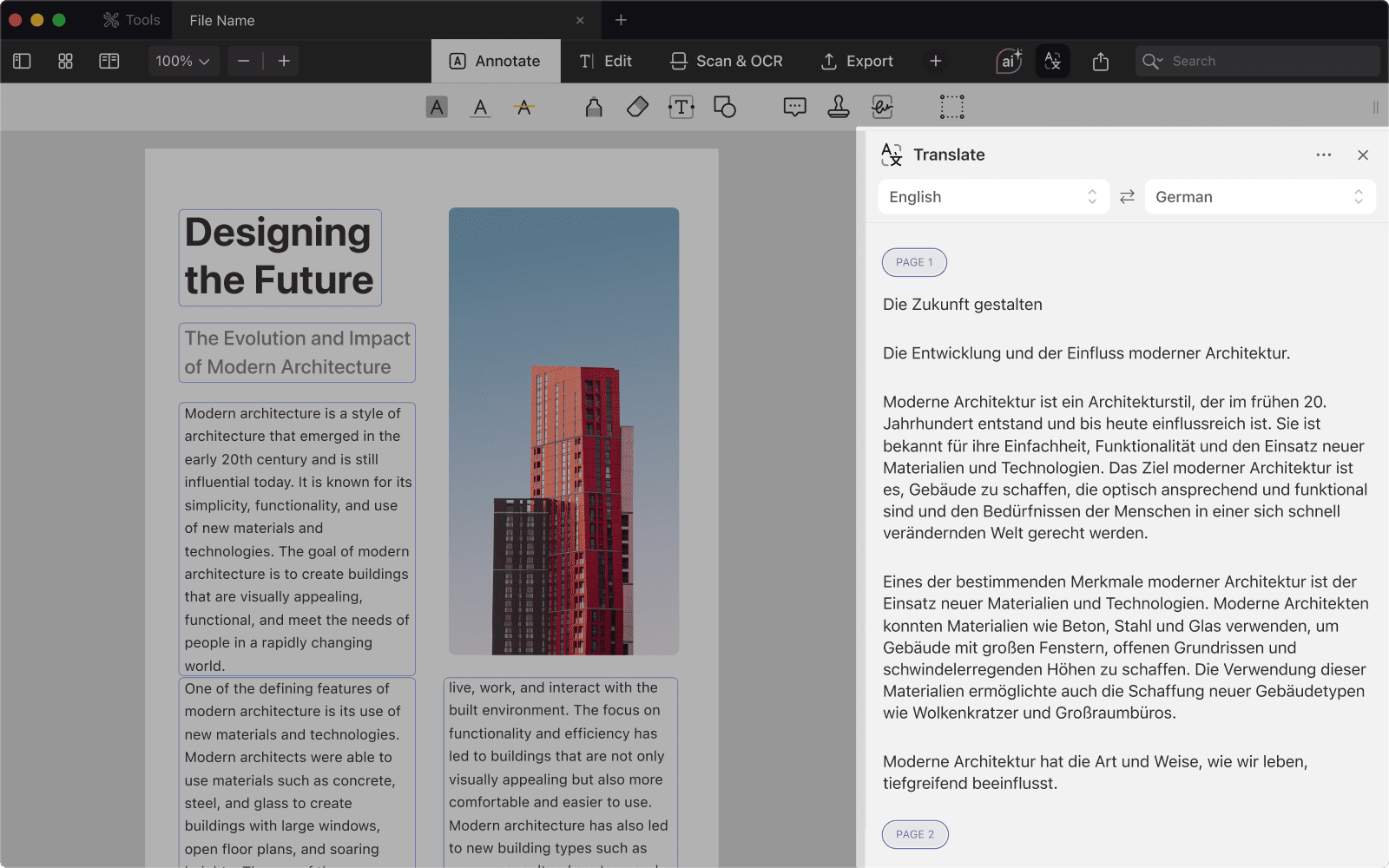
Wat je kunt doen met je vertaalde pdf
Met de vertaelfunctie kun je:
- De vertaling openen als een nieuwe pdf*
- Het document opnieuw vertalen naar een andere taal
- De volledige vertaling kopiëren of delen
- Specifieke tekst selecteren om te kopiëren of delen
- Synchroon navigeren: terwijl je door de vertaling bladert, volgt de originele pdf automatisch dezelfde sectie. Je kunt ook direct naar elke pagina springen door het paginanummer in het vertalingspaneel te selecteren.
- Vertalingen gesynchroniseerd houden — zelfs als je de originele pdf bewerkt
* De oorspronkelijke opmaak, afbeeldingen en lay‑out van je pdf worden niet behouden in de vertaalde versie.
Ondersteunde talen
Ontdek het brede aanbod aan talen dat wordt ondersteund door Apple’s Translation‑framework, met de mogelijkheid dat er in toekomstige updates meer worden toegevoegd. Momenteel kun je toegang krijgen tot de volgende talen:
Engels (VS en VK), Spaans, Duits, Frans, Nederlands, Portugees, Italiaans, Hindi, Indonesisch, Thais, Mandarijn*, Vietnamees, Japans*, Koreaans*, Arabisch*, Turks, Oekraïens, Pools en Russisch.
*Er gelden beperkingen: vertalen vanuit het Arabisch is mogelijk, maar vertalen naar het Arabisch wordt nog niet ondersteund. Voor Mandarijn, Japans en Koreaans wordt alleen horizontale tekstoriëntatie ondersteund.
Heb je een taal nodig die nog niet op je apparaat is geïnstalleerd? Geen zorgen — je systeem begeleidt je gemakkelijk door het downloadproces.
Offlinemodus
De vertaelfunctie werkt volledig zonder internetverbinding. Of je nu reist, een instabiele verbinding hebt of simpelweg offline bent, je kunt je pdf‑documenten blijven vertalen zonder onderbreking.
Privacy op het apparaat
De functie maakt gebruik van Apple’s veilige, on‑device vertaalmodellen, wat betekent dat alle vertalingen lokaal op je apparaat worden verwerkt. Hierdoor verlaten je gevoelige documenten nooit je apparaat — geen clouduploads, geen externe servers en geen risico op gegevenslekken.
Waar je de vertaelfunctie vindt
Je kunt de functie op meerdere manieren openen:
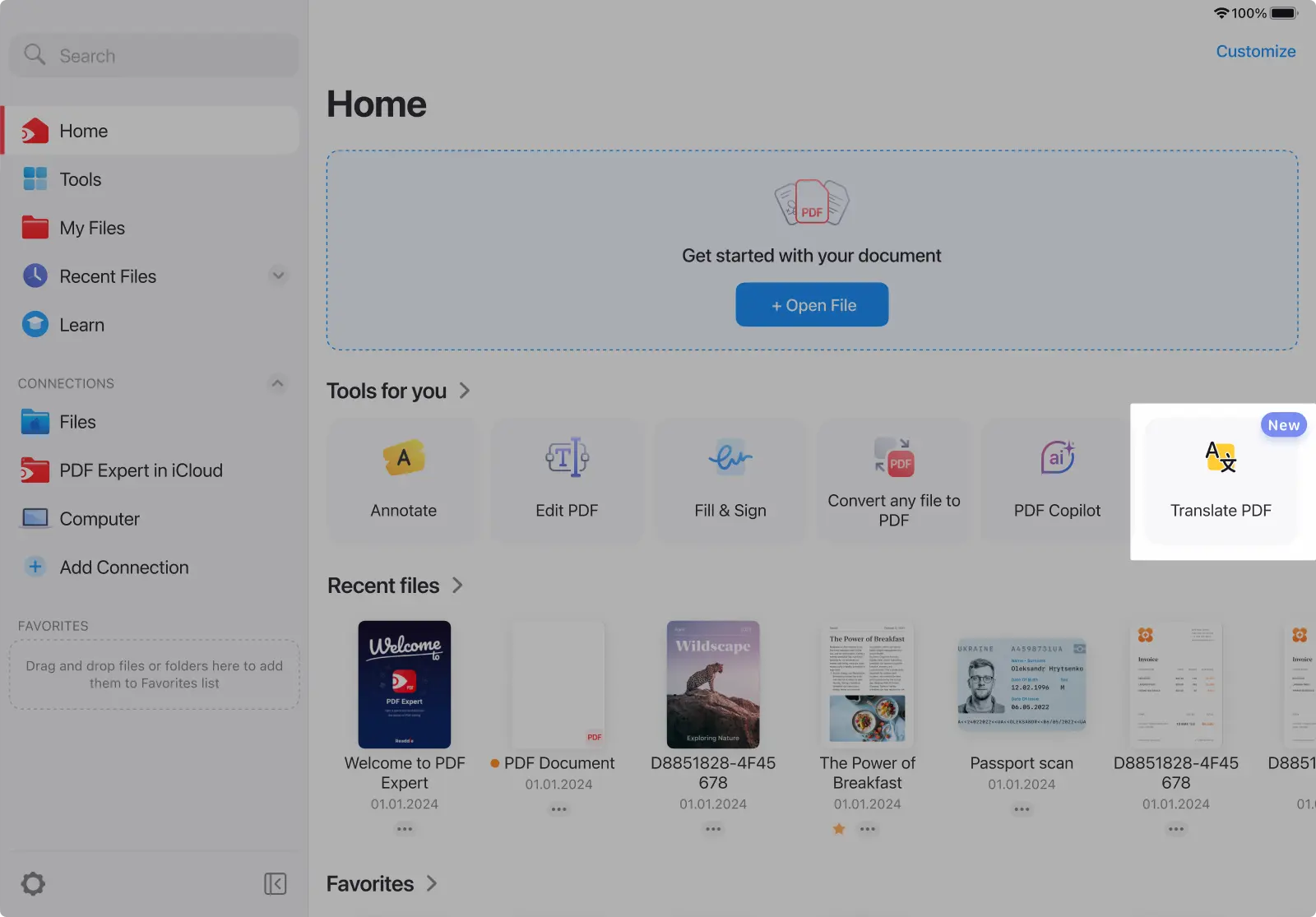
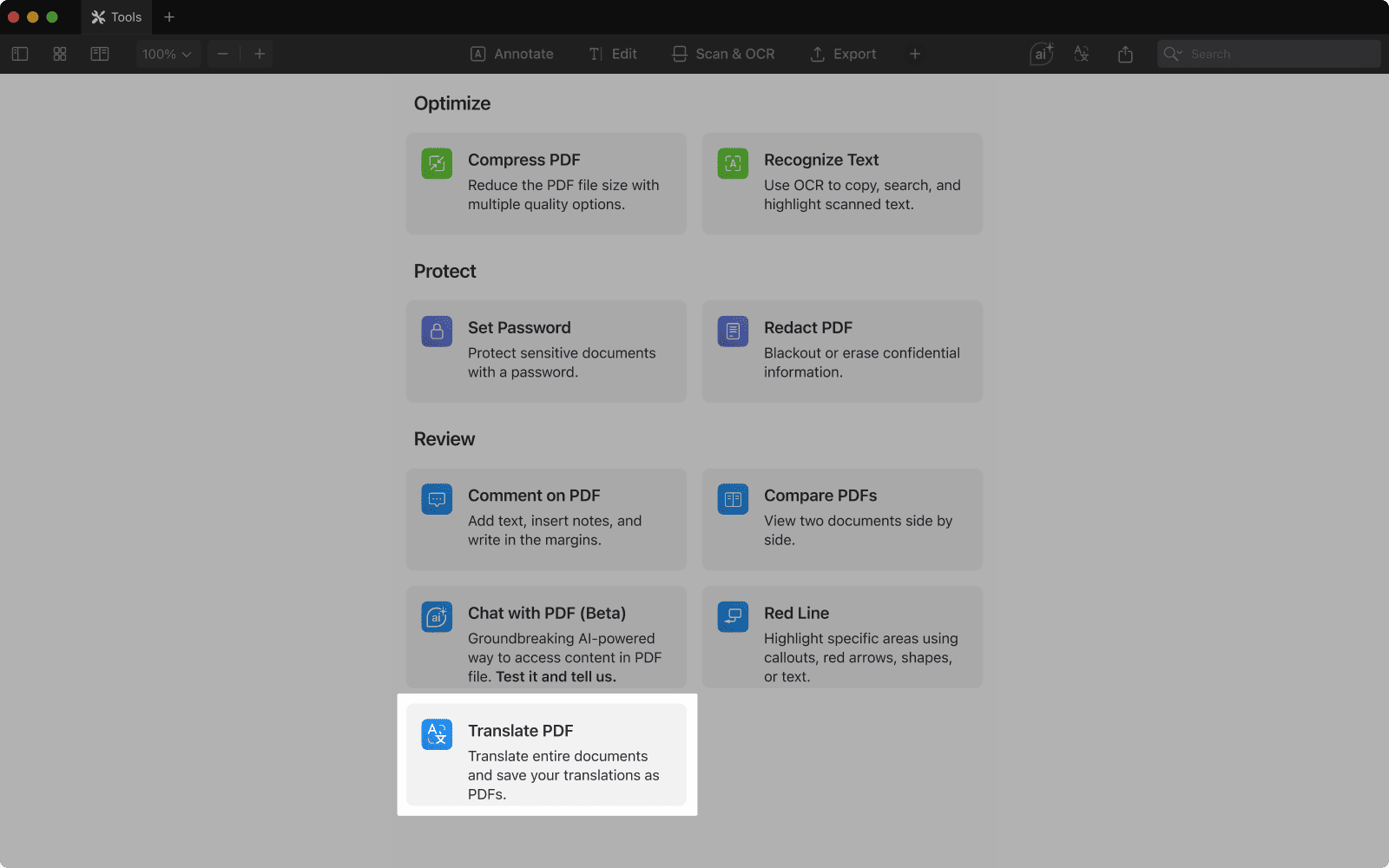
- Via de Home‑tab of de Tools‑tab
- Op Mac kun je de vertaelfunctie openen via het speciale pictogram rechtsboven in de werkbalk. Daarnaast kun je deze optie openen via het hoofdmenu door Bestand > Translate PDF te selecteren.
- Op iOS kun je de functie openen via het dialoogmenu (drie puntjes rechtsboven > Translate PDF)
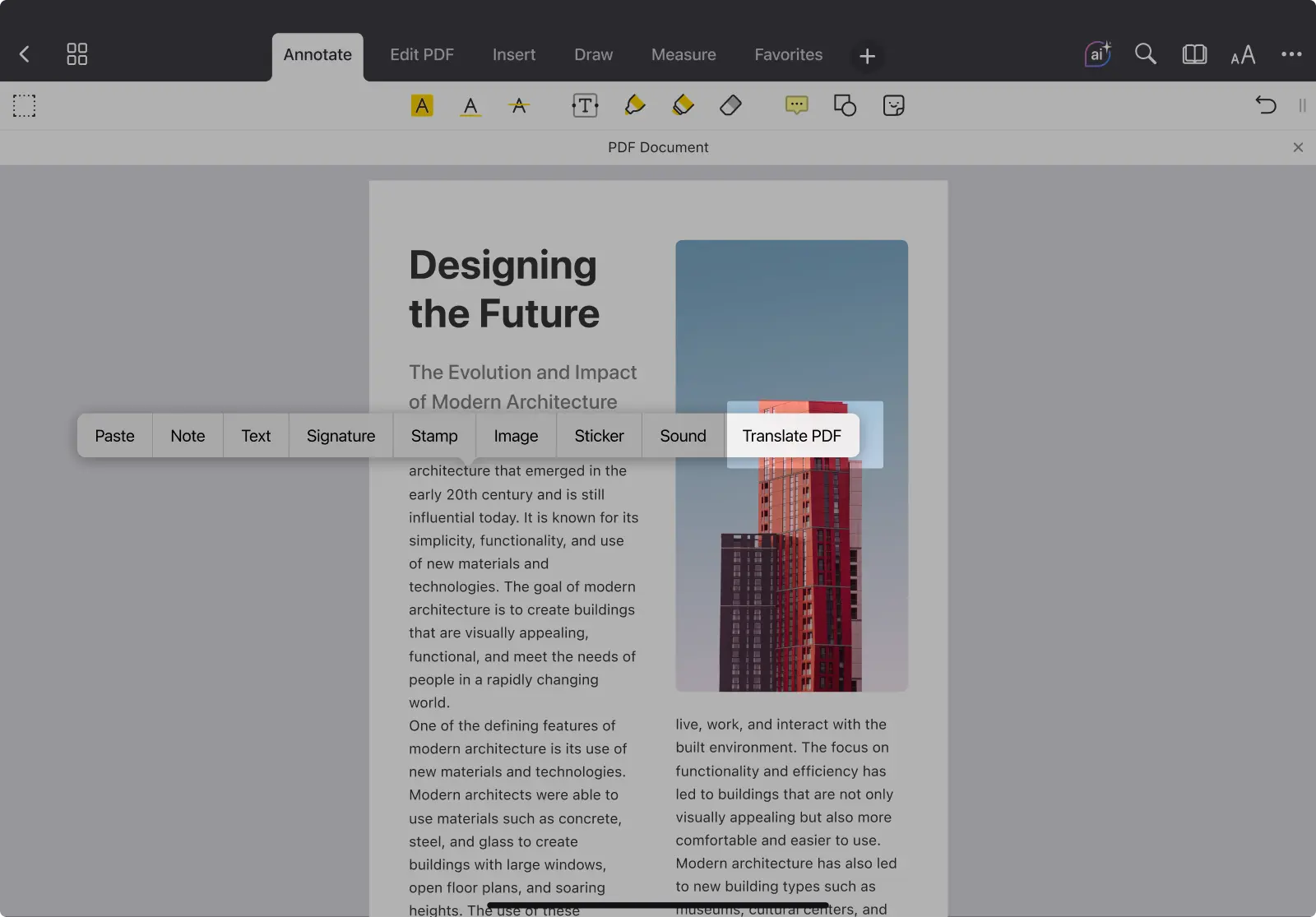
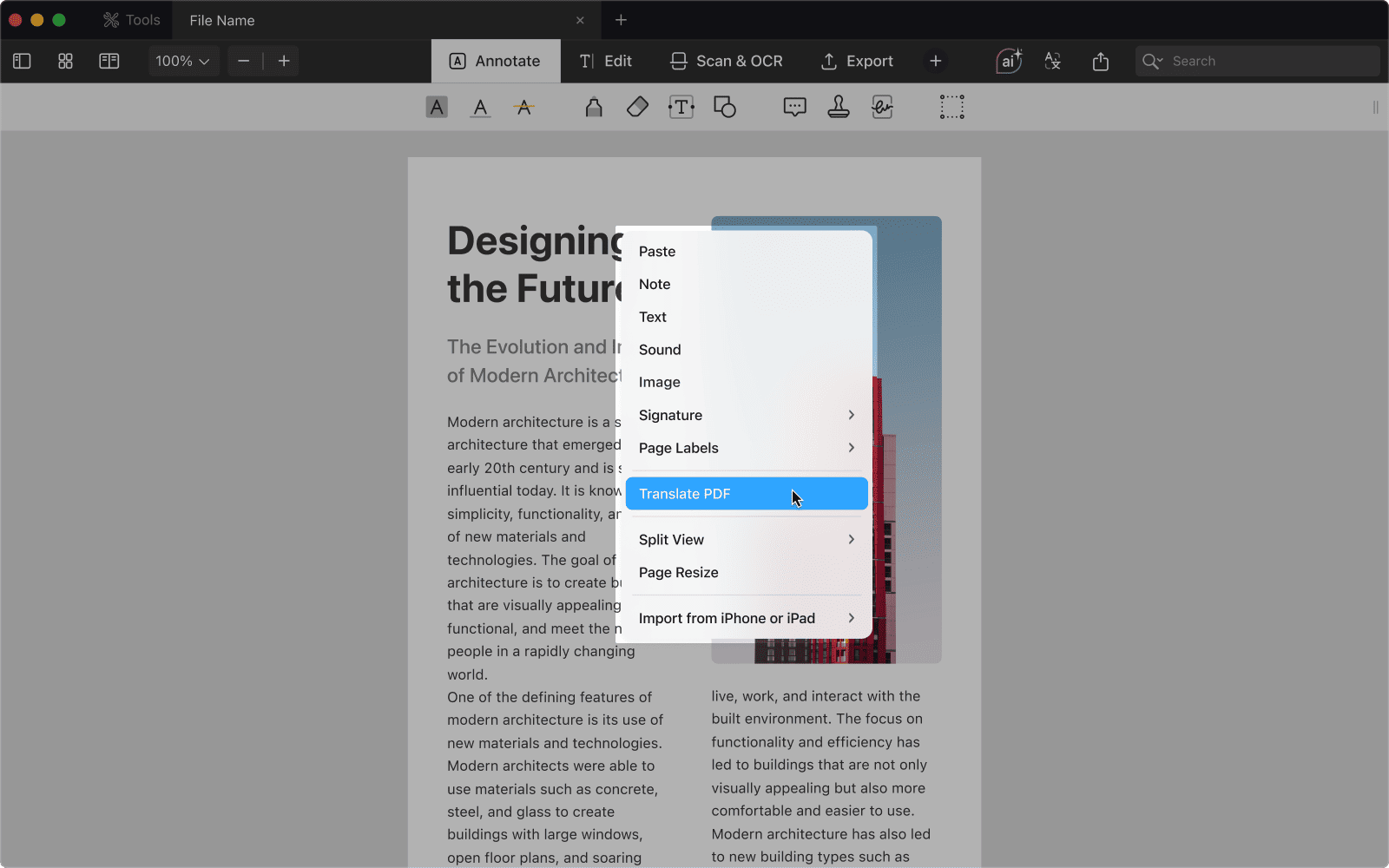
- Via het contextmenu: houd een vrije ruimte ingedrukt (op iOS) of klik met de rechtermuisknop (op Mac) > Translate PDF
Doorbreek taalbarrières en maak je pdf’s wereldwijd toegankelijk. Of je nu studeert, werkt of content verkent in een andere taal: met PDF Expert vertaal je soepel en veilig — allemaal op één plek.
Lees meer over de functie
Begin vandaag nog met je gratis proefperiode van 7 dagen van PDF Expert en ontdek de vertaelfunctie. Maak je pdf’s eenvoudig leesbaar in elke taal.
