Aby elektronicznie podpisać plik PDF na Macu, możesz użyć PDF Expert – aplikacji stworzonej po to, by ułatwić zarządzanie dokumentami. Oto jak to zrobić:
- Otwórz dokument PDF w PDF Expert, klikając przycisk „Select File” lub przeciągając plik metodą „przeciągnij i upuść”.
- Następnie kliknij kartę „Annotate” i wybierz z paska narzędzi „Signature”. Kliknij znak +, aby utworzyć nowy podpis.
- Utwórz podpis, wpisując go z klawiatury, rysując lub przesyłając jego obraz.
- Umieść podpis w odpowiednim miejscu dokumentu – po prostu kliknij punkt, w którym ma się pojawić, a podpis zostanie tam wstawiony.
- Gdy dokument jest już podpisany, kliknij File > Save As…, aby zapisać zmiany.
- Twój dokument jest teraz podpisany i gotowy do udostępnienia. PDF Expert pozwala wysyłać dokumenty bezpośrednio z aplikacji – możesz przesłać je e‑mailem, skorzystać z AirDrop, aby udostępnić je pobliskim urządzeniom Apple, lub użyć innych opcji udostępniania dostępnych na Macu.
Podpisuj pliki PDF na Macu
Oszczędzaj czas i podpisuj dokumenty PDF w kilka kliknięć, korzystając z osobistego, elektronicznego podpisu w PDF Expert – Twojej podstawowej aplikacji PDF na Maca.
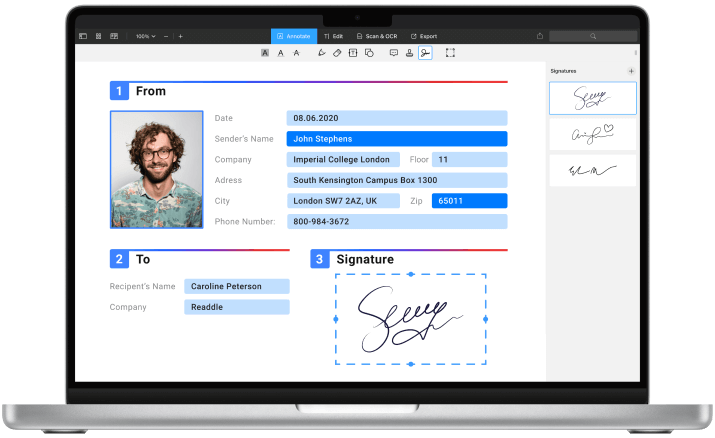
Oszczędzaj czas dzięki podpisom cyfrowym
Zapomnij o drukowaniu, ręcznym podpisywaniu, skanowaniu i odsyłaniu dokumentów. Podpisuj pliki PDF elektronicznie w PDF Expert. Cały proces zajmuje tylko kilka kliknięć.

Zacznij korzystać z
PDF Expert już dziś
Dodawaj podpisy do PDF-a w kilka sekund
Podpisywanie pliku PDF na Macu jest intuicyjne i proste. Wpisz swoje imię i nazwisko na klawiaturze, a PDF Expert zamieni je w elegancki odręczny podpis. Możesz też skorzystać z gładzika MacBooka, aby własnoręcznie narysować podpis.

Podpisuj pliki PDF na wszystkich swoich urządzeniach
Synchronizuj swoje podpisy między Maciem, iPadem i iPhonem. Stwórz piękny odręczny podpis na iPadzie za pomocą Apple Pencil i użyj go później na Macu. Korzystaj z pełnej swobody pracy, gdziekolwiek jesteś.

Zacznij korzystać z
PDF Expert już dziś
Jak podpisać plik PDF na Macu
Dowiedz się, jak łatwo podpisać dokument PDF. Niezależnie od tego, z jakiego urządzenia Apple korzystasz, podpisanie umowy czy faktury to pestka. Oszczędzaj czas i papier dzięki podpisom cyfrowym.
Najczęściej zadawane pytania
Jak elektronicznie podpisać plik PDF na Macu?
Jak szybciej podpisywać dokumenty PDF?
Aby szybciej podpisywać dokumenty PDF, skorzystaj z tych wskazówek:
- Wskazówka nr 1. Zapisz swój podpis. Po stworzeniu podpisu po raz pierwszy zapisz go w PDF Expert. Dzięki temu łatwo dodasz go do kolejnych plików PDF bez potrzeby tworzenia go od nowa. PDF Expert pozwala tworzyć wiele podpisów i zapisywać je do różnych zastosowań.
- Wskazówka nr 2. Korzystaj z synchronizacji. Gdy zapiszesz podpis na Macu, PDF Expert automatycznie zsynchronizuje Twoje podpisy na iPhonie i iPadzie, abyś mógł używać ich zawsze i wszędzie, jednym kliknięciem.
- Wskazówka nr 3. Dostosuj swój podpis. Niezależnie od tego, czy potrzebujesz formalnego podpisu do dokumentów urzędowych, czy swobodnego do codziennego użytku, możesz tworzyć i zapisywać różne podpisy dopasowane do swoich potrzeb. Znacząco przyspiesza to pracę z dokumentami i ułatwia podpisywanie ważnych plików.
Jaka jest różnica między podpisem elektronicznym a cyfrowym?
Podpisy cyfrowe są formą podpisów elektronicznych, które wykorzystują metody kryptograficzne, aby zapewnić wyższy poziom bezpieczeństwa i uwierzytelnienia. Często stosuje się je do podpisywania umów rządowych lub dokumentów finansowych, ponieważ gwarantują integralność i autentyczność dokumentu.
Podpisy elektroniczne z kolei obejmują szeroki zakres metod podpisywania dokumentów w formie elektronicznej. Zwykle wykorzystuje się je przy mniej wrażliwych dokumentach, takich jak listy, formularze zgody czy inne umowy, w których maksymalne bezpieczeństwo nie jest kluczowe. PDF Expert oferuje podpisy elektroniczne, dzięki którym w kilka kliknięć łatwo utworzysz i dodasz swoje podpisy do dowolnego pliku PDF.
Poznaj więcej możliwości PDF Expert
Zacznij korzystać z
PDF Expert już dziś
Ułatwiamy edytowanie, komentowanie, podpisywanie i organizowanie plików PDF.