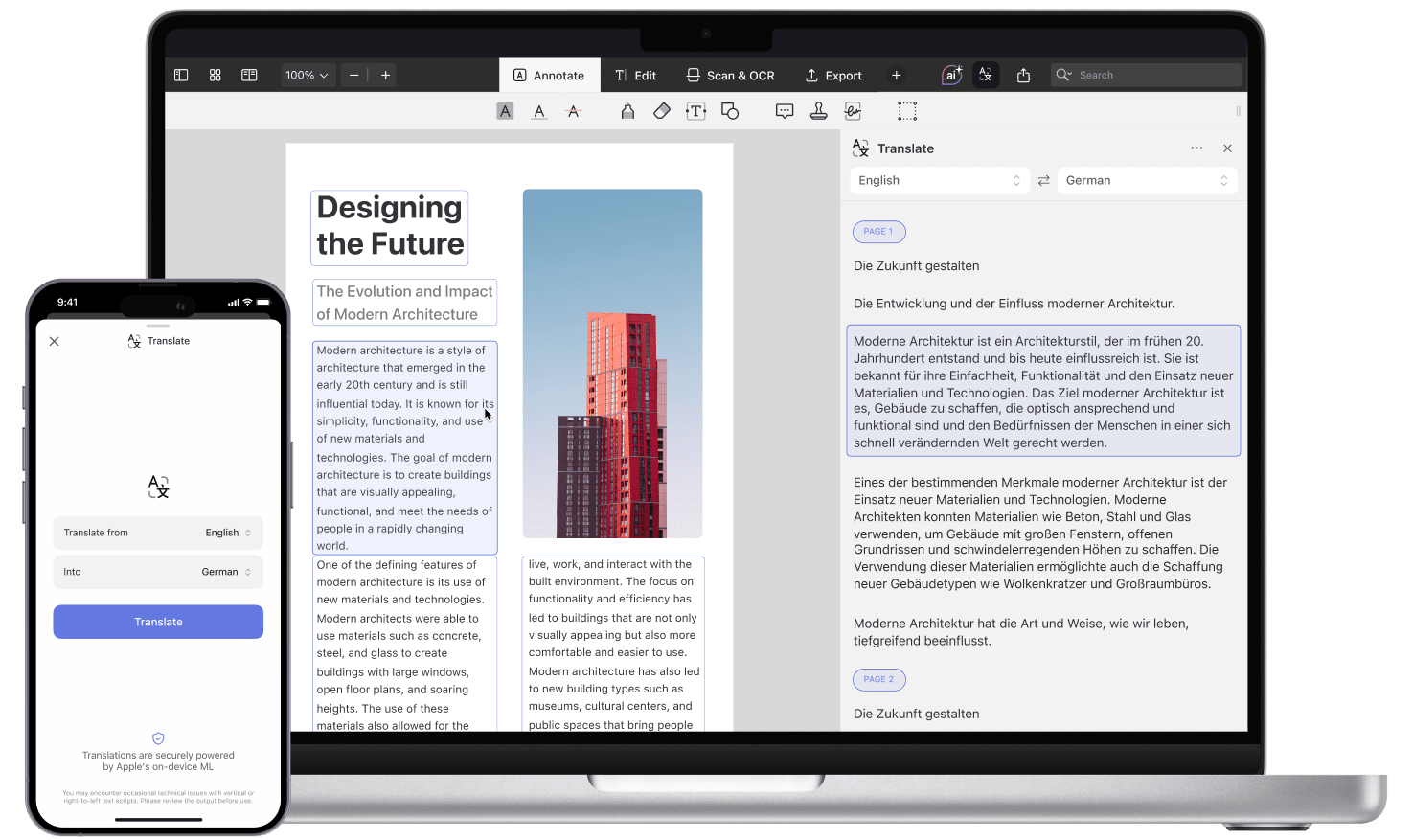
Praca z plikami PDF w różnych językach jest teraz wyjątkowo prosta dzięki PDF Expert. Narzędzie Tłumaczenie zostało stworzone, aby natychmiast tłumaczyć całe pliki PDF na wybrany przez Ciebie język, nawet w trybie offline. To nieoceniona funkcja, niezależnie od tego, czy jesteś studentem pracującym z globalnymi badaniami, profesjonalistą analizującym dokumenty z innych krajów, czy po prostu czytasz treści w języku obcym. Narzędzie Tłumaczenie jest częścią subskrypcji PDF Expert Premium. Nowi użytkownicy mogą je wypróbować w ramach 7-dniowego bezpłatnego okresu próbnego.
Dostępność:
- iPhone i iPad: Wymagana jest wersja 7.25.0 lub nowsza oraz iOS 18 lub wyższy.
- Mac: Wymagana jest wersja 3.11.0 lub nowsza oraz macOS 15 lub wyższy.
Jak tłumaczyć PDF na iPhonie lub iPadzie
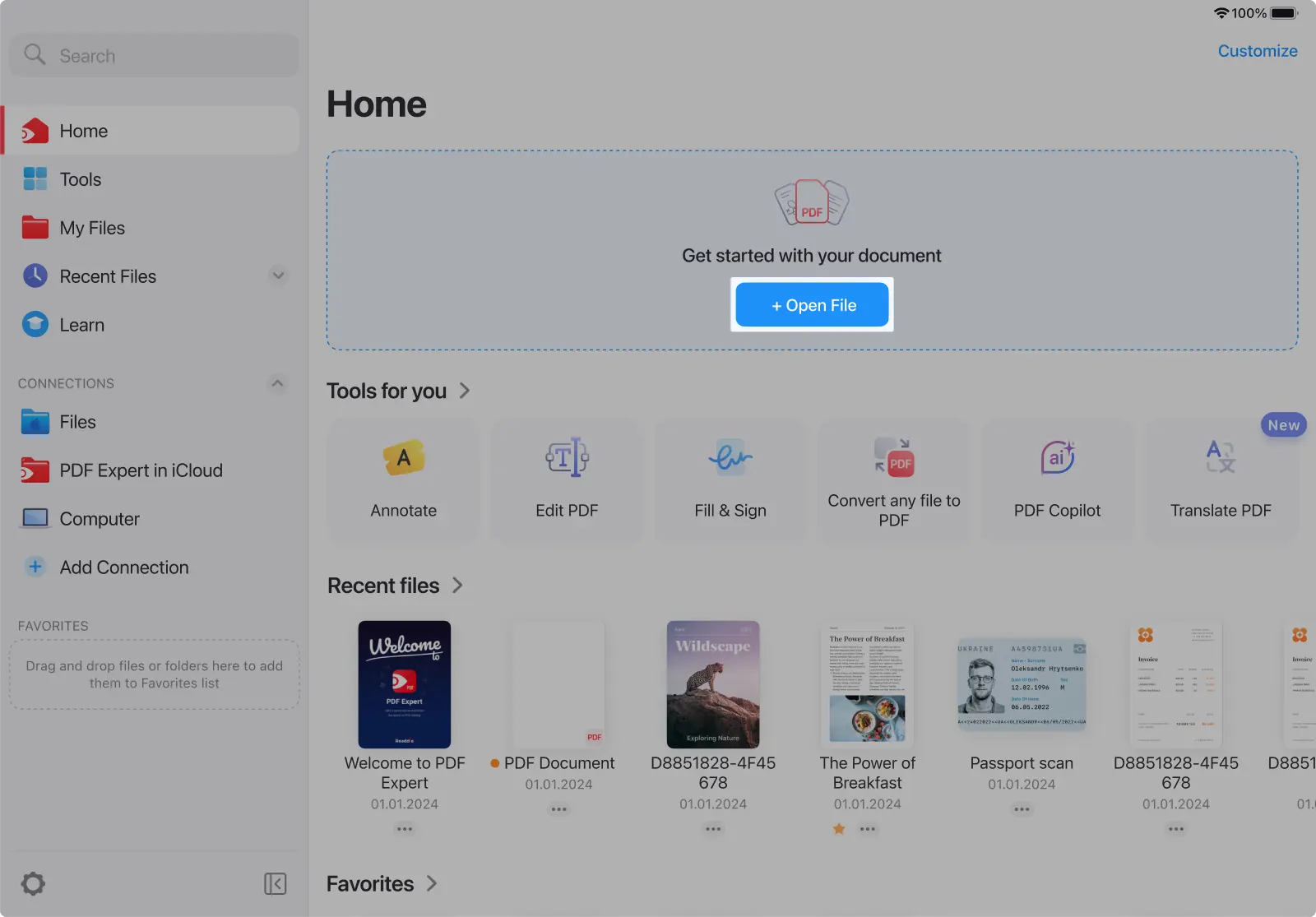
- Otwórz PDF Expert i wybierz plik PDF, który chcesz przetłumaczyć.
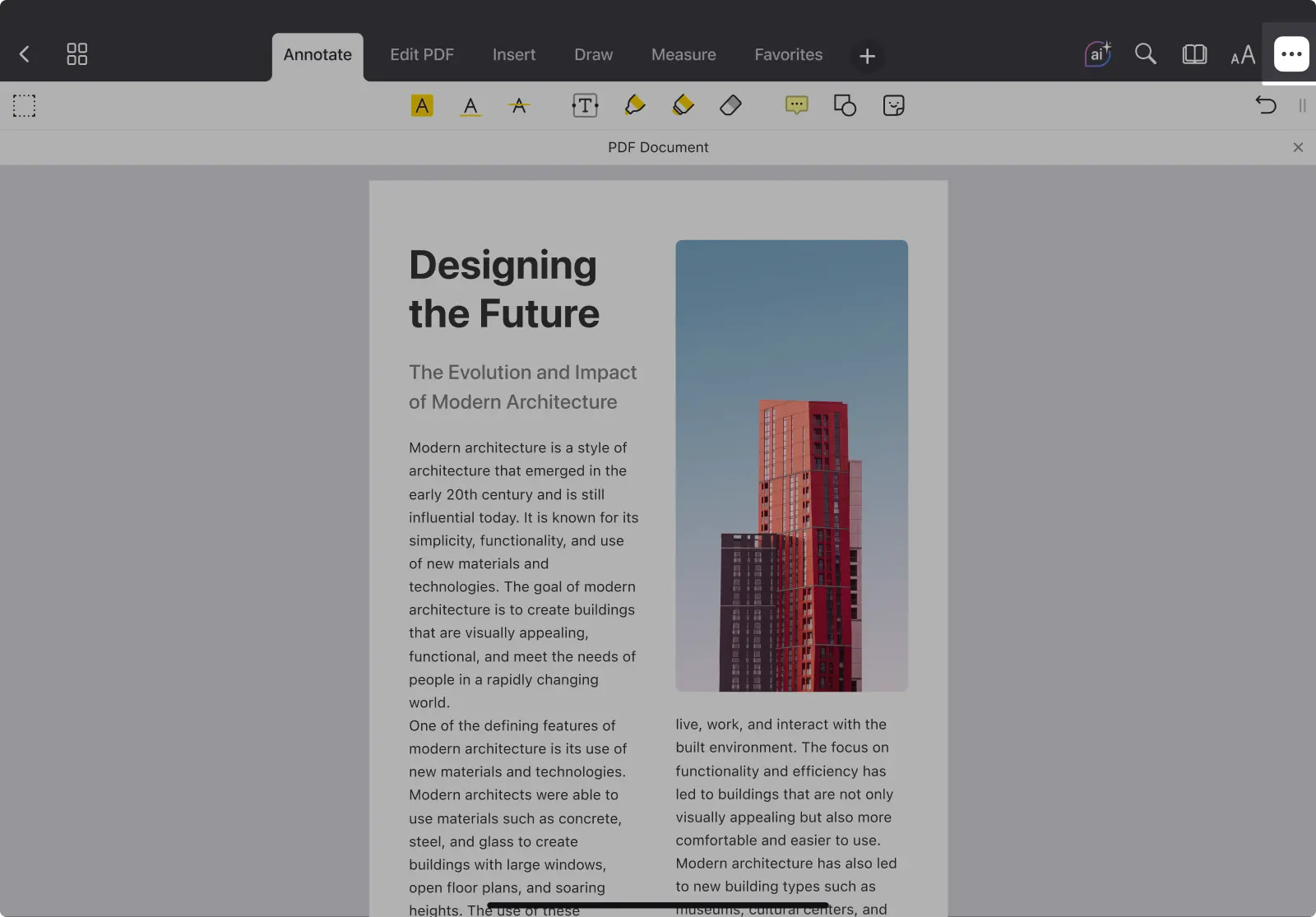
- Kliknij trzy kropki w prawym górnym rogu paska narzędzi.
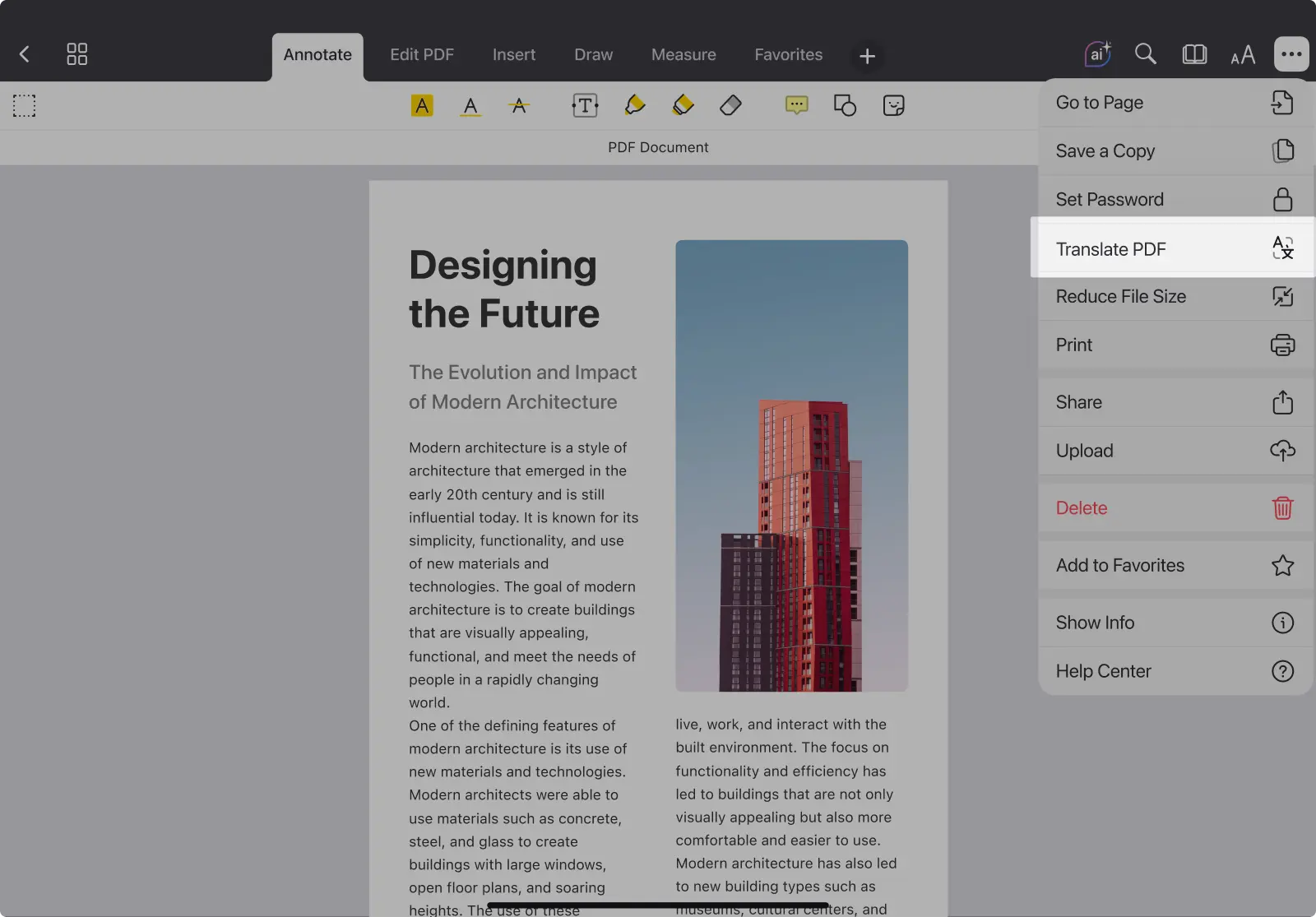
- Wybierz Tłumacz PDF z menu rozwijanego.
- Wybierz język, na który chcesz przetłumaczyć.
- Aplikacja automatycznie wykrywa oryginalny język.
- Domyślnie jako język docelowy proponuje język systemowy.
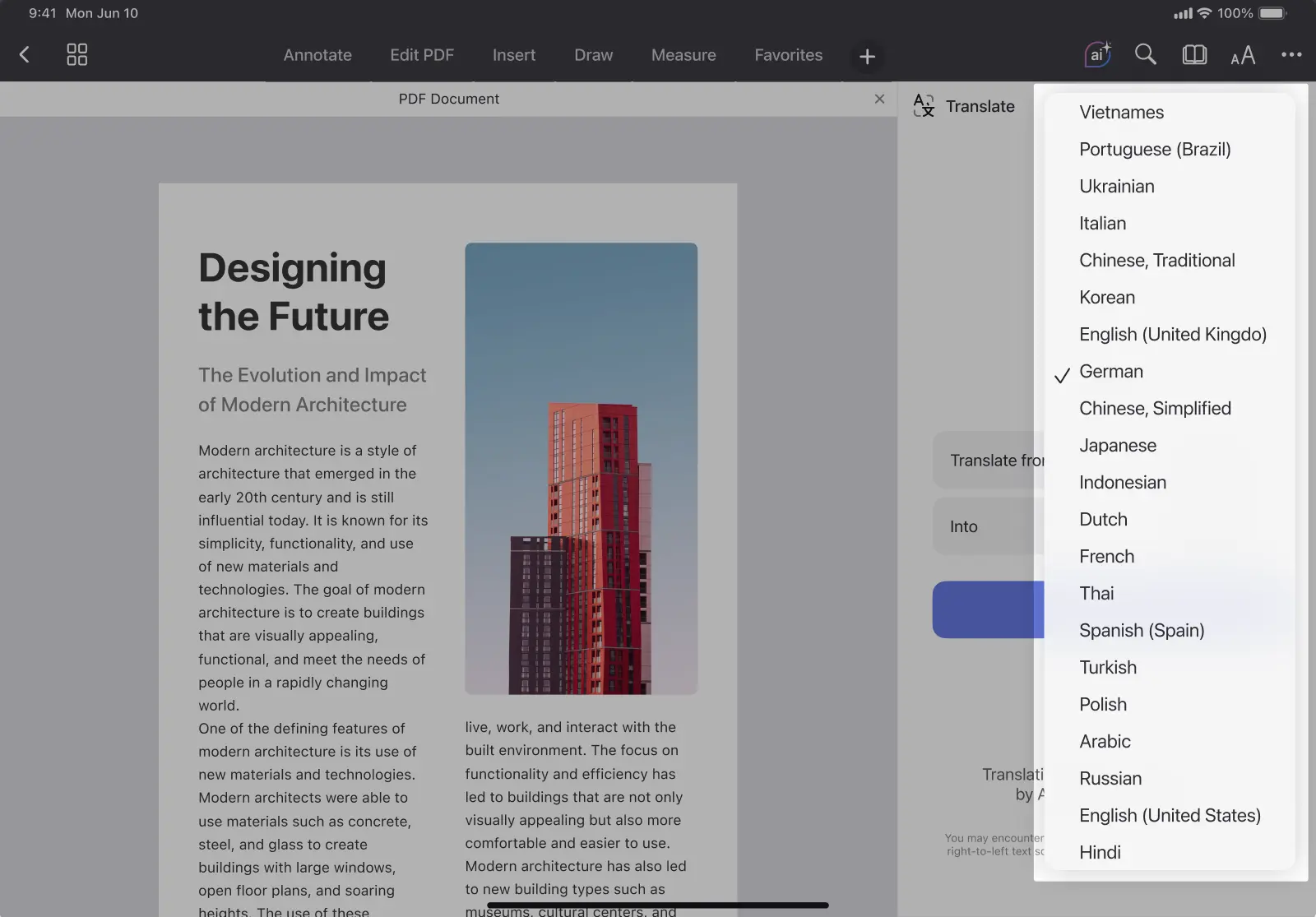
- Stuknij Tłumacz.
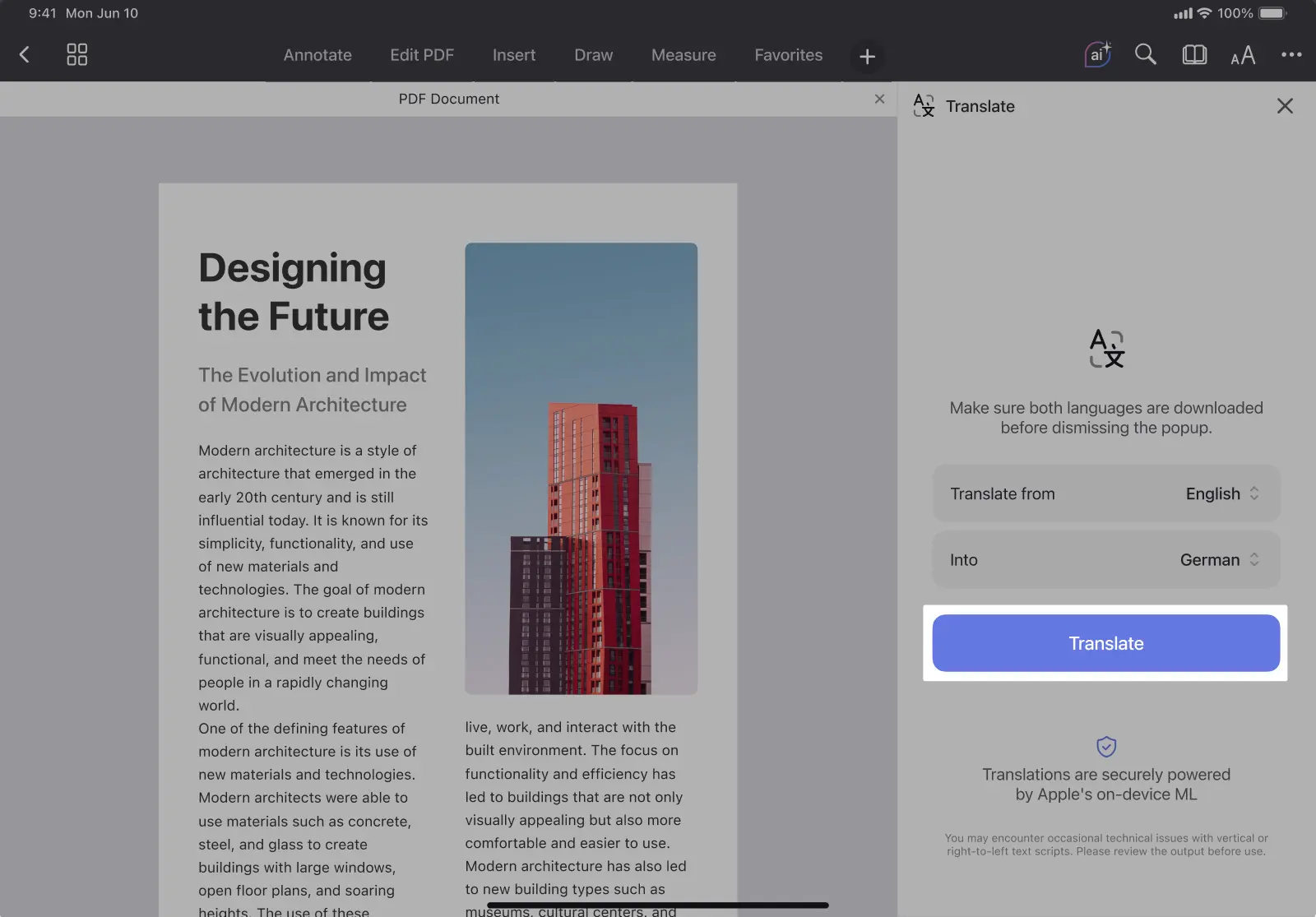
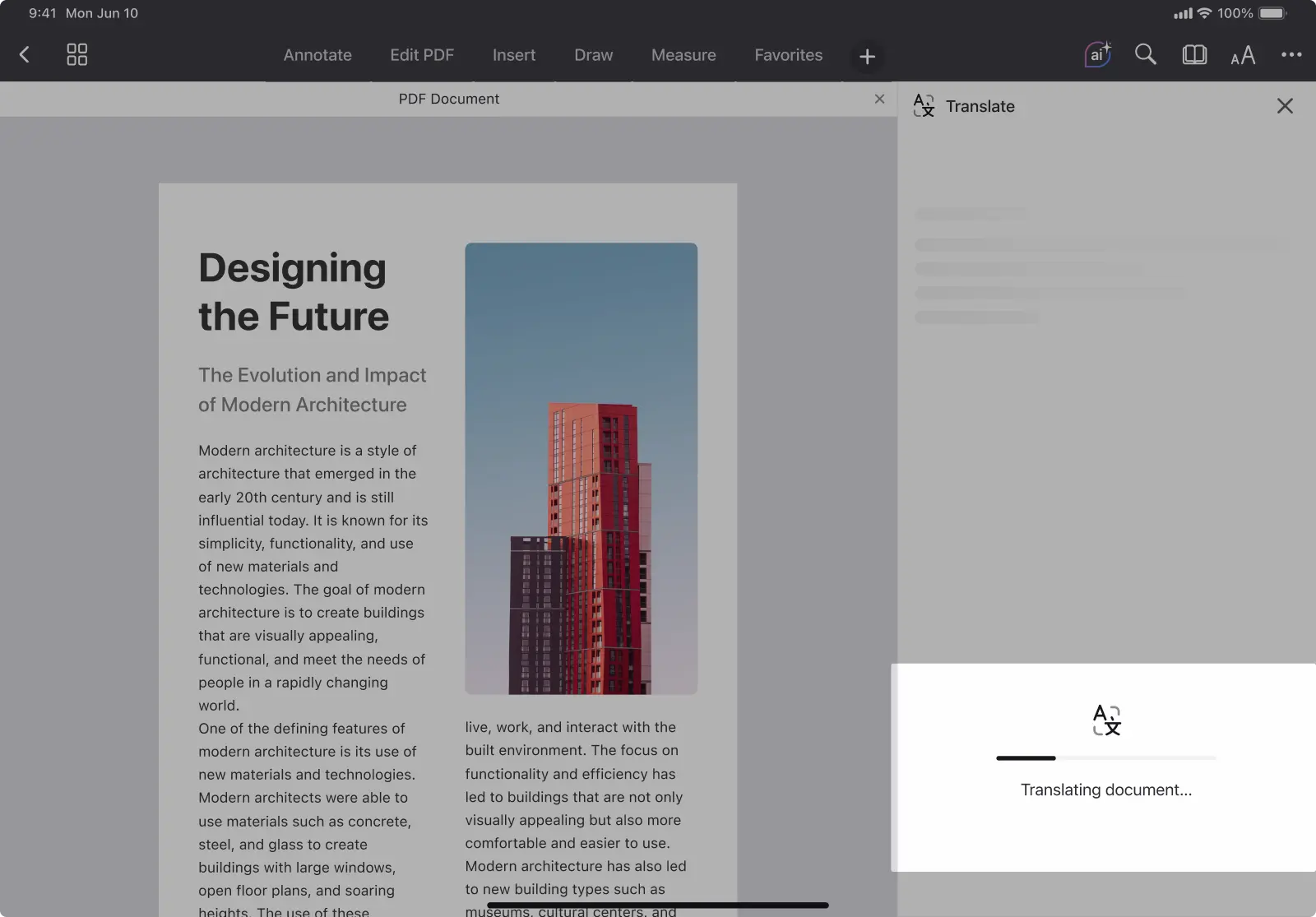
- Pojawi się okno postępu z komunikatem "Tłumaczenie dokumentu…".
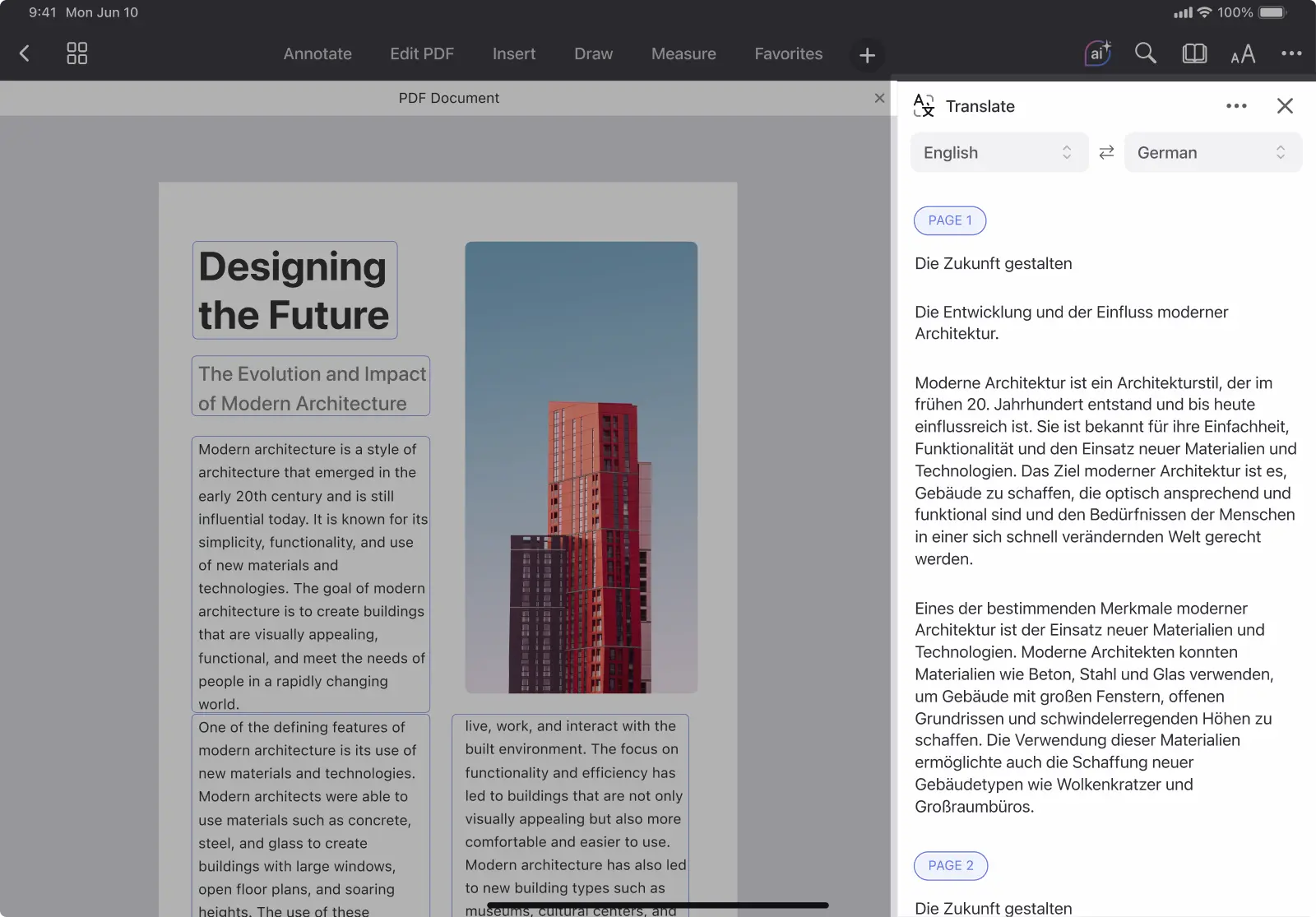
- Gdy tłumaczenie będzie gotowe, pojawi się w panelu bocznym obok oryginalnego PDF.
Jak tłumaczyć PDF na Macu
- Otwórz PDF Expert i wybierz plik PDF, który chcesz przetłumaczyć.
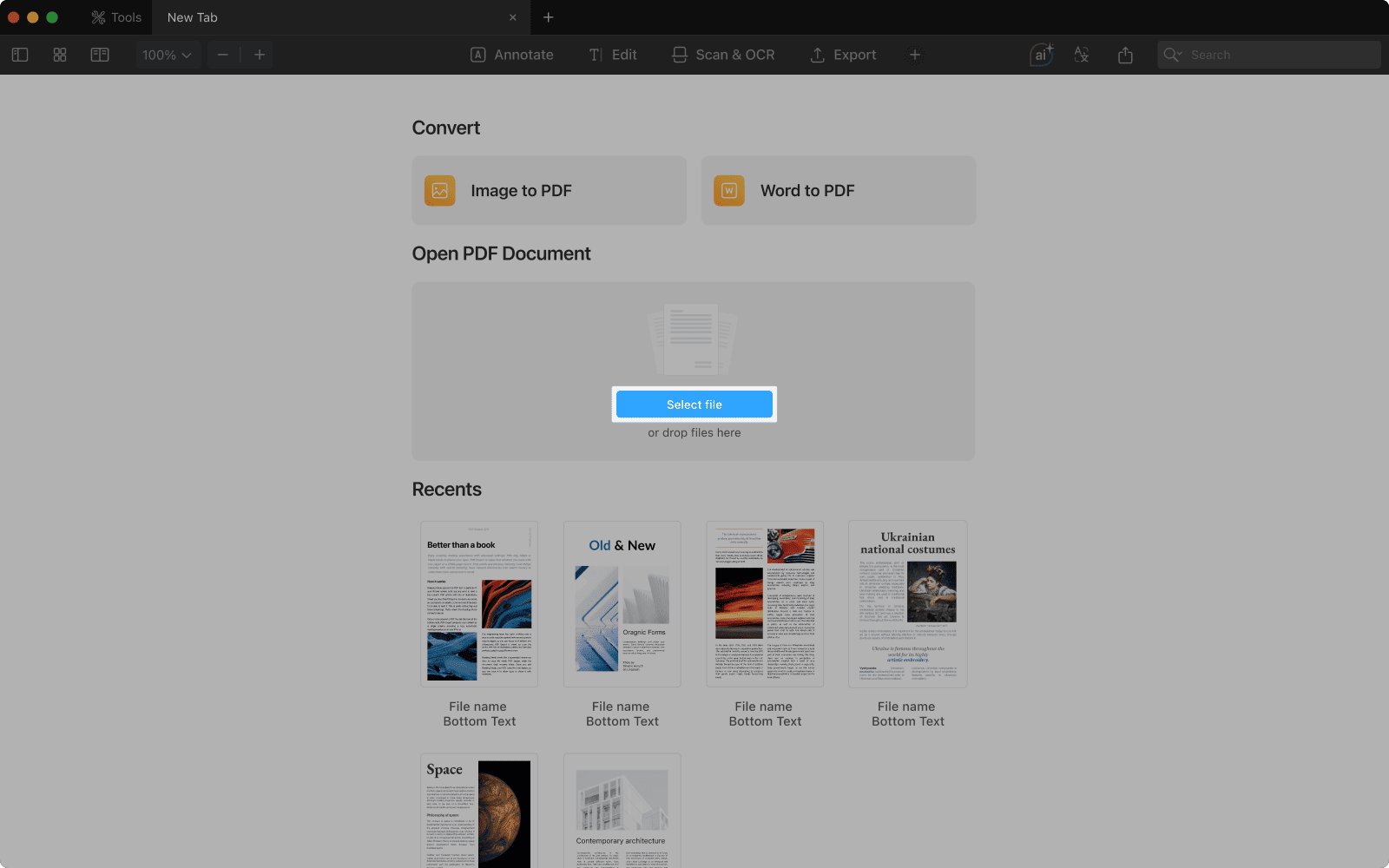
- Stuknij ikonę w prawym górnym rogu paska narzędzi.
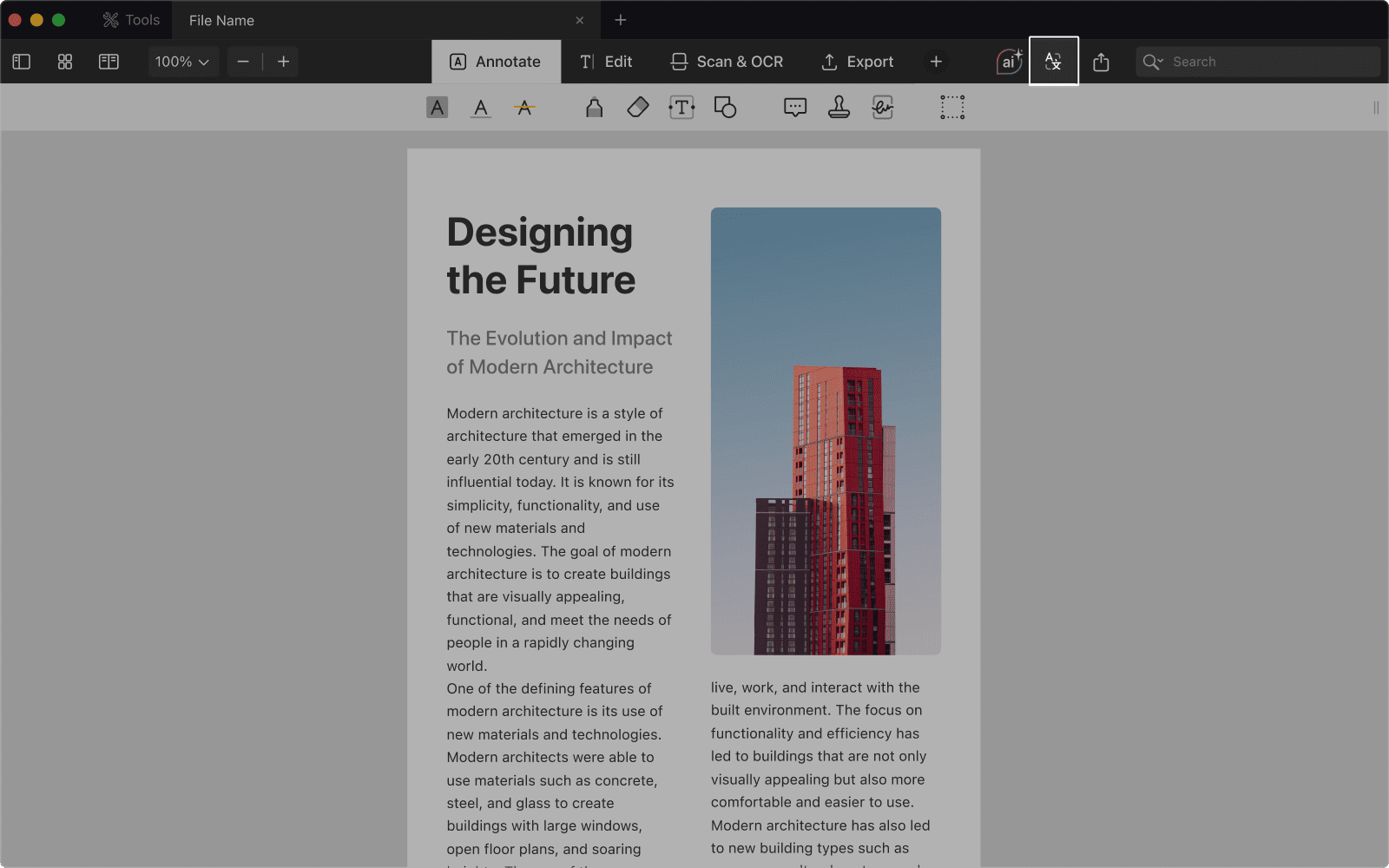
- Wybierz język, na który chcesz tłumaczyć.
- Domyślnie jako język docelowy proponowany jest język systemowy Twojego urządzenia.
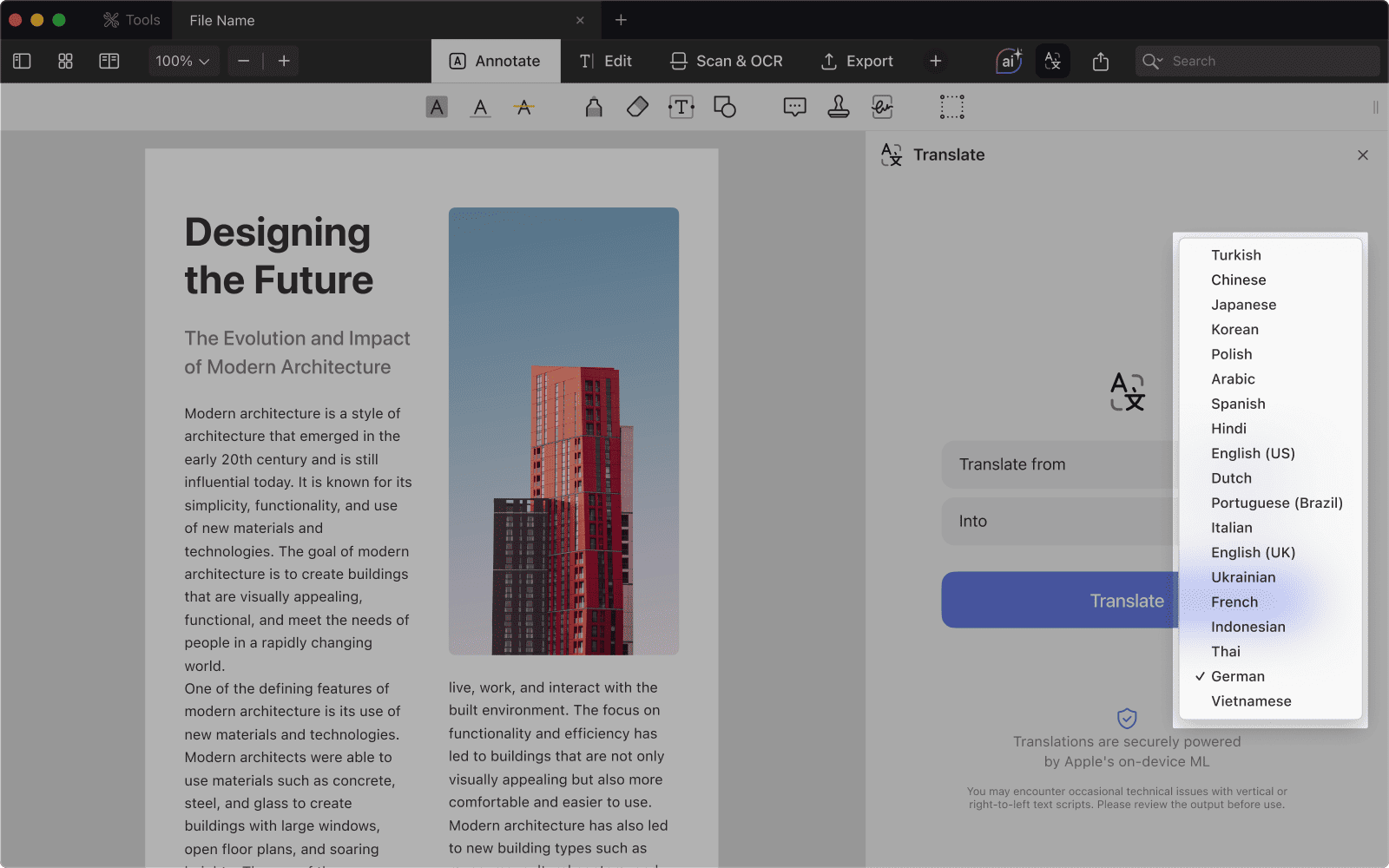
- Stuknij Tłumacz.
- Pojawi się okno postępu: "Tłumaczenie dokumentu…"
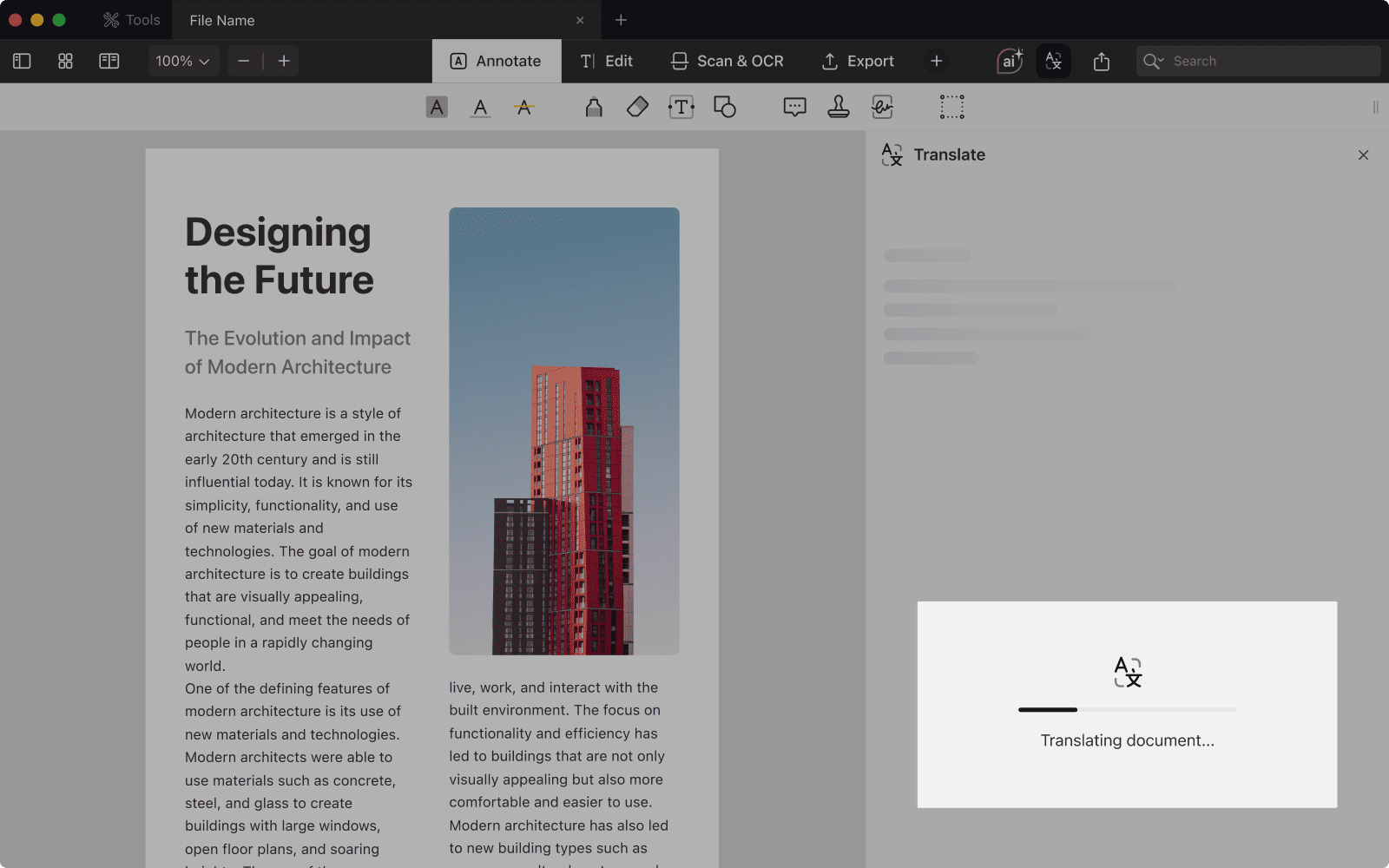
- Po zakończeniu przetłumaczony tekst pojawi się w panelu obok oryginału. Tłumaczenie jest wyświetlane jako czysty tekst, bez oryginalnego formatowania i obrazów.
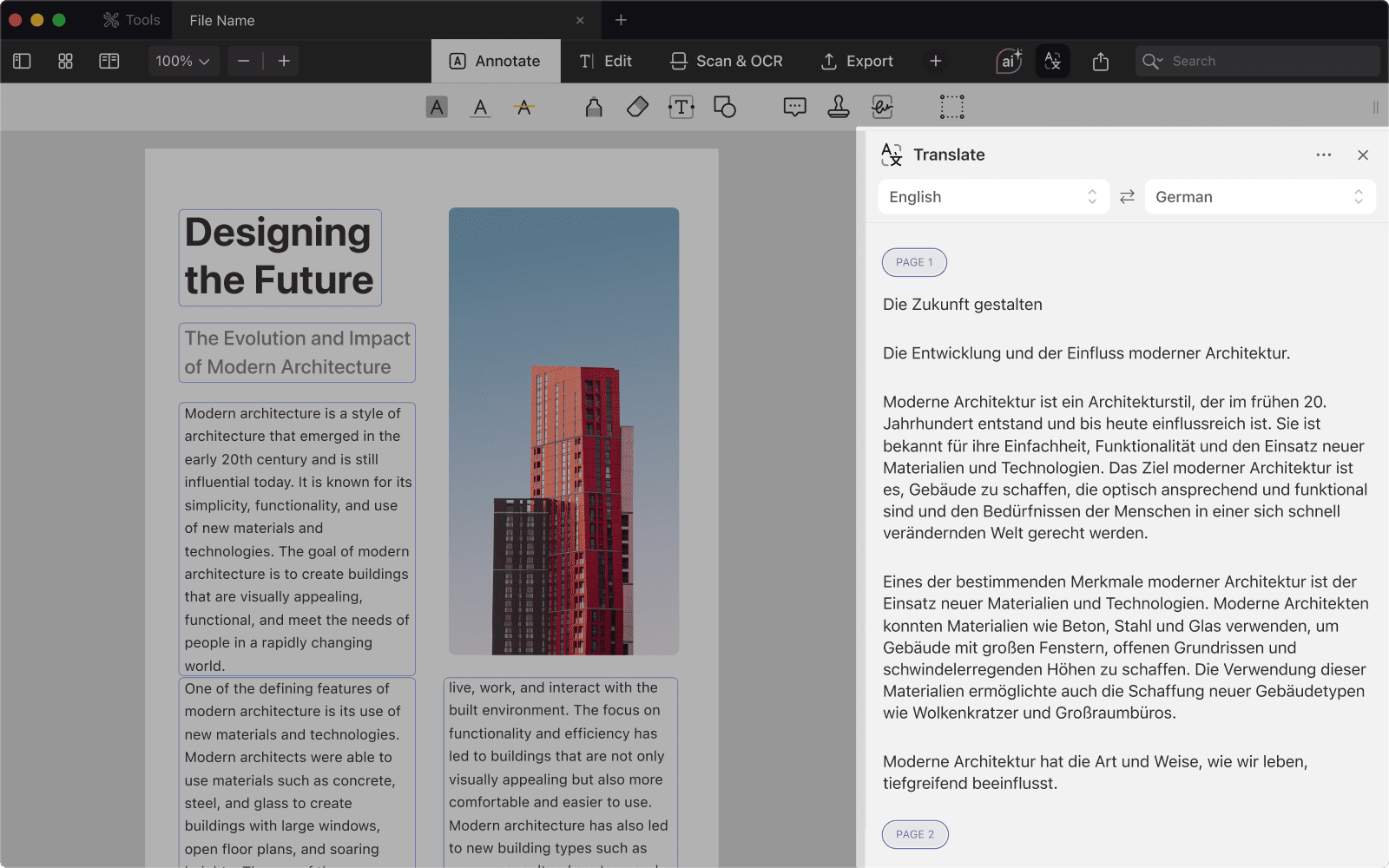
Co możesz zrobić z przetłumaczonym PDF
Dzięki narzędziu Tłumaczenie możesz:
- Otworzyć tłumaczenie jako nowy plik PDF*
- Ponownie przetłumaczyć dokument na inny język
- Skopiować lub udostępnić całe tłumaczenie
- Zaznaczyć wybrane fragmenty tekstu, aby je Skopiować lub Udostępnić
- Nawigować synchronicznie: gdy przewijasz tłumaczenie, oryginalny PDF automatycznie przechodzi do odpowiedniej sekcji. Możesz również natychmiast przejść do dowolnej strony, wybierając jej numer w panelu tłumaczenia
- Zachować synchronizację tłumaczeń — nawet jeśli edytujesz oryginalny PDF
* Oryginalne formatowanie, obrazy i układ PDF nie są zachowane w wersji przetłumaczonej.
Obsługiwane języki
Poznaj szeroki zakres języków obsługiwanych przez framework tłumaczeniowy Apple, z możliwością dodania kolejnych w przyszłych aktualizacjach. Obecnie masz dostęp do następujących języków:
angielski (US i UK), hiszpański, niemiecki, francuski, niderlandzki, portugalski, włoski, hindi, indonezyjski, tajski, chiński mandaryński*, wietnamski, japoński*, koreański*, arabski*, turecki, ukraiński, polski i rosyjski.
*Obowiązują ograniczenia: tłumaczenie z języka arabskiego jest dostępne, lecz tłumaczenie na arabski nie jest jeszcze obsługiwane. Dla języków mandaryńskiego, japońskiego i koreańskiego obsługiwana jest wyłącznie orientacja pozioma tekstu.
Jeśli potrzebujesz języka, który nie jest jeszcze zainstalowany na Twoim urządzeniu, nie martw się — system wygodnie poprowadzi Cię przez proces pobierania.
Tryb offline
Narzędzie Tłumaczenie działa w pełni funkcjonalnie nawet bez połączenia z internetem. Niezależnie od tego, czy podróżujesz, masz niestabilne połączenie internetowe czy po prostu jesteś offline, możesz nadal tłumaczyć swoje dokumenty PDF bez przerw.
Prywatność na urządzeniu
Wykorzystuje ono bezpieczne modele tłumaczeniowe Apple działające na urządzeniu, co oznacza, że wszystkie tłumaczenia są przetwarzane lokalnie. To gwarantuje, że Twoje poufne dokumenty nigdy nie opuszczają Twojego urządzenia — bez przesyłania do chmury, bez zewnętrznych serwerów i bez ryzyka wycieku danych.
Gdzie znaleźć narzędzie Tłumaczenie
Możesz uzyskać dostęp do narzędzia na kilka sposobów:
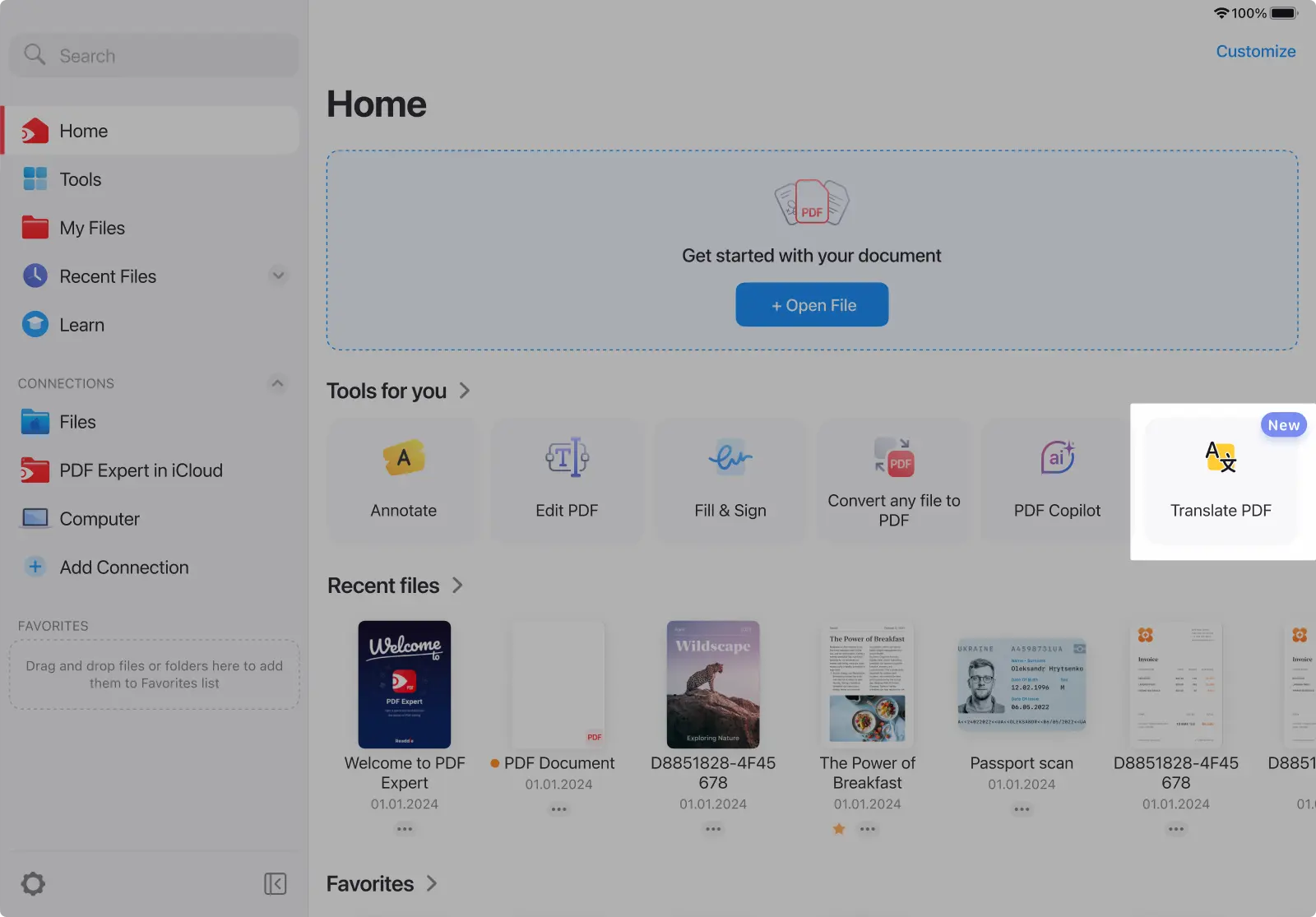
- Z poziomu Karty głównej lub Karty narzędzi
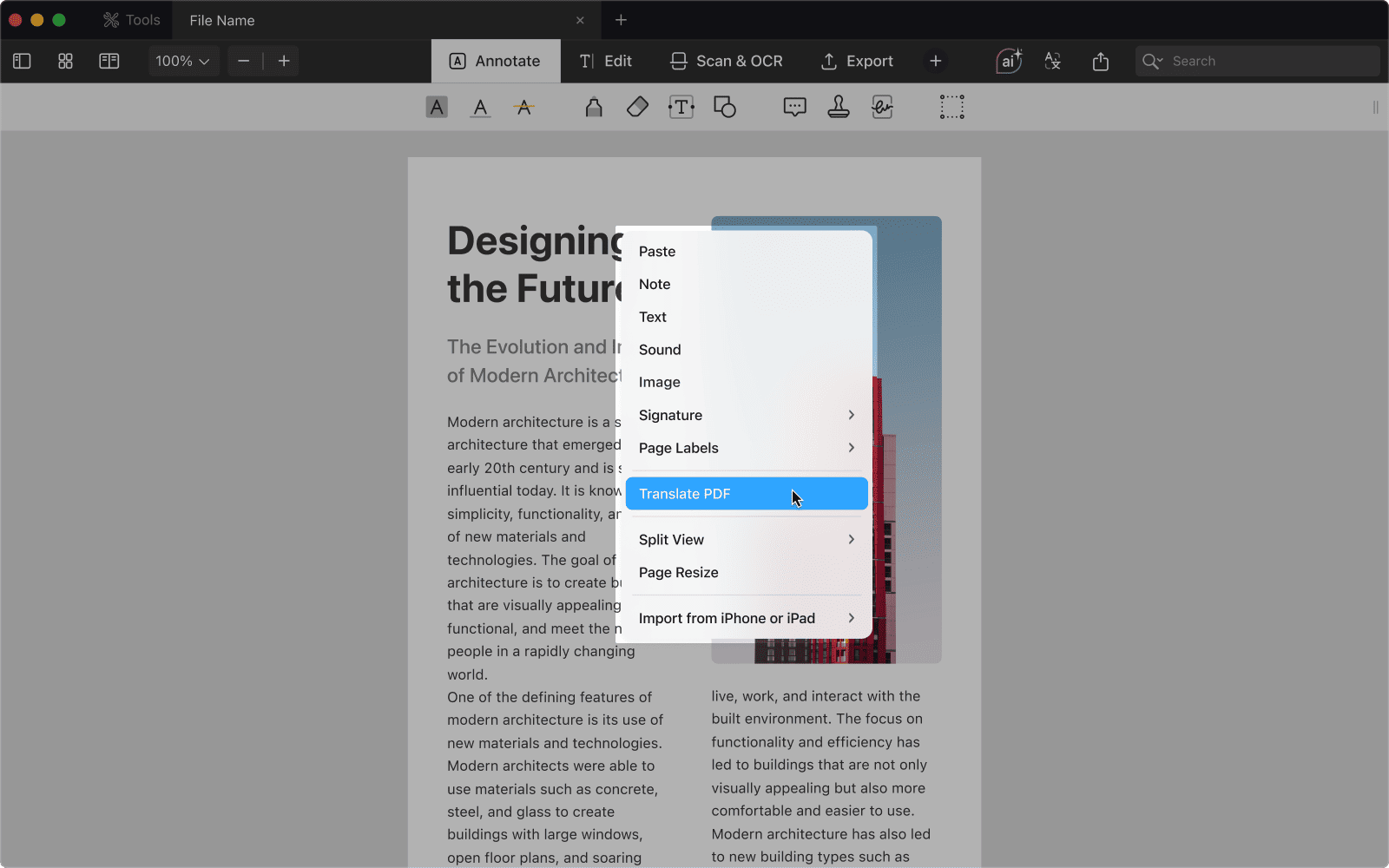
- Na Macu możesz uzyskać dostęp do narzędzia Tłumaczenie z dedykowanej ikony w prawej górnej części paska narzędzi. Możesz też skorzystać z tej opcji w menu głównym, wybierając Plik > Tłumacz PDF.
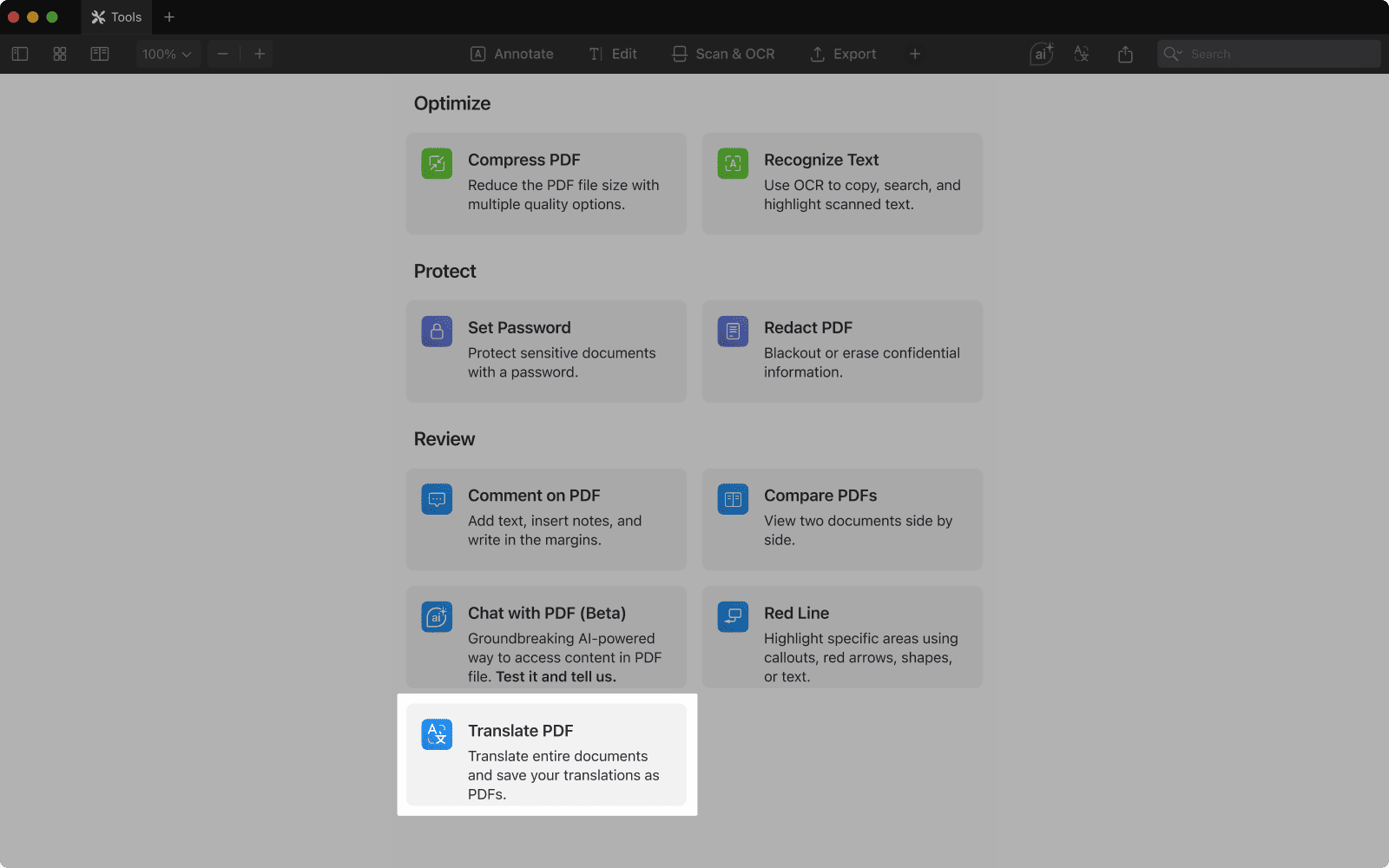
- Na iOS możesz uzyskać dostęp do funkcji z menu dialogowego (trzy kropki w prawym górnym rogu > Tłumacz PDF)
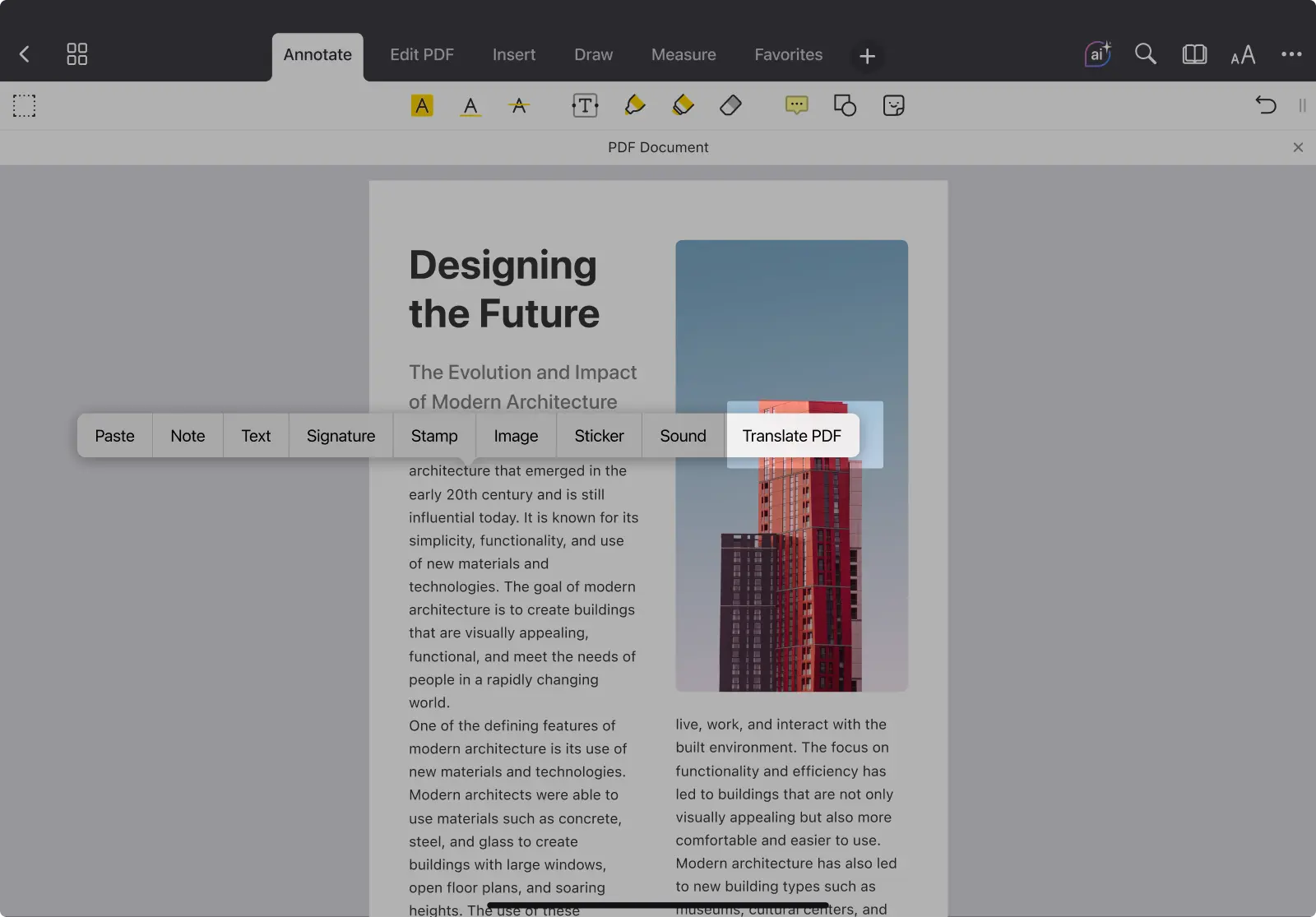
- Z menu kontekstowego: Przytrzymaj palec na wolnym obszarze (iOS) lub kliknij prawym przyciskiem myszy (Mac) > Tłumacz PDF
Przełam bariery językowe i spraw, aby Twoje pliki PDF były dostępne na całym świecie. Niezależnie od tego, czy się uczysz, pracujesz, czy odkrywasz treści w innym języku, PDF Expert pomaga Ci tłumaczyć płynnie i bezpiecznie — wszystko w jednym miejscu.
Dowiedz się więcej o tej funkcji
Rozpocznij 7-dniowy bezpłatny okres próbny PDF Expert już dziś i odkryj narzędzie Tłumaczenie. Z łatwością spraw, aby Twoje pliki PDF były czytelne w dowolnym języku.
