Aby wypełnić formularz PDF na Macu za pomocą PDF Expert, wykonaj te proste kroki:
- Pobierz i uruchom PDF Expert na swoim Macu.
- Otwórz formularz w aplikacji, korzystając z funkcji przeciągania i upuszczania lub klikając przycisk Select File. Następnie przejdź do miejsca, w którym znajduje się Twój plik PDF, wybierz go i otwórz w PDF Expert.
- Kliknij w dowolnym miejscu formularza PDF i zacznij wpisywać swoje dane. W przypadku formularzy z polami wyboru (checkboxami) kliknij w dostępne pola albo użyj narzędzia Pióro, aby ręcznie dodać zaznaczenia.
- Po wypełnieniu formularza sprawdź wszystkie wpisy, a następnie zapisz dokument, wybierając Plik > Zapisz jako…, aby zachować wprowadzone zmiany.
PDF Expert obsługuje zarówno formularze Acro, jak i statyczne formularze XFA, warto jednak pamiętać, że dynamiczne formularze XFA nie są kompatybilne. Intuicyjny interfejs PDF Expert sprawia, że wypełnianie formularzy na Macu jest proste i wygodne.
Wypełniaj formularze w plikach PDF na Macu
Edytuj, dodawaj adnotacje, podpisuj, scalaj, konwertuj, wypełniaj formularze i wiele więcej. Poznaj wszystkie narzędzia, które sprawiają, że PDF to czysta przyjemność.
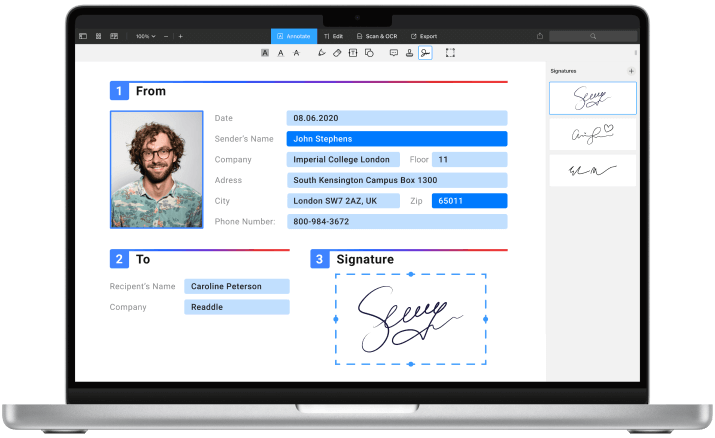
Najlepszy sposób na wypełnianie formularzy PDF
Niech drukarka pokryje się kurzem! Oszczędzaj papier i czas z PDF Expert. To inteligentne narzędzie do wypełniania formularzy PDF każdego typu — od faktur i umów po formularze podatkowe IRS.

Zacznij korzystać z
PDF Expert już dziś
Łatwo wypełniaj formularze PDF
Pola tekstowe i numeryczne
Po prostu kliknij puste pole i zacznij pisać. Możesz też dodać tekst do nieinteraktywnych formularzy PDF, aby je wypełnić.
Pola wyboru
Pola wyboru działają tak, jak się spodziewasz. Użyj domyślnych, klikając puste pole, albo narysuj własne za pomocą narzędzia Pióro.
Podpisuj dokumenty
Podpisuj umowy i faktury w kilka kliknięć, korzystając z estetycznych, spersonalizowanych podpisów.
Obsługa Touch Bara
Przyspiesz wypełnianie formularzy, wybierając narzędzia z Touch Bara na swoim Macu.
Formularze, które możesz potrzebować wypełnić
PDF Expert z łatwością je wypełni i zapisze wszystkie zmiany, abyś mógł je przesłać dalej:

Faktury
Formularze podatkowe W9
Umowy
Zlecenia reklamowe (insertion orders)
Formularze inspekcyjne
Zamówienia sprzedaży
Zacznij korzystać z
PDF Expert już dziś
Jak to działa
Po prostu otwórz dowolny formularz PDF w PDF Expert na Maca i zacznij pisać. Obsługiwane formaty:
•
Formularze Acro utworzone w Adobe Acrobat lub podobnych aplikacjach
• Statyczne formularze XFA utworzone w Adobe LiveCycle
Dynamiczne formularze XFA nie są obecnie obsługiwane w PDF Expert na Maca.

Jak wypełniać formularze PDF w PDF Expert
Odkryj pełnię możliwości PDF Expert. Obejrzyj ten krótki film i dowiedz się, jak tworzyć edytowalne formularze PDF i wygodnie wypełniać je na Macu.
Jak wypełnić formularz PDF na Macu?
Jak podpisać dokument PDF na Macu?
Gdy wypełnisz już dokument PDF, podpisanie go na Macu w PDF Expert jest wyjątkowo proste.
- Przejdź do narzędzia Annotate w PDF Expert. Następnie wybierz Signatures.
- Utwórz spersonalizowany, estetyczny podpis bezpośrednio w PDF Expert. Dla większej wygody użytkownicy Maca mogą:
a. wpisać podpis z klawiatury i nadać mu styl;
b. narysować podpis na gładziku, aby nadać mu bardziej osobisty charakter;
c. wgrać obraz podpisu, jeśli masz go zapisanego;
d. lub utworzyć podpis bezpośrednio z iPhone’a, co przyspiesza pracę i usprawnia przepływ pracy.
- Umieść podpis w odpowiednim miejscu. I gotowe — Twój dokument PDF jest podpisany!
Gdy utworzysz jeden lub kilka podpisów na Macu, zostaną one automatycznie zapisane, abyś mógł z łatwością używać ich w przyszłych plikach PDF.
Jak udostępnić plik PDF po jego wypełnieniu i podpisaniu?
Gdy wypełnisz i podpiszesz plik PDF w PDF Expert, udostępnienie go zajmie Ci tylko kilka kliknięć. Co wygodne, nie musisz nawet ręcznie zapisywać dokumentu — PDF Expert robi to automatycznie, aby wszystkie zmiany zostały zachowane.
- Gdy skończysz podpisywanie i wypełnianie PDF-a, kliknij przycisk Share w prawym górnym rogu aplikacji.
- Wybierz metodę udostępniania. Możesz wysłać dokument bezpośrednio e-mailem, udostępnić go przez AirDrop, zapisać w Notatkach, przesłać do chmury lub skorzystać z innych opcji udostępniania dostępnych na Macu.
I to wszystko! Twój podpisany i wypełniony dokument zostanie wysłany w kilka sekund. PDF Expert dba o to, aby dokument pozostał bezpieczny i dotarł do odbiorcy dokładnie w takiej formie, jaką zamierzasz.
Możesz też zapisać plik PDF z podpisem i polami formularza tylko do odczytu, klikając przycisk „Export as Flattened” na pasku narzędzi.
Jak przyspieszyć proces wypełniania formularzy?
Możesz przyspieszyć wypełnianie formularzy za pomocą PDF Expert na Macu. To zaawansowane narzędzie zostało stworzone, aby maksymalnie usprawnić wypełnianie i podpisywanie formularzy PDF, bez konieczności drukowania, ręcznego uzupełniania czy skanowania dokumentów. PDF Expert oferuje kilka kluczowych funkcji:
- Pola wyboru – W PDF Expert możesz łatwo pracować z polami wyboru. Klikaj w pola, aby je zaznaczać, lub użyj narzędzia Pióro, aby ręcznie dodać znaczniki.
- Podpisy – Gdy utworzysz podpis w PDF Expert, zostanie on automatycznie zapisany do ponownego użycia. Dzięki temu możesz wygodnie stosować ten sam podpis we wszystkich swoich plikach PDF na Macu, iPhonie i iPadzie.
- Tekst – PDF Expert ułatwia wprowadzanie tekstu. Po prostu kliknij w dowolnym miejscu pliku PDF i zacznij pisać. Jest to szczególnie przydatne przy wypełnianiu nieinteraktywnych PDF-ów, w których pola tekstowe nie są z góry zdefiniowane.
- Touch Bar – Dzięki obsłudze Touch Bara PDF Expert sprawia, że wypełnianie formularzy jest nie tylko szybsze, ale i przyjemniejsze. Touch Bar zapewnia szybki dostęp do narzędzi i akcji, takich jak dodawanie tekstu, podpisywanie czy zaznaczanie pól wyboru, co pozwala zaoszczędzić cenny czas.
Poznaj więcej możliwości PDF Expert
Zacznij korzystać z
PDF Expert już dziś
Ułatwiamy edytowanie, komentowanie, podpisywanie i organizowanie plików PDF.