
Łączenie plików PDF to często pierwszy krok w każdym przepływie pracy. Pozwala zamienić wiele oddzielnych dokumentów w jeden, kompaktowy PDF, który łatwo udostępnić, zarchiwizować lub wysłać do recenzji. Nie musisz wysyłać wielu e‑maili tylko dlatego, że masz zbyt wiele plików, które są zbyt duże, by wysłać je razem. Jeśli korzystasz z PDF Expert, połączenie PDF‑ów zajmie tylko kilka sekund, dzięki czemu szybko i wygodnie wyślesz wszystkie potrzebne pliki za jednym razem.
Co więcej, aplikacja zawiera znakomity zestaw narzędzi do zarządzania stronami: możesz je edytować, zmieniać kolejność, usuwać lub obracać.
Pobierz PDF Expert za darmo i zobacz, jak połączyć pliki PDF w jeden dokument!
Jak łączyć pliki PDF w PDF Expert
Nikt nie siedzi przy komputerze 24/7 — i dzięki cyfrowej erze nie musimy tego robić. Możemy robić niemal wszystko w biegu, w tym edytować pliki PDF. Z PDF Expert możliwość dzielenia i łączenia PDF‑ów masz dosłownie w zasięgu ręki. Dzięki szerokiej gamie narzędzi i funkcji do pracy z PDF możesz łatwo użyć tego narzędzia do łączenia plików, aby łączyć i organizować dokumenty PDF na swoim iPhonie lub iPadzie w podróży.
Połącz wiele PDF‑ów na iPadzie:
- Otwórz PDF Expert.
- W menedżerze plików stuknij Wybierz w prawym górnym rogu.
- Wybierz pliki, które chcesz połączyć.
- Stuknij Połącz na pasku bocznym.
Połącz dokumenty PDF na iPhonie:
- Otwórz PDF Expert.
- W menedżerze plików stuknij Wybierz w prawym górnym rogu.
- Wybierz pliki, które chcesz połączyć.
- Stuknij Więcej na dole.
- Wybierz Połącz.
To naprawdę takie proste! Chcesz także połączyć PDF‑y na Macu? Sprawdź ten przewodnik.
Uwaga: Jeśli chcesz połączyć formularze PDF, najpierw zapisz je jako spłaszczone kopie.
Jak zmienić kolejność stron w PDF
Po połączeniu wielu plików PDF możesz chcieć zmienić kolejność ich stron. PDF Expert pozwala po prostu przeciągać i upuszczać miniatury stron, aby ułożyć je tak, jak chcesz.
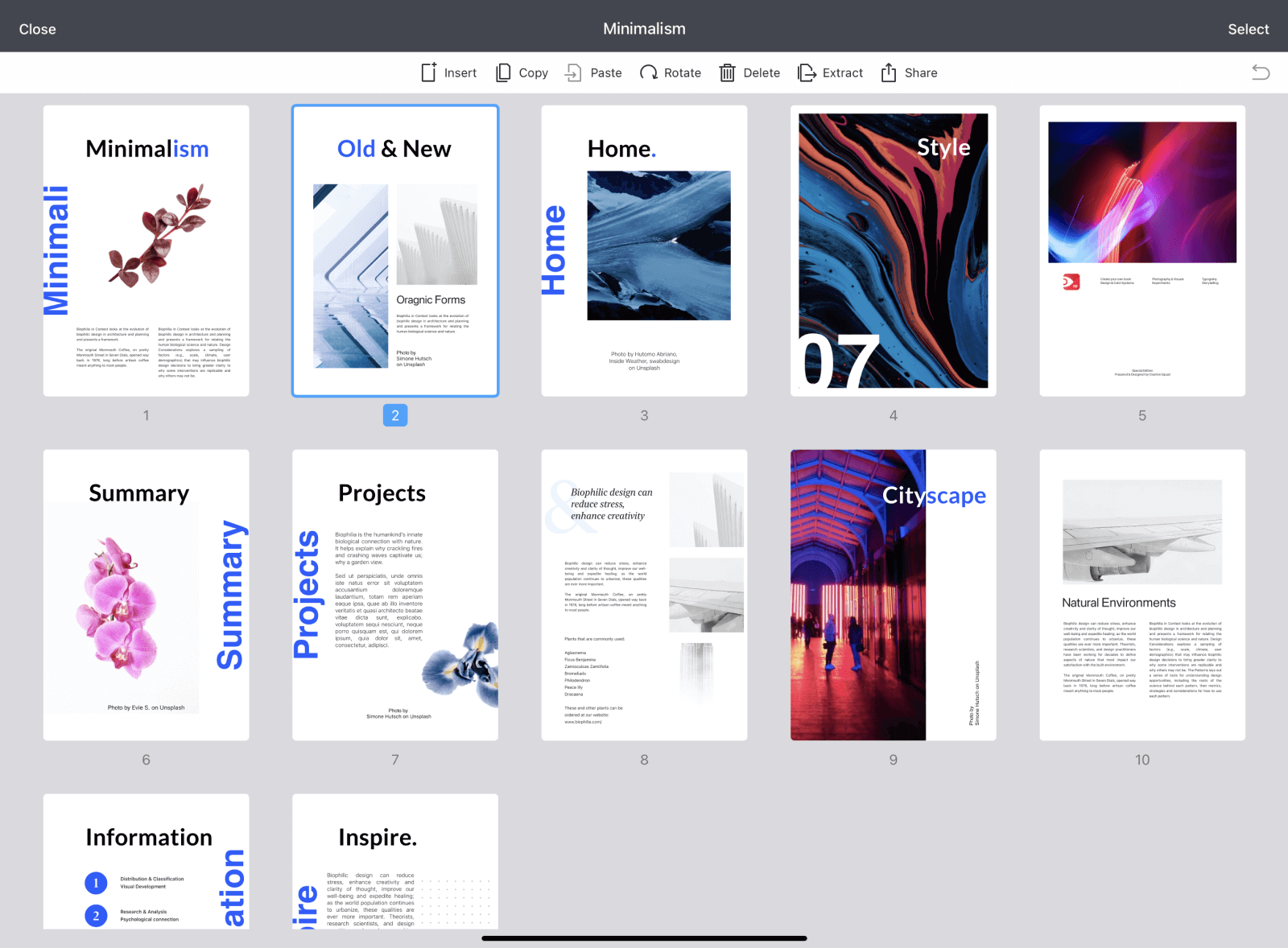
Na iPadzie otwórz plik i stuknij  w lewym górnym rogu. Na iPhonie stuknij
  na dole. Zobaczysz siatkę wszystkich stron w bieżącym pliku. Przytrzymaj miniaturę strony i przeciągnij ją w wybrane miejsce.
Jeśli chcesz zmienić kolejność wielu stron, stuknij Wybierz w prawym górnym rogu i zaznacz potrzebne strony.
Jak usuwać lub dodawać strony w PDF
Czasami musisz usunąć zbędne strony z nowo utworzonego pliku PDF. Albo zrobić odwrotnie i wstawić do PDF‑a kolejne strony. W PDF Expert oba te zadania wykonasz szybko i bez wysiłku.
Jak usuwać strony z PDF
Usuń strony PDF na iPhonie:
- Otwórz plik PDF.
- Wybierz Miniatury na dole.
- Stuknij Wybierz w prawym górnym rogu.
- Wybierz strony, które chcesz usunąć.
- Stuknij Usuń na dole.
Usuń strony PDF na iPadzie:
- Otwórz wybrany plik.
- Wybierz ikonę Miniatury w lewym górnym rogu.
- Stuknij Wybierz w prawym górnym rogu.
- Wybierz strony, które chcesz usunąć.
- Stuknij Usuń na pasku narzędzi.
PDF Expert poradzi sobie z każdym zadaniem związanym z edycją PDF‑ów. Jeśli nie chcesz usuwać całej strony, możesz też zamazać poufne informacje lub wyeksportować pojedynczą stronę PDF jako obraz. Niezależnie od tego, co chcesz zrobić, możesz wygodnie zarządzać swoimi PDF‑ami.
Jak dodać stronę do PDF
Wstawianie stron PDF na iPhonie:
- Otwórz plik.
- Stuknij Miniatury na dole.
- Wybierz Dodaj na dole.
- Wybierz, co chcesz dodać: pustą stronę lub inny plik.
Dodaj strony PDF na iPadzie:
- Otwórz dokument.
- Wybierz Miniatury w lewym górnym rogu.
- Stuknij Wstaw na pasku narzędzi.
- Wybierz, co chcesz dodać: pustą stronę lub inny plik.
Jak widzisz, narzędzie do łączenia PDF‑ów w PDF Expert pozwala szybko łączyć dokumenty na iPhonie i iPadzie, a także dodawać, usuwać i zmieniać kolejność stron. A to tylko jedna z możliwości naszego oprogramowania! Z PDF Expert możesz edytować PDF‑y na iPhonie lub Macu w praktycznie dowolny sposób — dodawać adnotacje, obrazy, rysunki, wstawiać hiperłącza, edytować tekst i wiele więcej. Mamy też sporo darmowych szablonów PDF, które dodatkowo ułatwią Ci pracę.
Pobierz PDF Expert za darmo już teraz!

