
Odczytywanie plików PDF na iPhonie i iPadzie za pomocą aplikacji PDF Expert
Przeglądanie i odczytywanie plików PDF jest podstawowym zadaniem każdego oprogramowania do obsługi plików PDF. Istnieje jednak kilka sztuczek, które mogą znacznie poprawić wrażenia z czytania plików PDF.
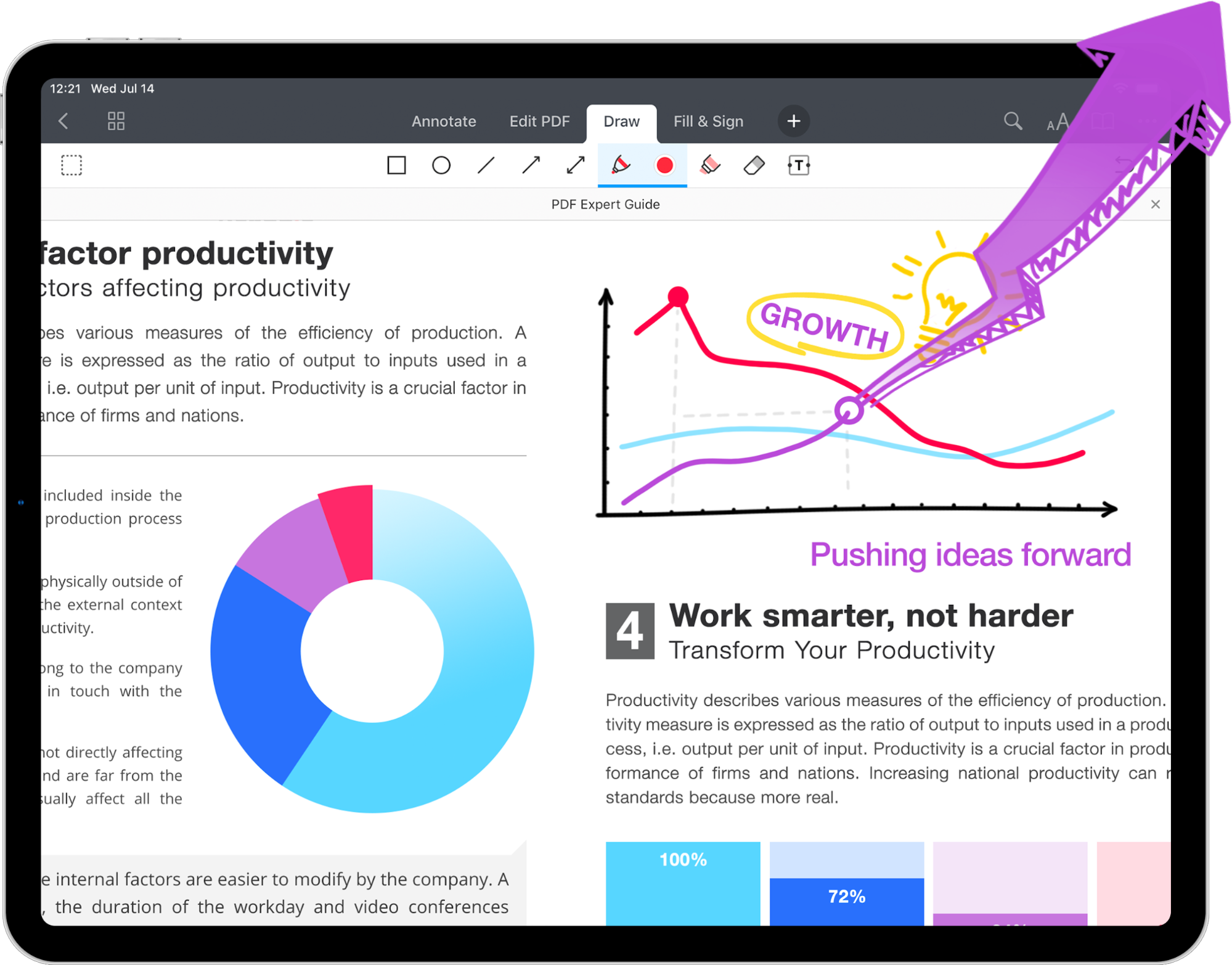
W Readdle przeprowadzamy setki wywiadów z naszymi klientami i spędzamy tysiące godzin analizując sposób, w jaki ludzie pracują z dokumentami. Lata doświadczeń zaowocowały PDF Expert, najlepszym czytnikiem PDF dla iPhone'a i iPada.
Pobierz PDF Expert za darmo już teraz i odkryj jego możliwości razem z nami!

PDF Expert zapewnia wygodny, łatwy sposób przeglądania i czytania dokumentów PDF. Poniżej znajdziesz wszystkie czynności, które możesz wykonać podczas czytania plików PDF w PDF Expert.
Wyświetlanie plików PDF
Otwórz PDF Expert i stuknij dowolny plik PDF, aby go wyświetlić. Jeśli otrzymałeś wiadomość e-mail z załącznikiem PDF, możesz otworzyć go za pomocą aplikacji PDF Expert bezpośrednio z wiadomości e-mail.
Możesz łatwo powiększać strony dwoma palcami, aby wygodnie czytać.
Na iPadzie używaj zakładek do przełączania się między wieloma plikami. Możesz także dotknąć i przytrzymać karty, aby zmienić ich kolejność.

Włącz motyw Noc lub Sepia
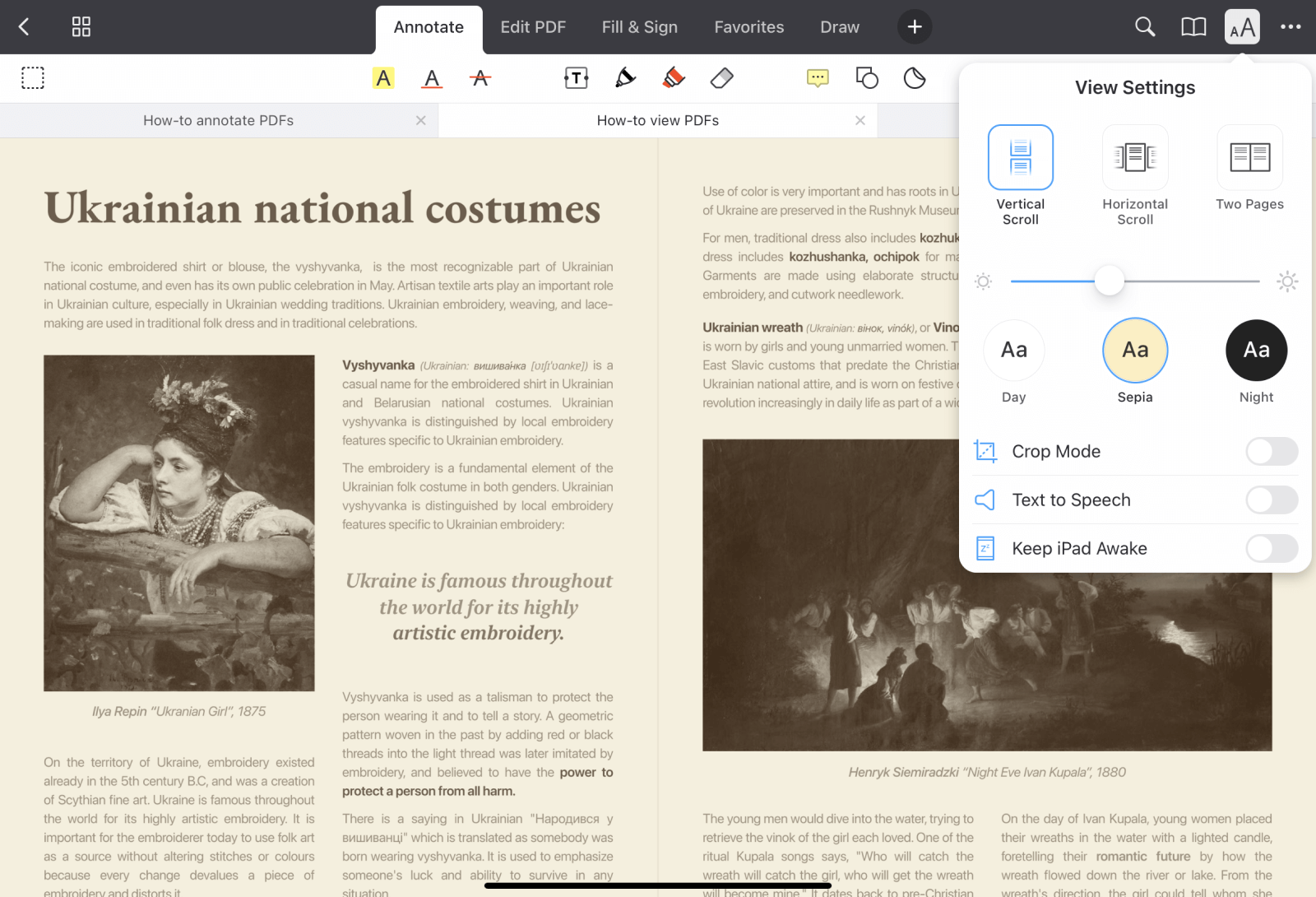
PDF Expert jest wyposażony w motywy Noc i Sepia, które cieszą oczy podczas czytania w nocy lub w słabo oświetlonym otoczeniu.
Otwórz plik PDF i stuknij  w prawym górnym rogu na iPadzie lub
  w prawym dolnym rogu na iPhonie. Tutaj można wybrać motyw i dostosować poziom jasności.
Włącz widok dwustronicowy
Widok dwustronicowy to najbardziej naturalny sposób korzystania z czasopism lub dokumentów z dużą ilością ilustracji. Oto’jak ją włączyć:
- Na iPadzie stuknij w prawym górnym rogu.
Na telefonie iPhone stuknij w prawym dolnym rogu. - Wybierz dwie strony.
- Po wybraniu tej opcji można również włączyć przełącznik Pierwsza strona sama.
Przejdź do określonej strony
Użyj suwaka na dole lub z boku ekranu, aby szybko przewijać dokument.
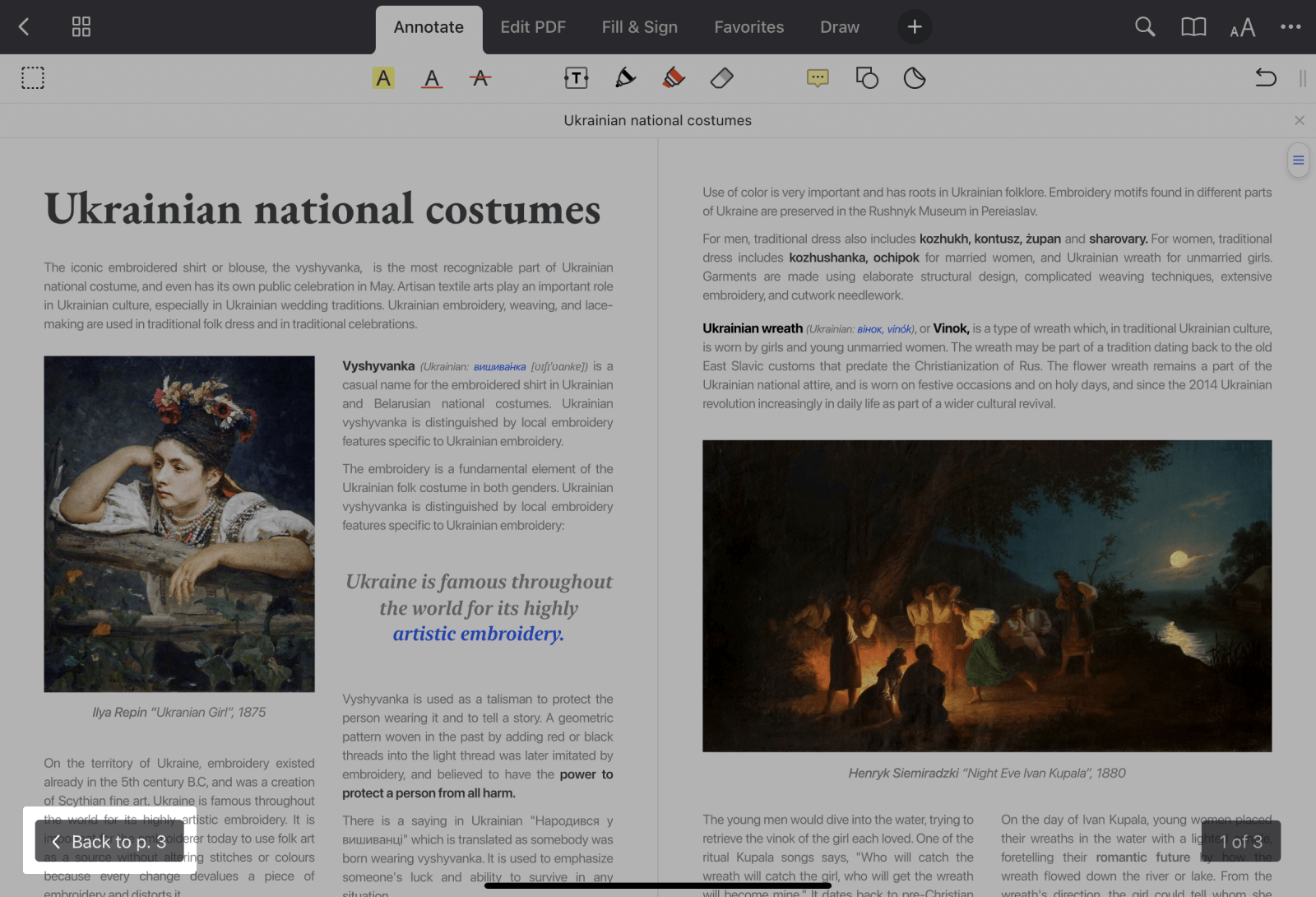
Jeśli chcesz otworzyć określoną stronę, stuknij … Więcej w prawym górnym rogu i wybierz Idź do strony. Określ numer strony i naciśnij przycisk Go. Możesz łatwo powrócić do poprzedniej strony, dotykając opcji Back to p. w lewym dolnym rogu.
Wyszukiwanie słowa w pliku PDF
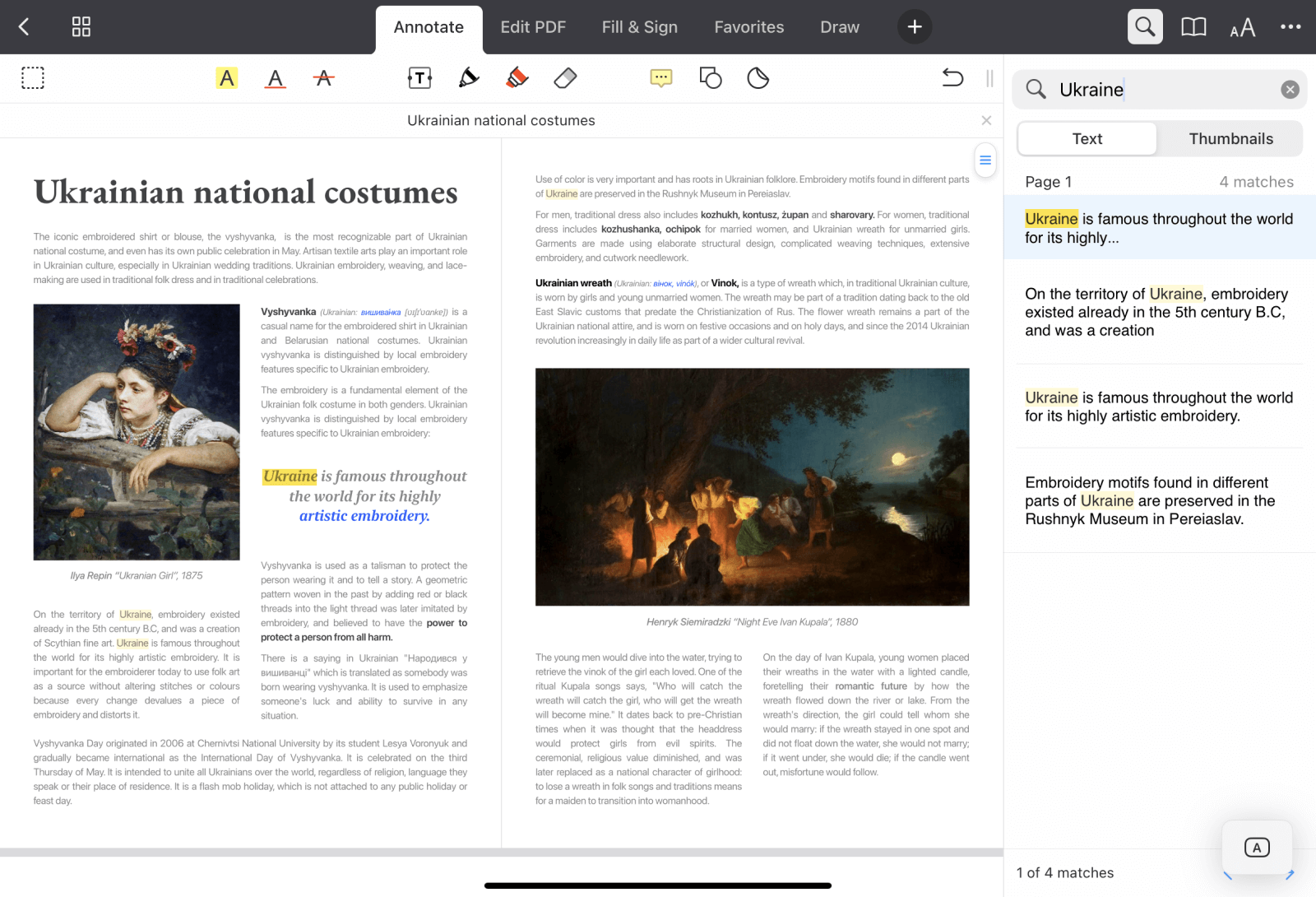
Aby znaleźć słowo lub frazę w pliku PDF, wystarczy dotknąć ikony wyszukiwania i wpisać zapytanie. Możesz przełączać się między kartami Tekst i Miniatury pod polem wyszukiwania, aby wyświetlić wyniki w najwygodniejszy sposób. Dotknij dowolnego elementu na liście, aby przejść do odpowiedniego miejsca w pliku PDF.
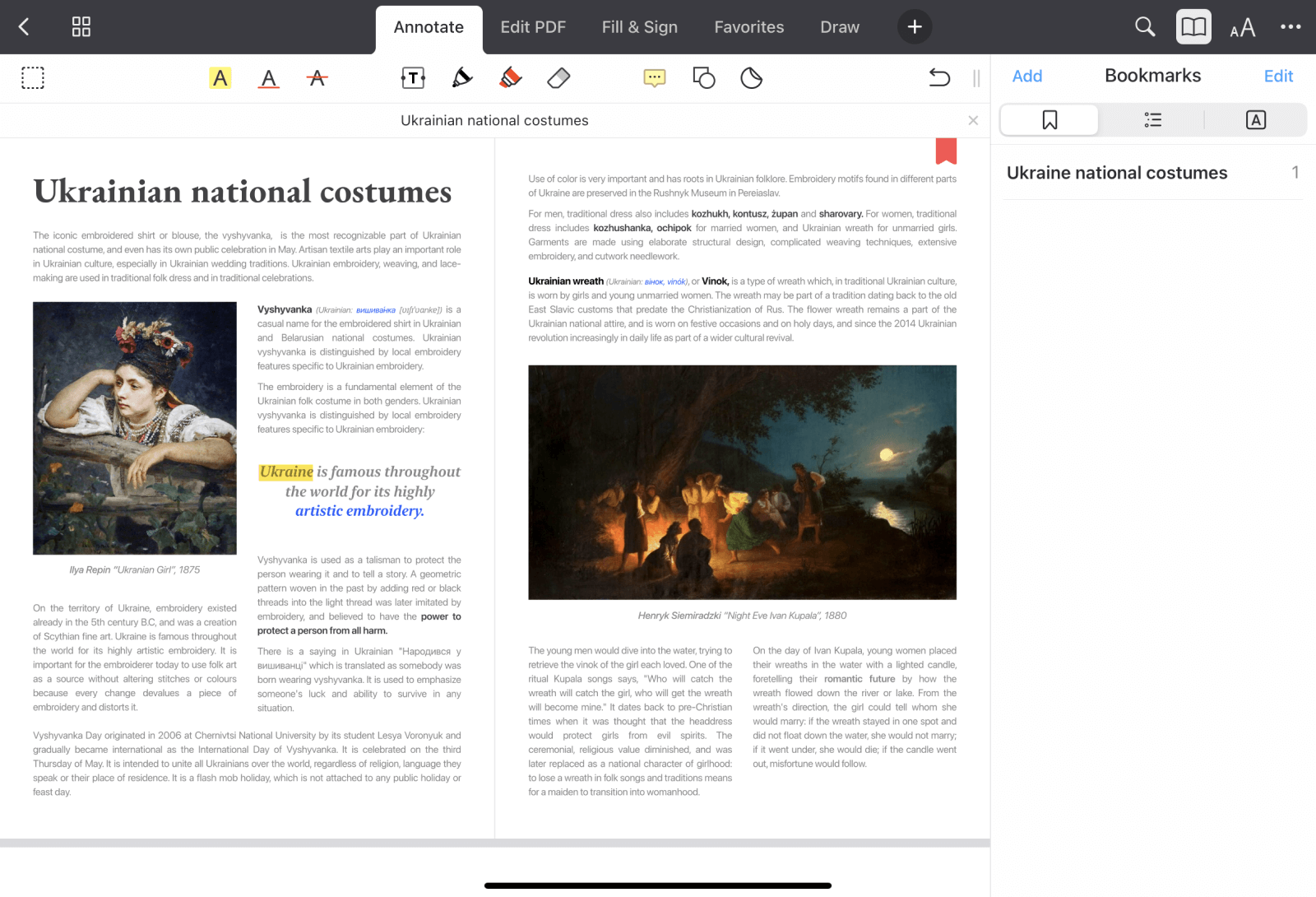
Zakładki
Aby dodać zakładkę w aplikacji PDF Expert, wystarczy dotknąć prawego górnego rogu strony i dotknąć ikony zakładki.
Możesz także łatwo uzyskać dostęp do wszystkich zakładek i zarządzać nimi w jednym miejscu. Otwórz żądany plik PDF i stuknij  w prawym górnym rogu na iPadzie lub
  na dole na iPhonie. Wybierz zakładkę Zakładki. Tutaj można nawigować i edytować wszystkie zakładki. Jest to świetny sposób na szybkie przejście do stron, które najbardziej Cię interesują.
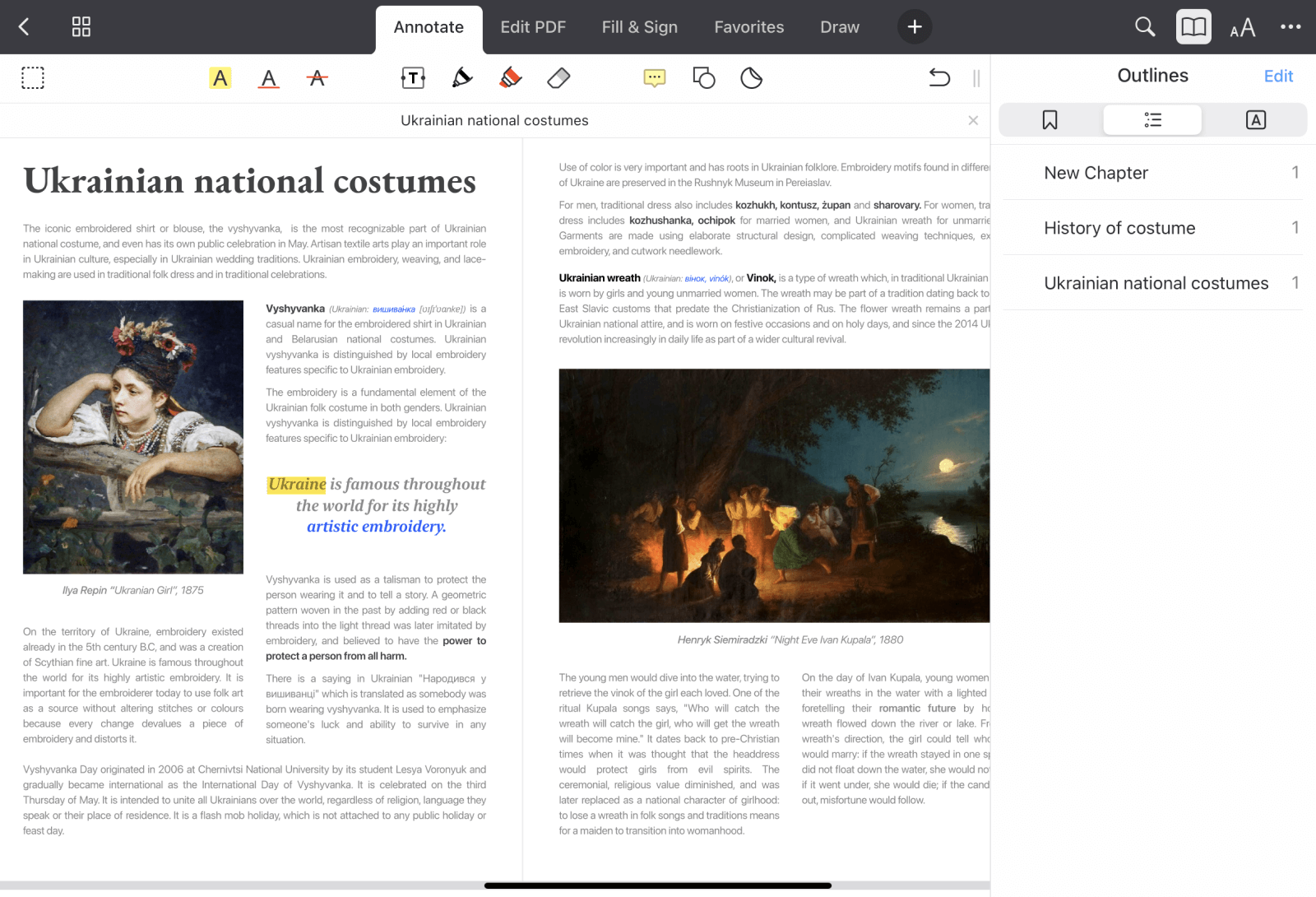
Wyświetl spis treści
Otwórz dokument i stuknij w prawym górnym rogu na iPadzie lub na dole na iPhonie. Przejdź do zakładki Konspekty. W tym miejscu można nawigować i edytować spis treści w pliku PDF.
Przejrzyj adnotacje
PDF Expert pozwala wygodnie przeglądać wszystkie adnotacje w jednym miejscu. Wystarczy dotknąć w prawym górnym rogu na iPadzie lub na dole na iPhonie. Przejdź do zakładki Adnotacje po prawej stronie, a zobaczysz wszystkie wykonane adnotacje posortowane według numeru strony. Możesz stuknąć adnotację, aby przejść do odpowiedniej strony.
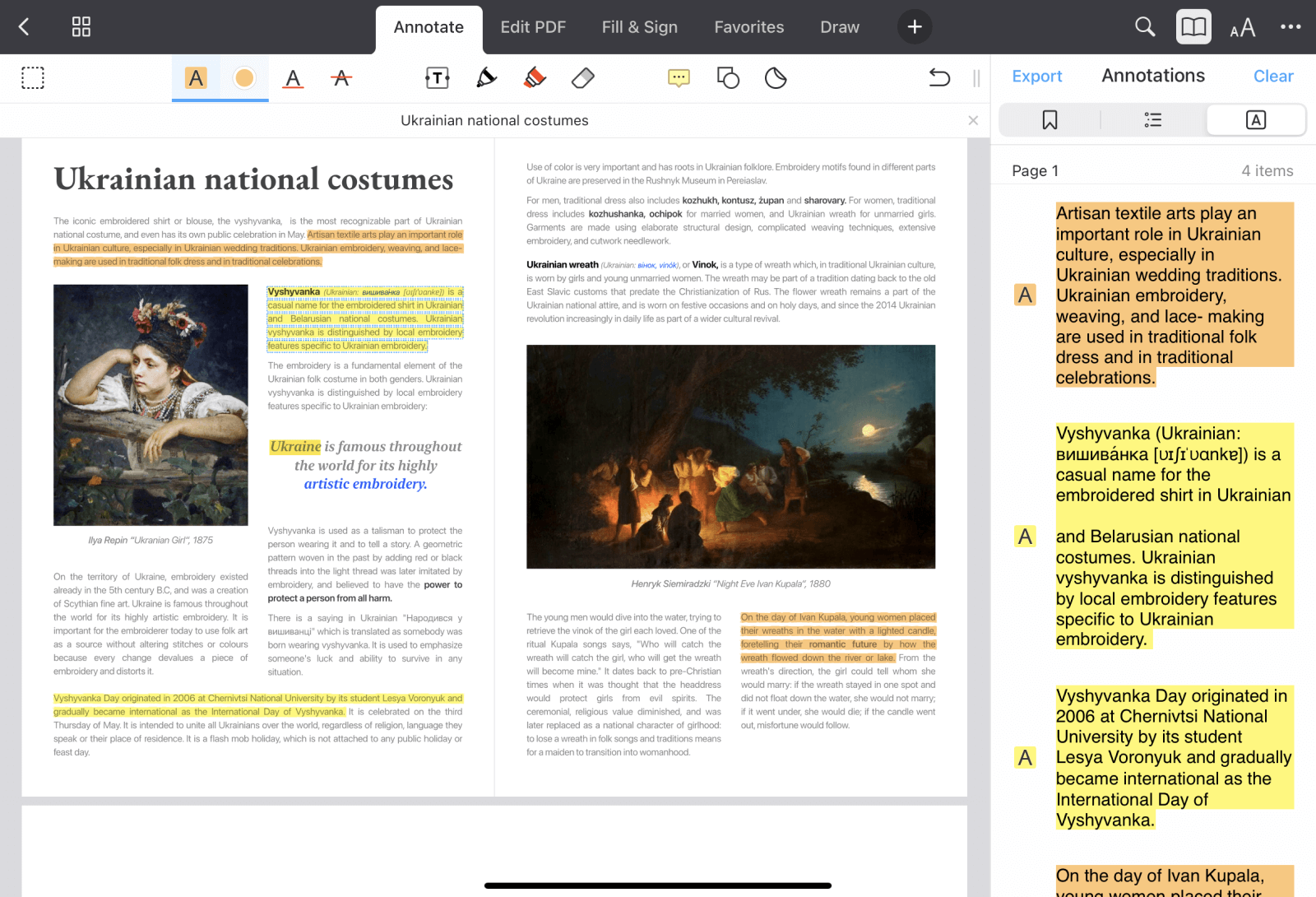
Możesz także przeszukiwać swoje notatki i filtrować je według kolorów. Dowiedz się więcej o dodawaniu adnotacji do plików PDF za pomocą aplikacji PDF Expert.
Pomimo tego, że jest to najbardziej bogaty w funkcje czytnik PDF, PDF Expert ma przejrzysty, dopracowany interfejs. Nic nie przeszkadza, gdy’przeglądasz raport roczny lub czytasz książkę. Mamy szczerą nadzieję, że ci się spodoba!
Pobierz PDF Expert za darmo i popraw swoje wrażenia z czytania!
