Aby dodawać adnotacje i oznaczenia w plikach PDF na Macu, skorzystaj z aplikacji PDF Expert. Postępuj według tych prostych kroków:
- Otwórz dokument PDF w PDF Expert, przeciągając go i upuszczając lub klikając przycisk Select File.
- W pasku narzędzi wybierz Annotate i zaznacz potrzebne narzędzia, takie jak zakreślacz, podkreślenie lub przekreślenie.
- Kliknij i przeciągnij po tekście, który chcesz opatrzyć adnotacją.
- Dodawaj komentarze, karteczki samoprzylepne, kształty i pieczątki, korzystając z odpowiednich narzędzi na pasku narzędzi.
- Zapisz plik z adnotacjami, klikając File > Save As… i wybierając docelowy folder.
Dodawaj adnotacje w PDF-ach na Macu bez wysiłku
Zaznaczaj tekst, pisz na marginesach, dodawaj pieczątki, kształty i komentarze. Zyskaj najbardziej zaawansowany zestaw narzędzi do adnotacji na Maca dzięki PDF Expert.
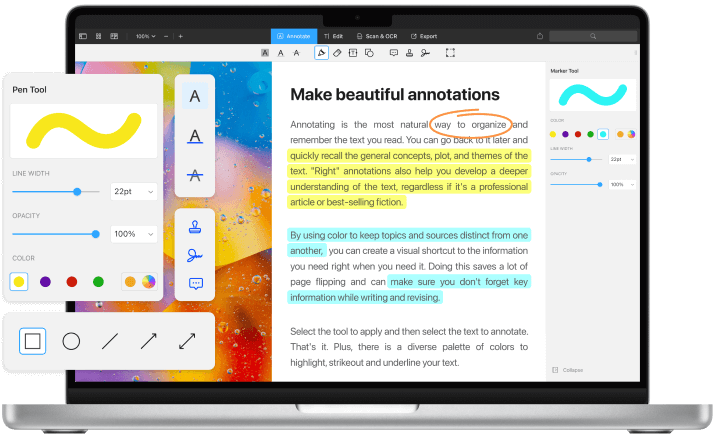
Zaznaczaj ważny tekst
Tak jak podkreślasz ważne fragmenty fizycznym zakreślaczem, możesz robić to samo w swoich plikach PDF. Podkreślaj, podkreślaj linią dolną lub przekreślaj ważny tekst, aby wyróżnić go już na pierwszy rzut oka. Twórz własną paletę kolorów i kolorystycznie oznaczaj notatki, aby szybciej się po nich poruszać.

Zacznij korzystać z
PDF Expert już dziś
Komentuj pliki PDF i rób notatki
Rysuj piórem i gumką
Pisz i rysuj tak, jak chcesz. Dostosuj kolory, krycie i grubość linii.
Pisz po PDF-ach
Dodawaj tekst w dowolnym miejscu dokumentu – idealne do krótkich podsumowań lub komentarzy.
Wstawiaj kształty
Twórz diagramy i schematy za pomocą strzałek, kół, prostokątów i innych kształtów.
Twórz karteczki samoprzylepne
Zostawiaj wyskakującą notatkę z krótką myślą, odnośnikiem lub dodatkowymi informacjami.
Dodawaj pieczątki do plików PDF
Zarządzaj dokumentami i organizuj je jeszcze sprawniej. Oceniaj i zatwierdzaj pliki za pomocą pieczątek takich jak „Approved”, „Void” i „Confidential” albo twórz własne, aby przyspieszyć swój przepływ pracy.

Zacznij korzystać z
PDF Expert już dziś
Jak dodawać adnotacje w PDF-ach jak profesjonalista
Obejrzyj krótki film i zobacz, jak dodawać adnotacje, zaznaczać tekst i dodawać komentarze do plików PDF na Macu. Zwiększ swoją produktywność i czytelność dokumentów w zaledwie kilka kliknięć.
Najczęściej zadawane pytania
Jak dodawać adnotacje i oznaczenia w pliku PDF na Macu?
Jak edytować plik PDF na Macu?
Edycja pliku PDF na Macu w PDF Expert daje Ci cały wachlarz możliwości zmiany dokumentu. Możesz z łatwością dodawać lub edytować tekst w dowolnym miejscu PDF-a – idealne do nanoszenia poprawek lub dodawania podsumowań. PDF Expert pozwala dopasować krój pisma, rozmiar i kolor tekstu, aby bezproblemowo pasował do istniejącej treści.
Możesz także dodawać obrazy, linki i inne elementy, aby dostosować PDF i mieć pewność, że dokument wygląda dokładnie tak, jak chcesz.
Aby edytować pliki PDF na Macu:
- Otwórz w PDF Expert plik PDF, który chcesz edytować.
- Kliknij przycisk Edit na pasku narzędzi.
- Skorzystaj z narzędzia tekstowego, aby dodawać, usuwać lub modyfikować tekst w dokumencie.
- Wstawiaj obrazy, linki i inne elementy w razie potrzeby.
- Dostosuj układ, przenosząc lub zmieniając rozmiar pól tekstowych i obrazów.
- Zapisz zmiany, wybierając File > Save As… i wskazując docelowy folder.
Jak wybrać najlepsze narzędzie do adnotacji PDF?
Szukając najlepszego narzędzia do dodawania adnotacji w plikach PDF, potrzebujesz aplikacji, która łączy bezpieczeństwo, wygodę obsługi i szeroki zestaw funkcji adnotacji. Oto, co powinno oferować dobre narzędzie do adnotacji PDF:
- Niezawodność – narzędzie do adnotacji PDF powinno oferować szyfrowanie, ochronę hasłem oraz możliwość zaczerniania wrażliwych danych, aby Twoje dokumenty były bezpieczne.
- Przyjazny interfejs – aplikacja powinna być łatwa w nawigacji i zapewniać szybki dostęp do narzędzi adnotacji.
- Narzędzia do adnotacji – powinieneś mieć do wyboru różne opcje, w tym zaznaczanie tekstu, komentarze, karteczki samoprzylepne, narzędzia do rysowania i pieczątki.
- Zgodność – aplikacja powinna być kompatybilna z Twoim systemem operacyjnym i obsługiwać różne formaty plików.
- Wydajność – powinna bez problemu radzić sobie nawet z dużymi dokumentami, bez opóźnień.
- Regularne aktualizacje – wybierz aplikację, która jest często aktualizowana, aby zyskiwać ulepszenia funkcji i zachować wysoki poziom bezpieczeństwa.
PDF Expert spełnia wszystkie te wymagania, dzięki czemu jest niezawodnym narzędziem do adnotacji PDF na Macu.
Poznaj więcej możliwości PDF Expert
Zacznij korzystać z
PDF Expert już dziś
Ułatwiamy edytowanie, komentowanie, podpisywanie i organizowanie plików PDF.