Podpisywanie PDF na iPhonie pozwala zaoszczędzić czas — nie musisz drukować, podpisywać i skanować dokumentów. Po prostu stwórz podpis i dodaj go do dowolnego PDF jednym stuknięciem. Oto jak elektronicznie podpisać PDF na iPhonie:
- Pobierz PDF Expert z App Store.
- Uruchom PDF Expert i otwórz dokument PDF, który chcesz podpisać, stukając w niebieski przycisk + w prawym dolnym rogu i wybierając import z Plików, Zdjęć lub Chmury.
W narzędziach wybierz Wypełnij i podpisz.
- Stuknij ikonę Podpis.
- Jeśli nie masz jeszcze podpisu, wybierz Utwórz nowy podpis. Następnie narysuj podpis palcem lub Apple Pencil. Możesz zmienić kolor i grubość podpisu. Gdy podpis będzie gotowy, stuknij Zapisz.
- Wybierz miejsce w PDF, w którym chcesz umieścić podpis.
- Dopasuj rozmiar i położenie podpisu według potrzeb.
- Następnie stuknij … Więcej w prawym górnym rogu i zapisz kopię, udostępnij, wyślij e-mailem lub prześlij PDF.
- To wszystko! Tak łatwo jest podpisać PDF bezpośrednio z iPhone'a.
Podpisuj pliki PDF na iPhonie i iPadzie
Przejdź na bezpapierowe rozwiązania i podpisuj pliki PDF elektronicznie, gdziekolwiek jesteś. Z PDF Expert podpisanie PDF na iPhonie lub iPadzie zajmuje tylko kilka sekund.
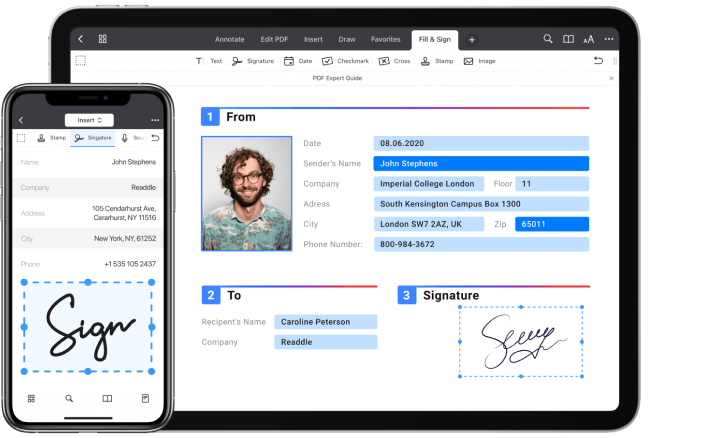
Stwórz profesjonalny podpis
Podpisz dowolny dokument za pomocą Apple Pencil, tak jak na papierze. Możesz też łatwo narysować podpis palcem. Utwórz podpis raz i dodawaj go w dowolnym momencie dwoma stuknięciami.

Zacznij korzystać z
PDF Expert już dziś
Zbieraj podpisy klientów w terenie
Oszczędzaj czas i pozwól klientom podpisywać dokumenty bezpośrednio z iPada, korzystając z bezpiecznych, jednorazowych podpisów, których nie można skopiować do innych plików PDF.

Podpisuj PDF-y na wszystkich swoich urządzeniach
PDF Expert synchronizuje podpisy między iPhonem, iPadem i Makiem. Możesz podpisać się Apple Pencil na iPadzie i później użyć tego samego podpisu na Macu.

Zacznij korzystać z
PDF Expert już dziś
Najczęściej zadawane pytania
Jak elektronicznie podpisać PDF na iPhonie?
Jak podpisywać i udostępniać dokumenty PDF w podróży?
Z PDF Expert możesz podpisywać i udostępniać dokumenty PDF bez względu na to, gdzie jesteś. Wystarczy zapisać swój podpis w aplikacji, aby móc podpisać dowolny dokument otrzymany e-mailem lub z innej aplikacji w zaledwie 2 sekundy. To szczególnie przydatne dla profesjonalistów, którzy muszą obsługiwać dokumenty w podróży lub poza biurem.
Oto jak podpisywać i udostępniać PDF-y w podróży:
- Otwórz PDF Expert i utwórz swój podpis raz za pomocą palca lub Apple Pencil.
Teraz za każdym razem, gdy będziesz musiał podpisać PDF, otwórz dokument PDF, który chcesz podpisać.
- Wybierz Wypełnij i podpisz, a następnie ikonę Podpis.
- Wybierz swój podpis z Moje podpisy i umieść go w wybranym miejscu.
- Następnie stuknij … Więcej w prawym górnym rogu i przycisk Udostępnij.
- Wybierz jedną z następujących opcji:
Oryginalny dokument – aby zapisać PDF z edytowalnymi adnotacjami.
Spłaszczona kopia – aby zapisać PDF z adnotacjami i formularzami, których nikt inny nie może edytować.
Strony z adnotacjami – aby zapisać tylko strony z adnotacjami.
- Stuknij Udostępnij.
- Wybierz metodę udostępniania. Możesz udostępnić e-mailem, AirDropem, wiadomością lub inną aplikacją zainstalowaną na telefonie.
- Wybierz odbiorcę i wyślij.
- Gotowe! Twój PDF został podpisany i udostępniony z iPhone'a, gdziekolwiek jesteś.
Jak zabezpieczyć podpisane dokumenty przed edycją?
Jeśli chcesz zapewnić maksymalne bezpieczeństwo podpisanego PDF i uniemożliwić odbiorcy zmianę adnotacji i formularzy, musisz zablokować dokument przed dalszą edycją. PDF Expert oferuje funkcję Zapisz jako spłaszczona kopia, która pozwala zabezpieczyć zawartość dokumentu przed modyfikacją.
Oto jak chronić podpisane PDF-y przed edycją:
- Otwórz podpisany dokument w PDF Expert.
- Stuknij … Więcej w prawym górnym rogu i przycisk Udostępnij.
- Wybierz Spłaszczona kopia, aby zapisać PDF z adnotacjami i formularzami, których nie można już edytować.
- Stuknij Udostępnij.
- Wybierz metodę udostępniania: e-mail, AirDrop, wiadomość lub inną aplikację zainstalowaną na Twoim telefonie.
- Wybierz odbiorcę i wyślij.
- Gotowe! Nikt nie będzie mógł zmieniać Twojego podpisu ani formularzy.
Dla dodatkowego bezpieczeństwa możesz ustawić hasło dla dokumentu, aby mieć pewność, że PDF nie trafi w niepowołane ręce. Przy pracy z poufnymi dokumentami lub danymi osobowymi ta funkcja jest niezbędna. Aby ustawić ochronę hasłem:
- Przed udostępnieniem pliku stuknij … Więcej i wybierz Ustaw hasło.
- Stwórz hasło i potwierdź je, wpisując ponownie.
- Gdy potwierdzisz hasło, stuknij Ustaw, aby zastosować ochronę hasłem do PDF.
- Gotowe! Teraz tylko upoważnione osoby znające hasło mogą uzyskać dostęp do Twojego PDF-a.
Poznaj więcej możliwości PDF Expert
Zacznij korzystać z
PDF Expert już dziś
Ułatwiamy edytowanie, komentowanie, podpisywanie i organizowanie plików PDF.