
Dowiedz się, jak edytować plik PDF na Macu w PDF Expert
Pliki PDF z założenia nie są edytowalne. Jednak często musisz wprowadzić w nich zmiany, na przykład poprawić literówkę na fakturze albo dodać kolejne strony do dokumentu. Niezależnie od powodu potrzebujesz sprawdzonej aplikacji PDF na Maca, która oferuje najlepszy sposób edytowania plików PDF.
Dzięki naszemu prostemu, intuicyjnemu edytorowi PDF dla firm i do użytku osobistego udostępnianie i edytowanie plików PDF na Macu jeszcze nigdy nie było tak łatwe. Używaj PDF Expert, aby usprawnić przepływ pracy w firmie, umożliwiając wielu członkom zespołu wygodne udostępnianie i współpracę na jednym dokumencie PDF bez zbędnych przeszkód.
Bogaty zestaw funkcji do edycji PDF sprawia też, że PDF Expert to niezbędne narzędzie edukacyjne. Tchnij nowe życie w swoje dokumenty PDF dzięki naszemu edytorowi PDF dla studentów i nauczycieli.
Oto krótki film pokazujący, jak łatwo edytować tekst i obrazy w PDF-ach w PDF Expert – szybkim, niezawodnym i prostym w obsłudze edytorze PDF na Maca.
Pobierz PDF Expert i przejdźmy do szczegółów!
Jak edytować tekst w pliku PDF na Macu
Chcesz wprowadzić zmiany w umowie albo poprawić literówkę w swoim imieniu czy adresie? A może musisz wyróżnić ważne informacje albo zaczernić wrażliwe dane w dokumencie? Bez względu na to, co chcesz osiągnąć, z naszym edytorem tekstu PDF zrobisz to bez trudu.

Aby edytować tekst w dokumencie:
- Włącz tryb edycji, klikając przycisk Edit na górnym pasku narzędzi.
- Kliknij przycisk Text.
- Wybierz fragment tekstu, który chcesz edytować.
- Edytuj tekst w PDF, a następnie kliknij w puste miejsce, aby zapisać zmiany.
Jak edytować obrazy w PDF
Chcesz zmienić logo swojej firmy albo wstawić nowy wykres do dokumentu biznesowego? A może chcesz wstawić kształty i obrazy albo nawet rysować po dokumencie PDF? PDF Expert ułatwia dodawanie lub zmianę obrazów w dokumentach, gdy korzystasz z Maca do edytowania plików PDF.

Kroki edycji obrazów w PDF:
- Włącz tryb edycji, klikając przycisk Edit na górnym pasku narzędzi.
- Kliknij przycisk Image.
- Kliknij obraz, aby go przenieść, edytować, obrócić lub usunąć.
Aby dodać nowy obraz do pliku:
- Kliknij przycisk Image.
- Kliknij w dowolne miejsce dokumentu i wybierz obraz, który chcesz dodać.
Jak dodać hiperłącze do PDF
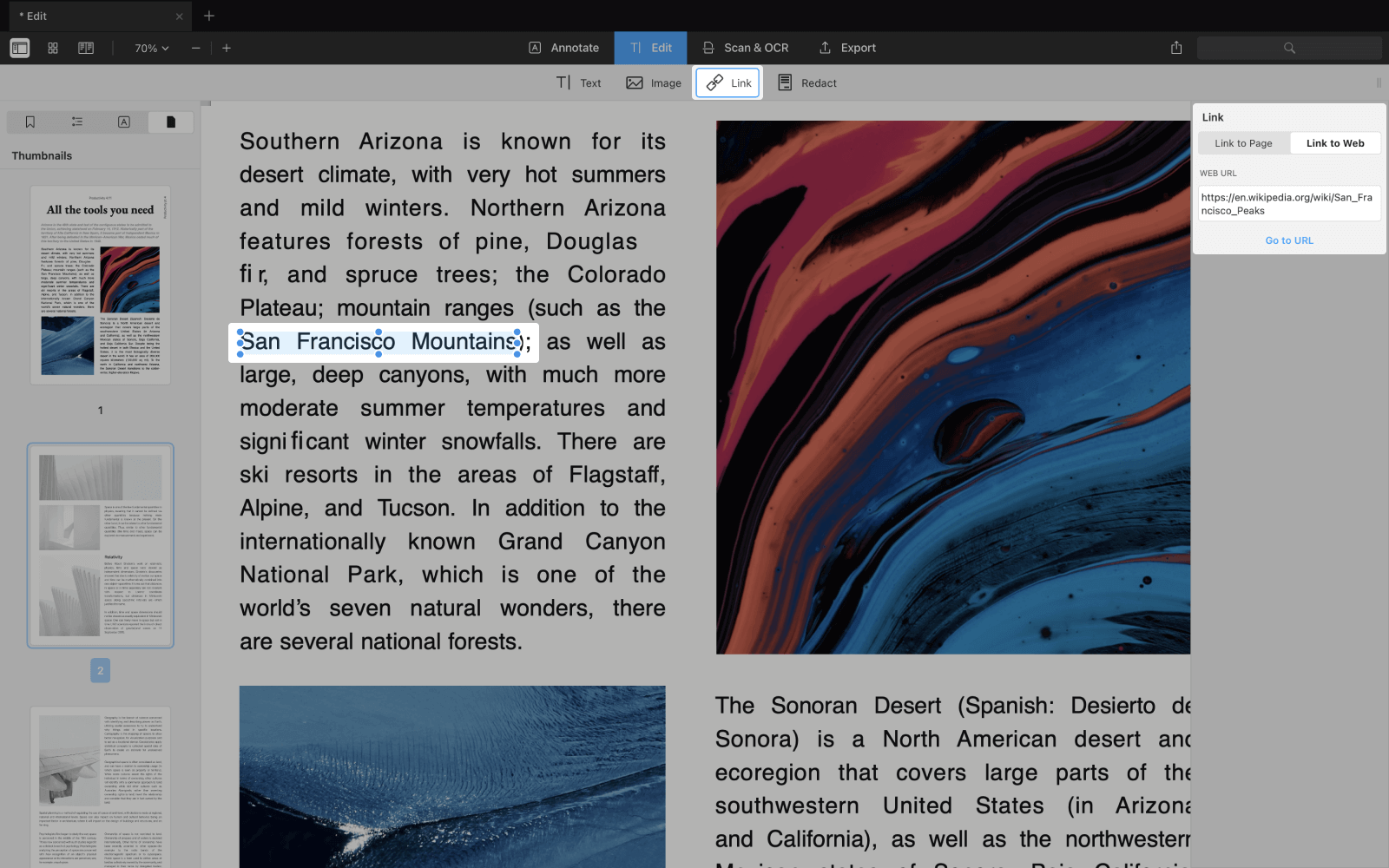
Musisz dodać link do swoich dokumentów PDF? Dzięki naszemu zaawansowanemu edytorowi PDF możesz połączyć dowolną część tekstu z inną stroną lub witryną internetową. Możesz nawet dodawać linki do obrazów!
Zrobisz to tak:
- Otwórz kartę Edit na pasku narzędzi.
- Kliknij przycisk Link.
- Zaznacz fragment tekstu, który chcesz podlinkować.
- Wybierz miejsce docelowe linku: to Page lub to Web. I gotowe!
Jak zaczernić tekst w PDF
PDF Expert priorytetowo traktuje bezpieczeństwo Twoich dokumentów. Możesz nie tylko chronić swoje PDF-y hasłem, ale także trwale usuwać lub zamalowywać wrażliwe dane, gdy zajdzie taka potrzeba. PDF Expert ma najlepsze narzędzie do zaczerniania PDF-ów! Uznaliśmy je za szczególnie przydatne w przypadku umów prawnych.
Aby zaczernić dane w dokumencie:
- W trybie Edit kliknij przycisk Redact.
- Zaznacz fragment tekstu, który chcesz zaczernić.

Możesz też zaczernić dowolne dane w całym dokumencie. To ogromna oszczędność czasu! Aby użyć narzędzia wyszukiwania i zaczerniania:
- Kliknij ikonę wyszukiwania na prawym pasku bocznym.
- Wpisz słowo, które chcesz ukryć w całym dokumencie.
- Kliknij Blackout lub Erase All.
Jak edytować spis treści w PDF
Spis treści pomaga szybko poruszać się po książce lub raporcie bez końcowego przewijania. Oto jak tworzyć konspekty (outlines) w PDF-ach.
- Otwórz dokument w PDF Expert.
- Najpierw zaznacz kilka słów, które mają prowadzić do tej strony.
- Kliknij prawym przyciskiem myszy i wybierz Add Outline Item.
- Konspekt pojawi się na pasku bocznym i w razie potrzeby możesz zmienić jego nazwę.
Jak łączyć pliki PDF na Macu
Chcesz połączyć kilka PDF-ów w jeden plik na Macu? To jeszcze nigdy nie było tak proste. Oto krótki film pokazujący, jak zrobić to w PDF Expert.
Jak usuwać strony z PDF-a
Niezależnie od tego, ile stron chcesz usunąć z pliku PDF, PDF Expert sobie z tym poradzi.
Jak usunąć stronę z PDF-a:
- Kliknij ikonę Thumbnails na górnym pasku.
- Zaznacz stronę lub strony do usunięcia.
- Kliknij przycisk Delete na górnym pasku.
Jak edytować zeskanowane pliki
Musisz skopiować tekst z zeskanowanego pliku? Cyfryzacja papierowych dokumentów przez skanowanie i technologię OCR (Optical Character Recognition) sprawia, że stają się one wyszukiwalne i edytowalne. Z PDF Expert możesz przekształcić zeskanowane pliki w w pełni edytowalne PDF-y. Oto jak edytować pliki PDF:
- Otwórz plik w PDF Expert.
- Na pasku narzędzi kliknij Scan & OCR.
- Kliknij Recognize Text i wybierz język swojego PDF-a. Następnie kliknij Recognize.
- Wybierz strony, na których chcesz rozpoznać tekst, i kliknij Apply.
- Po zakończeniu OCR możesz zrobić wszystko: edytować tekst, dodawać obrazy, dodawać adnotacje, a nawet przeszukiwać dokument.
Edytuj PDF-y z Maca, iPhone’a lub iPada
PDF Expert to uniwersalne narzędzie dostępne na wszystkich urządzeniach Apple. Siedzisz przy biurku i musisz połączyć dwa raporty? Jesteś w drodze i musisz szybko poprawić literówkę w umowie? Dzięki PDF Expert masz dostęp do swoich plików i możesz je edytować zawsze i wszędzie, gdy tylko tego potrzebujesz. Możesz zacząć edytować dokument na Macu, a później przejrzeć go na iPadzie w drodze do pracy.
Niezależnie od tego, z jakiego urządzenia korzystasz, PDF Expert utrzymuje Twoje pliki w synchronizacji, zapewniając spójne i niezawodne środowisko pracy z PDF-ami. Korzystaj z tych samych zaawansowanych funkcji na Macu, iPhonie i iPadzie. Wprowadzaj szybkie poprawki lub dokonuj zaawansowanych zmian – PDF Expert poradzi sobie z każdym zadaniem edycji.
PDF Expert to Twój podstawowy edytor PDF na Maca. Pomoże Ci w każdym zadaniu związanym z PDF-ami – od edytowania i podpisywania, po ochronę hasłem i łączenie plików PDF na Macu. A jeśli potrzebujesz edytować PDF-y w podróży, możesz także edytować PDF-y na iPhonie w PDF Expert.
Pobierz PDF Expert i podziękujesz nam później!
