Wprowadzanie zmian w pliku PDF na Macu jest z PDF Expert dziecinnie proste. To zaawansowane narzędzie upraszcza edycję, dzięki czemu z łatwością modyfikujesz swoje dokumenty. Oto jak edytować PDF na Macu:
- Uruchom PDF Expert na Macu.
- Otwórz plik PDF, przeciągając go do aplikacji lub korzystając z opcji Select File (Wybierz plik).
- Kliknij Edit (Edytuj) i wybierz z paska narzędzi potrzebne narzędzie – Text, Image, Link lub Redact (Tekst, Obraz, Link lub Anonimizuj).
Zacznij edycję!
Niezależnie od tego, czy chodzi o tekst, obrazy czy linki, PDF Expert sprawia, że wszystko jest proste i intuicyjne. Dzięki przyjaznemu interfejsowi z łatwością poruszasz się po dokumencie i dokonujesz precyzyjnych zmian bez zbędnego wysiłku. Dzięki temu Twoje dokumenty zawsze wyglądają profesjonalnie.
Edytuj pliki PDF na Macu
Edytuj tekst, obrazy, linki, porządkuj strony i łącz dokumenty. PDF Expert na Maca ma wszystkie narzędzia, których potrzebujesz, aby edycja plików PDF była prosta.
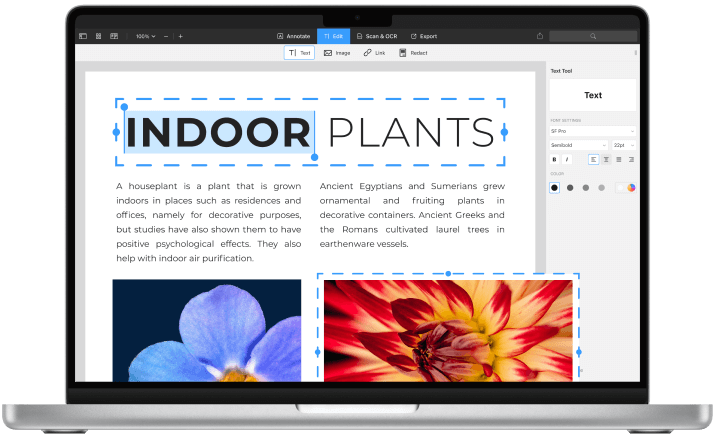
Edytuj tekst w PDF
Modyfikuj tekst bezpośrednio w pliku PDF – tak łatwo, jak w dokumencie Word. Poprawiaj literówki, dodawaj nowe akapity i baw się czcionkami. Edycja tekstu w PDF jeszcze nigdy nie była tak prosta i precyzyjna.

Zacznij korzystać z
PDF Expert już dziś
Edytuj obrazy w PDF
Bez trudu dodawaj, podmieniaj i zmieniaj rozmiar obrazów w swoich plikach PDF. Dodaj logo lub wykres. PDF Expert z łatwością zajmie się tymi zmianami.

Korzystaj z zaawansowanych funkcji
Dodawaj linki do PDF
Łatwo linkuj do zewnętrznych stron internetowych lub innych stron w dokumencie. Możesz nawet dodawać linki do obrazów!
Anonimizuj poufne informacje
Trwale zaciemniaj lub usuwaj wrażliwe dane, takie jak adresy czy numery kart kredytowych.
Porządkuj strony PDF
Obracaj plik PDF, dodawaj, zmieniaj kolejność i usuwaj strony, aby Twój dokument zawsze był uporządkowany.
Edytuj spisy treści
Twórz spisy treści, aby łatwo poruszać się po obszernych plikach.
Dodawaj numery stron
Wstawiaj nagłówki, stopki i numerację Batesa, aby ułatwić nawigację po dokumencie.
Scalaj i dziel pliki PDF
Łącz wiele plików PDF w jeden lub dziel jeden plik PDF na wiele dokumentów.
Zacznij korzystać z
PDF Expert już dziś
Jak edytować pliki PDF jak profesjonalista
Oto krótki film pokazujący, jak edytować tekst i obrazy w plikach PDF za pomocą PDF Expert – szybkiego, niezawodnego i prostego w obsłudze edytora PDF na Maca. Zobacz, jak maksymalnie zwiększyć swoją produktywność.
Najczęściej zadawane pytania
Jak wprowadzać zmiany w pliku PDF na Macu?
Jak pisać po pliku PDF na Macu?
Pisanie po pliku PDF na Macu jest proste z PDF Expert. Niezależnie od tego, czy musisz wypełnić formularz, dodać komentarze do raportu, czy po prostu wprowadzić tekst do dokumentu, PDF Expert daje Ci wszystkie narzędzia, których potrzebujesz, aby zrobić to w kilka kliknięć. Oto jak:
- Uruchom PDF Expert na Macu.
- Otwórz plik PDF, przeciągając go do aplikacji lub korzystając z opcji Select File (Wybierz plik).
- Wybierz narzędzie Text (Tekst), kliknij w miejsce, w którym chcesz dodać tekst, i zacznij pisać.
- Możesz dopasować czcionkę, rozmiar i kolor, aby pasowały do stylu dokumentu.
- Możesz też dodawać komentarze i adnotacje w PDF Expert, aby wyróżnić ważne fragmenty dokumentów i ułatwić współpracę.
I to wszystko! Twój plik PDF wygląda teraz przejrzyście i profesjonalnie.
Wskazówki, jak łatwo edytować PDF na Macu
Z PDF Expert edycja na Macu jeszcze nigdy nie była tak prosta. Oto jak możesz zapewnić sobie płynny proces edycji:
- Wypróbuj różne funkcje edycji w PDF Expert – edycję tekstu i obrazów, dodawanie linków, wypełnianie formularzy, dodawanie adnotacji oraz anonimizowanie prywatnych informacji – testuj różne narzędzia, aby pracować szybciej i sprytniej.
- Korzystaj z narzędzi do adnotacji – podkreślaj ważne fragmenty, dodawaj komentarze i zwracaj uwagę na kluczowe punkty w pliku PDF, aby poprawić jego czytelność.
- Wykorzystaj integrację z chmurą – zapisuj pliki PDF w usługach takich jak iCloud, Dropbox i Google Drive, aby mieć do nich łatwy dostęp na wielu urządzeniach.
- Dbaj o porządek w dokumentach – używaj funkcji porządkowania stron. Obracaj, dodawaj, zmieniaj kolejność i usuwaj strony, aby stworzyć dopracowany i dobrze zorganizowany dokument.
- Regularnie zapisuj swoją pracę – chroń się przed utratą danych, zapisując dokument. PDF Expert wyświetla ostrzeżenie, gdy próbujesz zamknąć edytowany dokument bez zapisania, ale mimo to warto ręcznie zapisywać plik po większych zmianach.
- Regularnie aktualizuj PDF Expert – utrzymuj aplikację w najnowszej wersji, aby korzystać z najnowszych funkcji, narzędzi i usprawnień.
Jak wybrać najlepszy edytor PDF na Maca?
Wybierając najlepszy edytor PDF na Maca, zwróć uwagę na jego prostotę obsługi, dostępność i bezpieczeństwo. Szukaj funkcji takich jak edycja tekstu i obrazów, wypełnianie formularzy, narzędzia do adnotacji oraz anonimizacja treści. Edytor powinien poradzić sobie z każdym dokumentem i umożliwiać pisanie po dowolnym pliku PDF, nawet takim, który standardowo nie jest edytowalny.
Dobry edytor PDF oferuje te wszystkie funkcje, ale najlepszy daje jeszcze więcej. PDF Expert dostarcza narzędzia edycyjne, których potrzebujesz, jednocześnie dbając o bezpieczeństwo Twoich dokumentów. W zaledwie kilka kliknięć możesz edytować tekst, obrazy i linki dokładnie tak, jak chcesz.
Poznaj więcej możliwości PDF Expert
Zacznij korzystać z
PDF Expert już dziś
Ułatwiamy edytowanie, komentowanie, podpisywanie i organizowanie plików PDF.