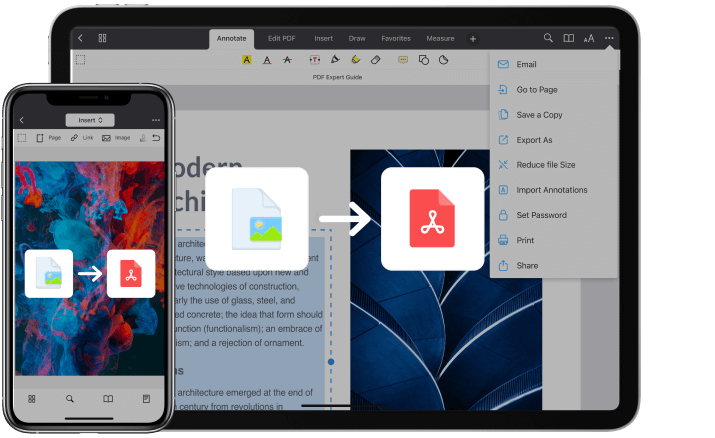
Widzisz coś pięknego, coś, co porusza twoje serce, kierujesz aparat swojego ulubionego urządzenia — Klik!... i gotowe.
Staramy się uchwycić najlepsze momenty naszego życia. Robimy zdjęcia wspaniałego świata wokół nas, rodziny, przyjaciół, naszych uroczych zwierzaków i robimy zrzuty ekranu, gdy natkniemy się na interesujące informacje. W pamięci masowej muszą znajdować się setki lub tysiące obrazów. Wszystkie one mogą być w różnych typach plików, takich jak HEIC, JPEG, PNG itp.
Ale nawet jeśli jesteś szczęśliwym posiadaczem 1 TB pamięci masowej w swoim urządzeniu, możesz zastanawiać się, jak zapisać zdjęcia w formacie PDF na telefonie iPhone 13. W tym przewodniku pokażemy cztery proste sztuczki przekształcania dowolnego obrazu w plik PDF. Nie jest potrzebna żadna magia, tylko aplikacje.
Jak zapisać zdjęcie jako plik PDF na telefonie iPhone
Do konwertowania obrazów na pliki PDF można używać natywnych aplikacji iPhone'a’, takich jak Pliki, Książki i Zdjęcia. Możesz też skorzystać z aplikacji, które nie tylko działają jako konwerter, ale także umożliwiają edycję plików.
Metoda #1: Jak użyć aplikacji Pliki do konwersji zdjęć do formatu PDF
Pliki ułatwiają szybką konwersję zdjęć do formatu PDF, skanowanie dokumentów, kompresję plików i nie tylko. Format zdjęć nie ma znaczenia, gdy używasz tej aplikacji do konwersji obrazów. Pozwala zachować oryginalną jakość zdjęć podczas ich konwersji do formatu PDF. Jedyną rzeczą jest to, że zdjęcie musi być zapisane w plikach.
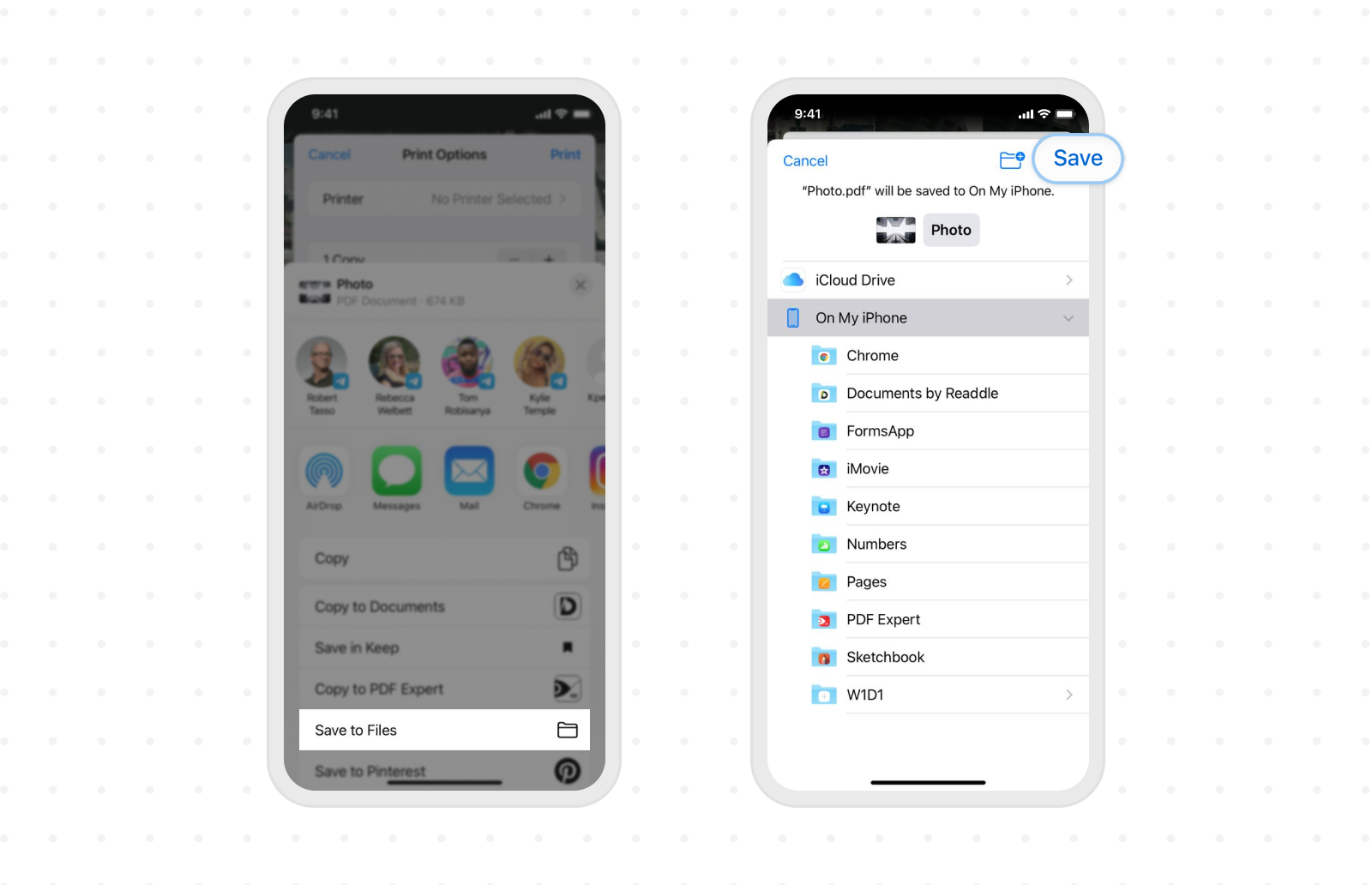
Jeśli więc masz już tutaj obrazy, wykonaj następujące kroki. Jeśli nie, skopiuj zdjęcia ze Zdjęć do Plików: Wybierz zdjęcia w Photos → stuknij przycisk Share → Save to Files.
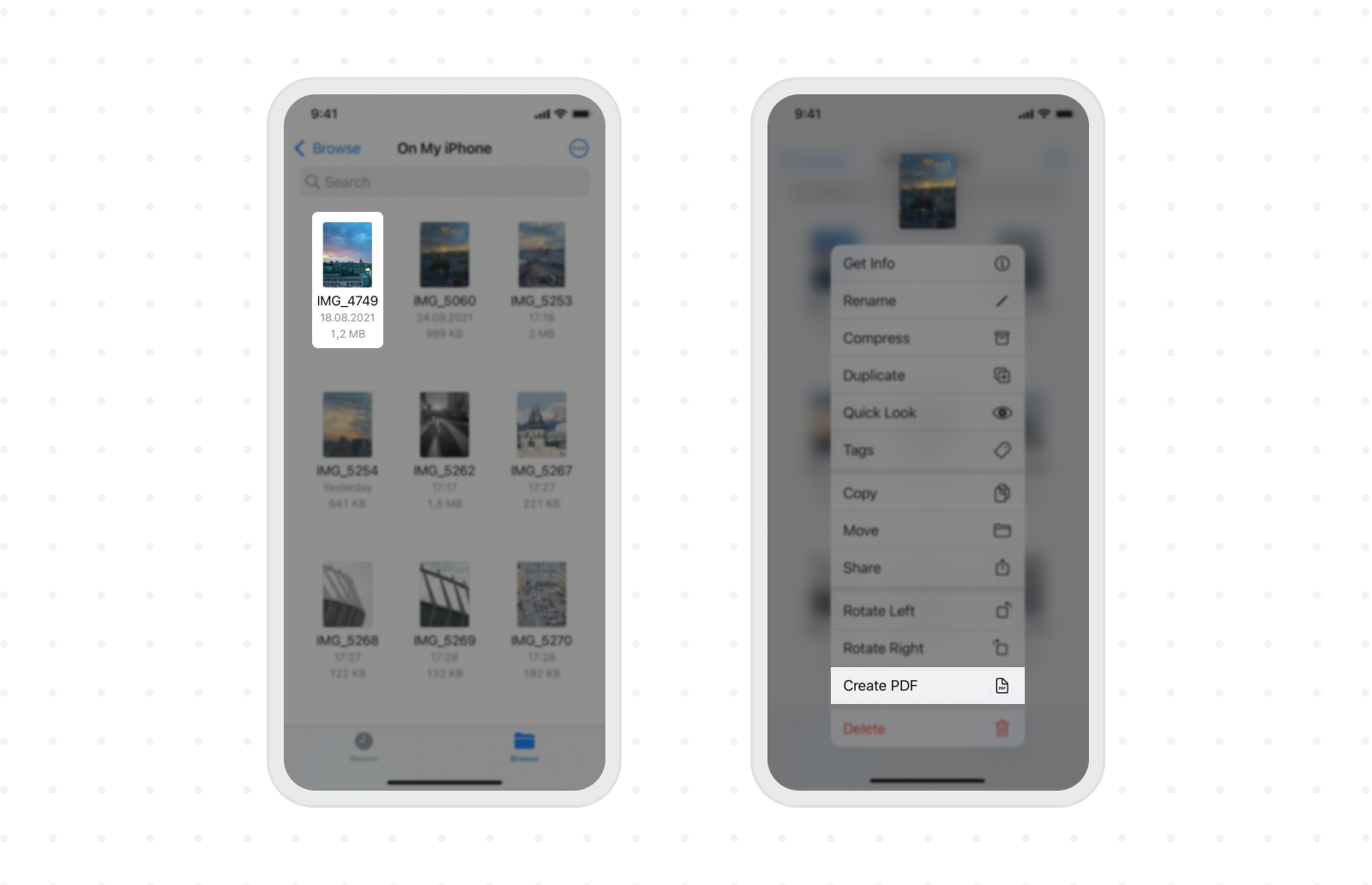
- Otwórz pliki i znajdź obraz
- Aby przekonwertować obraz do formatu PDF: Naciśnij na obraz przez chwilę i wybierz Utwórz PDF.
- Plik PDF z obrazem o tej samej nazwie zostanie zapisany w telefonie iPhone.
Co jeśli chcesz sformatować więcej zdjęć? Ten nie zajmie więcej czasu, tylko kroki do wykonania będą nieco inne:
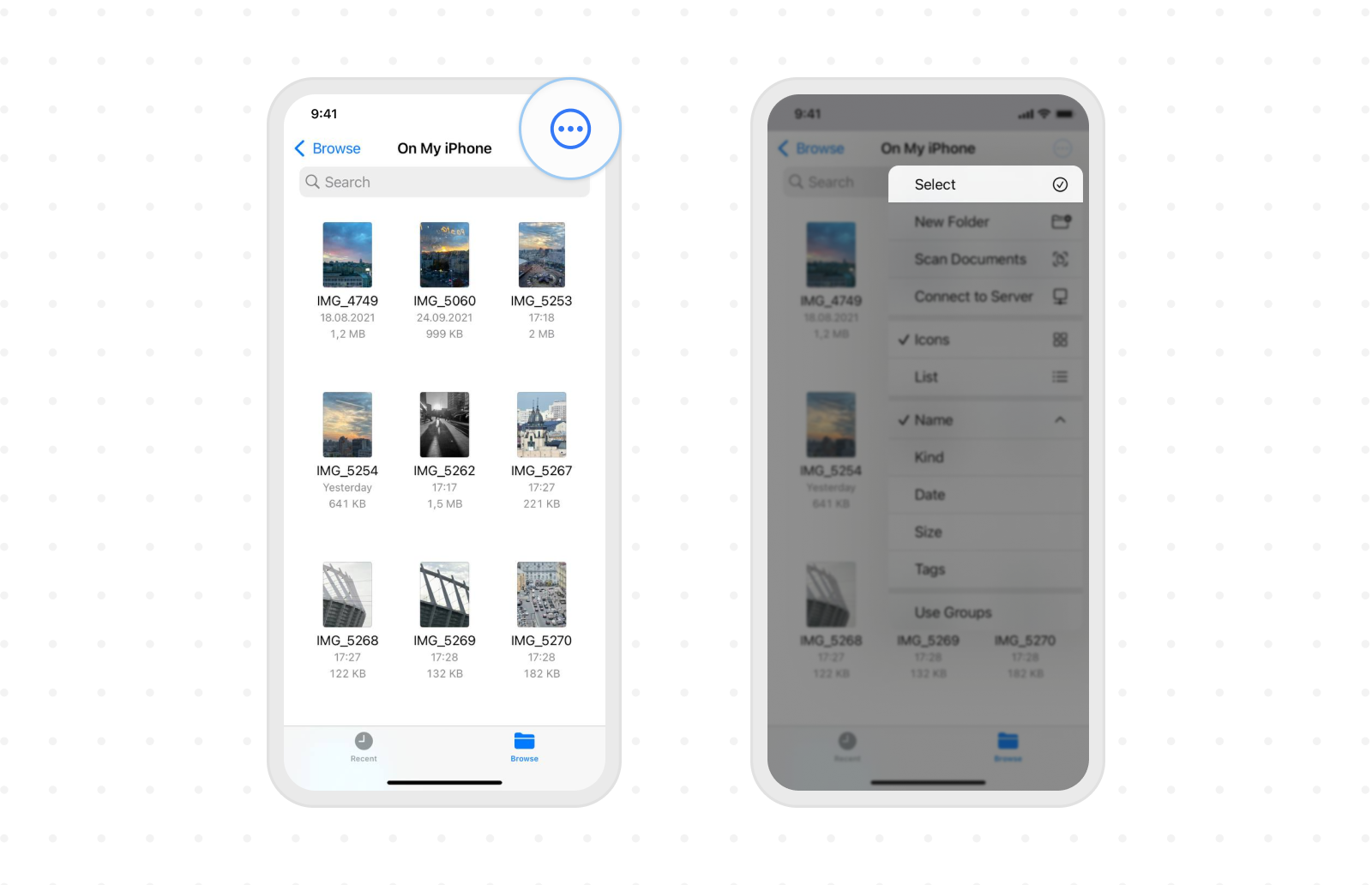
- Aby przekonwertować kilka obrazów do pliku PDF: dotknij Więcej (te trzy kropki) i dotknij Wybierz obecne w prawym górnym rogu pliku.
- Stuknij wiele zdjęć, a następnie wybierz Więcej z listy.
- Teraz stuknij opcję Utwórz PDF.
Pliki utworzą plik PDF z tych obrazów. Po utworzeniu zostanie on zapisany w tej samej lokalizacji, co oryginalne obrazy.
Metoda #2: Jak przekonwertować obraz do formatu PDF przy użyciu opcji drukarki
Jest to bardzo prosty sposób, być może już zgadłeś, że wystarczy przejść do Zdjęć na iPhonie, aby to zrobić. Jedyną rzeczą jest to, że nie można edytować pliku.
- Otwórz Zdjęcia i stuknij Albumy.
- Teraz stuknij Wybierz i wybierz jeden lub wiele obrazów.
- Stuknij opcję Udostępnij na ekranie.
- Wybierz opcję Drukuj na karcie Udostępnianie.
- Wybierz opcję Zapisz do pliku, aby utworzyć plik PDF.

Metoda nr 3: Jak wybrać książki na arkuszu udostępniania, aby zapisać zdjęcie iPhone'a jako plik PDF
Tak, okazuje się, że w natywnej aplikacji Książki można robić więcej niż tylko czytać. Niezależnie od posiadanego modelu iPhone'a, aplikacja ta umożliwia łatwe tworzenie plików PDF ze zdjęć, obrazów lub zrzutów ekranu.
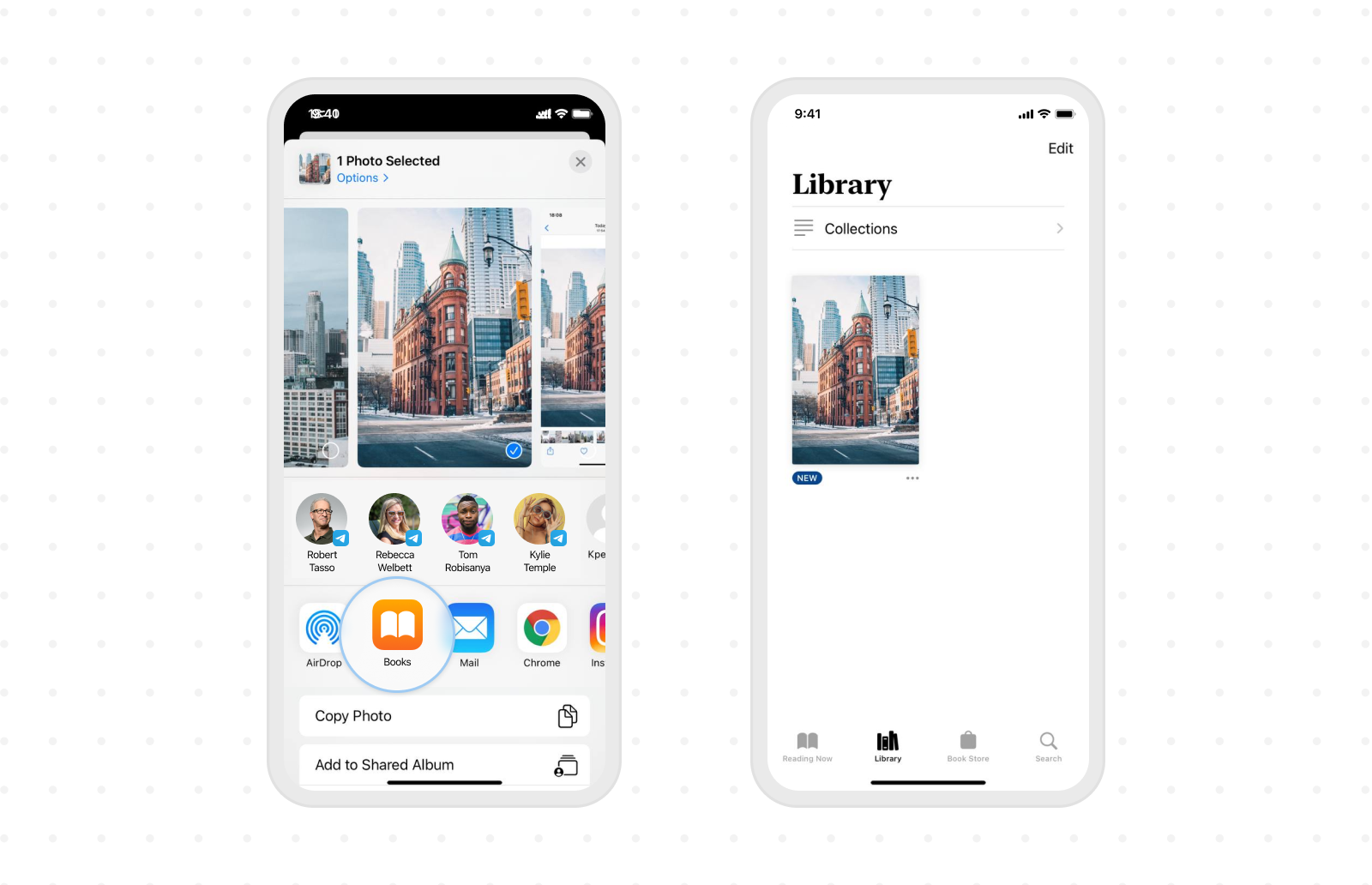
- Wybierz Zdjęcia i stuknij Udostępnij.
- Tap Books. W razie potrzeby przesuń palcem w poziomie po rzędzie ikon aplikacji.
- Obraz zostanie przekonwertowany na plik PDF i otwarty w aplikacji Books. Tam zostanie zapisany.

Metoda nr 4: Jak zapisać zdjęcie jako plik PDF na iPhonie za pomocą aplikacji PDF Expert
Istnieje wiele skrótów, a najpopularniejsze z nich zostały wymienione powyżej. Żaden z tych sposobów nie jest jednak stosunkowo prosty. Są raczej sprytną sztuczką, wynikiem pomysłowości. Bez przesady, co działa lepiej z formatem PDF niż aplikacja do niego zaprojektowana?
Dzięki PDF Expert możesz nie tylko konwertować dowolne obrazy do pliku PDF, ale także edytować je, oznaczać, dodawać notatki lub adnotacje i wiele więcej — To’to Twoja osobista aplikacja na iPhone'a do edycji plików PDF.
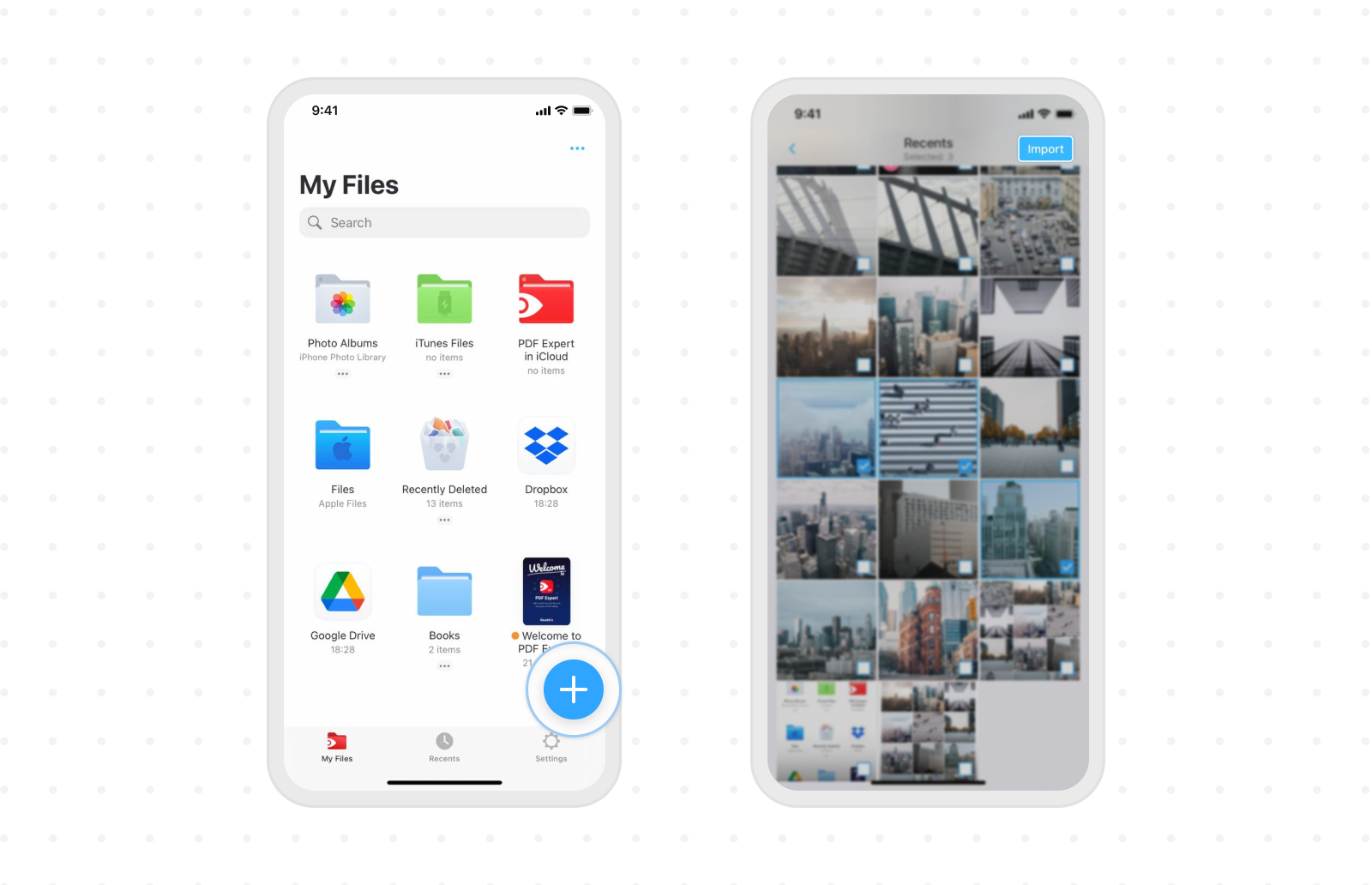
- Uruchom aplikację.
- Stuknij w Albumy zdjęć lub znak Plus na dole. Obraz, który ma zostać przekonwertowany, można zaimportować ze Zdjęć, Plików lub magazynu w chmurze.
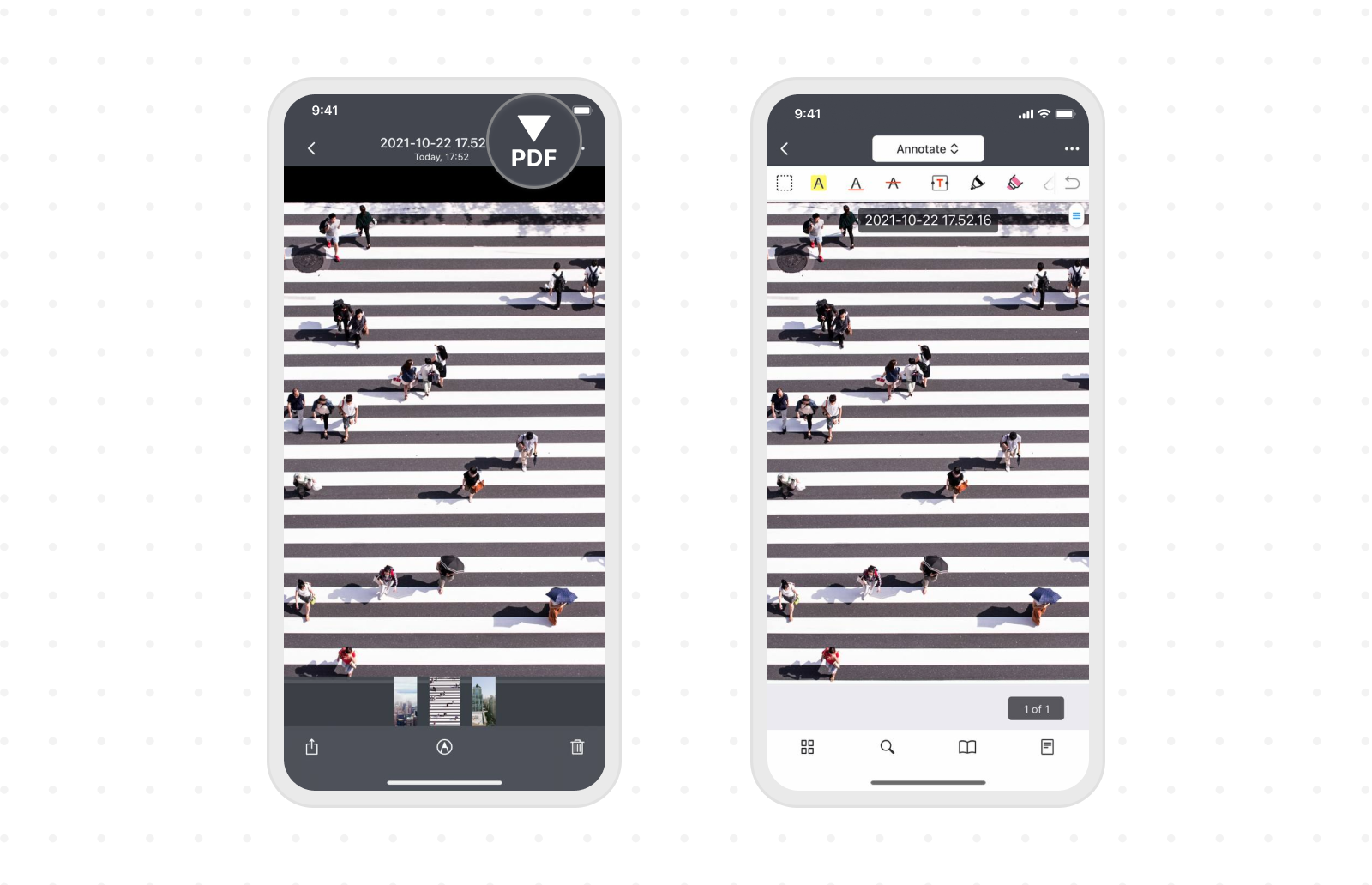
- Wybierz obraz i dotknij znaku PDF powyżej.
- I to wszystko’! Nowy plik PDF znajduje się już w plikach.
Jest też’jeszcze jeden sposób.
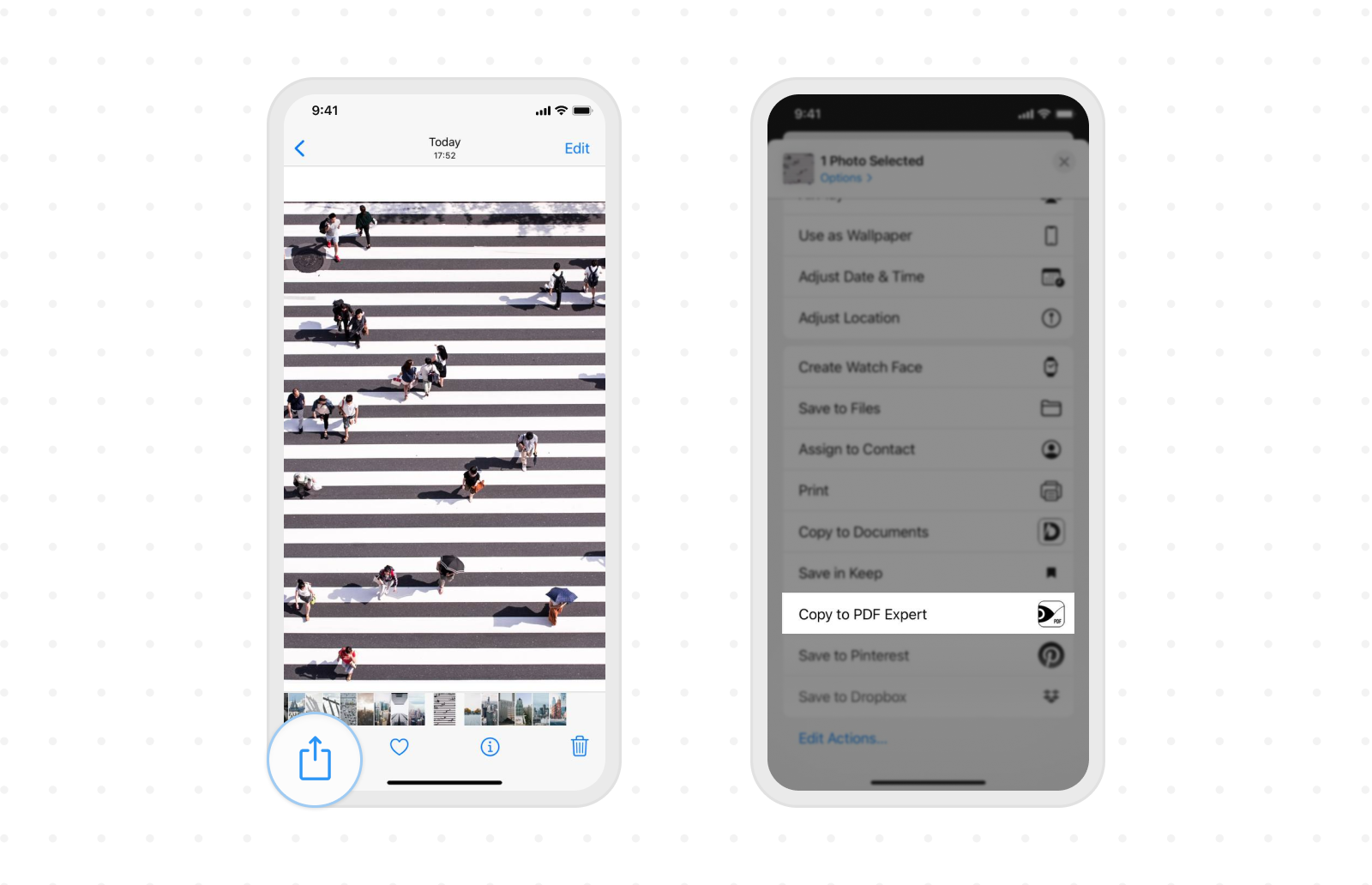
- Otwórz Zdjęcia i wybierz obraz, który chcesz zapisać jako plik PDF.
- Stuknij Udostępnij i wybierz Kopiuj do PDFExpert z listy.
- Dotknij znaku PDF powyżej.
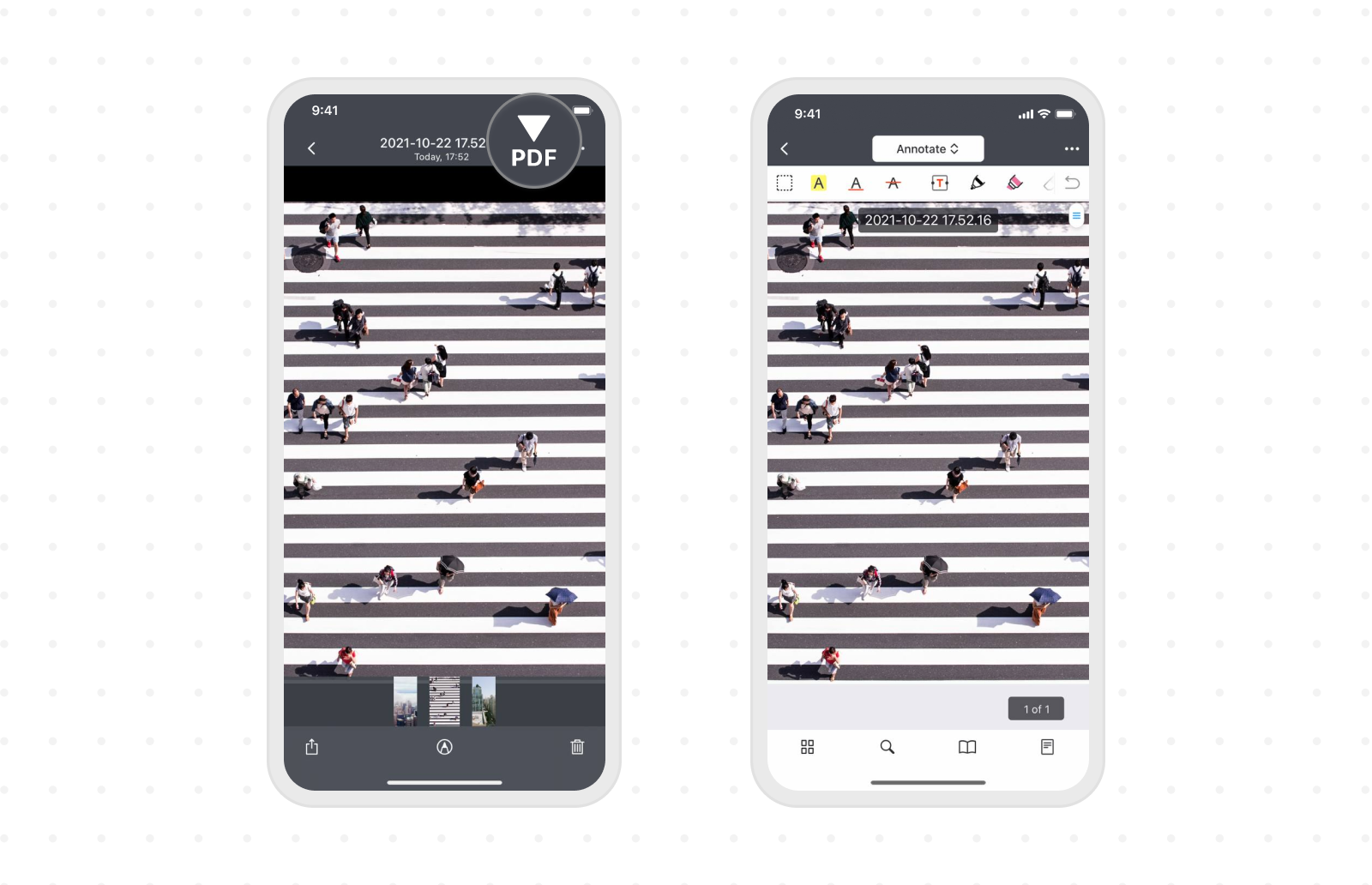
Uwaga: Jeśli chcesz zapisać kopię, stuknij Więcej => Zapisz kopię. Jeśli chcesz od razu wysłać plik, stuknij Więcej => Udostępnij.
Jeśli’nadal zastanawiasz się, dlaczego warto zapisywać zdjęcia jako pliki PDF…
Na wypadek, gdybyś’się zastanawiał, "Czekaj. Po co mi to?" — Oto niektóre z głównych punktów, które uzasadniają potrzebę utworzenia pliku PDF ze zdjęciami.
- Pliki PDF są dość łatwe do udostępniania w niemal każdym medium. Możesz więc udostępnić kolekcję zrzutów ekranu swojego dokumentu lub profesjonalnych zdjęć w formacie PDF.
- Zmniejszony rozmiar jest jednym z najbardziej korzystnych czynników, które można przypisać plikom PDF.
- Ponadto, możesz stworzyć najbardziej wyszukany album ze swoich zdjęć bez utraty jakości.
Mamy nadzieję, że ten przewodnik był pomocny w konwertowaniu zdjęć do formatu PDF na telefonie iPhone. Wszystkie cztery metody są równie skuteczne i pozwalają szybko utworzyć plik PDF. Po zapoznaniu się z niektórymi z tych sztuczek, możesz być chętny do ich wypróbowania. Wybierz opcję z powyższej listy i zapisz swoje zdjęcie w formacie PDF w ciągu kilku sekund.
Pobierz PDF Expert za darmo i zacznij zapisywać pliki PDF na swoim iPhonie lub iPadzie.

