
Jak wyeksportować i zapisać stronę internetową w formacie PDF na iPhonie lub iPadzie w 5 szybkich krokach:
- Pobierz PDF Expert za darmo z App Store.
- Otwórz stronę internetową, którą chcesz zapisać, w dowolnej przeglądarce.
- Stuknij ikonę udostępniania, aby otworzyć natywny arkusz udostępniania w systemie iOS.
- Stuknij Opcje > i wybierz PDF zamiast Automatycznie.
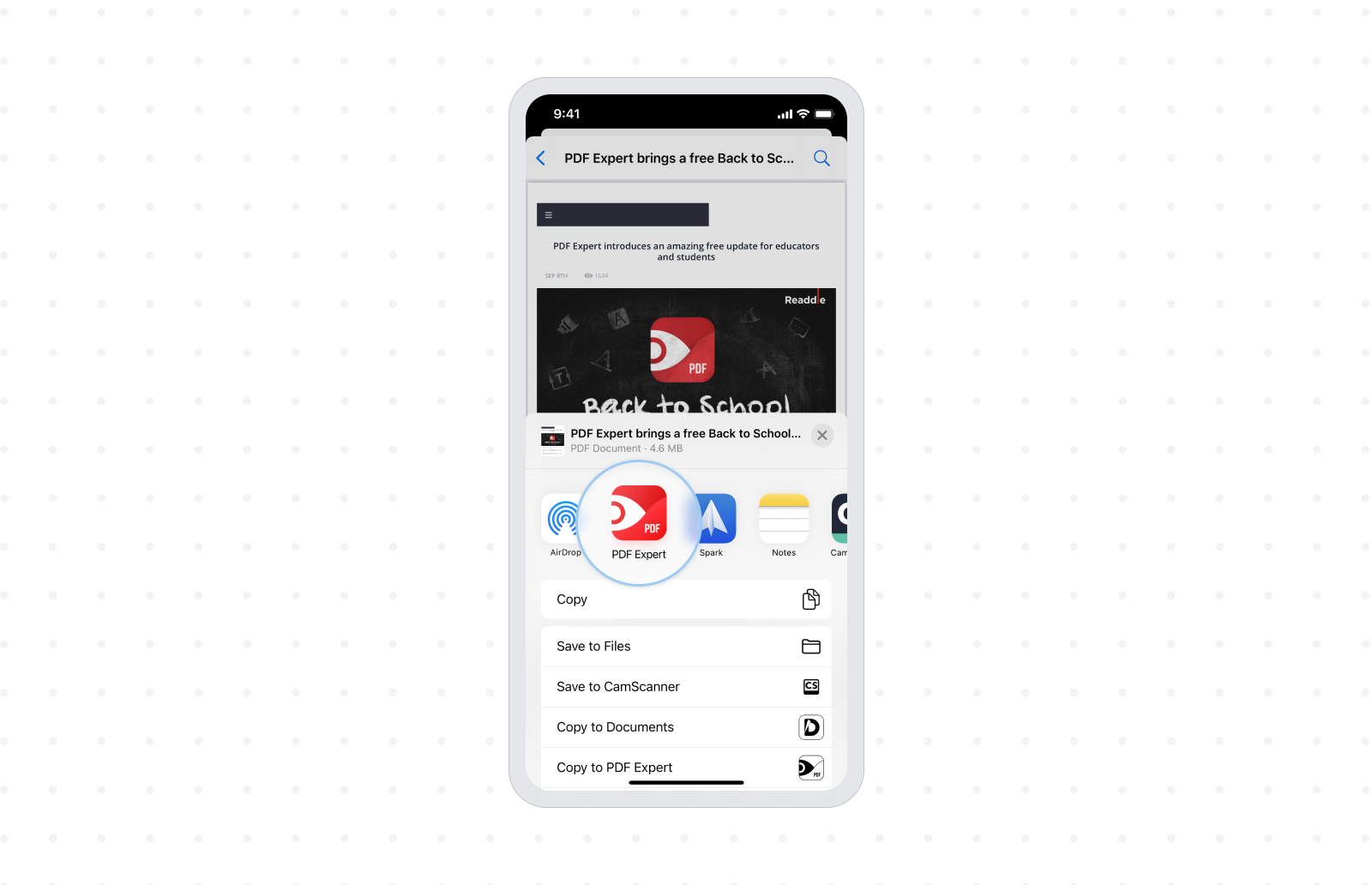
- Stuknij w Kopiuj do PDF Expert, aby zapisać stronę internetową jako PDF w PDF Expert.
’Jest rok 2021 i’, a w Internecie dostępne są wszelkiego rodzaju informacje. Nie tylko strony takie jak Wikipedia zawierają skarbnicę interesujących tematów, ale istnieją miliony innych blogów, portali i innych stron internetowych, które okresowo publikują niesamowite treści.

Za każdym razem, gdy natkniesz się na interesującą treść, którą’chciałbyś zapisać i zachować na przyszłość, najprostszym i najłatwiejszym sposobem jest zapisanie strony internetowej jako pliku PDF. Korzystając z formatu PDF, zapewniasz, że cała zawartość tekstowa i graficzna jest zawarta, a format PDF umożliwia udostępnianie tej zawartości każdemu, bez martwienia się o jakiekolwiek problemy ze zgodnością.
Pozwól’przyjrzeć się, jak wyeksportować i zapisać stronę internetową w formacie PDF na iPhonie.
Jak zapisać stronę internetową jako plik PDF w Safari
- Po pierwsze, pobierz PDF Expert za darmo z App Store. Strona’będzie potrzebna do zapisania pliku PDF z przeglądarki.
- Następnie otwórz stronę internetową, którą chcesz zapisać jako PDF w przeglądarce Safari.
- Stuknij przycisk Udostępnij w dolnej środkowej części, aby otworzyć Arkusz udostępniania.

- W górnej części Arkusza udostępniania stuknij Opcje > i wybierz PDF zamiast Automatycznie, a następnie stuknij Gotowe.
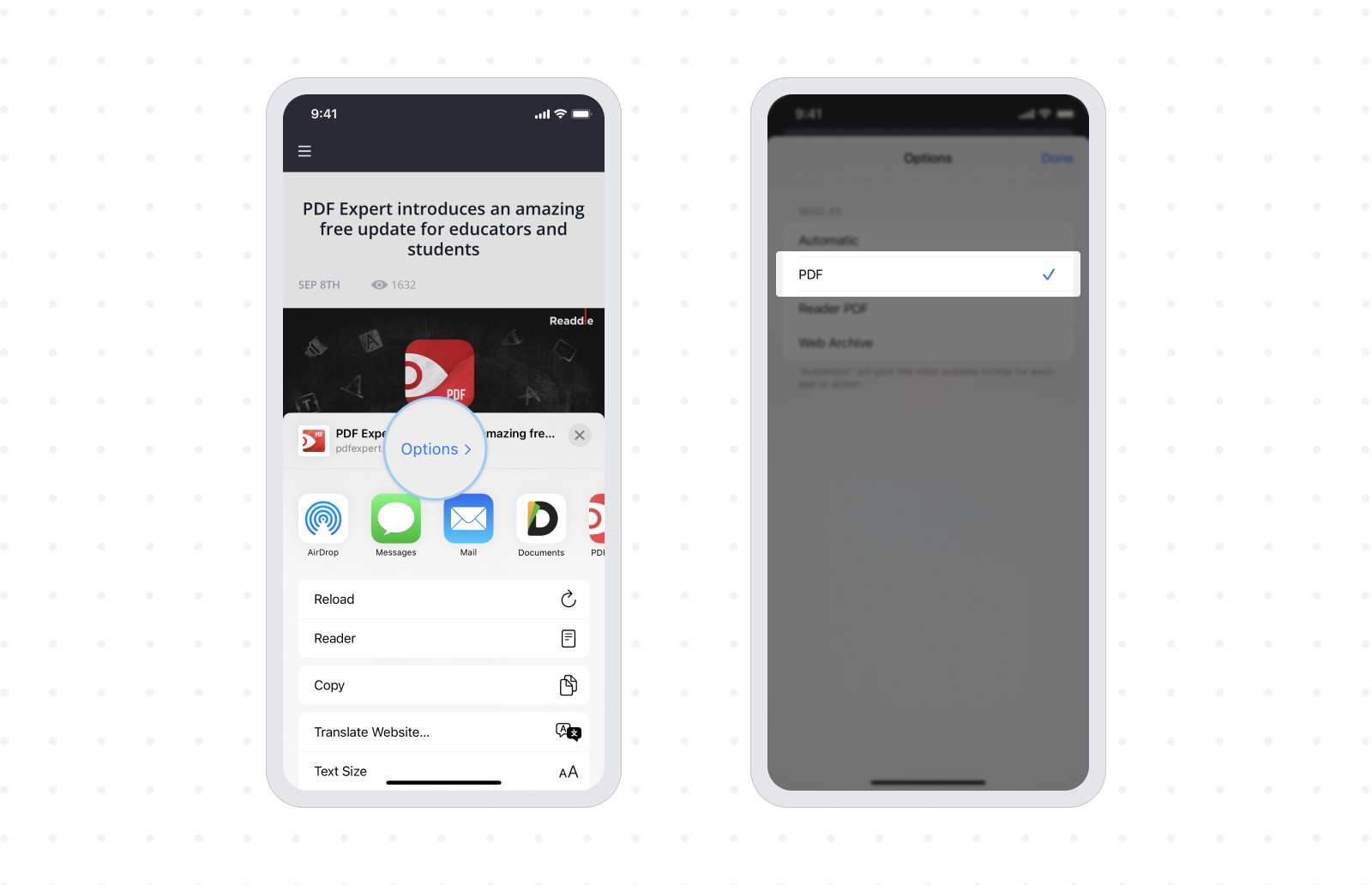
- Teraz stuknij w Kopiuj do PDF Expert, aby zapisać całą stronę internetową jako PDF w PDF Expert.
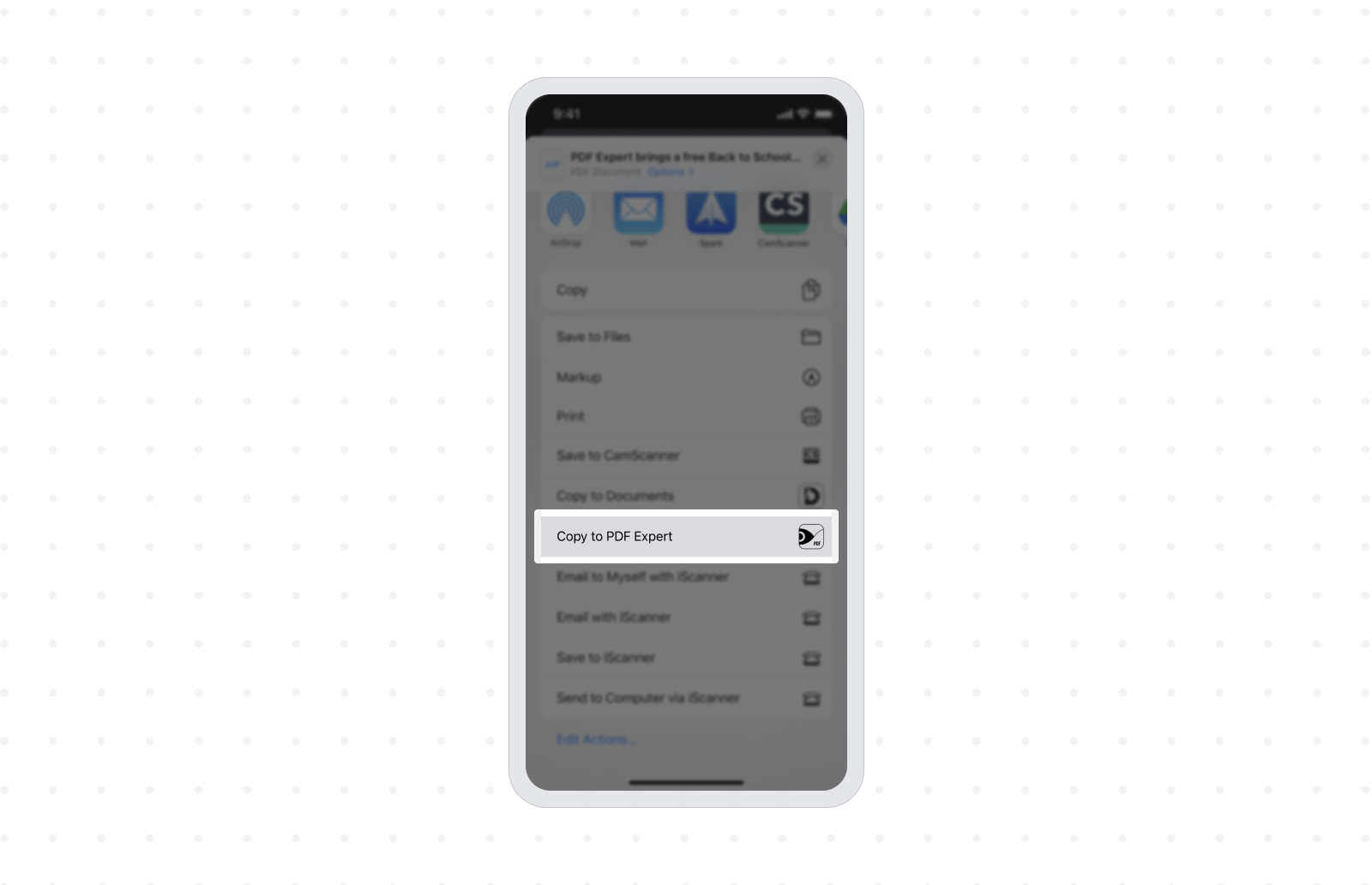
To wszystko’. Jeśli używasz Safari jako domyślnej przeglądarki na iPhonie, to korzystając z powyższej metody, możesz zapisać stronę internetową jako PDF w zaledwie pięciu prostych krokach.
Jest wielu użytkowników, którzy wolą używać Google Chrome zamiast Safari jako domyślnej przeglądarki na iOS. Chociaż Safari ma znacznie lepsze integracje na iOS, Google Chrome oferuje własny zestaw funkcji i korzyści. Zapisywanie strony internetowej w formacie PDF za pomocą przeglądarki Google Chrome różni się nieco od Safari. Oto’jak to zrobić:
Jak zapisać stronę internetową w formacie PDF w przeglądarce Google Chrome
- ’Jeśli jeszcze tego nie zrobiłeś, pobierz PDF Expert za darmo z App Store. Strona’będzie potrzebna do zapisania pliku PDF z przeglądarki.
- Uruchom Google Chrome i otwórz stronę internetową, którą chcesz zapisać jako PDF.

- Stuknij ikonę udostępniania w prawym górnym rogu, a następnie stuknij opcję Drukuj. Nie będziesz’niczego drukować, więc nie potrzebujesz’żadnej drukarki.

- Stuknij & i przytrzymaj obraz podglądu wydruku, aż zobaczysz opcje strony, jak pokazano poniżej.

- Stuknij ponownie obraz, aby stał się pełnoekranowy.
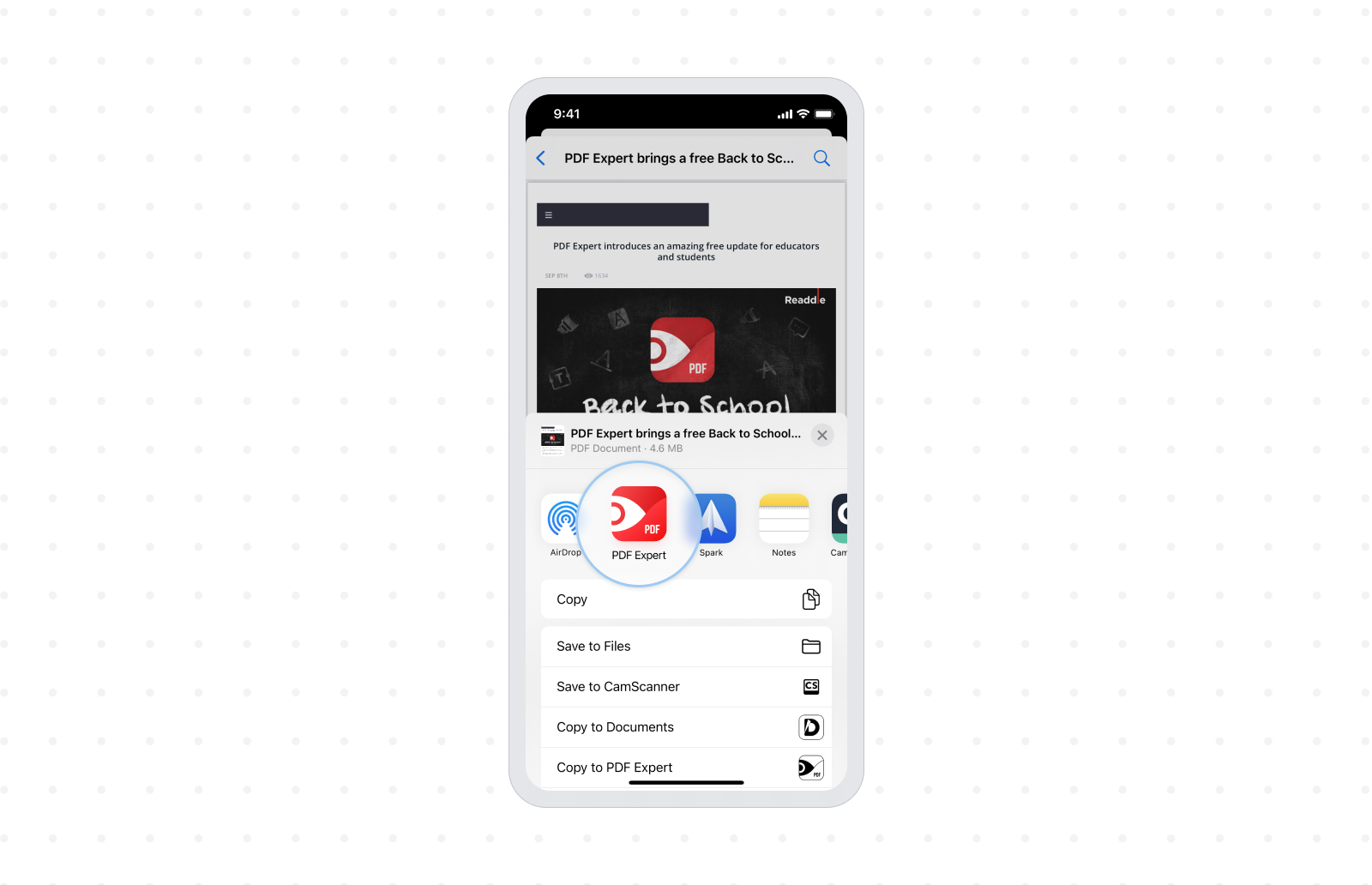
- Stuknij ikonę udostępniania w lewym dolnym rogu ekranu.

- Teraz dotknij ikony PDF Expert, aby zapisać stronę internetową jako PDF w PDF Expert.
’Safari i Google Chrome nie są jedynymi przeglądarkami dostępnymi na iOS w 2021 roku. Istnieje mnóstwo nowych i ekscytujących alternatyw dla przeglądarek, takich jak Microsoft Edge, Mozilla Firefox, przeglądarka prywatności DuckDuckGo, przeglądarka Brave itp. Jeśli ciągle przełączasz się między różnymi przeglądarkami na swoim iPhonie lub iPadzie lub wypróbowujesz wiele przeglądarek, poniższy samouczek wyjaśnia, jak zapisać stronę internetową w formacie PDF za pomocą funkcji Apple’s Shortcuts.
Jak zapisać stronę internetową w formacie PDF z dowolnej przeglądarki za pomocą skrótów?
’Jeśli jeszcze tego nie zrobiłeś, pobierz PDF Expert za darmo z App Store. Strona’będzie potrzebna do zapisania pliku PDF z przeglądarki.
- Uruchom aplikację Skróty i przejdź do zakładki Galeria na dole.
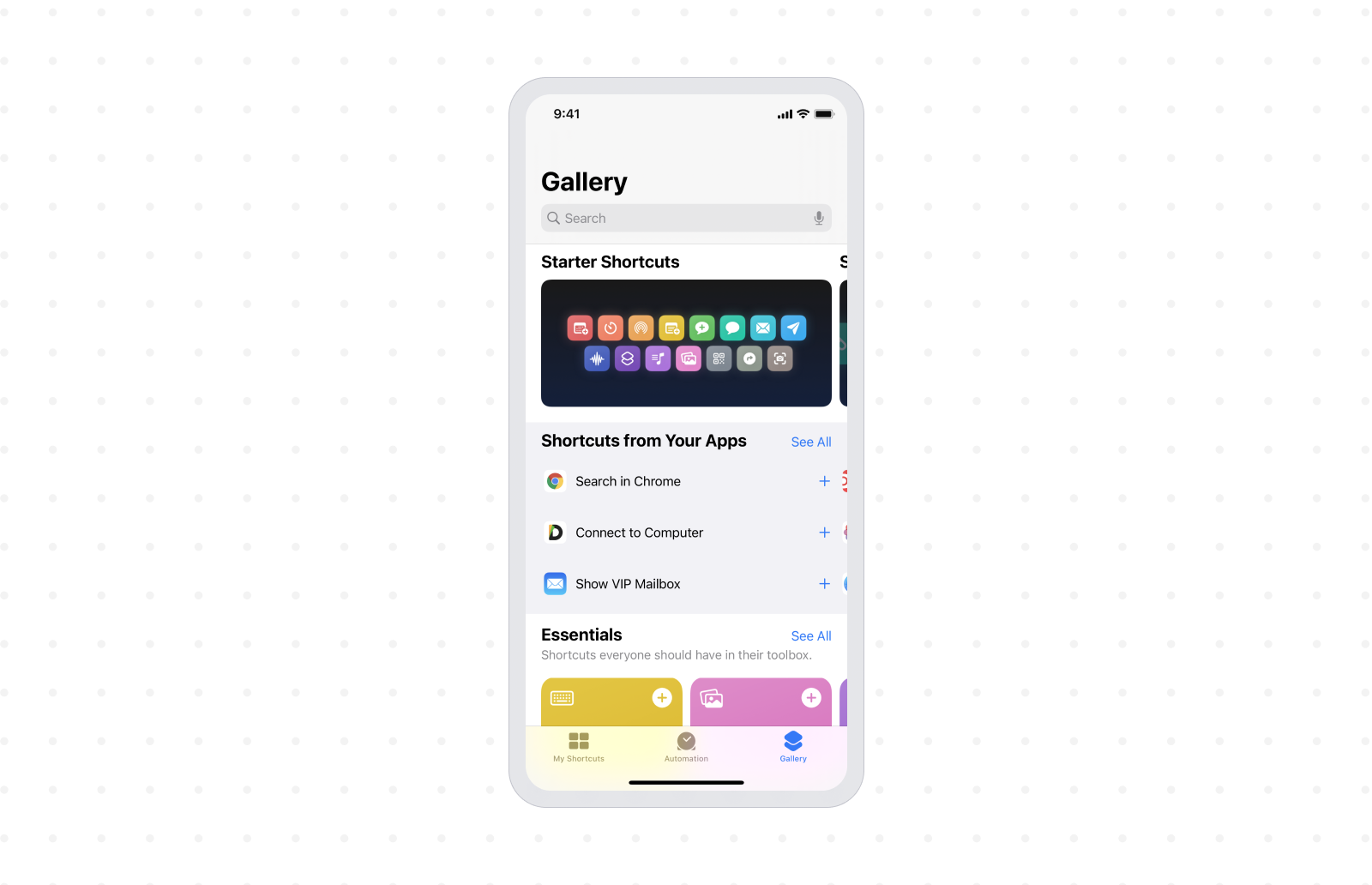
- W polu wyszukiwania wpisz “Make PDF” i dotknij wyniku.
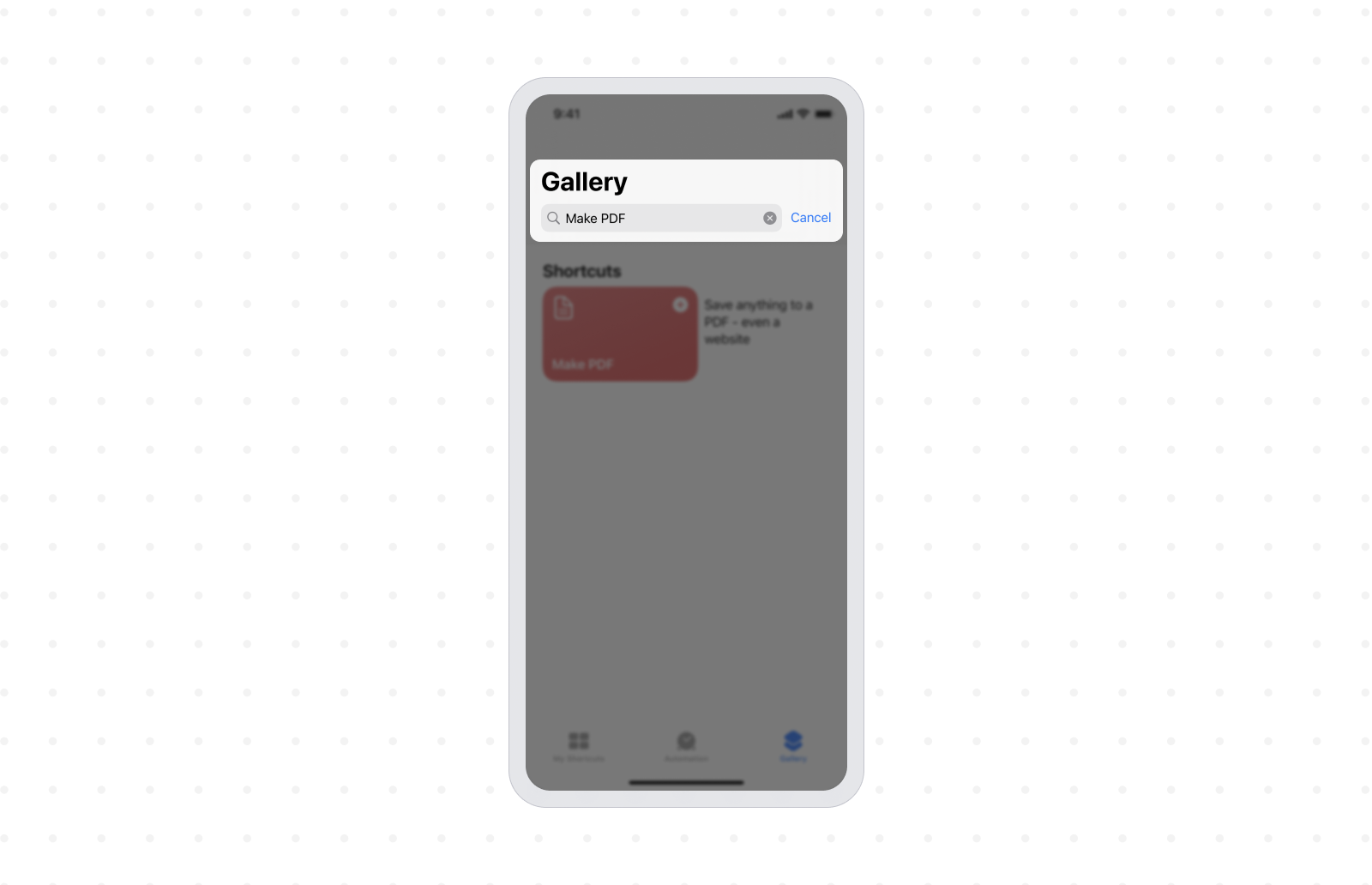
- Opcjonalnie można zmienić nazwę skrótu na “Save as PDF” , aby łatwiej było go znaleźć’.
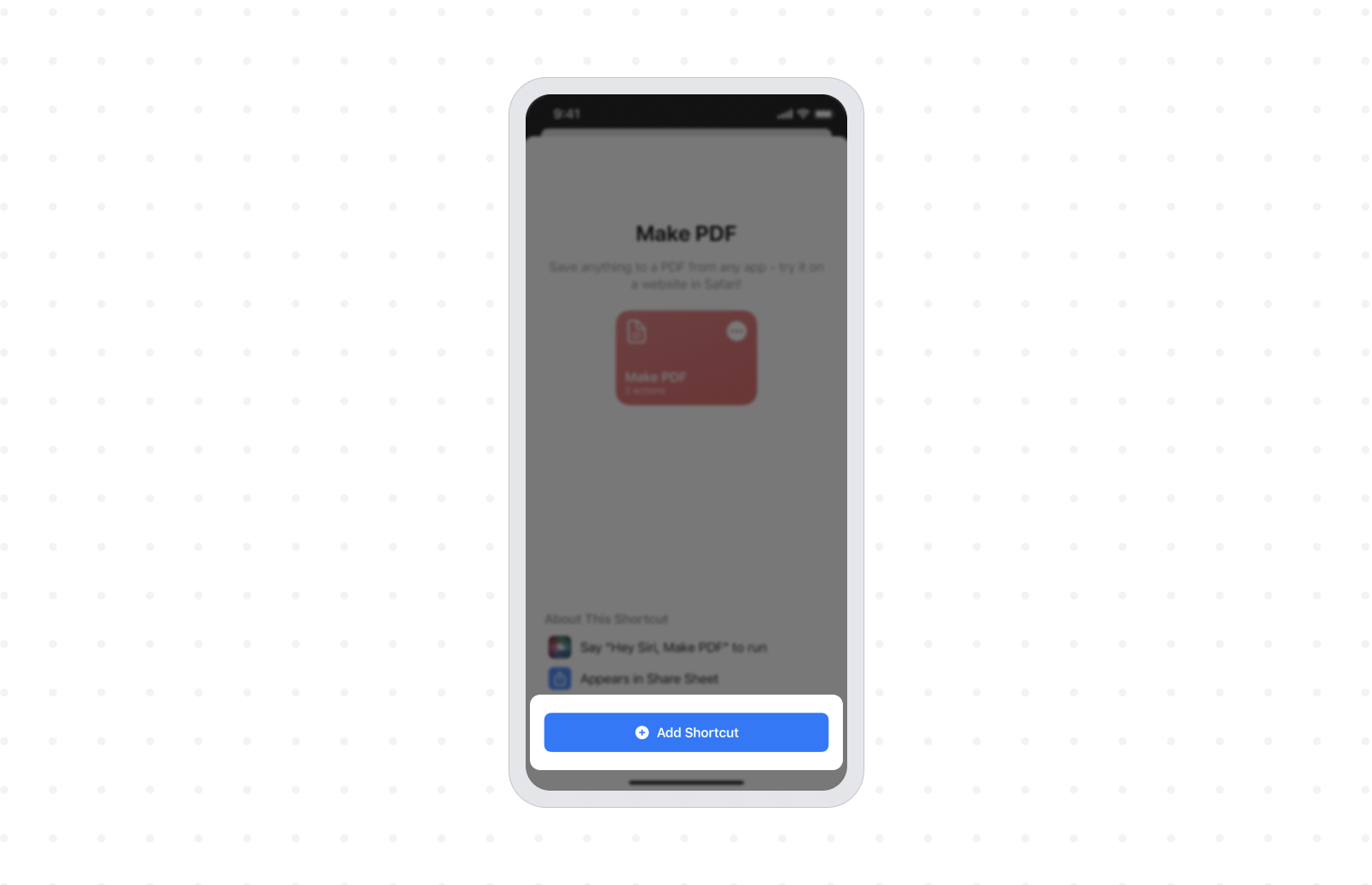
- Stuknij przycisk Dodaj skrót, aby zapisać skrót.
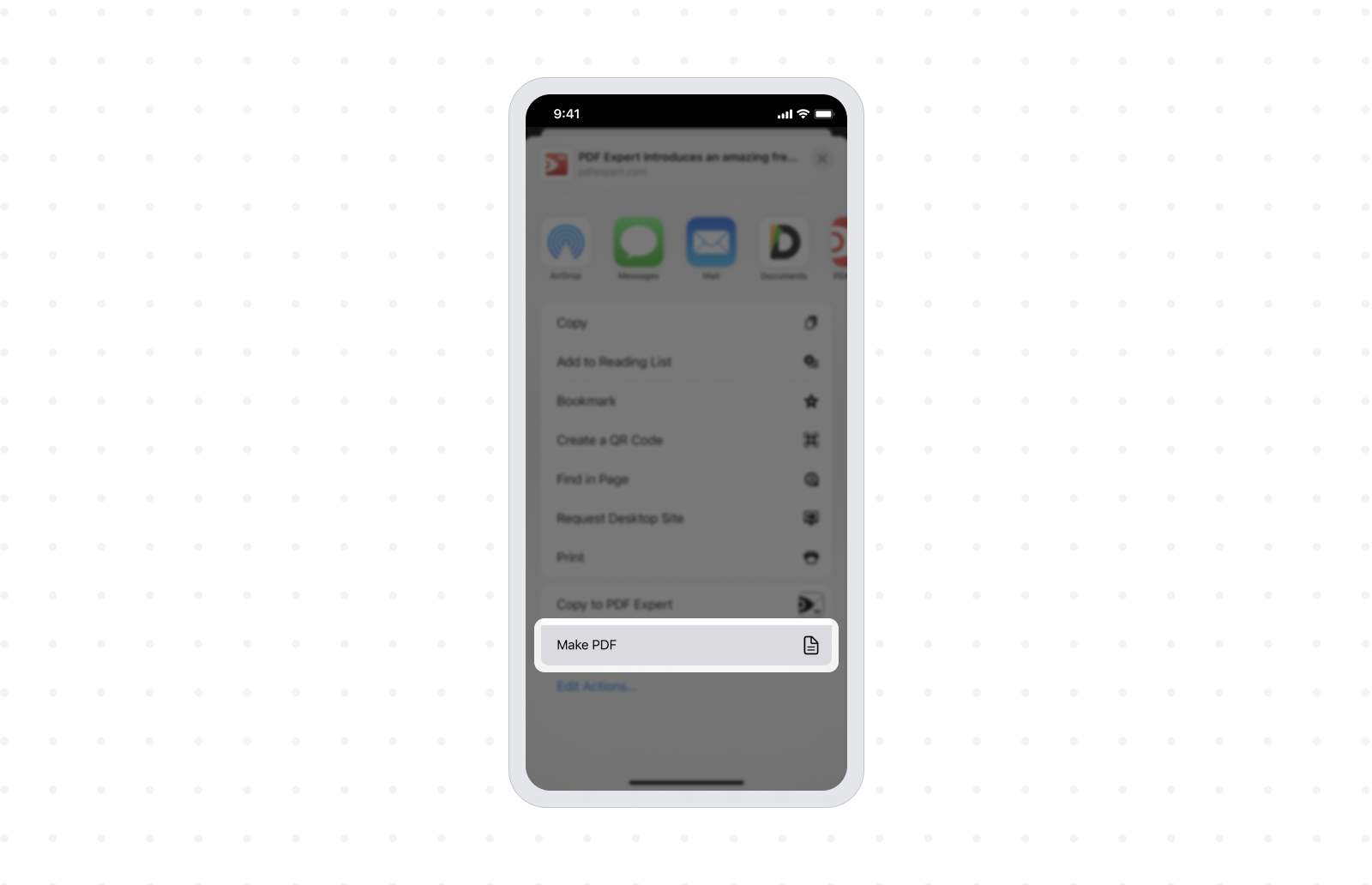
- Teraz otwórz stronę internetową, którą chcesz zapisać jako PDF, w dowolnej przeglądarce.

- Stuknij ikonę Udostępnij.
- Przewiń w dół i dotknij opcji Zapisz jako PDF (lub Utwórz PDF).
- Gdy pojawi się pytanie, czy skrót może uzyskać dostęp do adresu URL, stuknij OK. Skrót zostanie teraz uruchomiony i utworzy plik PDF strony internetowej oraz wyświetli jej podgląd.
- Stuknij ikonę udostępniania w prawym górnym rogu ekranu, a następnie stuknij ikonę PDF Expert, aby zapisać plik PDF.
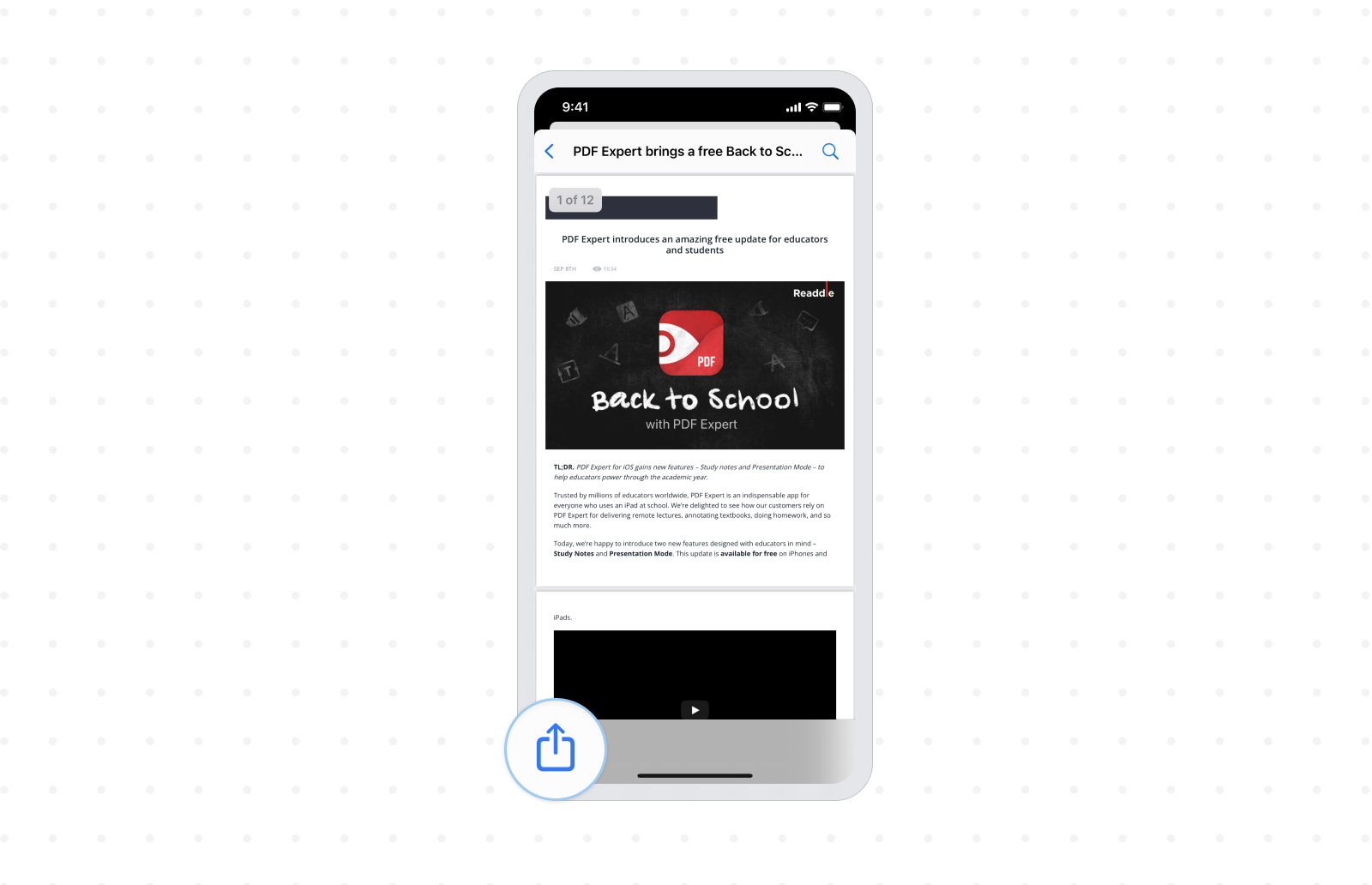
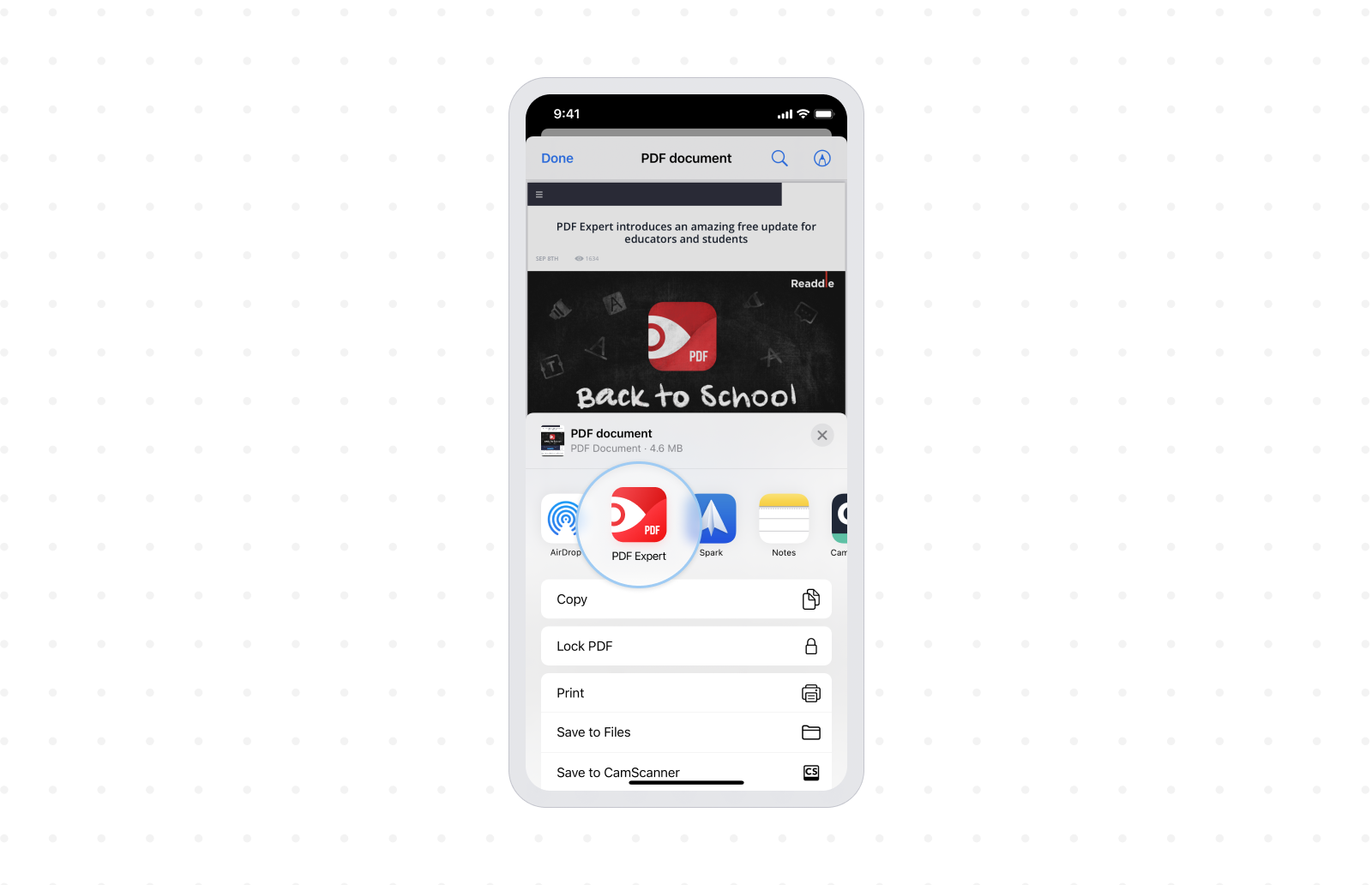
Dzięki tej metodzie, bez względu na aktualnie używaną przeglądarkę’, skrót Save as PDF będzie zawsze dostępny do zapisania strony internetowej w formacie PDF.
Jak zapisać stronę internetową w formacie PDF za pomocą Share Sheet na iPhonie
- ’Jeśli jeszcze tego nie zrobiłeś, pobierz PDF Expert za darmo z App Store. Strona’będzie potrzebna do zapisania pliku PDF z przeglądarki.
- Otwórz stronę internetową, którą chcesz zapisać jako PDF, w dowolnej przeglądarce.
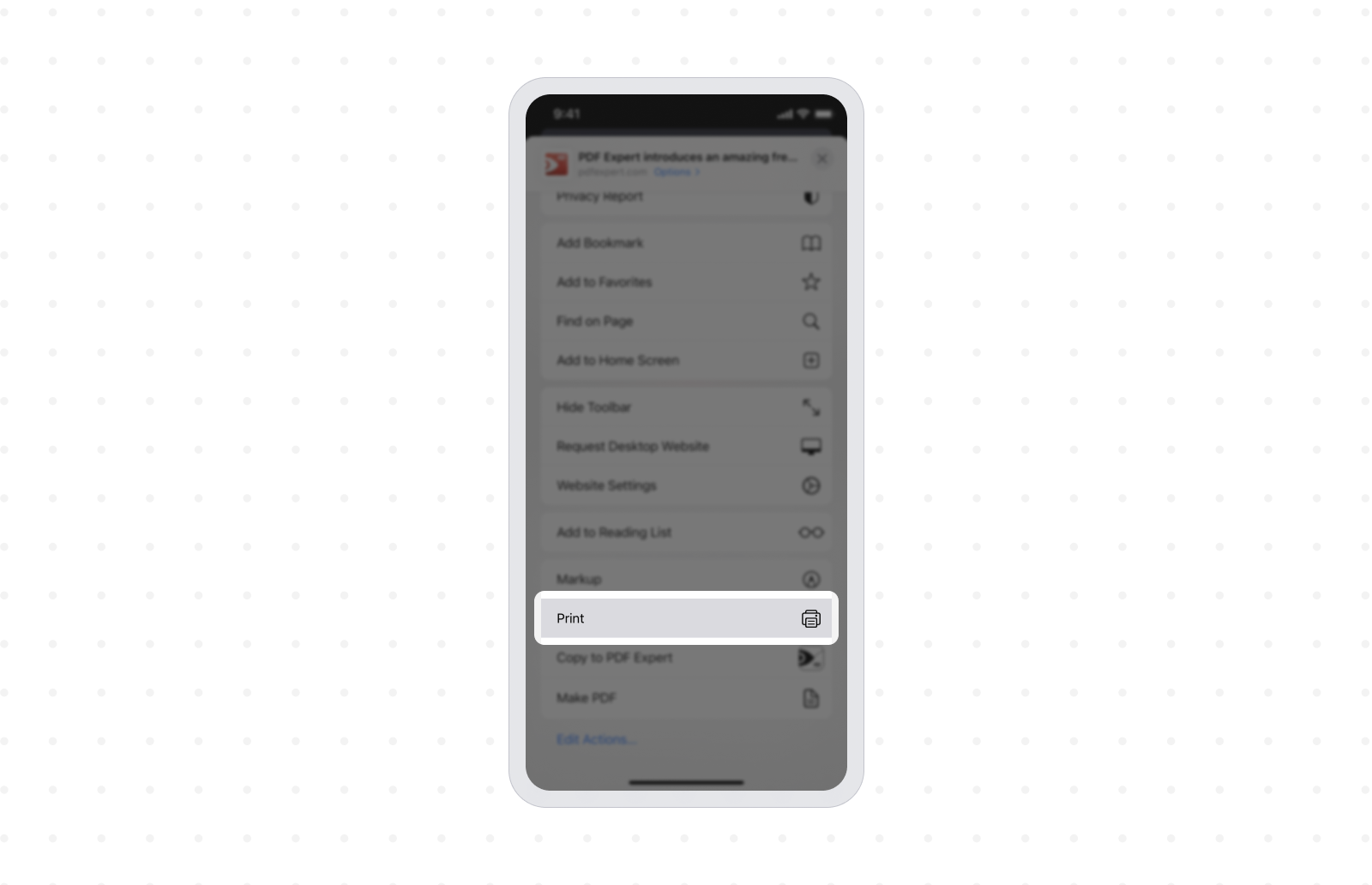
- Stuknij ikonę udostępniania, aby otworzyć Arkusz udostępniania, a następnie stuknij Drukuj. Nie’martw się, nie’potrzebujesz w ogóle drukarki.

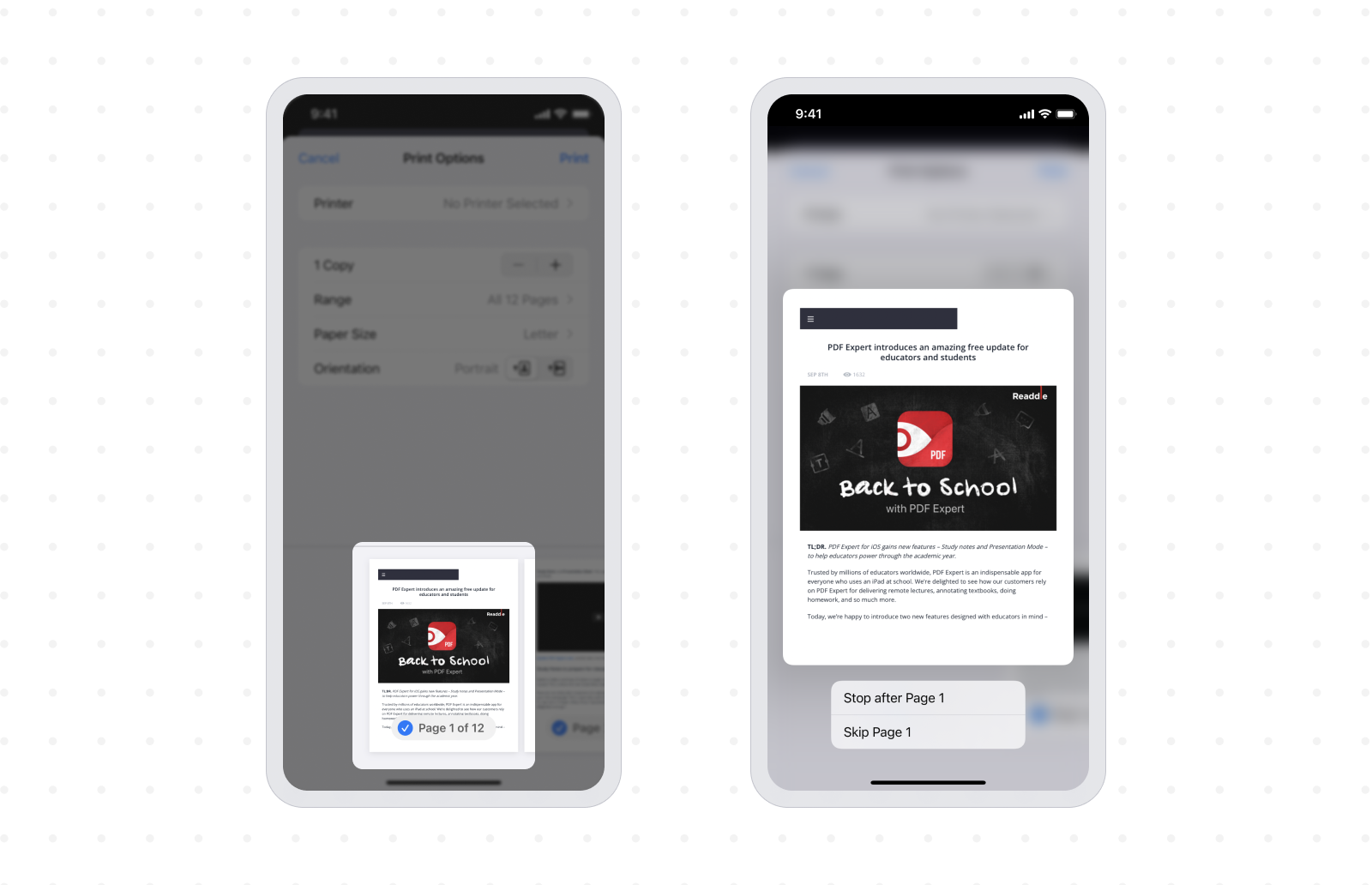
- Użyj gestu przeciągnięcia dwoma palcami do tyłu, aby powiększyć podgląd obrazu i uczynić go pełnoekranowym.
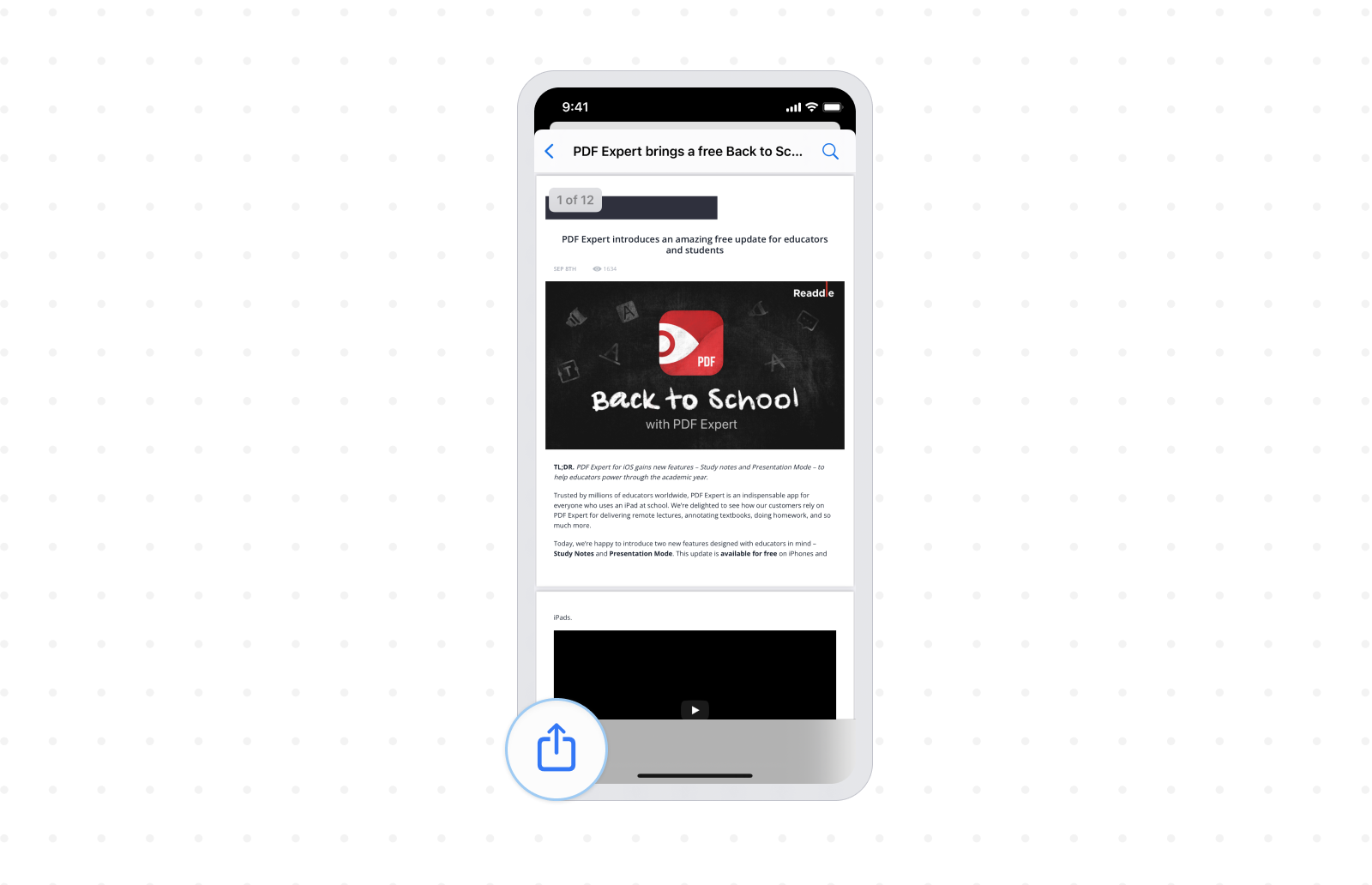
- Stuknij ikonę udostępniania w lewym dolnym rogu ekranu.
- Teraz stuknij w Kopiuj do PDF Expert, aby zapisać stronę internetową jako PDF w PDF Expert.
Dzięki uporządkowanemu przechowywaniu dokumentów w PDF Expert, możesz używać aplikacji do przeglądania & , edytowania plików PDF, dodawania adnotacji do plików PDF i wielu innych. PDF Expert to najlepsza aplikacja do edycji plików PDF na iPhonie, dzięki rozbudowanemu zestawowi funkcji.
Pobierz PDF Expert za darmo i zacznij zapisywać pliki PDF na swoim iPhonie lub iPadzie.

