
Jak wyeksportować i zapisać dokument Google jako PDF na iPhonie lub iPadzie w 6 prostych krokach:
- Pobierz PDF Expert za darmo z App Store.
- Uruchom aplikację Google Docs i otwórz dokument, który chcesz zapisać.
- Stuknij w trzy kropki w prawym górnym rogu.
- Stuknij Udostępnij i eksportuj, a następnie wybierz Wyślij kopię.
- Wybierz format PDF, a potem stuknij OK, aby przygotować plik PDF.
- Następnie stuknij ikonę PDF Expert, aby zapisać dokument Google jako PDF w PDF Expert.
Google Docs to jeden z najpopularniejszych internetowych edytorów tekstu dostępnych w 2021 roku. Dostępny bezpłatnie dla każdego użytkownika konta Google, ten aplikacja webowa pozwala tworzyć i edytować dokumenty online, z dowolnego miejsca i na dowolnym urządzeniu. Oferuje funkcje bardzo podobne do Microsoft Word i Apple Pages, ale jako aplikacja działająca wyłącznie w chmurze jest szerzej używana dzięki możliwości współpracy i udostępniania.
Domyślnie wszystkie dokumenty tworzone w Google Docs są zapisywane w Twojej przestrzeni dyskowej Google Drive, w natywnym formacie Google. Czasami możesz chcieć pobrać i zapisać te dokumenty Google na iPhonie lub iPadzie, aby móc je przeglądać lub edytować offline. Oto jak wyeksportować dokument Google do PDF i zapisać go na swoim iPhonie.
Jak zapisać dokument Google jako PDF na iPhonie lub iPadzie
Aby korzystać z Google Docs na urządzeniu z iOS, Google wymaga użycia aplikacji Google Docs z App Store. Zakładając, że jesteś już zalogowany w aplikacji za pomocą konta Google, oto jak wyeksportować dokument Google i zapisać go na iPhonie:
- Najpierw pobierz PDF Expert za darmo z App Store. Będziesz go potrzebować, aby zapisać plik PDF z Google.
- Następnie uruchom aplikację Google Docs i otwórz dokument, który chcesz zapisać jako PDF.
- Stuknij trzy kropki w prawym górnym rogu ekranu.
- Wybierz opcję Udostępnij i eksportuj, a następnie stuknij Wyślij kopię.
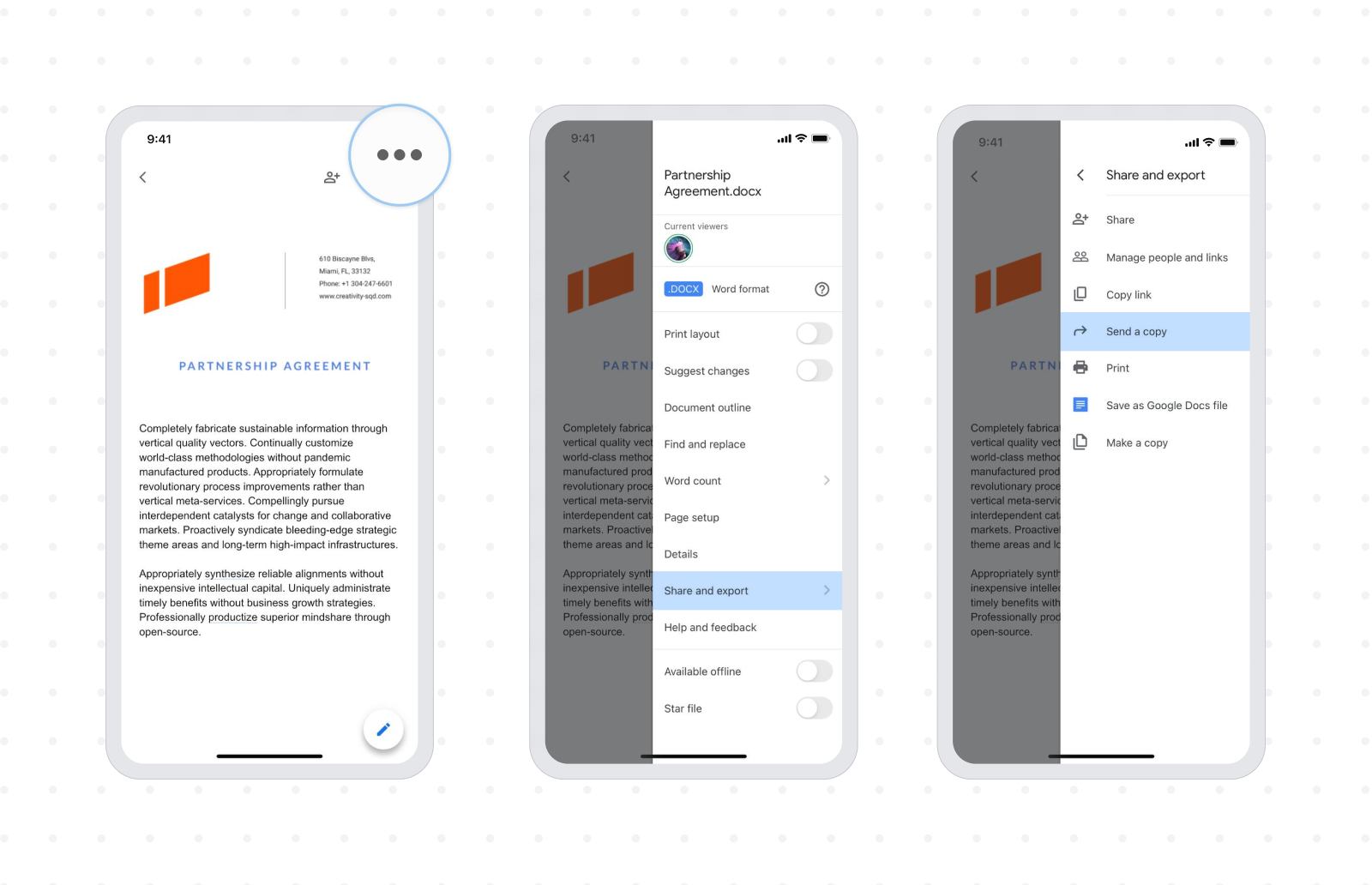
- Wybierz format PDF, a potem stuknij OK, aby przygotować plik PDF.
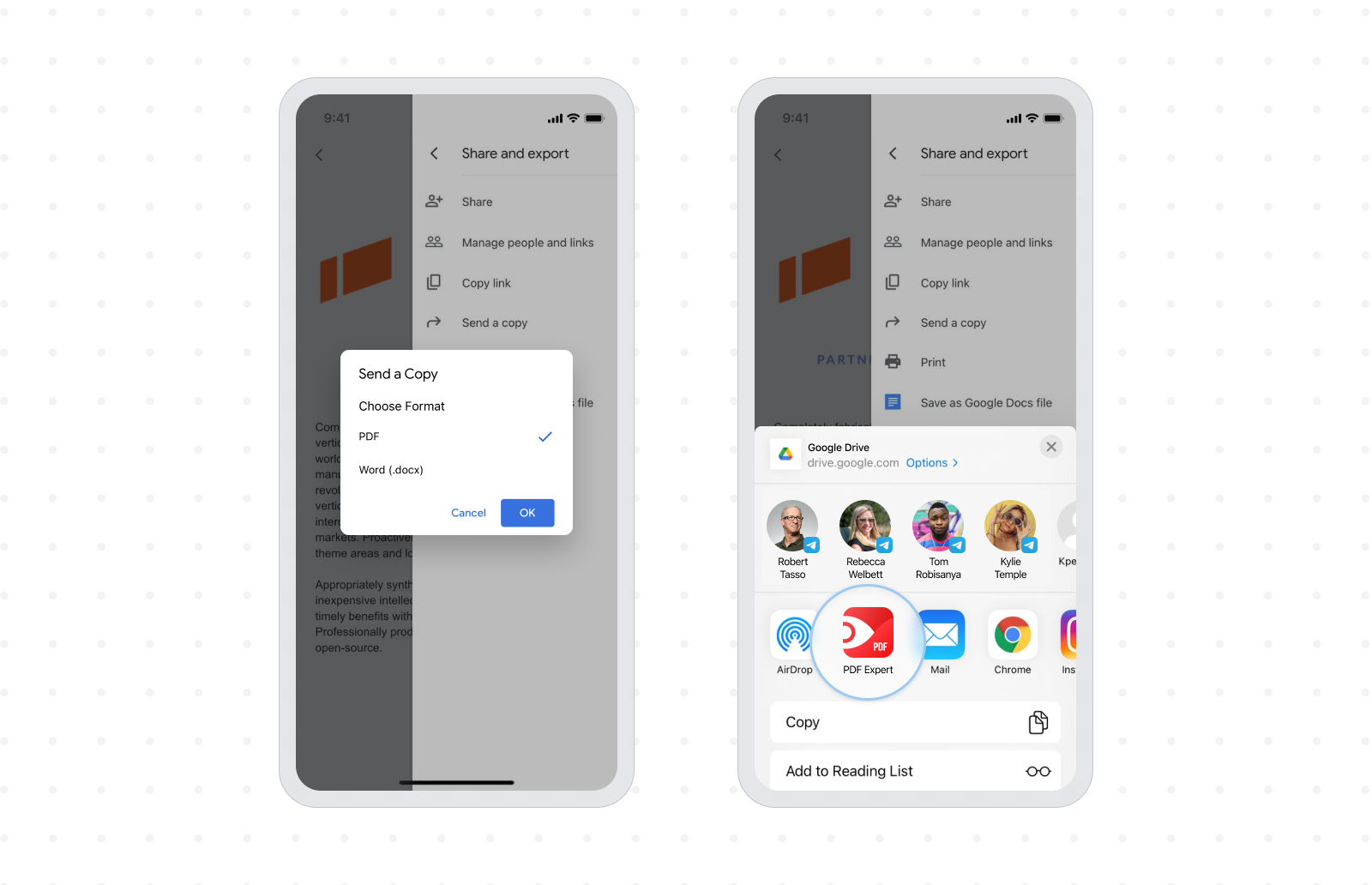
- Teraz stuknij ikonę PDF Expert, aby zapisać dokument Google jako PDF w PDF Expert.
To wszystko. Twój dokument Google zostanie automatycznie przekonwertowany do PDF i zapisany w PDF Expert. Te same kroki działają również wtedy, gdy chcesz zapisać dokument Google jako PDF na iPadzie. PDF Expert zapisuje wszystkie Twoje pliki PDF i udostępnia je nawet wtedy, gdy nie masz połączenia z internetem.
Gdy Twoje dokumenty są uporządkowane w PDF Expert, możesz używać aplikacji do przeglądania i edytowania plików PDF na iPhonie, a także do łączenia PDF-ów, kompresowania PDF-ów, dodawania adnotacji do PDF-ów na iPhonie i wiele więcej.
Pobierz PDF Expert za darmo i zacznij zapisywać pliki PDF na swoim iPhonie lub iPadzie.

