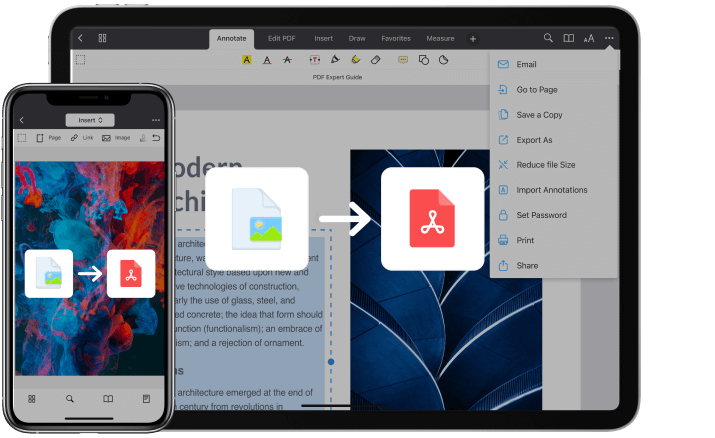
Jak zapisać dowolny obraz JPG lub PNG jako PDF na iPhonie:
- Pobierz PDF Expert za darmo z App Store.
- Otwórz obraz JPG lub PNG, który chcesz zapisać jako PDF.
- Stuknij ikonę Udostępnij.
- Stuknij Kopiuj do PDF Expert. Po skopiowaniu PDF Expert wyświetli podgląd.
- Stuknij ikonę Konwertuj na PDF w prawym górnym rogu ekranu.
Twój plik zostanie automatycznie przekonwertowany na PDF i zapisany w PDF Expert, gdzie możesz wykonywać takie działania jak Edytuj PDF-y, Dodawaj adnotacje, Kompresuj PDF-y itd.
Format obrazu Joint Photographic Experts Group, znany szerzej jako JPEG lub JPG, oraz format Portable Network Graphics, znany jako PNG, to jedne z najczęściej używanych formatów graficznych w internecie (www). Każdy format ma swoje zalety i wady, ale zazwyczaj JPG jest używany do zdjęć, a PNG do logotypów, grafik itd. Czasami możesz potrzebować zapisać obrazy JPG lub PNG na swoim iPhonie i przekonwertować je na pliki PDF. Oto nasz szczegółowy poradnik wyjaśniający, jak zapisać obraz jako PDF na iPhonie.
Jak zapisać JPEG lub JPG jako PDF na iPhonie
Format JPG/JPEG jest prawdopodobnie najpopularniejszym formatem obrazu używanym obecnie, głównie dzięki szerokiej kompatybilności i małemu rozmiarowi pliku. Zobaczmy, jak możesz zapisać obraz .JPEG lub .jpg jako PDF na swoim iPhonie.
- Pobierz PDF Expert za darmo z App Store.
- Otwórz aplikację Pliki i znajdź plik JPEG, który chcesz przekonwertować na PDF. Możesz też zapisać plik .jpg z internetu, korzystając ze wskazówek opisanych poniżej.

- Przytrzymaj palec na pliku JPEG, aż zobaczysz poniższe opcje.

- Stuknij opcję Utwórz PDF.

- Plik PDF zostanie utworzony z obrazu JPEG i zapisany obok niego.

- Możesz teraz skopiować ten plik do PDF Expert, aby np. edytować lub dodawać adnotacje albo zmniejszyć jego rozmiar.
Jak zapisać PNG jako PDF na iPhonie
W powyższym przykładzie zobaczyliśmy, jak zapisać pliki .jpeg jako PDF na iPhonie. Pliki .jpg są praktycznie takie same jak .jpeg, więc możesz zapisać je jako PDF w ten sam sposób. To jednak nie jedyna metoda zapisywania obrazów jako PDF na iPhonie. Załóżmy, że musisz zapisać obraz PNG. A co jeśli obraz nie jest zapisany w aplikacji Pliki? Zobaczmy, jak zapisać plik PNG bezpośrednio z internetu jako PDF na iPhonie.
- Pobierz PDF Expert za darmo z App Store.
- W przeglądarce otwórz link do pliku PNG, który chcesz zapisać.

- Stuknij przycisk Udostępnij.
- Stuknij Kopiuj do PDF Expert, aby zapisać obraz w PDF Expert.

- W prawym górnym rogu stuknij ikonę Konwertuj na PDF.

- PDF Expert automatycznie przekonwertuje plik na PDF, dzięki czemu możesz od razu zacząć go edytować.

Jak zapisać zrzut ekranu jako PDF na iPhonie
Jeśli masz w aplikacji Zdjęcia dużo zrzutów ekranu, które chcesz zapisać jako PDF, poniższe kroki Ci w tym pomogą.
- Pobierz PDF Expert za darmo z App Store.
- Otwórz aplikację Zdjęcia i przejdź do albumu Zrzuty ekranu.

- Otwórz zrzut ekranu, który chcesz zapisać jako PDF.

- Stuknij ikonę Udostępnij, a następnie ikonę PDF Expert.

- Po zaimportowaniu zrzutu ekranu do aplikacji stuknij ikonę Konwertuj na PDF w prawym górnym rogu.

- Twój zrzut ekranu jest teraz zapisany jako plik PDF w PDF Expert, najlepszej aplikacji do edycji plików PDF na iPhonie.
Pobierz PDF Expert za darmo i zacznij zapisywać pliki PDF na swoim iPhonie lub iPadzie.

