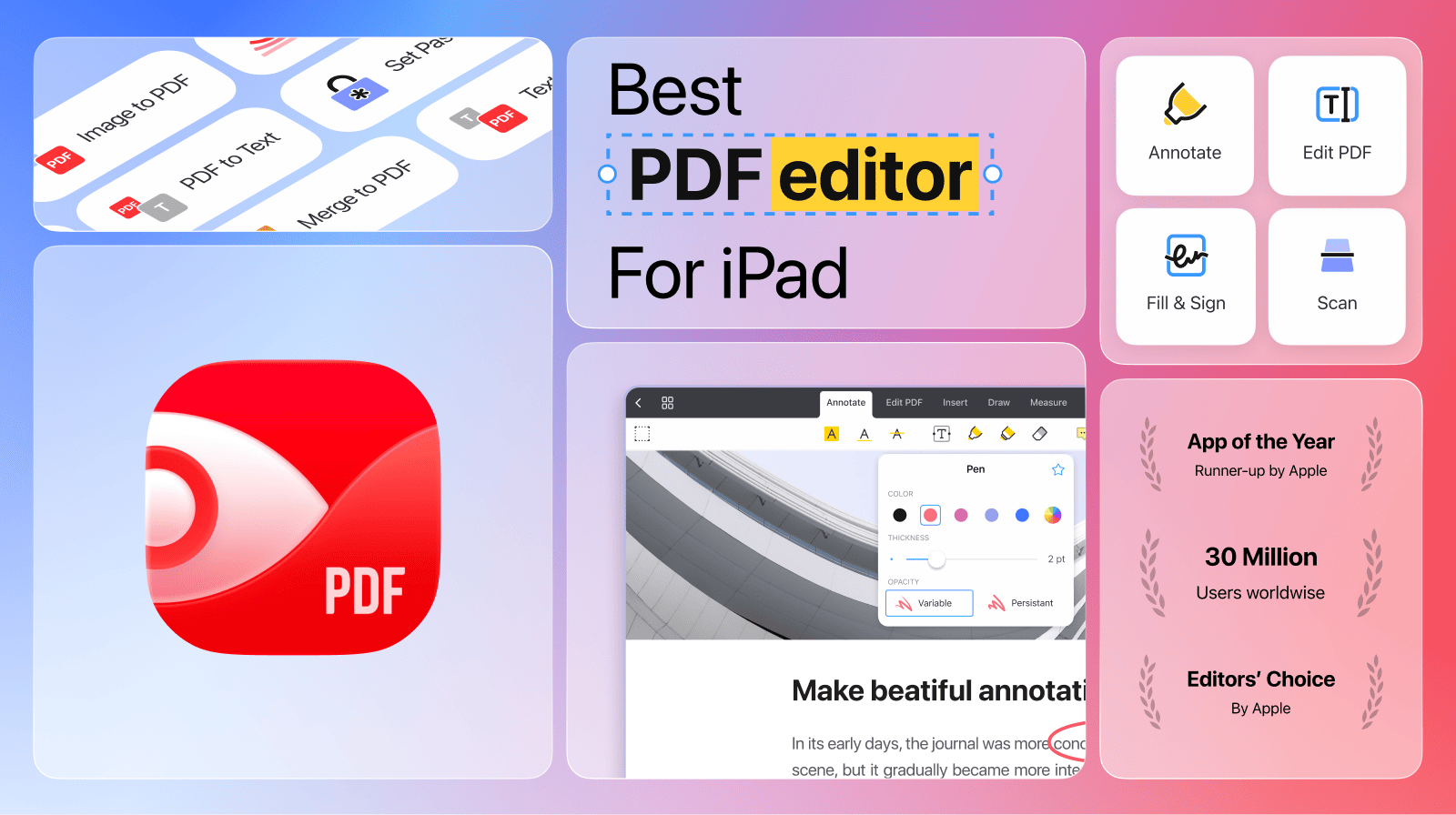
Les PDF sont omniprésents de nos jours. Un instant, vous signez un contrat qui vient d'arriver dans votre boîte de réception, l'instant d'après vous préparez un rapport juste avant une réunion, et plus tard vous sauvegardez une recette que vous avez prise dans un magazine.
Les flux de travail documentaires modernes font que les fichiers ne se trouvent plus que rarement sur votre bureau. Au lieu de cela, vous les téléchargez à partir de votre e-mail, vous les téléversez dans le cloud, vous partagez des liens et vous accédez au matériel d'étude, souvent en l'ouvrant directement sur votre iPad.
C'est pourquoi le choix de votre application PDF est important. Vous avez besoin d'un outil qui réagit instantanément à votre Apple Pencil, qui peut être facilement manipulé du bout des doigts et qui gère des documents volumineux sans erreurs système.
Que doit offrir un bon éditeur de PDF pour iPad ?
Une bonne application d'édition de PDF doit donner l'impression d'avoir été conçue pour l'appareil, et pas seulement importée à partir d'une version de bureau. Les fonctionnalités ne doivent pas être simplement copiées, elles doivent être repensées pour iPadOS.
Voici ce que nous avons recherché lors de l'évaluation :
- Options d'édition. Modifiez le texte ou déplacez les images sans que la mise en page ne se désorganise.
- Réactivité au crayon. Surlignez, dessinez, signez – tout doit sembler aussi naturel que d'écrire sur du papier.
- Gestion des fichiers. Fusionnez, divisez ou zippez des fichiers rapidement, par glisser-déposer entre les applications.
- Options de synchronisation. Travaillez sur tous vos appareils Apple grâce au stockage en nuage.
- Prix. Fonctionnalités de base gratuites et options de mise à niveau équitables.
- Rapidité. Ouvrez, lisez et faites défiler des fichiers volumineux sans décalage.
- Extras. OCR pour les pages numérisées, résumés de documents et outils de conversion de fichiers.
L'iPad dispose-t-il d'un éditeur PDF intégré ?
L'iPad est doté d'outils de balisage intégrés dans l'application Fichiers qui permettent aux utilisateurs d'iPadOS d'ouvrir, de lire, d'éditer, d'annoter et de gérer des PDF.
IMAGE
Outils d'édition PDF intégrés :
- Croquis et dessin. À l'aide de votre doigt ou de l'Apple Pencil, vous pouvez dessiner et faire des croquis directement sur votre document.
- Formes et autocollants. Ajoutez des cercles, des flèches, des bulles ou même des autocollants amusants pour souligner les points clés ou donner un retour d'information.
- Outils pour biffer. Masquez les informations sensibles en toute sécurité en noircissant du texte ou des sections entières de votre fichier.
- Sélection de textes. Sélectionnez, copiez ou mettez en surbrillance des fragments de texte spécifiques dans votre PDF pour faciliter les références ou le partage.
- Signatures. Créez une ou plusieurs signatures et ajoutez-les à tous vos PDF.
- Remplir le formulaire. Si votre PDF comporte des champs de texte spécifiques, Aperçu les reconnaîtra, ce qui vous permettra de remplir facilement les formulaires PDF.
Les outils de balisage intégrés à l'iPad vous permettent d'effectuer des annotations PDF de base sur l'iPad si vous êtes nouveau sur l'appareil et que vous ne voulez pas chercher une autre application. Cependant, pour une édition et une gestion avancées, vous aurez besoin d'une application dédiée.
Comparaison des éditeurs PDF pour iPad
| Editeur PDF pour iPad 2025 | Meilleur pour | Prise en charge de l'Apple Pencil | Essai gratuit | Note sur l'App Store |
| PDF Expert | Édition et annotation au quotidien | Oui | Essai gratuit de 7 jours + Essai de 14 jours de PDF Copilot | 4.7 |
| Adobe Acrobat Reader | Travail d'équipe et cloud | Oui | Essai gratuit de 7 jours | 4.7 |
| GoodNotes | Notes manuscrites sur des PDF | Oui | Essai gratuit de 7 jours | 4.7 |
| Foxit PDF Editor | Formulaires et sécurité | Oui | Essai gratuit de 14 jours | 4.6 |
1. PDF Expert – Notre choix quotidien

Demandez à la plupart des utilisateurs d'iPad quel est le meilleur éditeur PDF pour iPad, et PDF Expert est souvent le premier nom qui revient. Propulsée par les technologies Apple, l'application a été conçue pour offrir une expérience à la fois intuitive, rapide et élégante.
Créé par Readdle, PDF Expert réunit tout ce dont vous avez besoin pour le travail, les études et la vie quotidienne. Au-delà des fonctionnalités de base proposées par la plupart des éditeurs PDF, PDF Expert intègre des outils avancés spécialement pensés pour iPadOS.
Pourquoi il gagne sur l'iPad :
- PDF Copilot. Conçu pour le travail documentaire, cet assistant IA vous permet d'expliquer, résumer, traduire dans plusieurs langues, annoter et bien plus encore – tout en restant dans le contexte du document. Comme vous communiquez avec votre assistant AI directement dans PDF Expert, vous pouvez rester concentré et éviter de passer d'un onglet à l'autre. De plus, vous pouvez reprendre là où vous vous étiez arrêté après avoir fermé l'application, sans craindre de perdre votre progression.
- Synchronisation entre les appareils. PDF Expert fonctionne parfaitement sur iPad, mais vous pouvez également l'ouvrir sur votre iPhone ou votre Mac et accéder aux mêmes fichiers. Il vous suffit de vous connecter à votre compte et de télécharger le fichier sur votre espace de stockage dans le cloud – l'application le synchronisera automatiquement sur tous vos appareils (y compris vos annotations et vos notes).
- Modes de lecture multiples. Il n'est pas toujours facile de lire sur un appareil, mais PDF Expert vous permet de basculer entre les modes Jour, Nuit et Sépia pour un confort oculaire optimal. Vous pouvez faire défiler les pages verticalement et horizontalement, mettre des signets, annoter vos paragraphes préférés et trouver rapidement n'importe quelle phrase grâce à l'outil de recherche puissant.
- Conversion vers et depuis le format PDF. Image, documents Word, présentation, feuilles de calcul – PDF Expert peut convertir n'importe quoi en PDF ou à partir de PDF en quelques secondes.
- OCR (reconnaissance optique de caractères). Si vous devez transformer une photo en texte consultable, vous pouvez le faire en quelques secondes avec PDF Expert. L'application prend en charge plus de 20 langues, ce qui facilite la copie, la recherche et la modification de texte.
- Annotations avancées. Surlignez, ajoutez des autocollants, approuvez ou rejetez facilement les PDF à l'aide de tampons, ajoutez des commentaires et des révisions à l'aide de notes autocollantes et de notes audio, et exportez facilement vos annotations.
Prix: Le téléchargement gratuit prend en charge la lecture et le balisage léger. Passez à la version Premium (79,99 $/an ou 139,99 $ à vie) pour un nombre illimité de modifications et de compressions de texte.
2. Adobe Acrobat Reader – Editeur classique
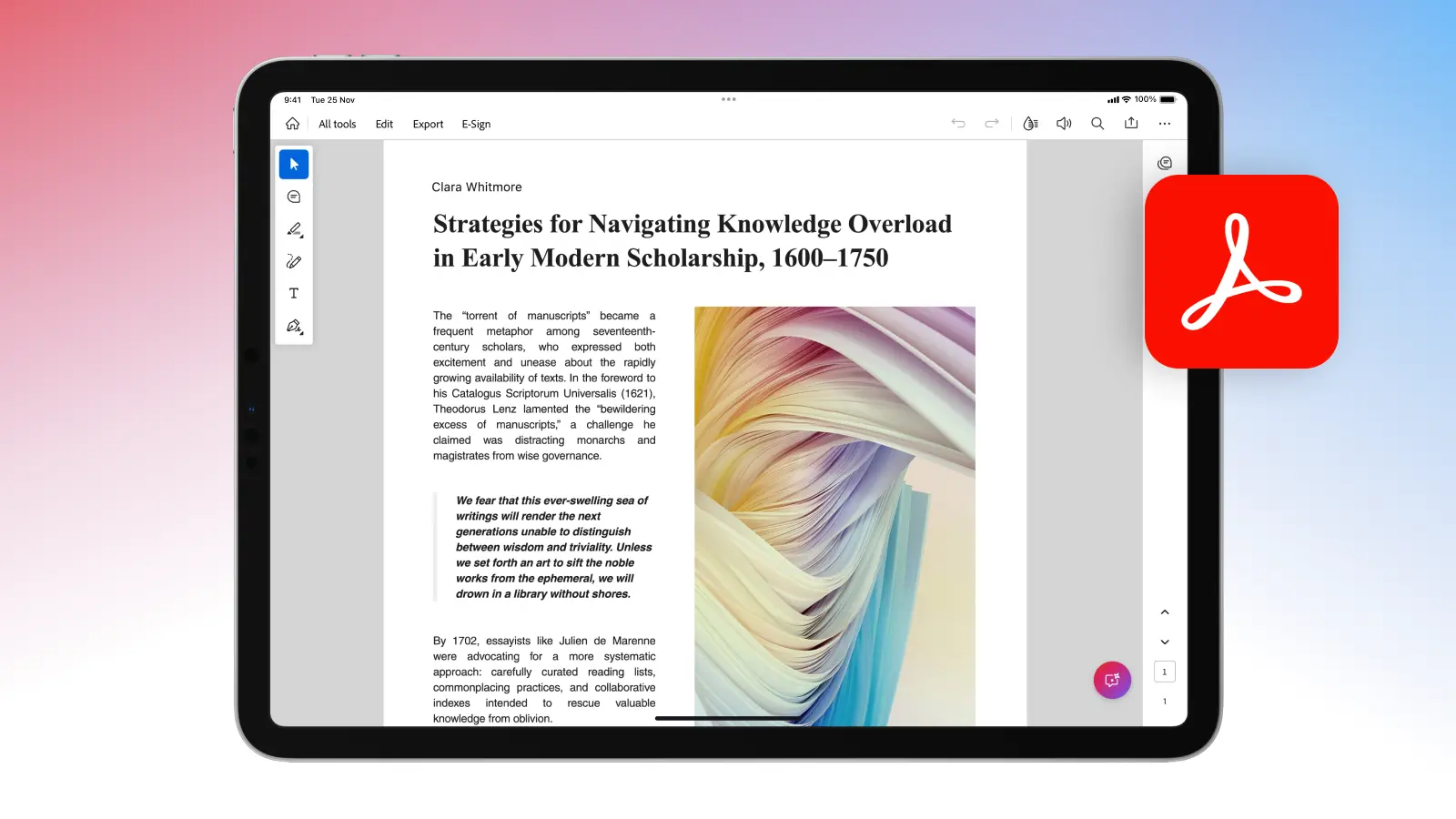
Adobe Acrobat Reader est le grand classique des éditeurs PDF pour iPad. Doté d'une interface claire et familière, il est particulièrement apprécié des concepteurs, des entreprises et des juristes qui utilisent déjà les outils Adobe dans leur travail quotidien.
Caractéristiques principales pour l'iPad :
- Outils d'annotation classiques. Surlignez, collez ou dessinez. Cet éditeur PDF pour iPad avec prise en charge de l'Apple Pencil offre une expérience fluide et naturelle, comme un stylo sur du papier.
- Collaboration dans le cloud. Enregistrez vos PDF dans Adobe Cloud, partagez un lien, @mentionnez votre collègue et collaborez instantanément avec votre équipe.
- Remplir et signer des formulaires. Remplissez, signez et envoyez par courrier électronique des documents officiels sans jamais toucher une imprimante. Les champs de détection automatique vous permettent de gérer facilement vos PDF.
- Des montages de niveau professionnel. L'abonnement vous permet de modifier le texte et les images, de réorganiser les pages ou d'exporter vers Word ou Excel tout en conservant la qualité.
Prix: Acrobat Standard, avec toutes les fonctions d'édition de base, coûte 155,88 $ (12,99 $/mois, facturation annuelle), tandis qu'Acrobat Pro coûte 239,88 $ (19,99 $/mois, facturation annuelle).
3. GoodNotes – L'écriture manuscrite pour étudier
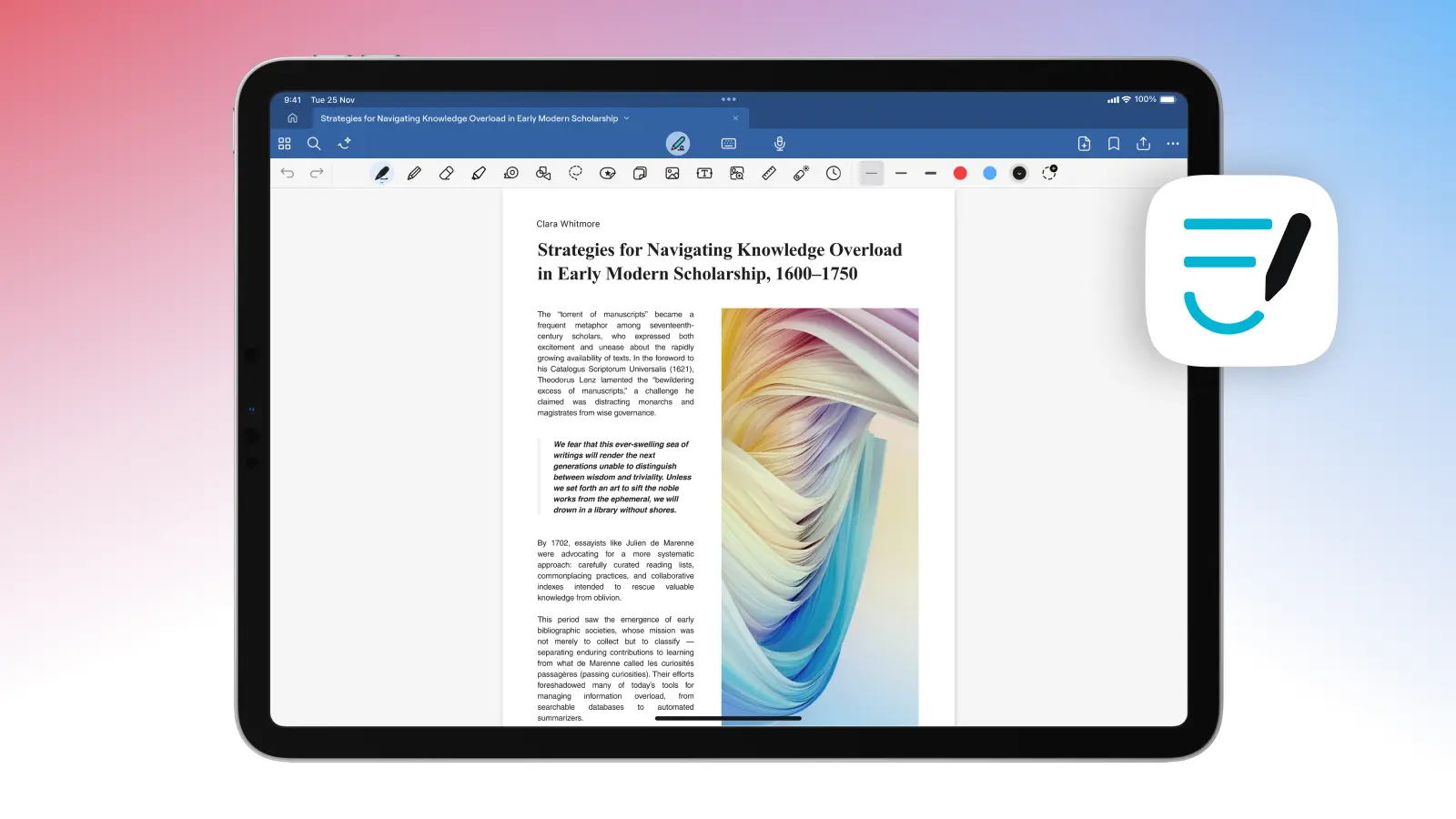
Si vous aimez utiliser l'Apple Pencil pour esquisser, écrire et dessiner sur vos PDF, GoodNotes traite chaque fichier comme une page de votre carnet. Avec une recherche puissante et une organisation basée sur l'IA, l'application devient votre compagnon d'étude. Cependant, si vous recherchez un outil pour gérer des documents commerciaux volumineux et des fonctions d'édition avancées, GoodNotes n'est peut-être pas l'outil le mieux adapté.
Caractéristiques principales pour l'iPad :
- De l'écriture manuscrite au texte. Griffonnez une page de notes, appuyez sur Convertir et l'application la transformera en texte dactylographié que vous pourrez rechercher, copier ou coller, sans perdre votre style d'origine.
- balisage PDF. Vous pouvez y déposer un syllabus, le surligner comme s'il s'agissait d'un papier, ajouter des notes autocollantes ou des dessins.
- Carnets de notes organisés. L'application vous permet de faire glisser les PDF des cours, les croquis et les flashcards dans des dossiers par classe ou par semestre afin que tout soit bien rangé et facile à trouver.
- Outils de collaboration. Partagez un carnet avec un camarade de classe et vous pourrez tous deux écrire, dessiner ou commenter en temps réel.
Prix: L'offre Essential est proposée à 29,99 $ en une seule fois ou à 9,99 $ par mois (+9,99 $ par mois pour AI Pass).
4. Foxit PDF Editor – Un poids lourd pour les entreprises
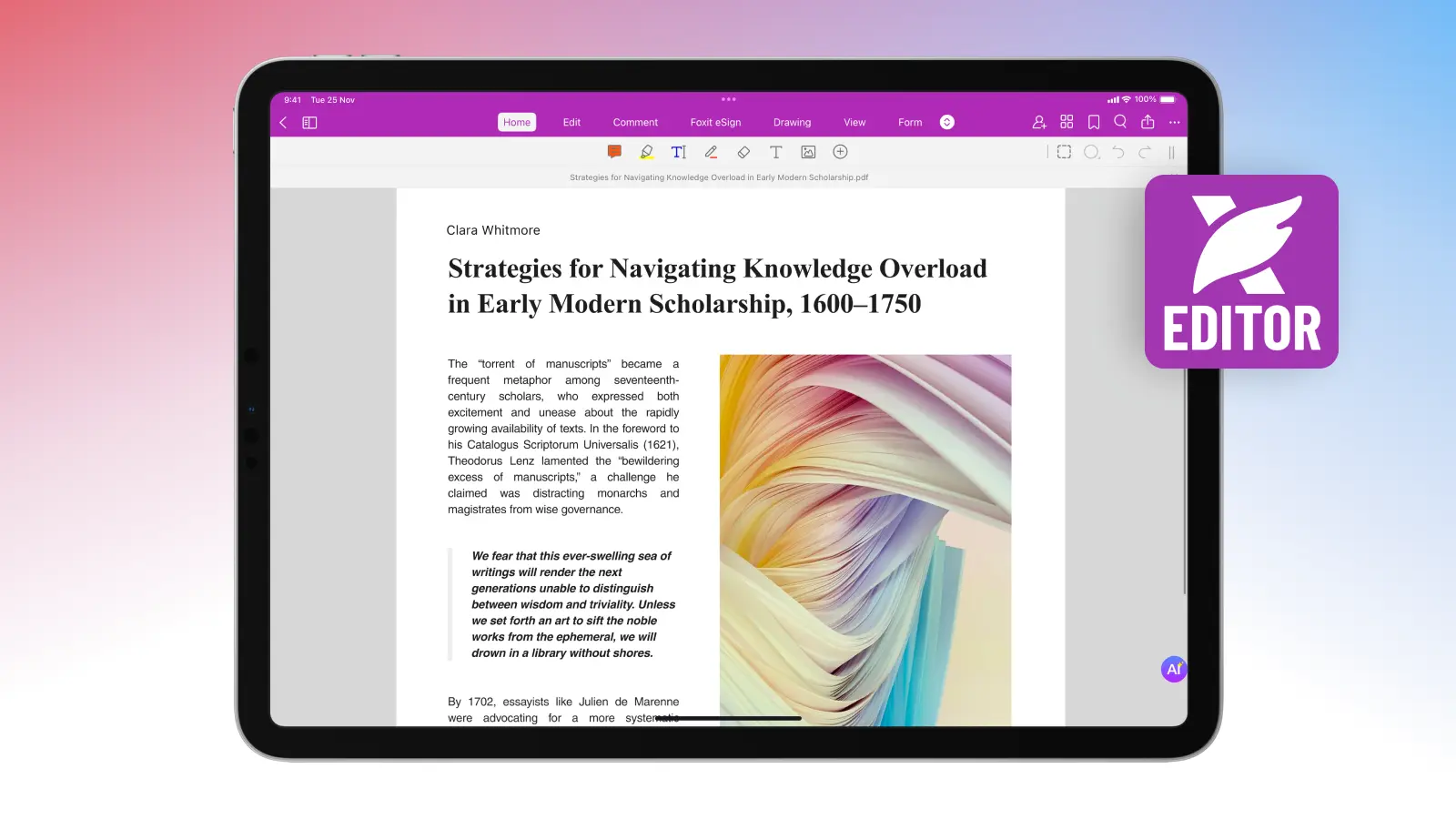
Si Adobe peut être lourd, Foxit est léger et équilibre performances et fonctionnalités. Il est propre, rapide, sûr et parfait pour les personnes qui ne veulent pas d'encombrement visuel inutile.
Caractéristiques principales pour l'iPad :
- Interface personnalisable. Faites glisser les outils là où vous le souhaitez pour créer votre barre d'outils parfaite et ne plus jamais chercher un bouton.
- Création de formulaires et remplissage. Créez des formulaires interactifs à partir de zéro ou remplissez-les sur place, sans Mac.
- Sécurité au niveau de l'entreprise. Ajoutez le cryptage, les mots de passe et les signatures numériques pour protéger vos données.
- Outils de balisage professionnels. Surlignez, soulignez ou barrez le texte, ajoutez des tampons, des rappels et des commentaires dactylographiés pour une collaboration claire.
Prix: 10,99 $/mois pour une version gratuite en lecture seule, ou 129,99 $/an. PDF Editor+ coûte 13,99 $/mois ou 159,99 $/an.
Dynamisez vos PDF
Pour la plupart des propriétaires d'iPad, PDF Expert est le meilleur éditeur de PDF pour iPad en 2025 – rapide, élégant et parfaitement optimisé pour l'Apple Pencil.
Téléchargez PDF Expert gratuitement et essayez-le sur votre prochain fichier pour découvrir tout le potentiel de votre PDF.
FAQ
Quel est le meilleur éditeur PDF pour iPad ?
PDF Expert est le meilleur éditeur PDF pour iPad Pro, iPad Mini et iPad Air. Conçue avec la technologie Apple et optimisée par l'IA, l'application vous aide à gérer vos PDF – vous pouvez l'utiliser comme compagnon de lecture, comme outil d'étude ou comme assistant de travail.
Puis-je modifier le texte ou les images d'un PDF sur un iPad ?
Oui. PDF Expert vous permet d'éditer du texte, de modifier des images, de remplir des formulaires et bien plus encore – le tout directement sur votre iPad, dans une application puissante.
Existe-t-il des éditeurs PDF gratuits pour l'iPad ?
Vous pouvez utiliser les outils d'annotation de l'application iPad intégrée pour une lecture et une annotation rapides des PDF. Vous pouvez également essayer gratuitement PDF Expert de Readdle pour découvrir des fonctionnalités telles que l'OCR, plusieurs modes de lecture, la conversion, PDF Copilot et des outils d'édition plus avancés sur iPadOS.
 The Readdle Team