Pdf's zijn tegenwoordig overal. Het ene moment onderteken je een contract dat net in je inbox is beland, het volgende moment maak je een rapport vlak voor een vergadering en later sla je een recept op dat je uit een tijdschrift hebt geknipt.
Moderne documentworkflows zorgen ervoor dat bestanden zelden nog alleen op je bureaublad staan. In plaats daarvan download je ze via e-mail, upload je ze naar de cloud, deel je links en open je studiemateriaal – vaak direct op je iPad.
Daarom is de keuze van je pdf-app belangrijk. Je hebt een tool nodig die onmiddellijk reageert op je Apple Pencil, die je gemakkelijk met je vingertoppen kunt bedienen en die grote documenten beheert zonder systeemfouten.
Wat moet een goede iPad-pdf-editor bieden?
Een goede app voor het bewerken van pdf's moet aanvoelen alsof hij gemaakt is voor het apparaat en niet gewoon overgenomen is van een desktopversie. De functies moeten niet simpelweg worden gekopieerd; ze moeten opnieuw worden vormgegeven voor iPadOS.
Dit is waar we, tijdens onze beoordeling, op gelet hebben:
- Bewerkingsopties: Wijzig tekst of verplaats afbeeldingen zonder dat de opmaak verloren gaat.
- Potloodgevoeligheid: Markeer, teken, teken – alles moet net zo natuurlijk aanvoelen als schrijven op papier.
- Bestandsbeheer: Voeg bestanden samen, splits of comprimeer ze snel en sleep ze eenvoudig tussen apps.
- Synchronisatieopties: Werk op al je Apple-apparaten met cloudopslag.
- Prijs: Gratis basisfuncties met eerlijke upgrade-opties.
- Snelheid: Open, lees en blader door grote bestanden zonder vertraging.
- Extra's: OCR voor gescande pagina's, samenvattingen van documenten en tools voor bestandsconversie.
Heeft een iPad een ingebouwde pdf-editor?
De iPad heeft ingebouwde Markup-tools in de Bestanden-app waarmee iPadOS-gebruikers pdf's kunnen openen, lezen, bewerken, van aantekeningen voorzien en beheren.
Ingebouwde Markup-tools voor het bewerken van pdf’s
- Schetsen en tekenen. Met behulp van je vinger of Apple Pencil kun je direct op je document tekenen en schetsen.
- Vormen en stickers. Voeg cirkels, pijlen, tekstballonnen of zelfs leuke stickers toe om belangrijke punten te benadrukken of feedback te geven.
- Redactie. Verberg gevoelige informatie veilig door tekst of hele delen van je bestand zwart te maken.
- Tekstselectie. Selecteer, kopieer of markeer specifieke tekstfragmenten in uw pdf zodat u ze gemakkelijker kunt opzoeken of delen.
- Handtekeningen. Maak één of meerdere handtekeningen en voeg ze toe aan al uw pdf's.
- Formulier invullen. Als je pdf specifieke tekstvelden heeft, zal Voorvertoning deze herkennen, zodat je gemakkelijk pdf-formulieren kunt invullen.
Als je nieuw bent met het apparaat en geen andere app wilt zoeken, laten de ingebouwde Markup-tools van de iPad je eenvoudige pdf-annotaties maken. Maar voor geavanceerde bewerkingen en beheer heb je een speciale app nodig.
Vergelijking iPad-pdf-editors
| Pdf-editor voor iPad 2025 | Beste voor | Ondersteuning voor Apple Pencil | Gratis proefabonnement | App Store-beoordeling |
| PDF-expert | Alledaagse bewerking & markup | Ja | 7-daagse gratis proefversie + 14-daagse PDF Copilot proefversie | 4.7 |
| Adobe Acrobat Reader | Teamwerk & cloud | Ja | 7 dagen gratis proberen | 4.7 |
| GoodNotes | Handgeschreven notities op pdf's | Ja | 7 dagen gratis proberen | 4.7 |
| Foxit pdf-editor | Formulieren & beveiliging | Ja | 14 dagen gratis uitproberen | 4.6 |
1. PDF Expert – Onze dagelijkse keuze

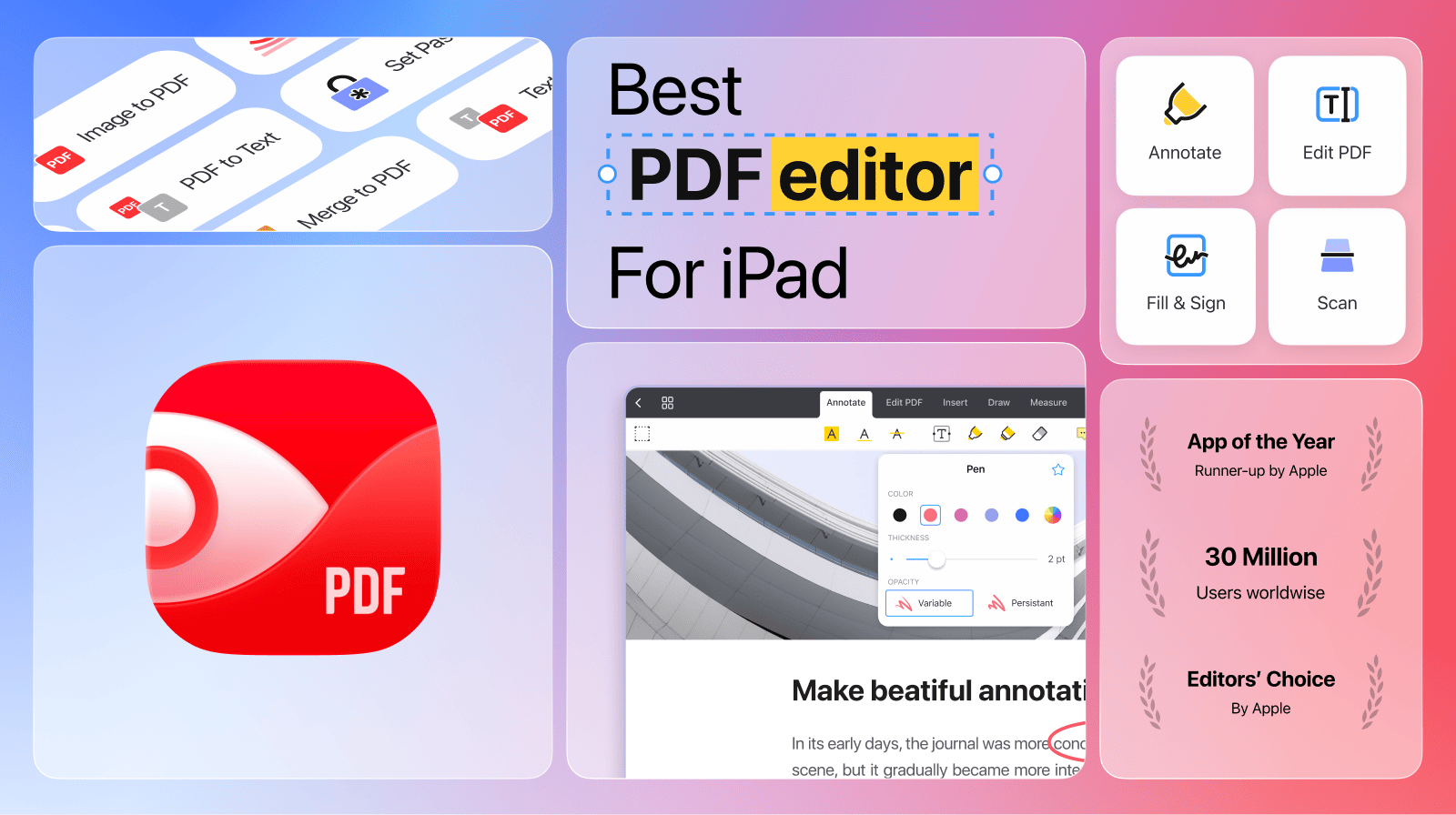
Vraag de meeste iPad-gebruikers naar de beste pdf-editor voor iPad en PDF Expert is de naam die je als eerste zult horen. De app wordt aangedreven door Apple technologie en is gebouwd met gebruiksvriendelijkheid, snelheid en elegantie in het achterhoofd.
PDF Expert is gemaakt door Readdle en heeft alles wat je nodig hebt voor werk, school en het dagelijks leven. Naast de kernfuncties die elke andere pdf-editor heeft, biedt PDF Expert geavanceerde tools die speciaal voor iPadOS zijn gemaakt.
Waarom het wint op iPad:
- PDF Copiloot. Deze AI-tool is speciaal gebouwd voor het werken met documenten en stelt je in staat om uit te leggen, samen te vatten, te vertalen naar verschillende talen, aantekeningen te maken en nog veel meer – en dat alles terwijl je in de context blijft. Omdat je rechtstreeks binnen PDF Expert communiceert met je AI-assistent, kun je geconcentreerd blijven en hoef je niet van het ene naar het andere tabblad te springen. Bovendien kun je na het sluiten van de app verdergaan waar je gebleven was, dus je hoeft niet bang te zijn dat je je voortgang kwijtraakt.
- Synchronisatie tussen apparaten. PDF Expert werkt perfect op de iPad, maar je kunt het ook openen op je iPhone of Mac en toegang krijgen tot dezelfde bestanden. Je hoeft alleen maar in te loggen op je account en het bestand te uploaden naar je cloudopslag – en de app synchroniseert het automatisch op al je apparaten (inclusief je aantekeningen en notities).
- Meerdere leesmodi. Lezen op een apparaat is niet altijd even prettig, maar met PDF Expert kun je schakelen tussen de modi Dag, Nacht en Sepia voor optimaal kijkcomfort. Je kunt zowel verticaal als horizontaal scrollen, pagina's bookmarken, je favoriete alinea's annoteren en snel een zin vinden met de krachtige zoekfunctie.
- Conversie van en naar PDF. Afbeeldingen, Word-documenten, presentaties, spreadsheets – PDF Expert kan alles in luttele seconden converteren naar of van pdf.
- OCR (optische tekenherkenning). Als u een foto moet omzetten in doorzoekbare tekst, kunt u dit in enkele seconden doen met PDF Expert. De app ondersteunt meer dan 20 talen, waardoor je eenvoudig tekst kunt kopiëren, zoeken en bewerken.
- Geavanceerde annotaties. Markeer, voeg stickers toe, keur pdf's eenvoudig goed of af met stempels, voeg opmerkingen en revisies toe met plakbriefjes en audionotities en exporteer uw annotaties eenvoudig.
Prijzen: met de gratis download kun je lezen en eenvoudige markeringen maken; upgrade naar Premium ($79,99 per jaar of $139,99 eenmalig) voor onbeperkte tekstbewerkingen en compressie.
2. Adobe Acrobat Reader – Klassieke editor
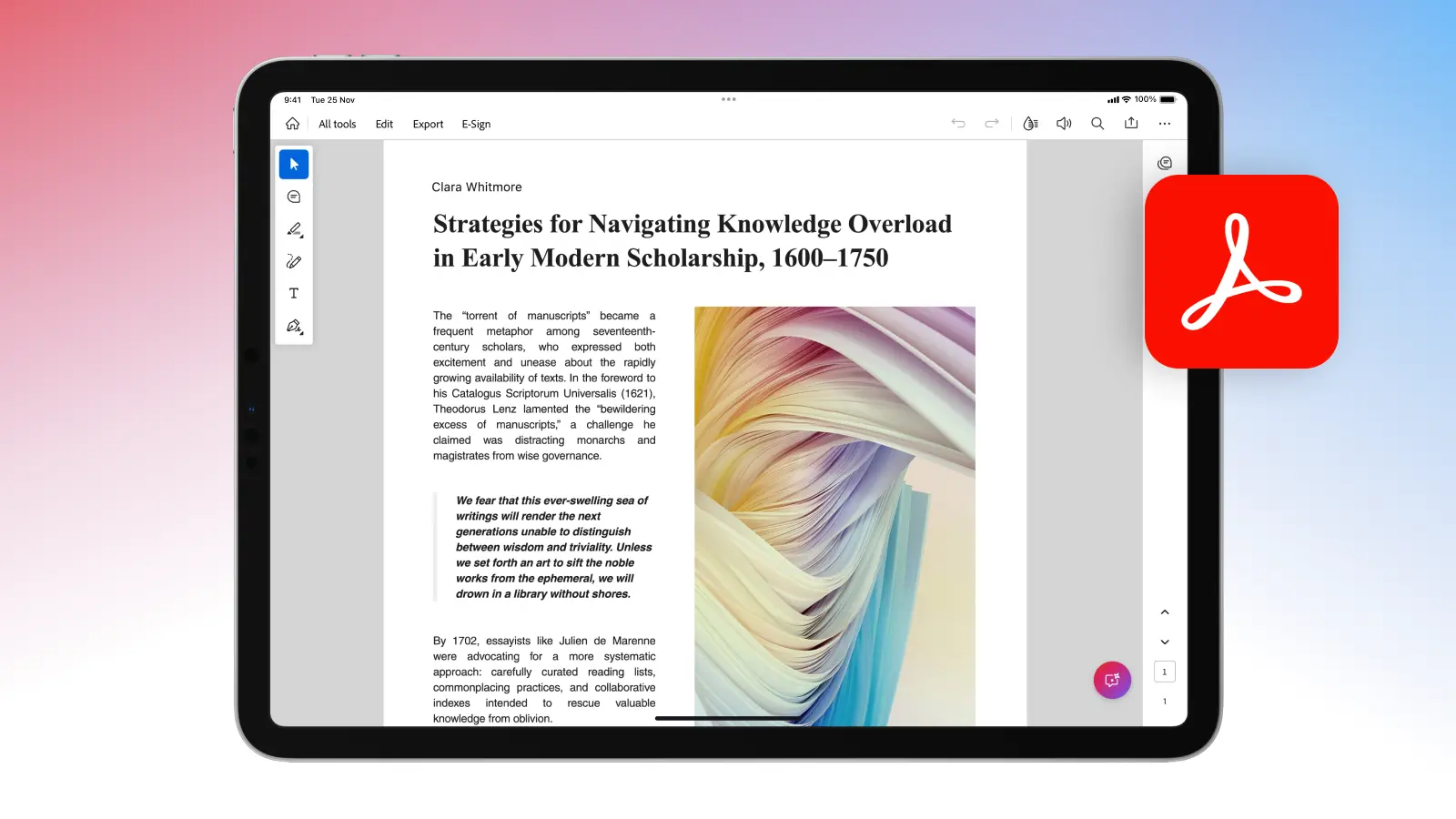
Adobe Acrobat Reader is de klassieker onder de pdf-editors voor iPad. Met een strakke, vertrouwde interface is het vooral populair bij ontwerpers, bedrijven en juridische professionals die Adobe-tools al dagelijks gebruiken.
Belangrijkste iPad-kenmerken:
- Klassieke annotatietools. Markeer, noteer of teken. Deze pdf-editor voor iPad met ondersteuning voor Apple Pencil biedt een soepele, natuurlijke ervaring, net als een pen op papier.
- Samenwerking in de cloud. Sla je pdf's op in Adobe Cloud, deel een link, vermeld je collega en werk direct samen met je team.
- Formulieren invullen en ondertekenen. Officiële documenten invullen, ondertekenen en e-mailen zonder ooit een printer aan te raken. De automatisch detecterende velden helpen je om je pdf's gemakkelijk te beheren.
- Bewerkingen op professioneel niveau. Met een abonnement kun je tekst en afbeeldingen wijzigen, pagina's opnieuw ordenen of exporteren naar Word of Excel met behoud van kwaliteit.
Prijzen: Acrobat Standard met alle belangrijke bewerkingsfuncties kost $155,88 ($12,99/maand, jaarlijks gefactureerd), terwijl Acrobat Pro $239,88 kost ($19,99/maand, jaarlijks gefactureerd).
3. GoodNotes – Handschrift voor studeren
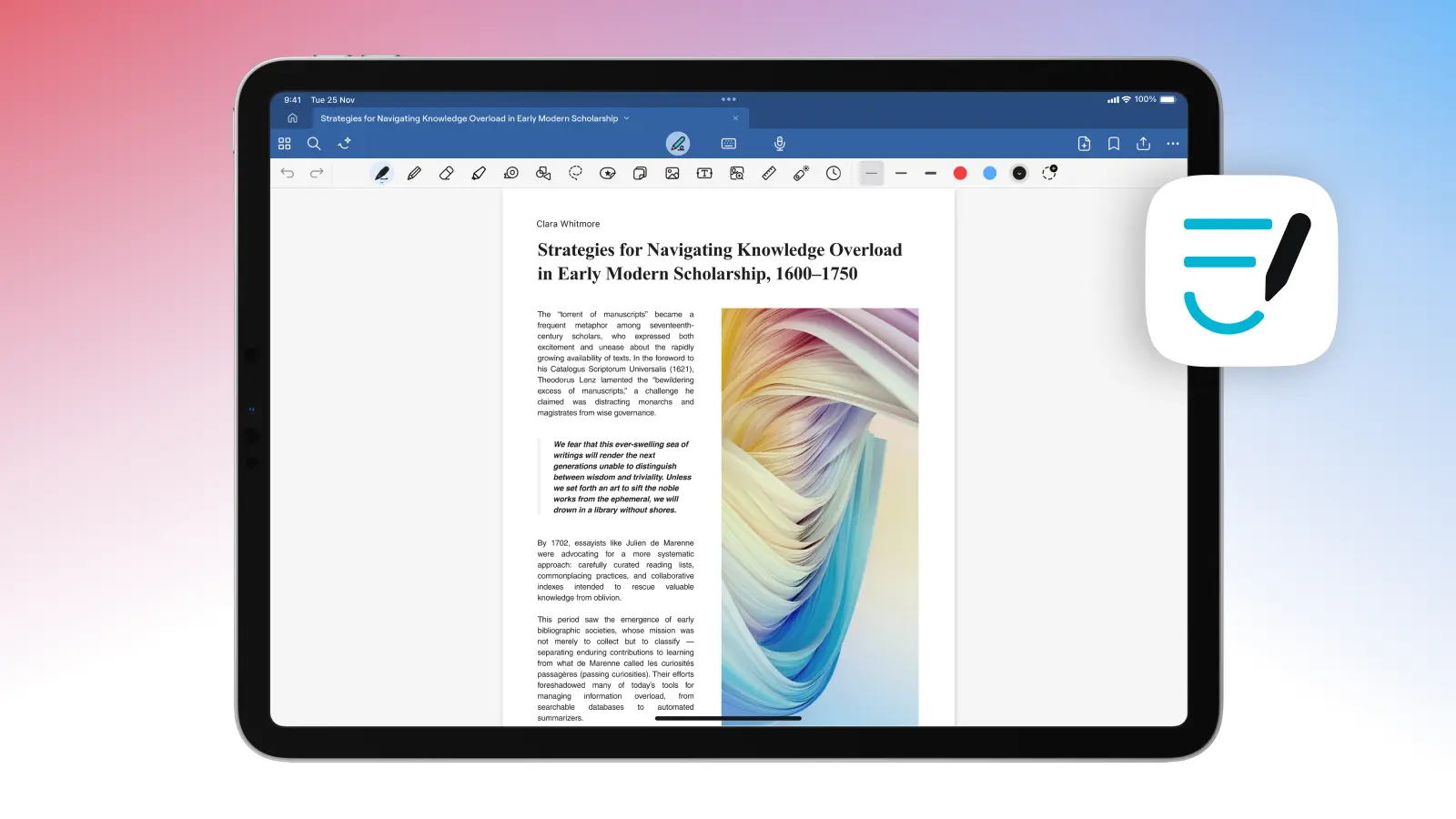
Als je graag Apple Pencil gebruikt om te schetsen, schrijven en tekenen op je pdf's, behandelt GoodNotes elk bestand als een pagina in je notitieboek. Met krachtige zoekfuncties en een AI-gestuurde organisatie wordt de app je studiegenoot. Maar als je op zoek bent naar een tool voor het verwerken van grote zakelijke documenten en geavanceerde bewerkingsfuncties, dan is GoodNotes misschien niet de beste keuze.
Belangrijkste iPad-kenmerken:
- Handschrift naar tekst. Krabbel een pagina vol notities, tik op Converteren en de app zet het om in getypte tekst die je kunt doorzoeken, kopiëren of plakken, zonder je oorspronkelijke stijl te verliezen.
- PDF-opmaak. Je kunt een syllabus invoegen, markeren alsof het op papier is en plakbriefjes of tekeningen toevoegen.
- Georganiseerde notitieboeken. Met de app kun je pdf's van colleges, schetsen en flashcards naar mappen per klas of semester slepen om alles netjes en gemakkelijk terug te vinden te houden.
- Hulpmiddelen voor samenwerking. Deel een notitieblok met een klasgenoot en jullie kunnen allebei in realtime schrijven, tekenen of commentaar geven.
Prijzen: Het Essential-plan kost eenmalig $29,99 of $9,99/maand (+$9,99/maand voor AI Pass).
4. Foxit pdf-Editor – Zakelijk Zwaargewicht
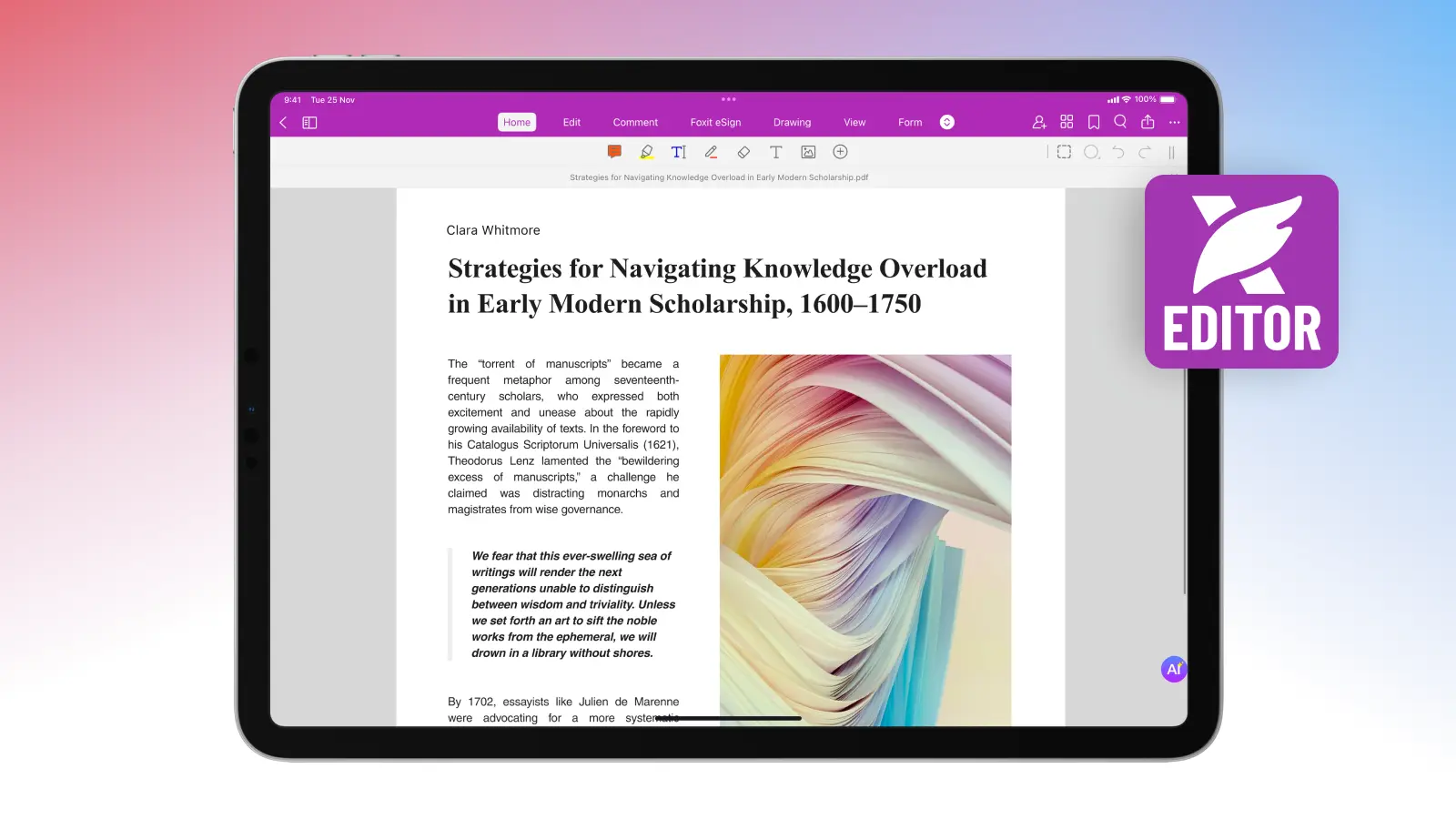
Zoals Adobe zwaar kan aanvoelen, zo voelt Foxit licht aan en biedt het een goede balans tussen prestaties en functionaliteit. Het is overzichtelijk, snel, veilig en perfect voor mensen die geen onnodige visuele rommel willen.
Belangrijkste iPad-kenmerken:
- Aanpasbare interface. Sleep gereedschappen waar je ze wilt hebben om je perfecte werkbalk te bouwen en nooit meer op zoek te gaan naar een knop.
- Formulier maken & vullen. Bouw interactieve formulieren vanaf nul of vul ze ter plekke in, geen Mac nodig.
- Beveiliging op bedrijfsniveau. Voeg encryptie, wachtwoorden en digitale handtekeningen toe om je gegevens te beschermen.
- Professionele opmaakprogramma's. Markeer, onderstreep of doorhaal tekst, voeg stempels, call-outs en getypte opmerkingen toe voor heldere samenwerking.
Prijzen:’s $10,99/maand voor een gratis niveau voor alleen lezen of $129,99/jaar. PDF Editor+ kost $13,99/maand of $159,99/jaar.
Geef uw pdf's meer energie
Voor de meeste iPad-bezitters is PDF Expert de beste pdf-editor voor iPad in 2025 — snel, verfijnd en perfect voor Apple Pencil;
download PDF Expert gratis en probeer het op je volgende bestand om het volledige potentieel van je pdf te ervaren.
FAQ
Wat is de beste pdf-editor voor iPad?
PDF Expert is de beste pdf-editor voor iPad Pro, iPad Mini en iPad Air. De app is ontwikkeld met Apple-technologie in gedachten en aangedreven door AI, en helpt je je pdf’s te beheren — als leesgenoot, studiehulp of werkassistent.
Kan ik pdf-tekst of afbeeldingen bewerken op een iPad?
Ja. Met PDF Expert kun je tekst bewerken, afbeeldingen wijzigen, formulieren invullen en nog veel meer – allemaal rechtstreeks op je iPad, in één krachtige app.
Zijn er gratis pdf-editors voor iPad?
Je kunt de Markup-tools in de ingebouwde iPad-app gebruiken om pdf's snel te lezen en van aantekeningen te voorzien. Je kunt ook PDF Expert van Readdle gratis proberen om functies als OCR, meerdere leesmodi, conversie, PDF Copilot en meer geavanceerde bewerkingstools op iPadOS te ontdekken.
 The Readdle Team