Pliki PDF są dziś wszędzie. W jednej chwili podpisujesz umowę, która właśnie trafiła do Twojej skrzynki odbiorczej, za moment poprawiasz raport tuż przed spotkaniem, a później zapisujesz przepis uchwycony na zdjęciu z magazynu.
Współczesne przepływy pracy z dokumentami sprawiają, że pliki rzadko kiedy naprawdę „mieszkają” już na biurku Twojego komputera. Zamiast tego pobierasz je z e-maila, wysyłasz do chmury, udostępniasz linki i korzystasz z materiałów do nauki – często otwierając je bezpośrednio na iPadzie.
Dlatego wybór aplikacji do obsługi plików PDF ma znaczenie. Potrzebujesz narzędzia, które natychmiast reaguje na Apple Pencil, jest wygodne w obsłudze palcami i radzi sobie z dużymi dokumentami bez błędów systemu.
Czego powienien oferować świetny edytor PDF na iPada
Dobra aplikacja do edycji PDF powinna sprawiać wrażenie stworzonej specjalnie dla danego urządzenia, a nie tylko przeniesionej z wersji komputerowej. Funkcje nie powinny być po prostu skopiowane, lecz przemyślane na nowo z myślą o iPadOS.
Oto, na co zwracaliśmy uwagę w recenzjach:
- Opcje edycji. Zmieniaj tekst lub przesuwaj obrazy bez rozsypywania się całego układu.
- Reakcja na Pencil. Zaznaczanie, rysowanie, podpisy – wszystko powinno być tak naturalne jak pisanie na papierze.
- Zarządzanie plikami. Szybko scalaj, dziel lub pakuj pliki do archiwum, przeciągaj i upuszczaj je między aplikacjami.
- Opcje synchronizacji. Pracuj na wszystkich swoich urządzeniach Apple dzięki przechowywaniu w chmurze.
- Cena: Darmowe podstawowe funkcje i uczciwe opcje rozszerzenia.
- Szybkość: Otwieranie, czytanie i przewijanie dużych plików bez opóźnień.
- Dodatki: OCR dla skanowanych stron, podsumowania dokumentów i narzędzia do konwersji plików.
Czy iPad ma wbudowany edytor PDF?
iPad ma w aplikacji Pliki wbudowane narzędzia Markup, które pozwalają użytkownikom iPadOS otwierać, czytać, edytować, dodawać adnotacje i zarządzać plikami PDF.
Wbudowane narzędzia Markup do edycji PDF:
- Szkicowanie i rysowanie. Za pomocą palca lub Apple Pencil możesz rysować i szkicować bezpośrednio na dokumencie.
- Kształty i naklejki. Dodawaj okręgi, strzałki, dymki z tekstem, a nawet zabawne naklejki, aby wyróżnić ważne fragmenty lub przekazać opinię.
- Redakcja. Ukrywaj poufne informacje w bezpieczny sposób, zaczerniając tekst lub całe sekcje pliku.
- Zaznaczanie tekstu. Zaznaczaj, kopiuj lub podświetlaj konkretne fragmenty tekstu w PDF, aby łatwiej się do nich odwoływać lub je udostępniać.
- Podpisy. Twórz jeden lub kilka podpisów i dodawaj je do dowolnych swoich plików PDF.
- Wypełnianie formularzy. Jeśli Twój PDF zawiera pola tekstowe, Podgląd rozpozna je, dzięki czemu łatwo wypełnisz formularze PDF.
Wbudowane w iPada narzędzia Markup pozwalają wykonywać podstawowe adnotacje w PDF, jeśli dopiero zaczynasz pracę z urządzeniem i nie chcesz jeszcze szukać innej aplikacji. Jednak do zaawansowanej edycji i zarządzania dokumentami potrzebujesz dedykowanej aplikacji.
Porównanie edytorów PDF na iPada
| Edytor PDF na iPada 2025 | Najlepszy do | Obsługa Apple Pencil | Darmowy okres próbny | Ocena w App Store |
| PDF Expert | Codzienna edycja i adnotacje | Tak | 7 dni darmowego okresu próbnego + 14 dni wersji próbnej PDF Copilot | 4,7 |
| Adobe Acrobat Reader | Praca zespołowa i chmura | Tak | 7 dni darmowego okresu próbnego | 4,7 |
| GoodNotes | Od ręki pisane notatki na plikach PDF | Tak | 7 dni darmowego okresu próbnego | 4,7 |
| Foxit PDF Editor | Formularze i bezpieczeństwo | Tak | 14 dni darmowego okresu próbnego | 4,6 |
1. PDF Expert – nasz codzienny wybór

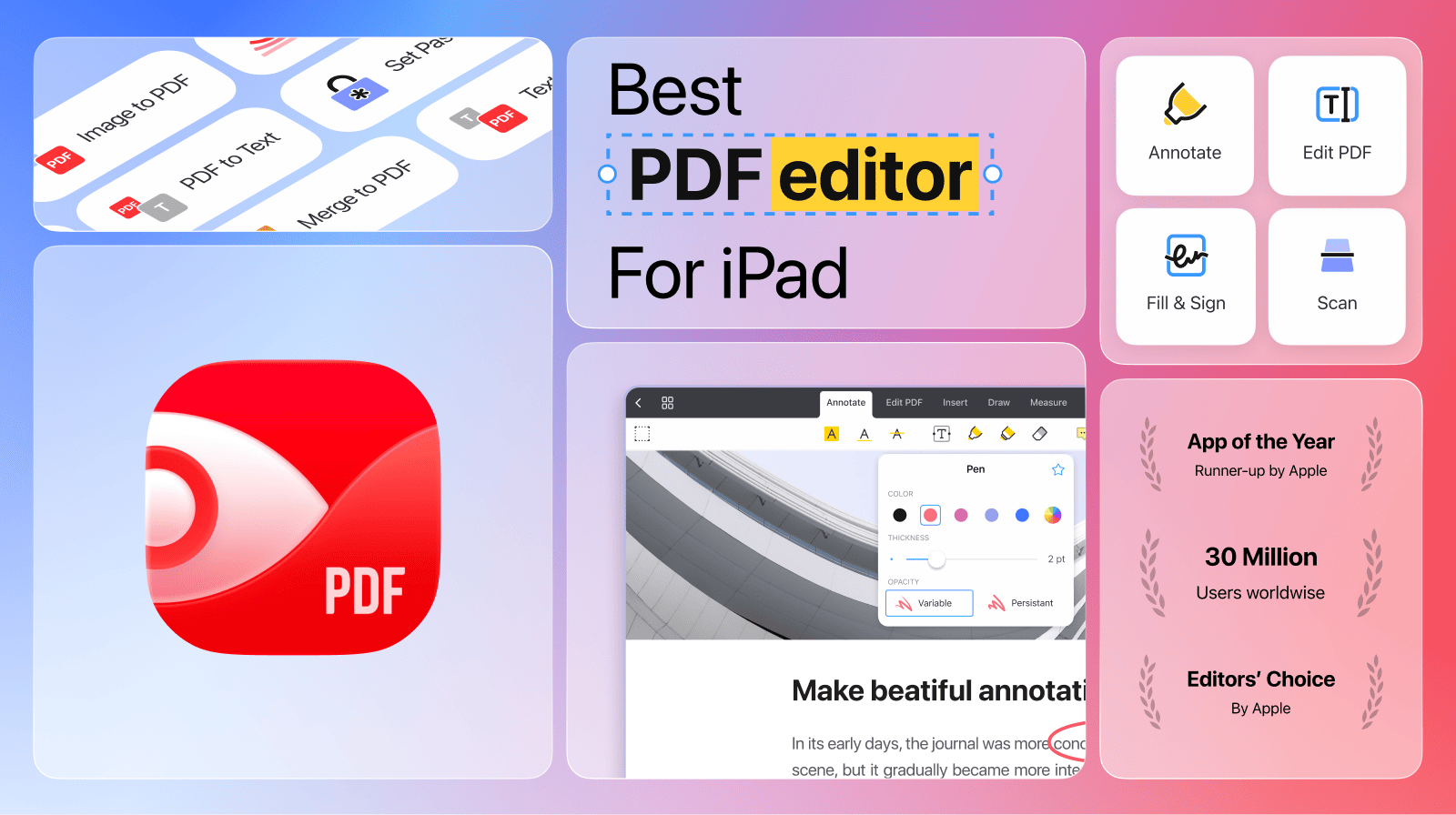
Zapytaj większość użytkowników iPada o najlepszy edytor PDF na iPada, a jako pierwszą nazwę usłyszysz PDF Expert. Napędzana technologiami Apple aplikacja została stworzona z myślą o wygodzie, szybkości i elegancji.
Stworzony przez Readdle, PDF Expert ma wszystko, czego potrzebujesz do pracy, nauki i codziennych zadań. Poza podstawowymi funkcjami, które ma każdy edytor PDF, PDF Expert oferuje zaawansowane narzędzia zaprojektowane specjalnie dla iPadOS.
Dlaczego wygrywa na iPadzie:
- PDF Copilot. To stworzone specjalnie do pracy z dokumentami narzędzie oparte na AI pozwala wyjaśniać treści, tworzyć podsumowania, tłumaczyć na różne języki, dodawać adnotacje i wiele więcej – cały czas pozostając w kontekście dokumentu. Ponieważ komunikujesz się ze swoim asystentem AI bezpośrednio w PDF Expert, możesz zachować koncentrację i nie musisz przeskakiwać między kartami. Co więcej, po zamknięciu aplikacji możesz wrócić dokładnie do miejsca, w którym skończyłeś, bez obaw o utratę postępów.
- Synchronizacja między urządzeniami. PDF Expert działa idealnie na iPadzie, ale możesz też otworzyć go na iPhonie lub Macu i uzyskać dostęp do tych samych plików. Wystarczy zalogować się na swoje konto i wysłać plik do chmury – aplikacja automatycznie zsynchronizuje go na wszystkich urządzeniach (wraz z adnotacjami i notatkami).
- Różne tryby czytania. Czytanie na ekranie nie zawsze jest wygodne, ale PDF Expert pozwala przełączać się między trybami Dzień, Noc i Sepia, aby zapewnić oczom maksymalny komfort. Możesz przewijać pionowo lub poziomo, dodawać zakładki, zaznaczać ulubione fragmenty i błyskawicznie znaleźć dowolne wyrażenie dzięki zaawansowanej wyszukiwarce.
- Konwersja do i z PDF. Obrazy, dokumenty Word, prezentacje, arkusze kalkulacyjne – PDF Expert potrafi w kilka sekund przekonwertować praktycznie wszystko na PDF i z PDF.
- OCR (Optical Character Recognition). Jeśli chcesz zamienić zdjęcie w przeszukiwalny tekst, zrobisz to w kilka sekund za pomocą PDF Expert. Aplikacja obsługuje ponad 20 języków, dzięki czemu łatwo kopiujesz, wyszukujesz i edytujesz tekst.
- Zaawansowane adnotacje. Podświetlaj, dodawaj naklejki, łatwo zatwierdzaj lub odrzucaj pliki PDF za pomocą pieczątek, dodawaj komentarze i poprawki w formie notatek samoprzylepnych oraz notatek głosowych i bez problemu eksportuj swoje adnotacje.
Cennik: Darmowe pobranie pozwala czytać i wykonywać proste adnotacje, a po przejściu na wersję Premium (79,99 USD rocznie lub 139,99 USD jednorazowo) zyskujesz nielimitowaną edycję tekstu i kompresję.
2. Adobe Acrobat Reader – klasyczny edytor
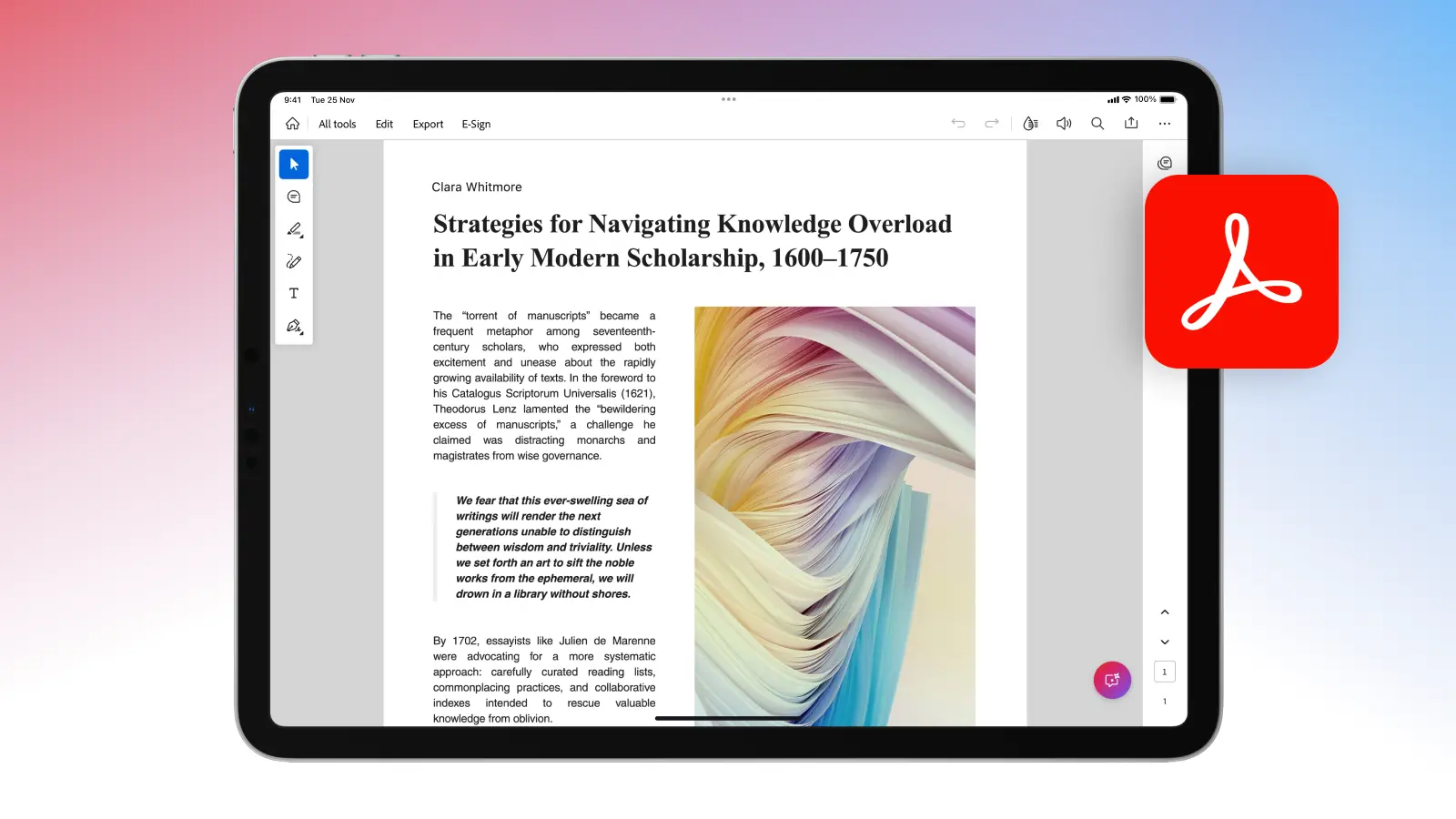
Adobe Acrobat Reader to klasyczna marka wśród edytorów PDF na iPada. Dzięki przejrzystemu, dobrze znanemu interfejsowi jest szczególnie popularny wśród projektantów, firm i prawników, którzy na co dzień korzystają już z narzędzi Adobe.
Kluczowe funkcje na iPadzie:
- Klasyczne narzędzia do adnotacji. Podkreślaj, dodawaj notatki samoprzylepne lub rysuj odręcznie. Ten edytor PDF na iPada z obsługą Apple Pencil zapewnia płynne, naturalne pisanie, niemal jak długopisem po papierze.
- Współpraca w chmurze. Zapisz swoje pliki PDF w Adobe Cloud, udostępnij link, oznacz współpracownika za pomocą @ i współpracuj z zespołem w czasie rzeczywistym.
- Wypełnianie i podpisywanie formularzy. Wypełniaj, podpisuj i wysyłaj oficjalne dokumenty e-mailem, bez konieczności drukowania. Automatyczne wykrywanie pól formularza ułatwia zarządzanie plikami PDF.
- Edycja na poziomie Pro. Dzięki subskrypcji możesz modyfikować tekst i obrazy, zmieniać kolejność stron lub eksportować PDF do Worda czy Excela z zachowaniem wysokiej jakości.
Cennik: Acrobat Standard ze wszystkimi podstawowymi funkcjami edycji kosztuje 155,88 USD (12,99 USD miesięcznie, rozliczane rocznie), a Acrobat Pro – 239,88 USD (19,99 USD miesięcznie, rozliczane rocznie).
3. GoodNotes – odręczne notatki do nauki
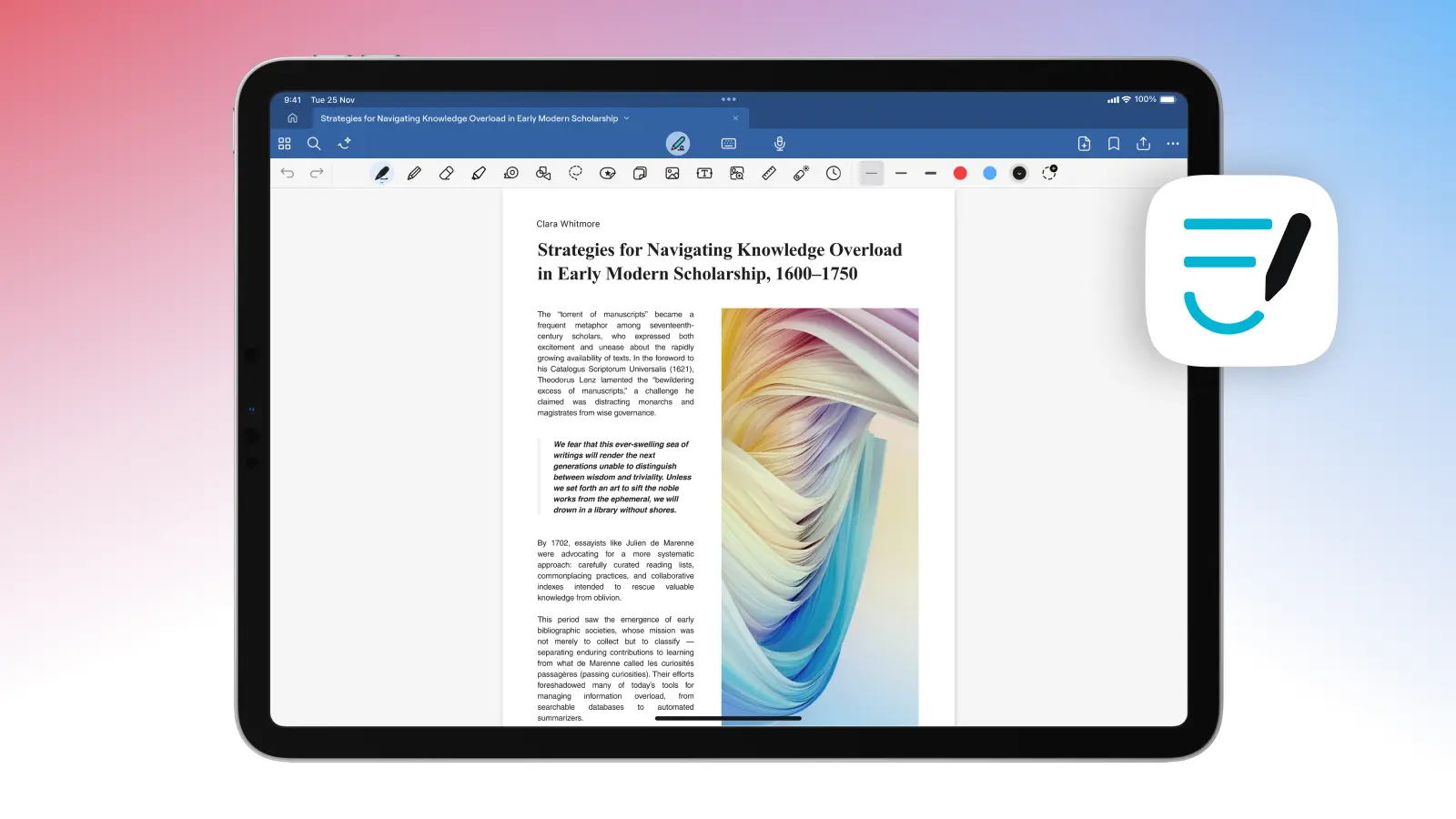
Jeśli lubisz używać Apple Pencil do szkicowania, pisania i rysowania po plikach PDF, GoodNotes traktuje każdy plik jak stronę w Twoim zeszycie. Dzięki zaawansowanemu wyszukiwaniu i organizacji wspieranej przez AI aplikacja staje się Twoim towarzyszem nauki. Jeśli jednak potrzebujesz narzędzia do pracy z dużymi dokumentami biznesowymi i zaawansowanymi funkcjami edycji, GoodNotes może nie być najlepszym wyborem.
Kluczowe funkcje na iPadzie:
- Z odręcznego pisma na tekst. Napisz odręcznie stronę notatek, stuknij Konwertuj, a aplikacja zamieni je na maszynowy tekst, który możesz wyszukiwać, kopiować lub wklejać, bez utraty oryginalnego stylu pisma.
- Adnotacje w PDF. Możesz dodać sylabus, zaznaczać jak na papierze, doklejać karteczki i rysować.
- Uporządkowane zeszyty. Aplikacja pozwala przeciągać pliki PDF z wykładami, szkice i fiszki do folderów według przedmiotu lub semestru, żeby wszystko było uporządkowane i łatwe do znalezienia.
- Narzędzia do współpracy. Udostępnij zeszyt znajomemu z grupy, a oboje będziecie mogli pisać, rysować i komentować w czasie rzeczywistym.
Cennik: Plan Essential kosztuje 29,99 USD jednorazowo lub 9,99 USD miesięcznie (+ 9,99 USD miesięcznie za AI Pass).
4. Foxit PDF Editor – potęga dla biznesu
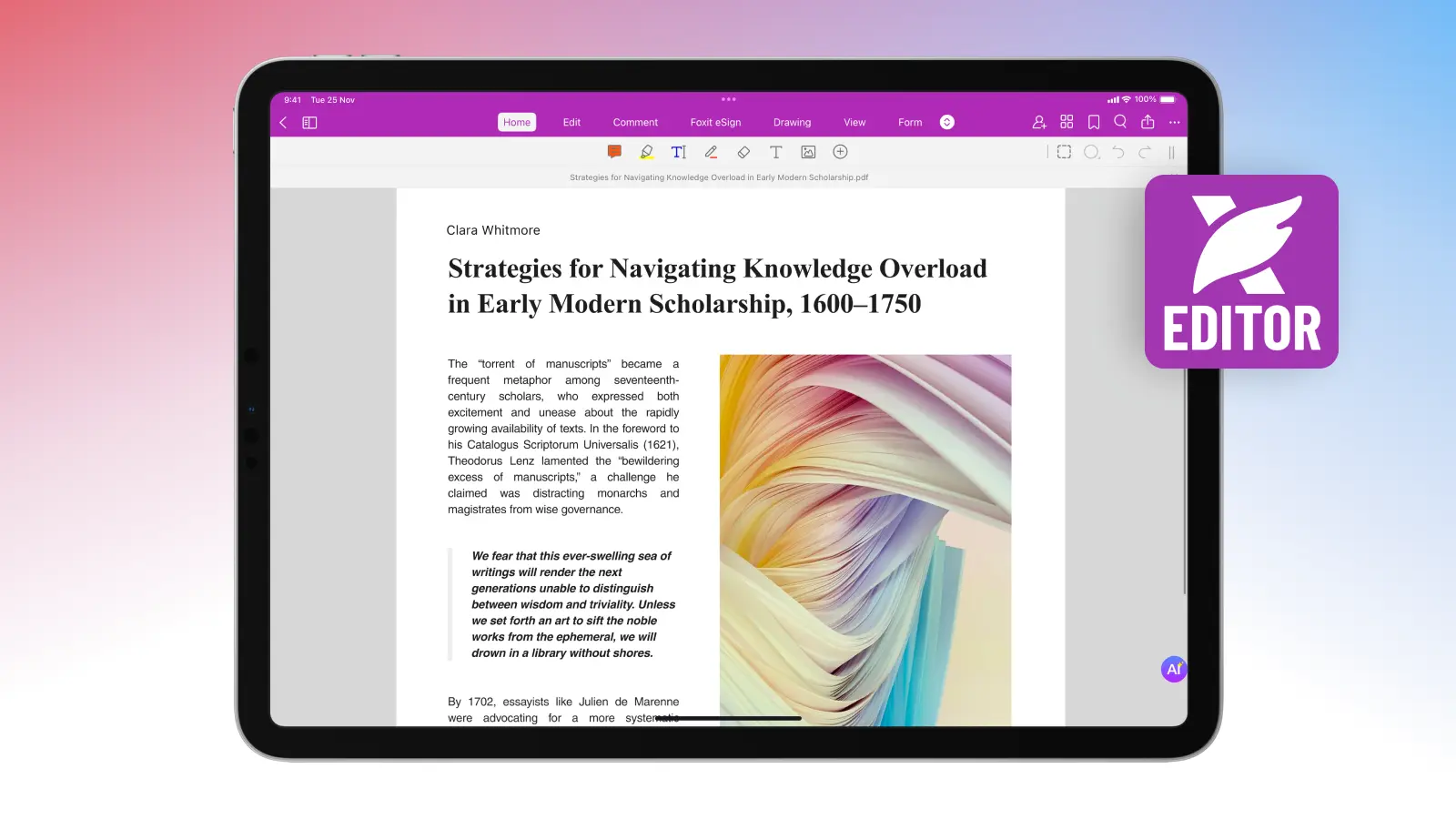
Jeśli Adobe bywa „ciężki”, Foxit jest lekki i dobrze łączy wydajność z funkcjonalnością. Jest przejrzysty, szybki, bezpieczny i idealny dla osób, które nie chcą zbędnego bałaganu w interfejsie.
Kluczowe funkcje na iPadzie:
- Konfigurowalny interfejs. Przeciągnij narzędzia tam, gdzie chcesz, aby zbudować idealny pasek narzędzi i już nigdy nie szukać potrzebnego przycisku.
- Tworzenie i wypełnianie formularzy. Twórz interaktywne formularze od zera lub wypełniaj je od ręki, bez potrzeby korzystania z Maca.
- Bezpieczeństwo klasy enterprise. Dodawaj szyfrowanie, hasła i podpisy cyfrowe, aby chronić swoje dane.
- Profesjonalne narzędzia do adnotacji. Podkreślaj, podkreślaj falą lub przekreślaj tekst, dodawaj pieczątki, dymki z komentarzami i tekstowe uwagi, aby usprawnić współpracę.
Cennik: 10,99 USD miesięcznie za darmowy plan tylko do czytania lub 129,99 USD rocznie. PDF Editor+ kosztuje 13,99 USD miesięcznie lub 159,99 USD rocznie.
Dodaj mocy swoim plikom PDF
Dla większości posiadaczy iPada PDF Expert to najlepszy edytor PDF na iPada w 2025 roku – jest szybki, dopracowany i idealnie współpracuje z Apple Pencil.
Pobierz PDF Expert za darmo i wypróbuj go na swoim kolejnym pliku, aby zobaczyć pełnię możliwości pracy z PDF.
FAQ
Jaki jest najlepszy edytor PDF na iPada?
PDF Expert to najlepszy edytor PDF na iPada Pro, iPada mini i iPada Air. Stworzona z myślą o technologiach Apple i wspierana przez AI aplikacja pomaga wygodnie zarządzać plikami PDF – możesz używać jej jako partnera do czytania, narzędzia do nauki lub asystenta w pracy.
Czy mogę edytować tekst lub obrazy w PDF na iPadzie?
Tak. PDF Expert pozwala edytować tekst, zmieniać obrazy, wypełniać formularze i robić znacznie więcej – wszystko bezpośrednio na iPadzie, w jednej, rozbudowanej aplikacji.
Czy istnieją darmowe edytory PDF na iPada?
Możesz użyć narzędzi Markup we wbudowanej aplikacji Pliki, aby szybko czytać i dodawać adnotacje w PDF. Alternatywnie, wypróbuj za darmo PDF Expert od Readdle, aby skorzystać z takich funkcji jak OCR, różne tryby czytania, konwersja, PDF Copilot i inne zaawansowane narzędzia do edycji na iPadOS.
 The Readdle Team