PDFs sind heutzutage überall zu finden. Im einen Moment unterschreiben Sie’einen Vertrag, der gerade in Ihrem Posteingang gelandet ist, im nächsten Moment korrigieren Sie’einen Bericht kurz vor einer Besprechung, und später speichern Sie’ein Rezept, das Sie aus einer Zeitschrift entnommen haben.
Moderne Dokumenten-Workflows führen dazu, dass Dateien nur noch selten auf Ihrem Desktop liegen. Stattdessen laden Sie sie per E-Mail herunter, laden sie in die Cloud hoch, geben Links weiter und greifen auf die Lernmaterialien zu – , die Sie oft direkt auf Ihrem iPad öffnen.
Deshalb’ist die Wahl Ihrer PDF-Anwendung so wichtig. Sie brauchen ein Tool, das sofort auf Ihren Apple Pencil reagiert, sich leicht mit den Fingerspitzen bedienen lässt und große Dokumente ohne Systemfehler verwaltet.
Was sollte ein guter iPad PDF-Editor bieten?
Eine gute PDF-Bearbeitungsanwendung sollte sich so anfühlen, als wäre sie für das Gerät entwickelt worden und nicht einfach von einer Desktop-Version portiert worden. Die Funktionen dürfen nicht einfach kopiert werden, sondern müssen für iPadOS neu konzipiert werden.
Hier’finden Sie, worauf wir bei der Bewertung geachtet haben:
- Optionen für die Bearbeitung. Ändern Sie Text oder verschieben Sie Bilder, ohne dass das Layout auseinanderfällt.
- Bleistift-Empfindlichkeit. Markieren, zeichnen, unterschreiben – - alles sollte sich so natürlich anfühlen wie das Schreiben auf Papier.
- Dateiverwaltung. Dateien schnell zusammenführen, teilen oder zippen, per Drag-and-Drop zwischen Anwendungen.
- Synchronisierungsoptionen. Arbeiten Sie mit dem Cloud-Speicher auf allen Ihren Apple-Geräten.
- Preis: Kostenlose Kernfunktionen mit fairen Upgrade-Optionen.
- Schnelligkeit: Öffnen, lesen und blättern Sie ohne Verzögerung durch große Dateien.
- Extras: OCR für gescannte Seiten, Dokumentzusammenfassungen und Dateikonvertierungstools.
Verfügt das iPad über einen integrierten PDF-Editor?
Das iPad verfügt über integrierte Markierungswerkzeuge in der Dateien-App, mit denen iPadOS-Nutzer PDFs öffnen, lesen, bearbeiten, mit Anmerkungen versehen und verwalten können.
Integrierte Werkzeuge zur PDF-Bearbeitung mit Markierungen:
- Skizzieren und Zeichnen. Mit Hilfe Ihres Fingers oder des Apple Pencil können Sie direkt in Ihrem Dokument zeichnen und skizzieren.
- Formen und Aufkleber. Fügen Sie Kreise, Pfeile, Sprechblasen oder sogar lustige Aufkleber hinzu, um wichtige Punkte hervorzuheben oder Feedback zu geben.
- Redigieren. Verbergen Sie sensible Informationen, indem Sie Text oder ganze Abschnitte Ihrer Datei schwärzen.
- Textauswahl. Markieren, kopieren oder markieren Sie bestimmte Textabschnitte in Ihrer PDF-Datei, um sie leichter referenzieren oder weitergeben zu können.
- Unterschriften. Erstellen Sie eine oder mehrere Signaturen und fügen Sie sie zu jeder Ihrer PDFs hinzu.
- Formular ausfüllen. Wenn Ihre PDF-Datei bestimmte Textfelder enthält, werden diese von Preview erkannt, so dass Sie PDF-Formulare problemlos ausfüllen können.
Mit den integrierten Markierungswerkzeugen des iPad’können Sie grundlegende PDF-Anmerkungen auf dem iPad vornehmen, wenn Sie’neu auf dem Gerät sind und’nicht nach einer anderen App suchen möchten. Für die erweiterte Bearbeitung und Verwaltung benötigen Sie jedoch’eine spezielle App.
iPad PDF-Editoren im Vergleich
| PDF-Editor für das iPad 2025 | Am besten für | Apple Pencil Unterstützung | Kostenlose Testversion | App Store Bewertung |
| PDF-Experte | Alltägliche Bearbeitung & markup | Ja | 7-tägige kostenlose Testversion + 14-tägige Testversion von PDF Copilot | 4.7 |
| Adobe Acrobat Reader | Teamarbeit & cloud | Ja | 7 Tage kostenlos testen | 4.7 |
| GoodNotes | Handschriftliche Notizen auf PDFs | Ja | 7 Tage kostenlos testen | 4.7 |
| Foxit PDF-Editor | Formulare & Sicherheit | Ja | 14 Tage kostenloser Test | 4.6 |
1. PDF Expert – Unser tägliches Angebot

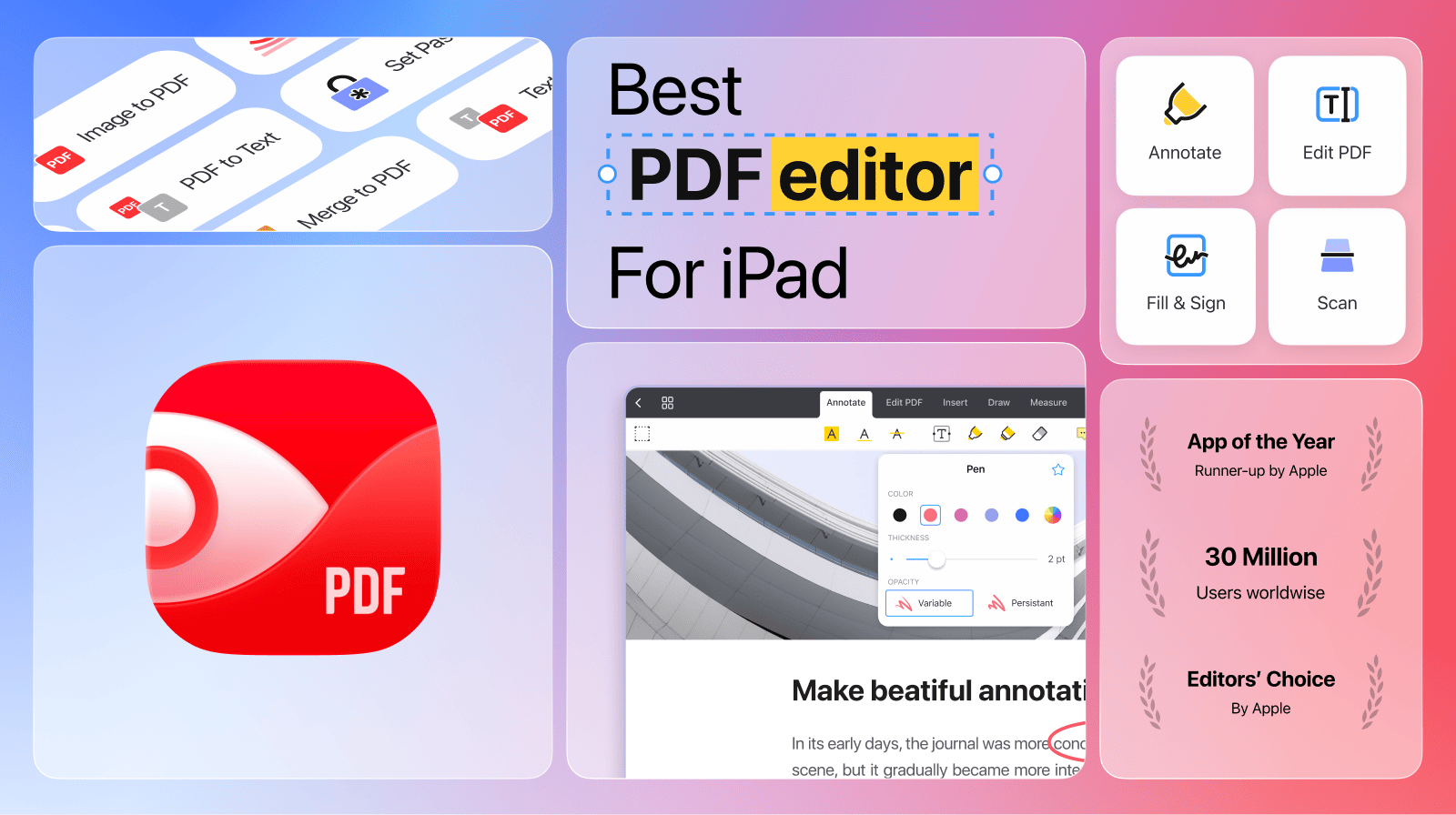
Fragt man die meisten iPad-Benutzer nach dem besten PDF-Editor für das iPad, ist PDF Expert der Name, den man zuerst hört:’. Die mit Apple-Technologie ausgestattete App wurde im Hinblick auf Benutzerfreundlichkeit, Geschwindigkeit und Eleganz entwickelt.
PDF Expert wurde von Readdle entwickelt und bietet alles, was Sie für die Arbeit, die Schule und das tägliche Leben brauchen. Neben den Kernfunktionen, die jeder andere PDF-Editor hat, bietet PDF Expert erweiterte Werkzeuge, die speziell für iPadOS entwickelt wurden.
Warum es auf dem iPad gewinnt:
- PDF-Copilot. Dieses speziell für die Arbeit mit Dokumenten entwickelte, KI-gestützte Tool ermöglicht es Ihnen, zu erklären, zusammenzufassen, in verschiedene Sprachen zu übersetzen, Anmerkungen zu machen und vieles mehr – , ohne den Kontext zu verlieren. Da Sie direkt in PDF Expert mit Ihrem KI-Assistenten kommunizieren, können Sie sich auf Ihre Arbeit konzentrieren und müssen nicht zwischen Registerkarten hin- und herspringen. Außerdem können Sie nach dem Schließen der App direkt dort weitermachen, wo Sie aufgehört haben, und müssen sich keine Sorgen machen, dass Ihr Fortschritt verloren geht.
- Geräteübergreifende Synchronisierung. PDF Expert funktioniert perfekt auf dem iPad, aber Sie können es auch auf Ihrem iPhone oder Mac öffnen und auf die gleichen Dateien zugreifen. Sie brauchen sich nur bei Ihrem Konto anzumelden und die Datei auf Ihren Cloud-Speicher – hochzuladen, und die App synchronisiert sie automatisch mit allen Ihren Geräten (einschließlich Ihrer Anmerkungen und Notizen).
- Mehrere Lesemodi. Das Lesen auf einem Gerät ist nicht immer einfach, aber mit PDF Expert können Sie zwischen den Modi "Tag", "Nacht" und "Sepia" wechseln, um die Augen zu schonen. Sie können sowohl vertikal als auch horizontal blättern, Seiten mit Lesezeichen versehen, Ihre Lieblingsabschnitte mit Anmerkungen versehen und mit der leistungsstarken Suchfunktion schnell jeden beliebigen Ausdruck finden.
- Konvertierung in und aus PDF. Bilder, Word-Dokumente, Präsentationen, Tabellenkalkulationen – PDF Expert kann alles in Sekundenschnelle in oder aus PDF konvertieren.
- OCR (Optical Character Recognition). Wenn Sie ein Foto in einen durchsuchbaren Text umwandeln müssen, können Sie dies mit PDF Expert in Sekundenschnelle tun. Die App unterstützt mehr als 20 Sprachen und macht das Kopieren, Suchen und Bearbeiten von Text einfach.
- Erweiterte Anmerkungen. Markieren Sie, fügen Sie Aufkleber hinzu, genehmigen Sie PDFs mit Stempeln oder lehnen Sie sie ab, fügen Sie Kommentare und Überarbeitungen mit Haftnotizen und Audionotizen hinzu, und exportieren Sie Ihre Anmerkungen einfach.
Preise: Der kostenlose Download ermöglicht das Lesen und leichte Markierungen, ein Upgrade auf Premium ($79,99/Jahr oder $139,99 auf Lebenszeit) bietet unbegrenzte Textänderungen und Komprimierung.
2. Adobe Acrobat Reader – Klassischer Editor
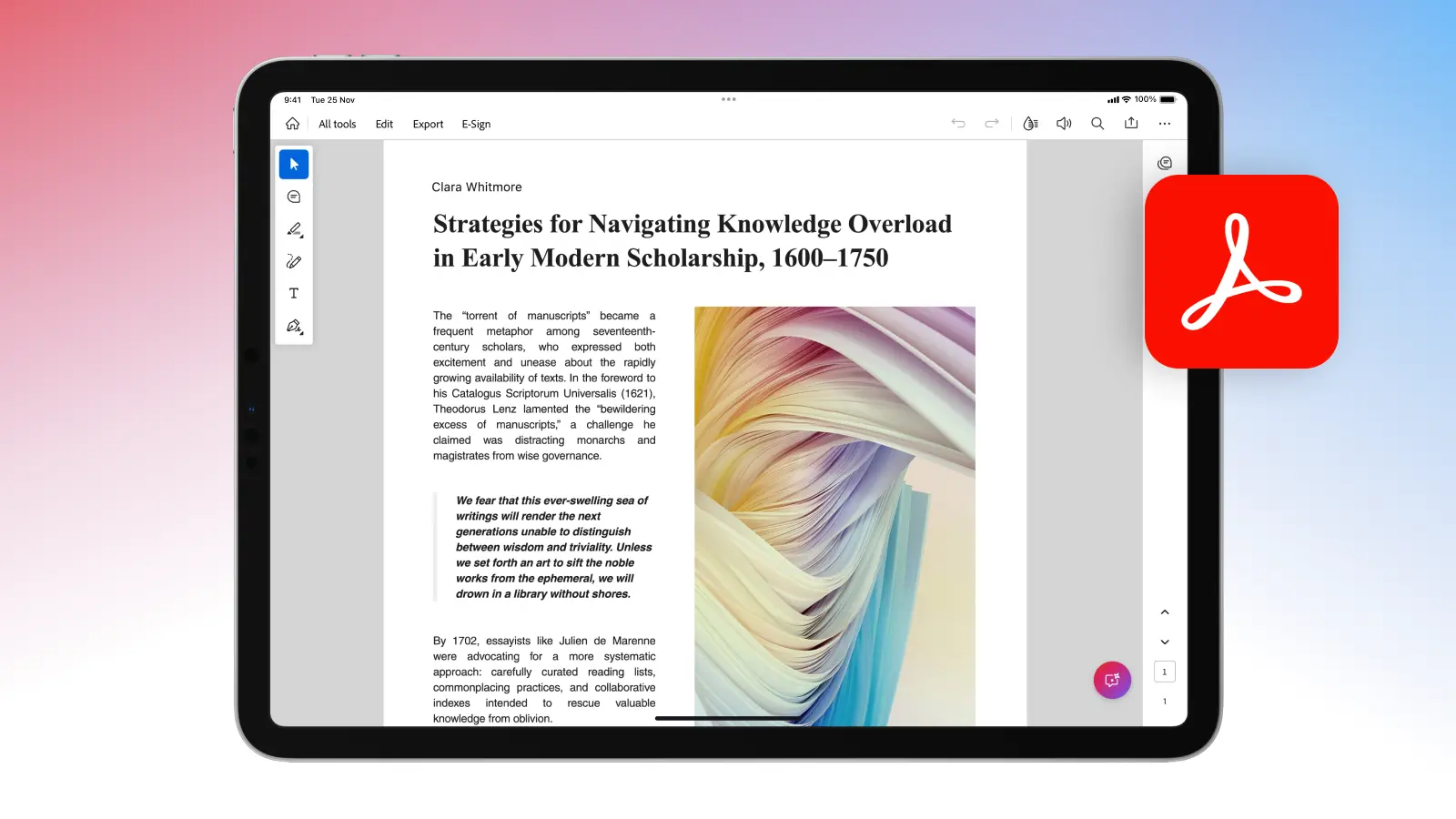
Adobe Acrobat Reader ist der Klassiker unter den PDF-Editoren für das iPad. Die übersichtliche, vertraute Benutzeroberfläche von’ist besonders bei Designern, Unternehmen und Juristen beliebt, die bereits Adobe-Werkzeuge bei ihrer täglichen Arbeit verwenden.
Die wichtigsten iPad-Funktionen:
- Klassische Anmerkungswerkzeuge. Hervorheben, mit Haftnotizen versehen oder zeichnen. Dieser PDF-Editor für das iPad mit Apple Pencil-Unterstützung bietet ein flüssiges, natürliches Erlebnis, genau wie ein Stift auf Papier.
- Zusammenarbeit in der Cloud. Speichern Sie Ihre PDFs in Adobe Cloud, teilen Sie einen Link, erwähnen Sie Ihren Kollegen mit @ und arbeiten Sie sofort mit Ihrem Team zusammen.
- Formulare ausfüllen und unterschreiben. Füllen Sie offizielle Dokumente aus, unterschreiben Sie sie und senden Sie sie per E-Mail, ohne jemals einen Drucker zu berühren. Die Felder zur automatischen Erkennung helfen Ihnen, Ihre PDFs einfach zu verwalten.
- Bearbeitungen auf Profi-Niveau. Mit dem Abonnement können Sie Text und Bilder ändern, Seiten neu anordnen oder in Word oder Excel exportieren, ohne die Qualität zu beeinträchtigen.
Preisgestaltung: Acrobat Standard mit allen wichtigen Bearbeitungsfunktionen kostet $155,88 ($12,99/Monat, jährliche Abrechnung), während Acrobat Pro $239,88 ($19,99/Monat, jährliche Abrechnung) kostet.
3. GoodNotes – Handschrift zum Studieren
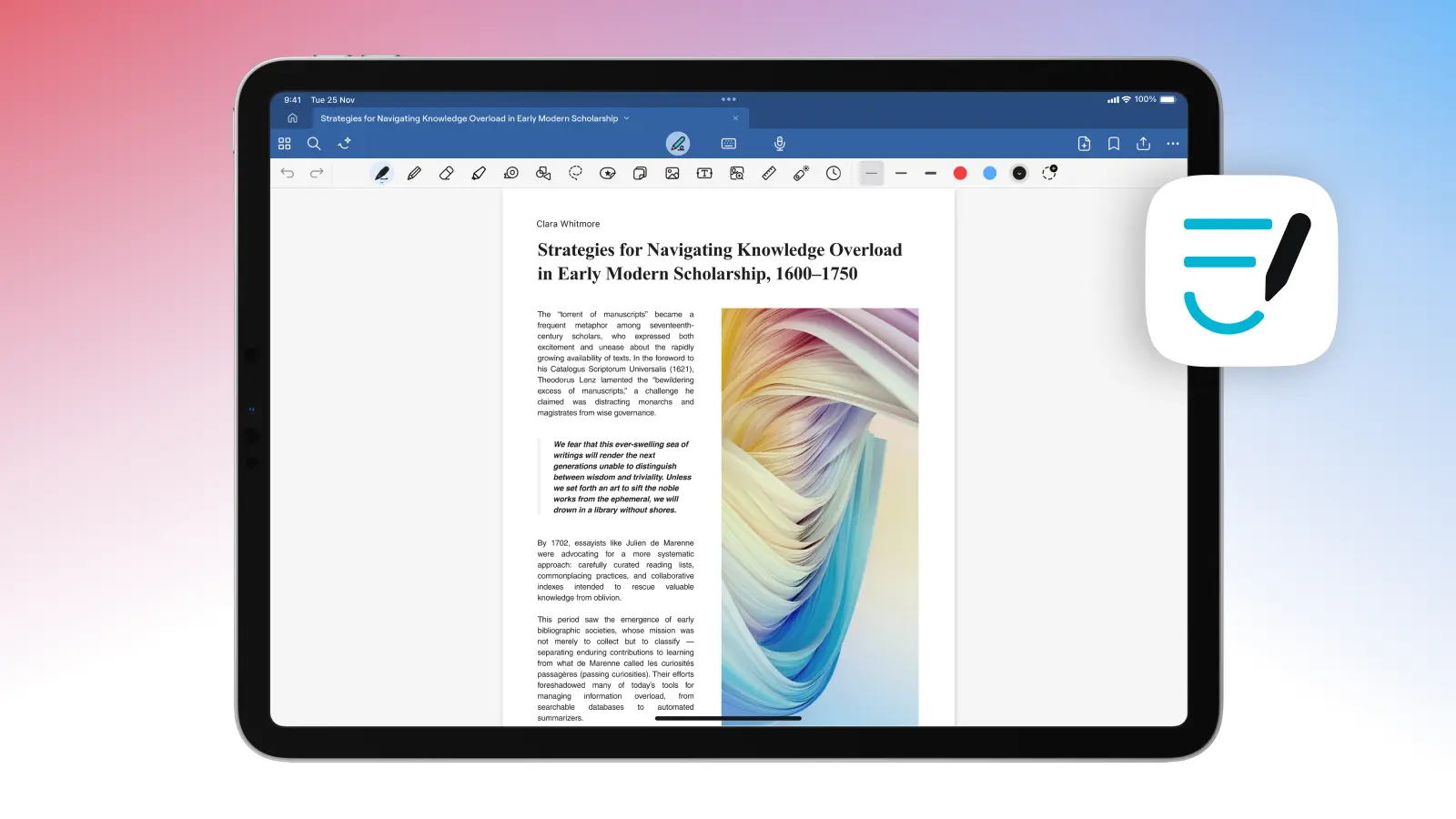
Wenn Sie den Apple Pencil gerne zum Skizzieren, Schreiben und Zeichnen in Ihren PDFs verwenden, behandelt GoodNotes jede Datei wie eine Seite in Ihrem Notizbuch. Mit einer leistungsstarken Suche und einer KI-gesteuerten Organisation wird die App zu Ihrem Lernbegleiter. Wenn Sie jedoch auf der Suche nach einem Tool sind, mit dem Sie große Geschäftsdokumente und erweiterte Bearbeitungsfunktionen bearbeiten können (’), ist GoodNotes möglicherweise nicht die beste Wahl.
Die wichtigsten iPad-Funktionen:
- Handschrift zu Text. Kritzeln Sie eine Seite mit Notizen, tippen Sie auf "Konvertieren", und die App wandelt sie in getippten Text um, den Sie suchen, kopieren oder einfügen können, ohne dass Ihr ursprünglicher Stil verloren geht.
- PDF-Auszeichnung. Sie können einen Lehrplan einfügen, wie’Papier markieren, Haftnotizen oder Zeichnungen hinzufügen.
- Organisierte Notizbücher. Mit der App können Sie Vorlesungs-PDFs, Skizzen und Lernkarten in Ordner nach Klasse oder Semester ziehen, um alles übersichtlich zu halten und leicht zu finden.
- Tools für die Zusammenarbeit. Teilen Sie ein Notizbuch mit einem Klassenkameraden, und Sie beide können in Echtzeit schreiben, zeichnen oder kommentieren.
Preisgestaltung: Der Essential-Plan kostet einmalig $29,99 oder $9,99/Monat (+$9,99/Monat für AI Pass).
4. Foxit PDF Editor – Business Schwergewicht
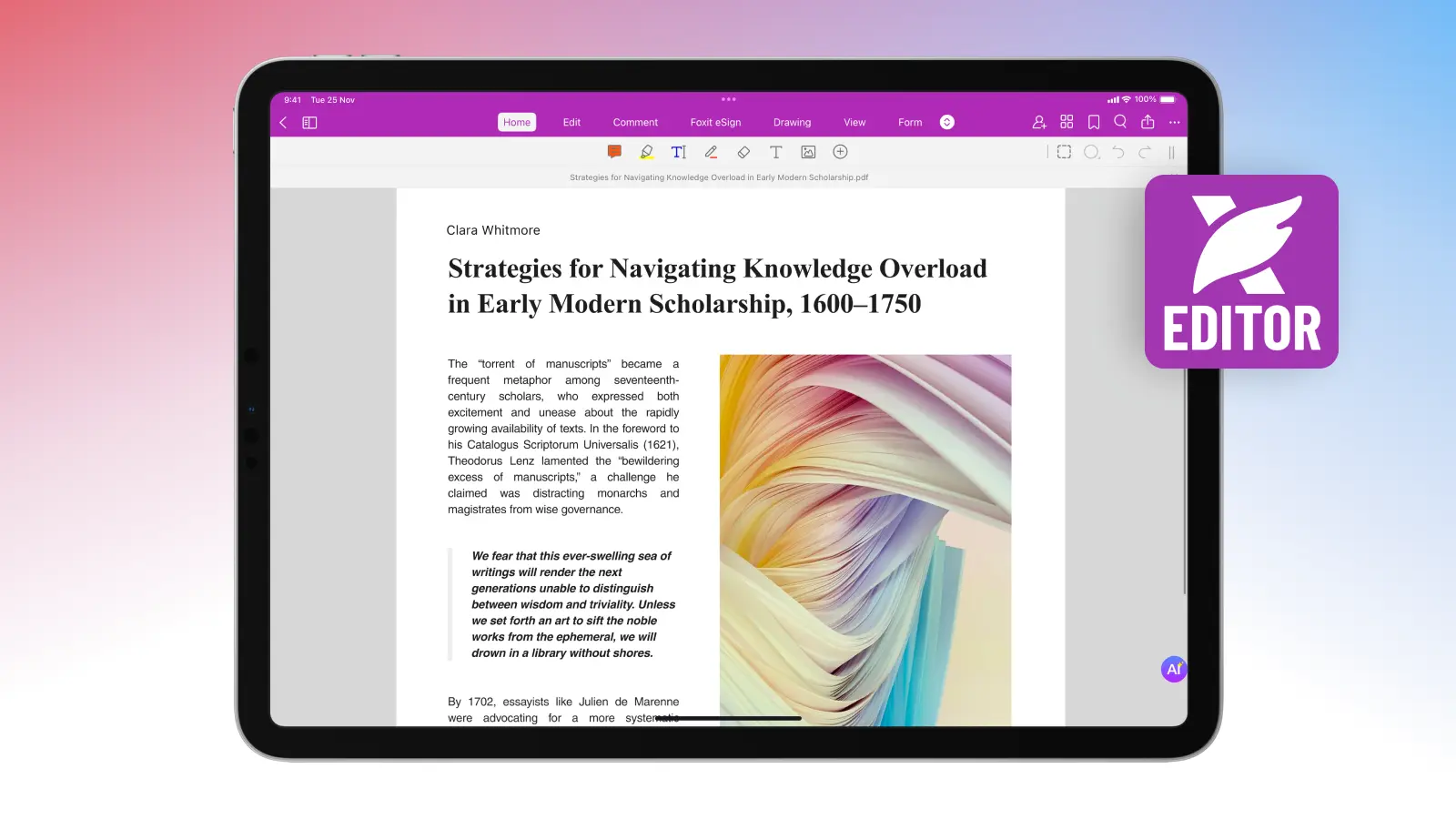
Während Adobe schwerfällig sein kann, ist Foxit leichtgewichtig und bietet ein ausgewogenes Verhältnis zwischen Leistung und Funktionalität. ’ist übersichtlich, schnell und sicher und eignet sich perfekt für Personen, die’keine unnötige optische Unordnung wünschen.
Die wichtigsten iPad-Funktionen:
- Anpassbare Schnittstelle. Ziehen Sie die Werkzeuge dorthin, wo Sie sie haben möchten, um Ihre perfekte Symbolleiste zu erstellen und nie wieder nach einer Schaltfläche zu suchen.
- Formularerstellung & Ausfüllen. Erstellen Sie interaktive Formulare von Grund auf neu oder füllen Sie sie direkt aus, ganz ohne Mac.
- Sicherheit auf Unternehmensebene. Fügen Sie Verschlüsselung, Passwörter und digitale Signaturen hinzu, um Ihre Daten zu schützen.
- Professionelle Auszeichnungswerkzeuge. Hervorheben, Unterstreichen oder Durchstreichen von Text, Hinzufügen von Stempeln, Callouts und getippten Kommentaren für eine klare Zusammenarbeit.
Preisgestaltung:’kostet $10,99/Monat für eine kostenlose Leseversion oder $129,99/Jahr. PDF Editor+ kostet $13,99/Monat oder $159,99/Jahr.
Stärken Sie Ihre PDFs
Für die meisten iPad-Besitzer ist PDF Expert der beste PDF-Editor für das iPad im Jahr 2025 – .’ist schnell, ausgefeilt und perfekt für den Apple Pencil geeignet.
Laden Sie PDF Expert kostenlos herunter und probieren Sie es bei Ihrer nächsten Datei aus, um das volle Potenzial Ihrer PDFs zu erleben.
FAQ
Welches ist der beste PDF-Editor für das iPad?
PDF Expert ist der beste PDF-Editor für iPad Pro, iPad Mini und iPad Air. Die mit Apple Technologie entwickelte und von KI unterstützte App hilft Ihnen bei der Verwaltung Ihrer PDFs – und dient als Lesebegleiter, Lernwerkzeug oder Arbeitsassistent.
Kann ich PDF-Text oder -Bilder auf einem iPad bearbeiten?
Ja. Mit PDF Expert können Sie Text bearbeiten, Bilder ändern, Formulare ausfüllen und vieles mehr – alles direkt auf Ihrem iPad, in einer einzigen leistungsstarken App.
Gibt es kostenlose PDF-Editoren für das iPad?
Sie können die Markierungswerkzeuge in der integrierten iPad-App verwenden, um PDF-Dateien schnell zu lesen und mit Anmerkungen zu versehen. Alternativ können Sie PDF Expert von Readdle kostenlos ausprobieren, um Funktionen wie OCR, mehrere Lesemodi, Konvertierung, PDF Copilot und erweiterte Bearbeitungswerkzeuge auf dem iPadOS zu entdecken.
 The Readdle Team