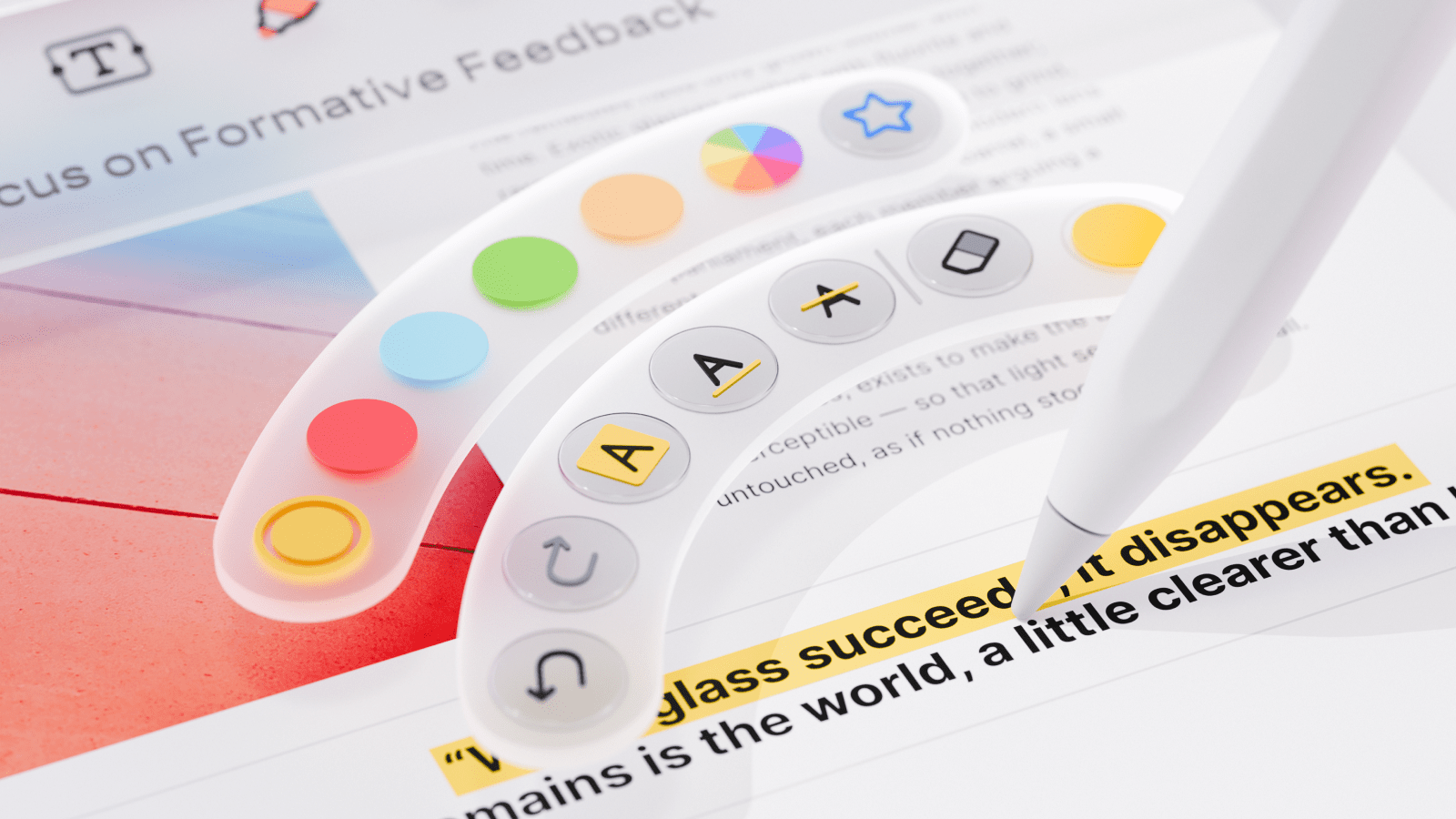
Annotare un PDF con Apple Pencil Pro è diventato molto più intuitivo: una rapida pressione cambia istantaneamente gli strumenti, senza mai interrompere il tuo flusso di lavoro. PDF Expert ora supporta il gesto di pressione nativo di Apple Pencil, che apre un menu rapido degli strumenti direttamente sulla pagina, così cambiare strumento o modificare le impostazioni non significa più raggiungere la barra degli strumenti. Si chiama Mostra tavolozza strumenti ed è pensato per chiunque annoti documenti su iPad per lavoro o per studio.
Come usare la pressione di Apple Pencil Pro in PDF Expert
Usarlo è semplice quanto sembra. Mentre usi Apple Pencil Pro, esercita una pressione e PDF Expert aprirà un menu di strumenti legati al gruppo di strumenti attualmente attivo. Se stai lavorando con il gruppo di strumenti Annota, vedrai gli strumenti di annotazione. Passa a Compila & Firma e apparirà il menu della pressione per questo strumento.
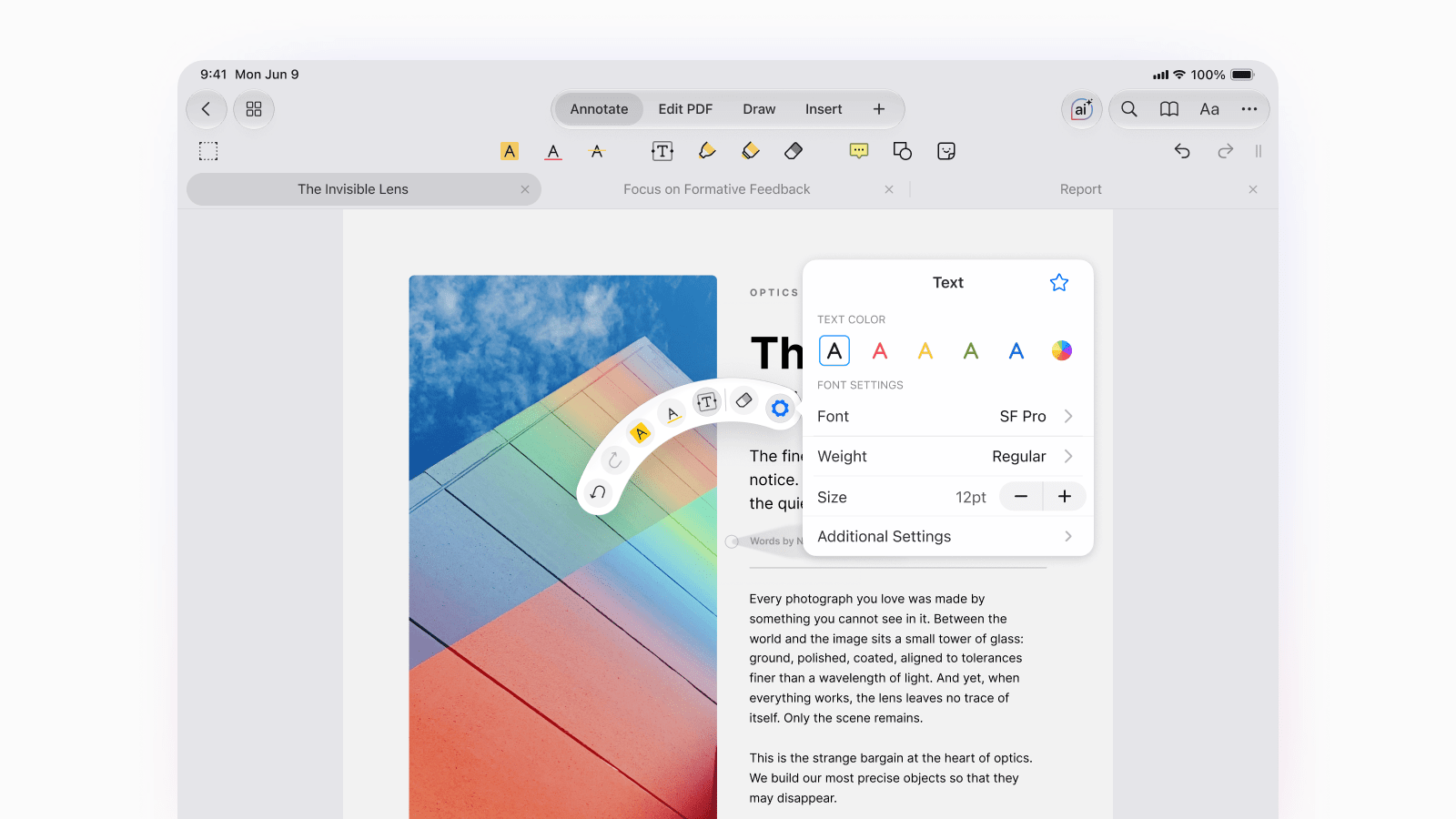
Da lì, tocca qualsiasi strumento nel menu per aprire un sottomenu con le sue impostazioni, dove puoi scegliere un colore o lo spessore della linea. Mentre muovi la Pencil sul menu, ogni opzione si ingrandisce leggermente, così è facile vedere esattamente cosa stai per selezionare prima di confermare.
Consiglio pro 1: Il menu non mostra tutti gli strumenti in una volta. Tocca il simbolo del divisore nel pop-up o passa il dito di lato per rivelare gli strumenti nascosti per impostazione predefinita.
Consiglio pro 2: La pressione è attiva per impostazione predefinita con Apple Pencil Pro, quindi non c'è nulla da configurare. Se hai personalizzato il gesto di pressione per qualcos'altro, vai su Impostazioni → Apple Pencil → Comprimi e scegli Mostra tavolozza strumenti per riportare questo menu.
Cosa puoi fare con una pressione
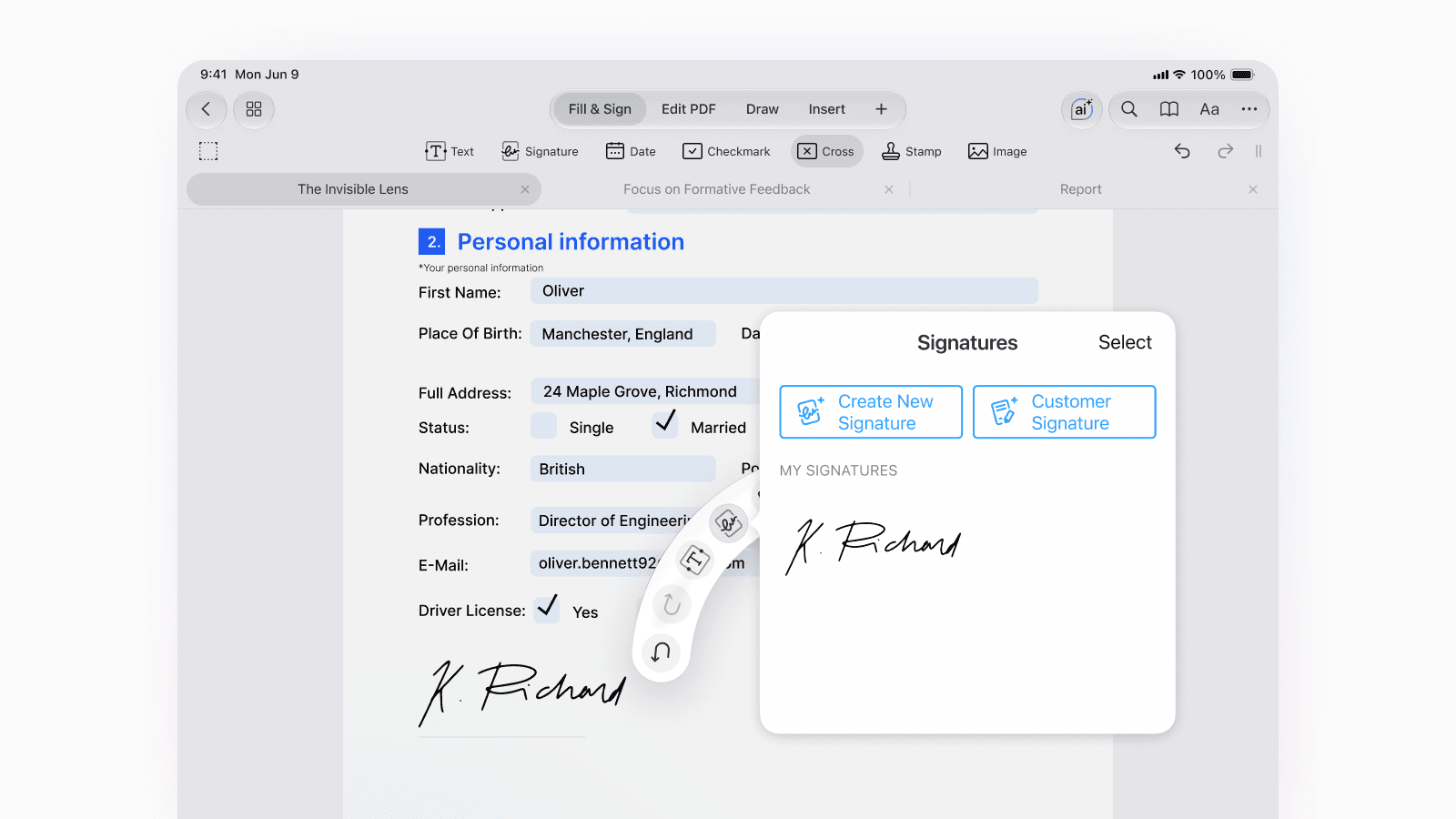
Una sola pressione copre gran parte di ciò per cui normalmente dovresti cercare nella barra degli strumenti, tra cui:
- Annulla, ripeti e gomma, per correzioni rapide senza interrompere il ritmo
- Passare rapidamente agli strumenti usati di recente
- Evidenziare il testo e cambiare colore al volo
- Disegnare con una penna o un evidenziatore e regolare colore, spessore e opacità
- Aggiungere forme e modificarne colore e stile
- Inserire timbri e firme con un paio di tocchi
- Aggiungere frecce, didascalie e forme a nuvola: utili per annotare planimetrie e disegni tecnici
- Passare tra le impostazioni dello strumento di misurazione, come colore e stile delle frecce, durante il lavoro
- Avere accesso immediato ai tuoi strumenti Preferiti
Che tu sia uno studente che codifica per colori gli appunti delle lezioni, un professionista che firma un contratto o un architetto che segnala modifiche su una planimetria, gli strumenti che usi di più sono a portata di una pressione.
Altri modi per sfruttare al meglio Apple Pencil Pro su iPad
La pressione è una delle diverse funzioni di Apple Pencil Pro che rendono più veloce l'annotazione su iPad, una volta che sai che esistono. Il passaggio del mouse di Apple Pencil ti permette di vedere in anteprima dove finirà un tratto prima che tocchi la pagina, il che è utile per allineare modifiche precise. E il feedback aptico conferma ogni pressione e gesto con un leggero tocco, così sai sempre che un'azione è stata registrata senza dover distogliere lo sguardo dal documento.
Insieme all'azione di pressione, queste ti consentono di prendere appunti, annotare PDF e revisionare documenti su un iPad con movimenti della mano rapidi e intuitivi, che ricordano più il lavoro con carta e penna fisiche che con uno schermo touch. Se desideri sviluppare in modo più ampio abitudini di annotazione migliori su iPad, la nostra guida su come prendere appunti su iPad è un'ottima tappa successiva.
Provalo in PDF Expert
Se usi un Apple Pencil Pro su un iPad del 2024 o più recente, l'azione di pressione è pronta per te in PDF Expert proprio ora. Apri un PDF qualsiasi, inizia ad annotare e prova a esercitare una pressione.
 Yevheniia Dychko