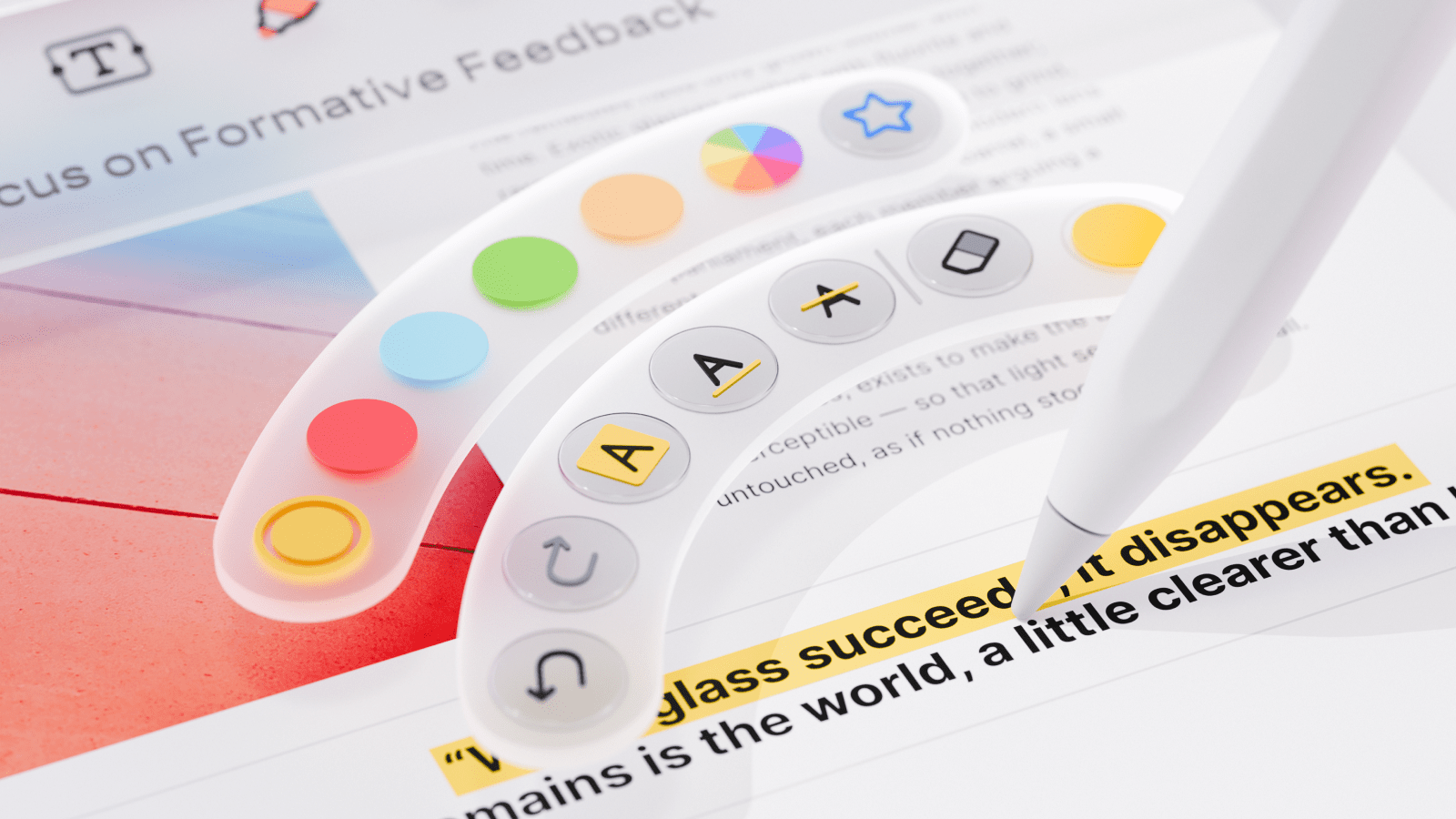
Anotar un PDF con Apple Pencil Pro acaba de volverse mucho más intuitivo: un rápido apretón cambia de herramienta al instante, sin interrumpir tu flujo de trabajo. PDF Expert ahora es compatible con el gesto de apretar nativo del Pencil, que muestra un menú rápido de herramientas directamente en la página, de modo que cambiar de herramienta o ajustar la configuración ya no significa tener que recurrir a la barra de herramientas. Se llama Mostrar paleta de herramientas y está pensado para quien anota documentos en un iPad, ya sea por trabajo o para clase.
Cómo usar el gesto de apretar del Apple Pencil Pro en PDF Expert
Usarlo es tan sencillo como suena. Mientras usas el Apple Pencil Pro, apriétalo y PDF Expert mostrará un menú de herramientas asociado a la barra de herramientas activa en ese momento. Si trabajas con el conjunto de herramientas Anotar, verás las herramientas de marcado. Cambia a Rellenar y firmar, y aparecerá el menú del apretón para esta herramienta.
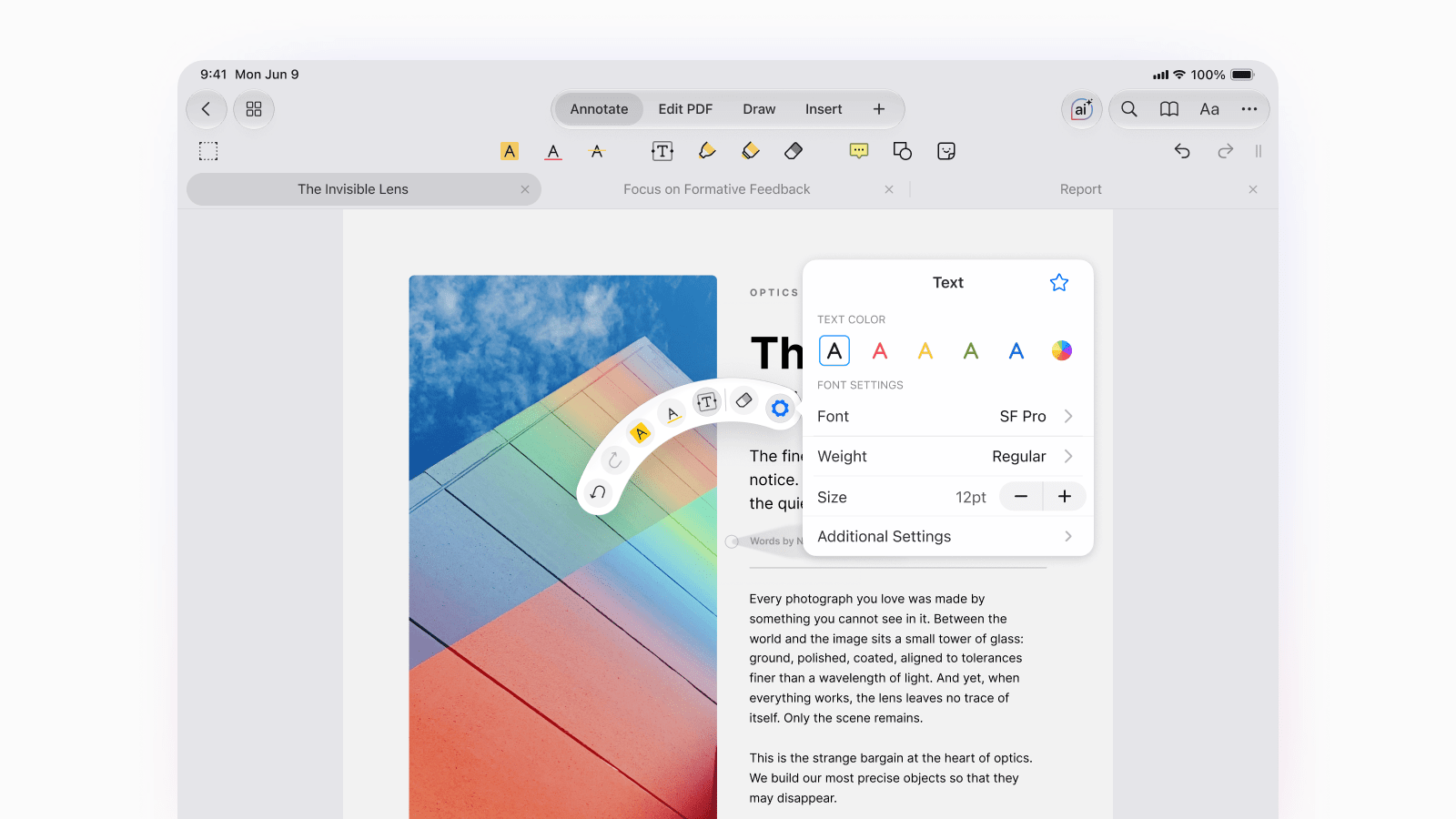
Desde ahí, toca cualquier herramienta del menú para abrir un submenú con sus ajustes, donde puedes elegir un color o el grosor de la línea. A medida que mueves el Pencil por el menú, cada opción se amplía ligeramente, así es fácil ver exactamente qué vas a seleccionar antes de confirmar.
Consejo profesional 1: El menú no muestra todas las herramientas a la vez. Toca el símbolo del separador en la ventana emergente o desplázate hacia el lado para mostrar las herramientas que están ocultas de forma predeterminada.
Consejo profesional 2: El gestor de apretar está activado de forma predeterminada con el Apple Pencil Pro, así que no hay nada que configurar. Si has personalizado el gesto de apretón para otra función, ve a Ajustes → Apple Pencil → Apretar y elige Mostrar paleta de herramientas para recuperar este menú.
Qué puedes hacer apretando
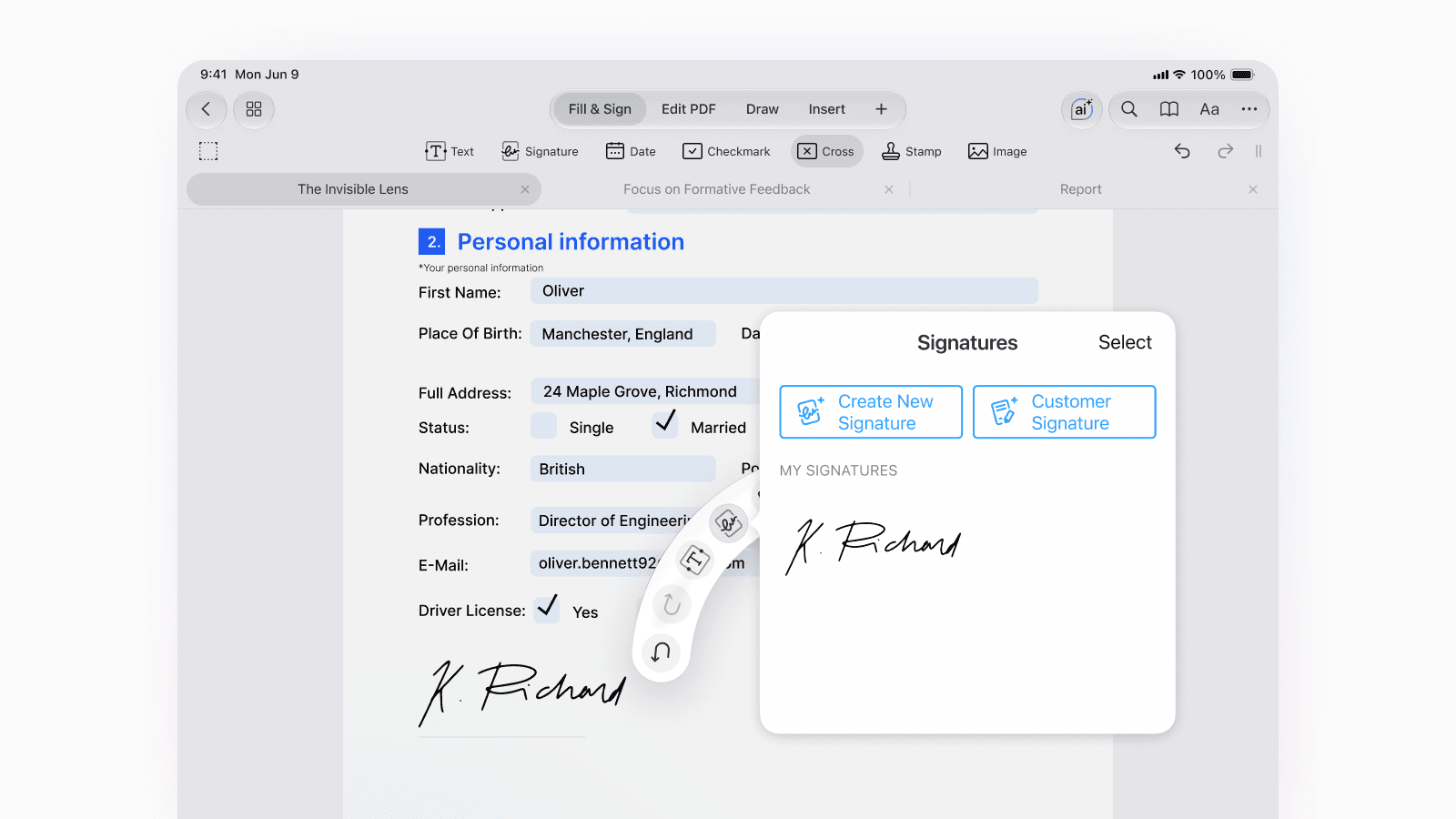
Un solo apriete cubre la mayoría de lo que normalmente buscarías en la barra de herramientas, incluyendo:
- Deshacer, rehacer y borrador, para correcciones rápidas sin interrumpir el ritmo
- Saltar rápidamente a las herramientas usadas recientemente
- Resaltar texto y cambiar de color sobre la marcha
- Dibujar con una herramienta de pluma o marcador y ajustar el color, el grosor y la opacidad
- Añadir formas y modificar su color y estilo
- Insertar sellos y firmas con un par de toques
- Añadir flechas, llamadas y formas de nube: útil para marcar planos de edificios y dibujos técnicos
- Cambiar entre los ajustes de la herramienta de medición, como el color y el estilo de flecha, en pleno trabajo
- Tener acceso instantáneo a tus herramientas favoritas
Tanto si eres un estudiante que codifica por colores sus apuntes de clase, un profesional que firma un contrato o un arquitecto que señala cambios en un plano, las herramientas que más usas están a un solo gesto de apretar de distancia.
Más formas de aprovechar al máximo el Apple Pencil Pro en el iPad
El gesto de apretar es una de las varias funciones del Apple Pencil Pro que agilizan las anotaciones en el iPad una vez que sabes que existen. La función de acercamiento del Apple Pencil te permite previsualizar dónde caerá un trazo antes de que toque la página, lo cual es útil para alinear ediciones precisas. Y la respuesta háptica confirma cada apretón y gesto con un toque sutil, así siempre sabes que una acción se ha registrado sin necesidad de apartar la vista del documento.
Junto con la acción de apretar, estas funciones te permiten tomar notas, anotar PDF y revisar documentos en un iPad con movimientos de mano rápidos e intuitivos que se sienten más cercanos a trabajar con papel y lápiz que con una pantalla táctil. Si quieres desarrollar mejores hábitos de anotación en el iPad de forma más general, nuestra guía para tomar notas en el iPad es una buena siguiente parada.
Pruébalo en PDF Expert
Si usas un Apple Pencil Pro en un iPad de 2024 o más reciente, la acción de apretón ya está lista para ti en PDF Expert ahora mismo. Abre cualquier PDF, empieza a anotar y ¡aprieta!.
 Yevheniia Dychko