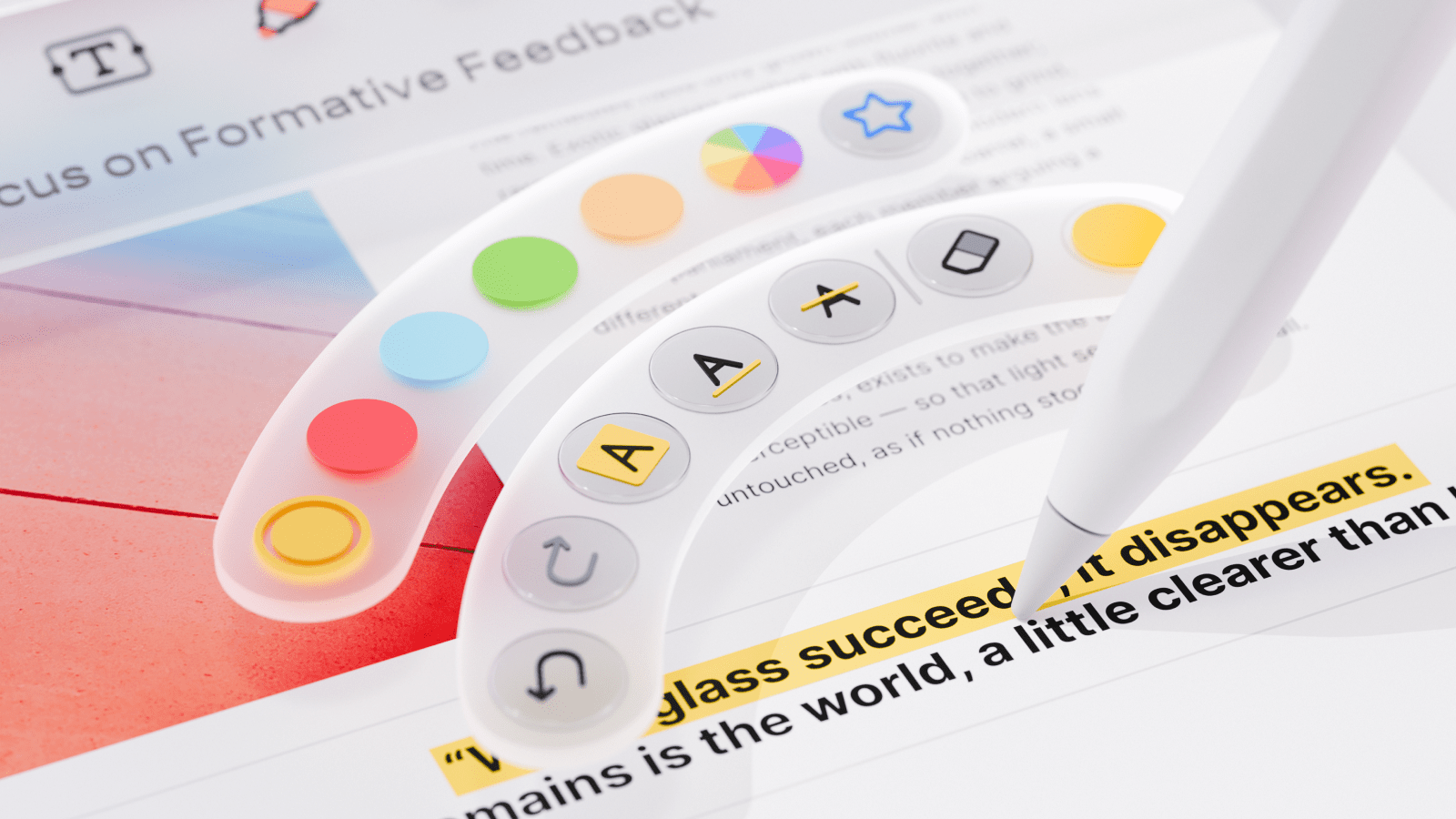
Розмічати PDF за допомогою Apple Pencil Pro стало значно зручніше: швидке стискання миттєво змінює інструменти, не порушуючи вашого робочого процесу. PDF Expert тепер підтримує рідний жест стиснення Pencil, який відкриває швидке меню інструментів прямо на сторінці, тож перемикання інструментів чи зміна налаштувань більше не потребує звернення до панелі інструментів. Ця функція називається «Показати палітру інструментів» і створена для всіх, хто розмічає документи на iPad для роботи чи навчання.
Як використовувати жест стискання Apple Pencil Pro у PDF Expert
Користуватися нею так само просто, як це звучить. Коли ви користуєтеся Apple Pencil Pro, стисніть його, і PDF Expert відкриє меню інструментів, прив’язане до поточної активної стрічки інструментів. Якщо ви працюєте з набором інструментів Анотування, ви побачите інструменти розмітки. Перемкніться на розділ Заповнити і підписати – і з’явиться меню стискання для цього інструмента.
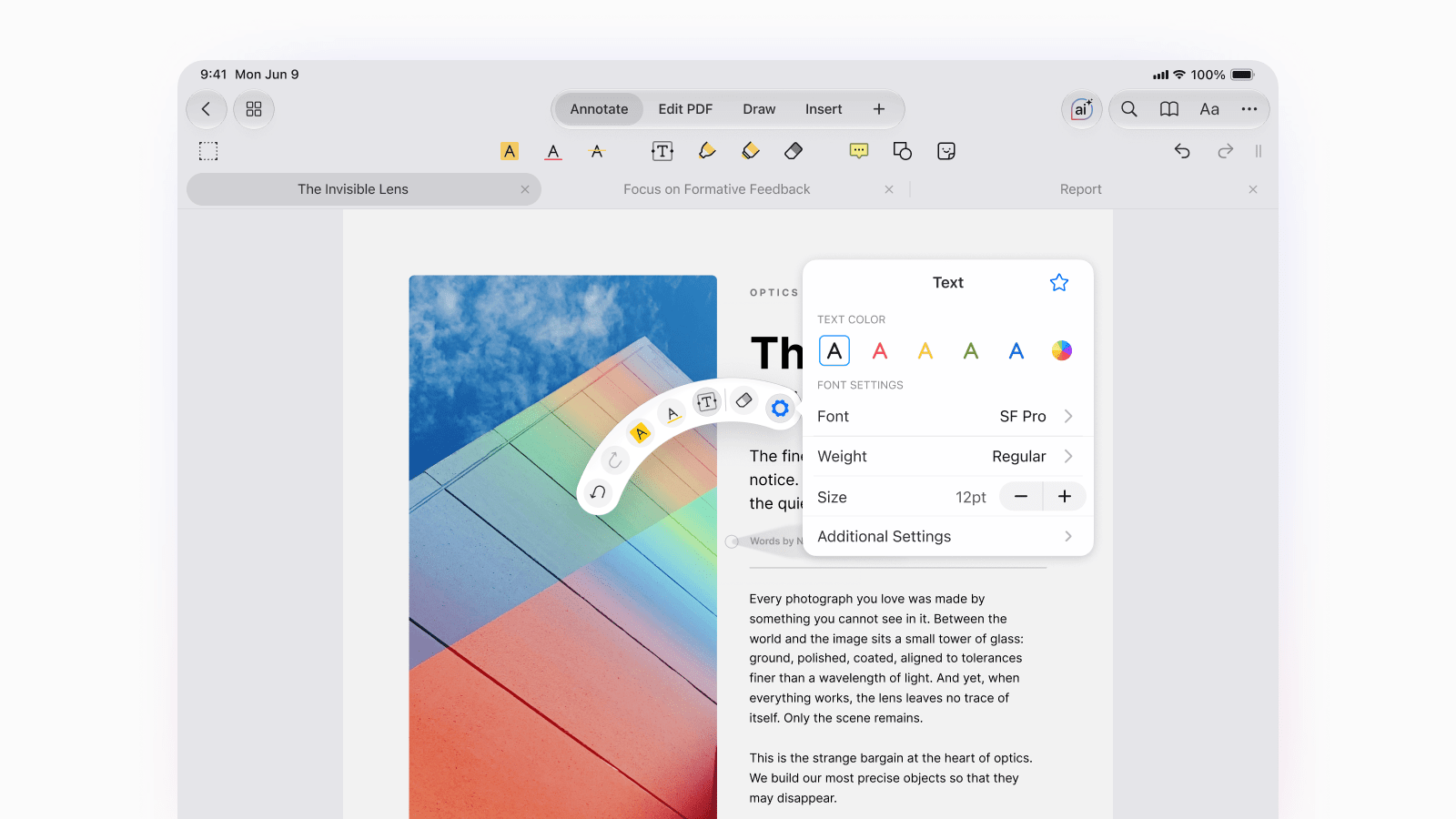
Звідти торкніться будь-якого інструмента в меню, щоб відкрити підменю з його налаштуваннями, де можна вибрати колір або товщину лінії. Коли ви переміщуєте Pencil по меню, кожен параметр трохи збільшується, тож легко побачити, що саме ви збираєтеся обрати, перш ніж підтвердити вибір.
Порада 1: меню не показує всі інструменти одразу. Торкніться символу роздільника у спливному вікні або наведіть убік, щоб показати інструменти, приховані за замовчуванням.
Порада 2: стискання ввімкнено за замовчуванням для Apple Pencil Pro, тож налаштовувати нічого не потрібно. Якщо ви налаштували жест стискання на щось інше, перейдіть до Параметрів → Apple Pencil → Стискання та виберіть Показувати палітру інструментів, щоб повернути це меню.
Що можна робити за допомогою стискання
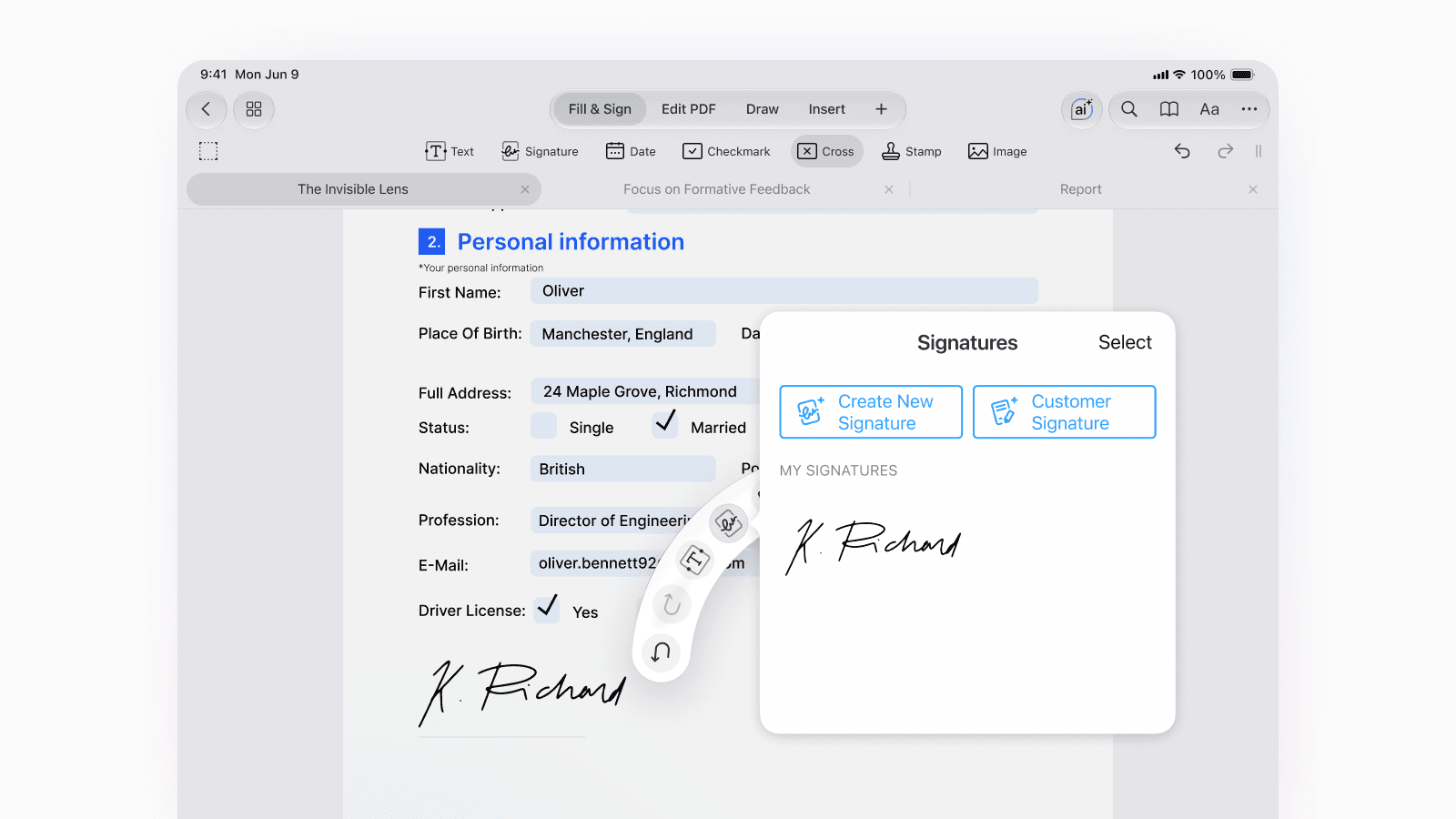
Одне стискання охоплює більшість того, що зазвичай доводиться шукати на панелі інструментів, зокрема:
- Скасування, повторення та гумка для швидких виправлень без зайвих зупинок
- Швидкий перехід до нещодавно використаних інструментів
- Виділення тексту та зміна кольорів на льоту
- Малювання ручкою або маркером із налаштуванням кольору, товщини та прозорості
- Додавання фігур та зміна їхнього кольору й стилю
- Додавання штампів і підписів у кілька дотиків
- Додавання стрілок, виносок і хмароподібних фігур – зручно для розмітки будівельних планів та технічних креслень
- Перемикання між налаштуваннями інструмента вимірювання, як-от колір і стиль стрілки, під час роботи
- Миттєвий доступ до ваших улюблених інструментів
Незалежно від того, чи ви студент, який позначає кольорами конспекти лекцій, чи професіонал, який підписує угоду, чи архітектор, який робить виноски на поверховому плані, інструменти, якими ви користуєтеся найчастіше, доступні одним стисканням.
Більше способів отримати максимум від Apple Pencil Pro на iPad
Стискання – одна з кількох функцій Apple Pencil Pro, які пришвидшують анотування на iPad, щойно ви дізнаєтеся про них. Наведення Apple Pencil дозволяє переглянути, де опиниться штрих, перш ніж він торкнеться сторінки, що зручно для точного вирівнювання правок. А гаптичний відгук підтверджує кожне стискання та жест ледь відчутним зворотним зв'язком, тож ви завжди знаєте, що дію зареєстровано, не відриваючи погляду від документа.
Разом із дією стискання вони дозволяють робити нотатки, розмічати PDF та переглядати документи на iPad за допомогою швидких, інтуїтивних рухів руки, які більше нагадують роботу зі справжньою ручкою й папером, ніж із сенсорним екраном. Якщо ви прагнете загалом сформувати кращі звички роботи з анотаціями на iPad, наш посібник про створення нотаток на iPad стане чудовим наступним кроком.
Спробуйте в PDF Expert
Якщо ви використовуєте Apple Pencil Pro на iPad 2024 року або новішому, дія стискання вже готова для вас у PDF Expert просто зараз. Відкрийте будь-який PDF-документ, почніть анотувати та просто стисніть.
 Yevheniia Dychko