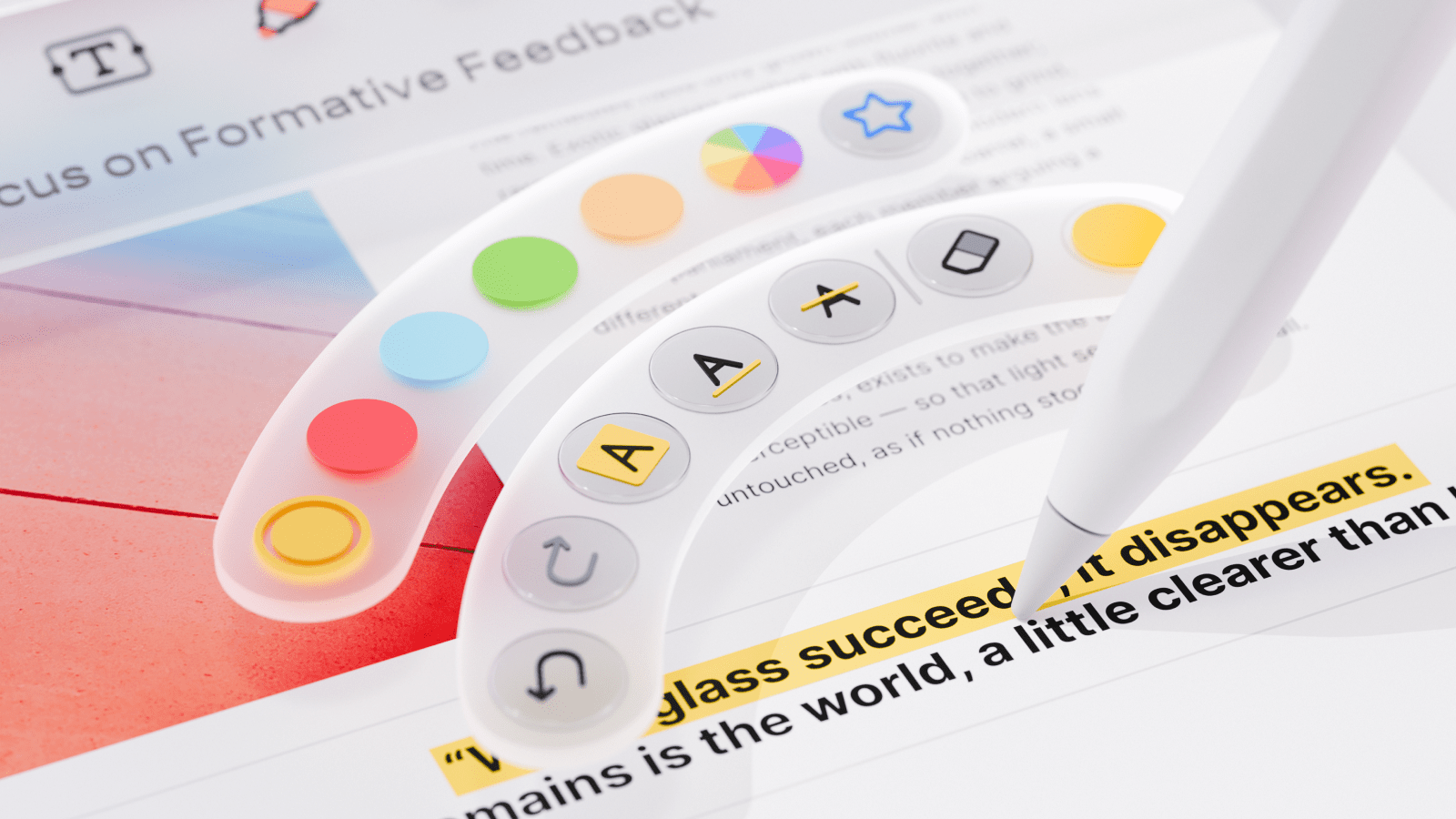
Annoter un PDF avec l'Apple Pencil Pro est devenu beaucoup plus intuitif : une simple pression change instantanément d'outil, sans jamais interrompre votre travail. PDF Expert prend désormais en charge le geste de pression natif du Pencil, faisant apparaître un menu d'outils rapide directement sur la page, si bien que changer d'outil ou ajuster les réglages ne nécessite plus de recourir à la barre d'outils. Cette fonction s'appelle Show Tool Palette, et elle est conçue pour tous ceux qui annotent des documents sur un iPad, que ce soit pour le travail ou pour les cours.
Comment utiliser la pression de l’Apple Pencil Pro dans PDF Expert
Son utilisation est aussi simple qu'elle en a l'air. Lorsque vous utilisez l'Apple Pencil Pro, exercez une pression et PDF Expert affiche un menu d'outils lié au ruban d'outils actif. Si vous travaillez dans le jeu d'outils Annotate, vous verrez apparaître les outils d'annotation. Passez à Fill & Sign, et le menu de pression correspondant à cet outil apparaît.
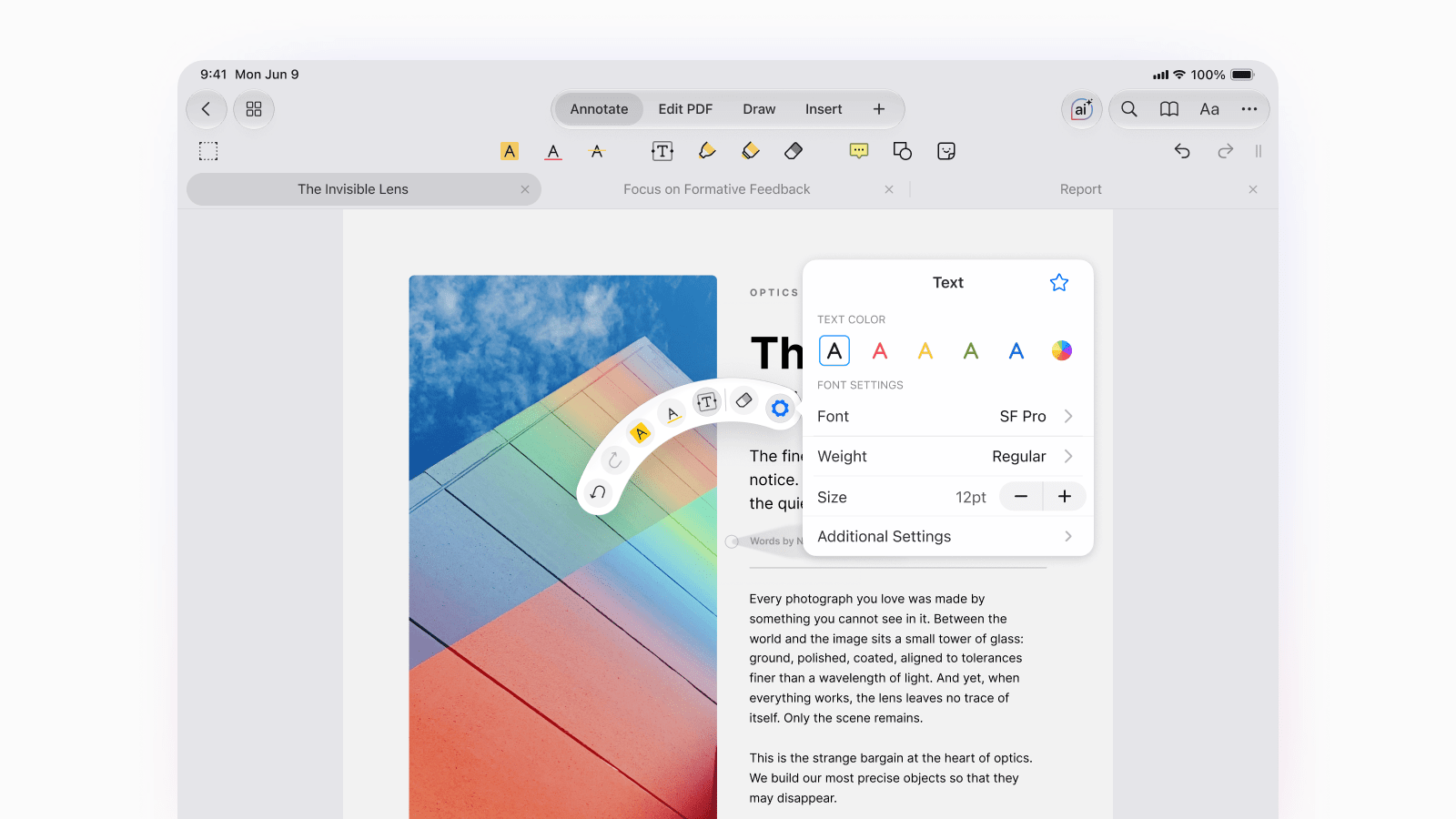
De là, appuyez sur n'importe quel outil du menu pour ouvrir un sous-menu contenant ses réglages, où vous pouvez choisir une couleur ou une épaisseur de trait. À mesure que vous déplacez le Pencil dans le menu, chaque option s'agrandit légèrement, ce qui permet de voir clairement ce que vous vous apprêtez à sélectionner avant de valider.
Astuce de pro 1 : le menu n'affiche pas tous les outils à la fois. Appuyez sur le symbole de séparation dans la fenêtre contextuelle ou survolez le côté pour révéler les outils masqués par défaut.
Astuce de pro 2 : la pression est activée par défaut avec l'Apple Pencil Pro, il n'y a donc rien à configurer. Si vous avez personnalisé votre geste de pression pour autre chose, rendez-vous dans Réglages → Apple Pencil → Pression et choisissez Show Tool Palette pour rétablir ce menu.
Ce que vous pouvez faire avec une pression
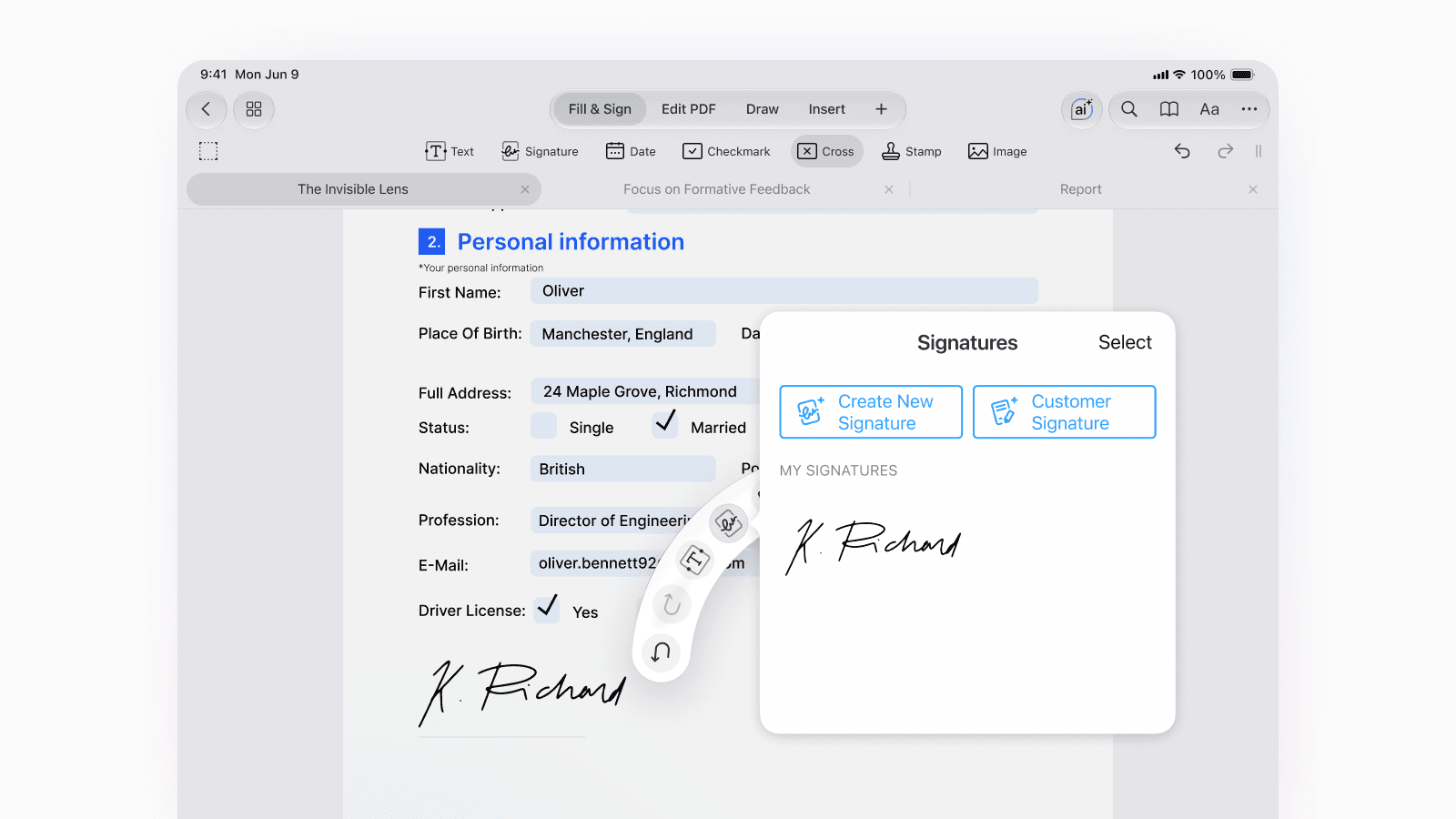
Une seule pression couvre la plupart des actions pour lesquelles vous fouilleriez habituellement dans le ruban, notamment :
- Annuler, rétablir et gomme, pour des corrections rapides sans interrompre votre élan
- Accéder rapidement aux outils récemment utilisés
- Surligner du texte et changer de couleur à la volée
- Dessiner avec un stylo ou un marqueur et ajuster la couleur, l'épaisseur et l'opacité
- Ajouter des formes et modifier leur couleur et leur style
- Déposer des tampons et des signatures en quelques appuis
- Ajouter des flèches, des légendes et des formes nuage : pratique pour annoter des plans de construction et des dessins techniques
- Basculer entre les réglages de l'outil de mesure, comme la couleur et le style de flèche, en cours de tâche
- Avoir un accès instantané à vos outils favoris
Que vous soyez étudiant classant vos notes de cours par couleur, professionnel signant un contrat ou architecte signalant des modifications sur un plan d'étage, les outils que vous utilisez le plus sont à portée d'une pression.
D'autres façons de tirer le meilleur parti de l'Apple Pencil Pro sur iPad
La pression est l'une des nombreuses fonctionnalités de l'Apple Pencil Pro qui accélèrent l'annotation sur iPad une fois que vous en connaissez l'existence. Le survol de l'Apple Pencil vous permet de prévisualiser l'endroit où un trait se posera avant qu'il ne touche la page, ce qui est utile pour aligner des modifications précises. Et le retour haptique confirme chaque pression et chaque geste par une légère tape, si bien que vous savez toujours qu'une action a été enregistrée sans avoir à quitter votre document des yeux.
Associées à l'action de pression, ces fonctionnalités vous permettent de prendre des notes, d'annoter des PDF et de réviser des documents sur un iPad grâce à des mouvements de la main rapides et intuitifs, qui se rapprochent davantage du travail avec un vrai stylo et du papier qu'avec un écran tactile. Si vous souhaitez développer de meilleures habitudes d'annotation sur iPad de manière plus générale, notre guide sur la prise de notes sur iPad est une bonne prochaine étape.
Essayez-le dans PDF Expert
Si vous utilisez un Apple Pencil Pro sur un iPad de 2024 ou plus récent, l'action de pression est disponible pour vous dans PDF Expert dès maintenant. Ouvrez n'importe quel PDF, commencez à annoter et exercez une pression.
 Yevheniia Dychko