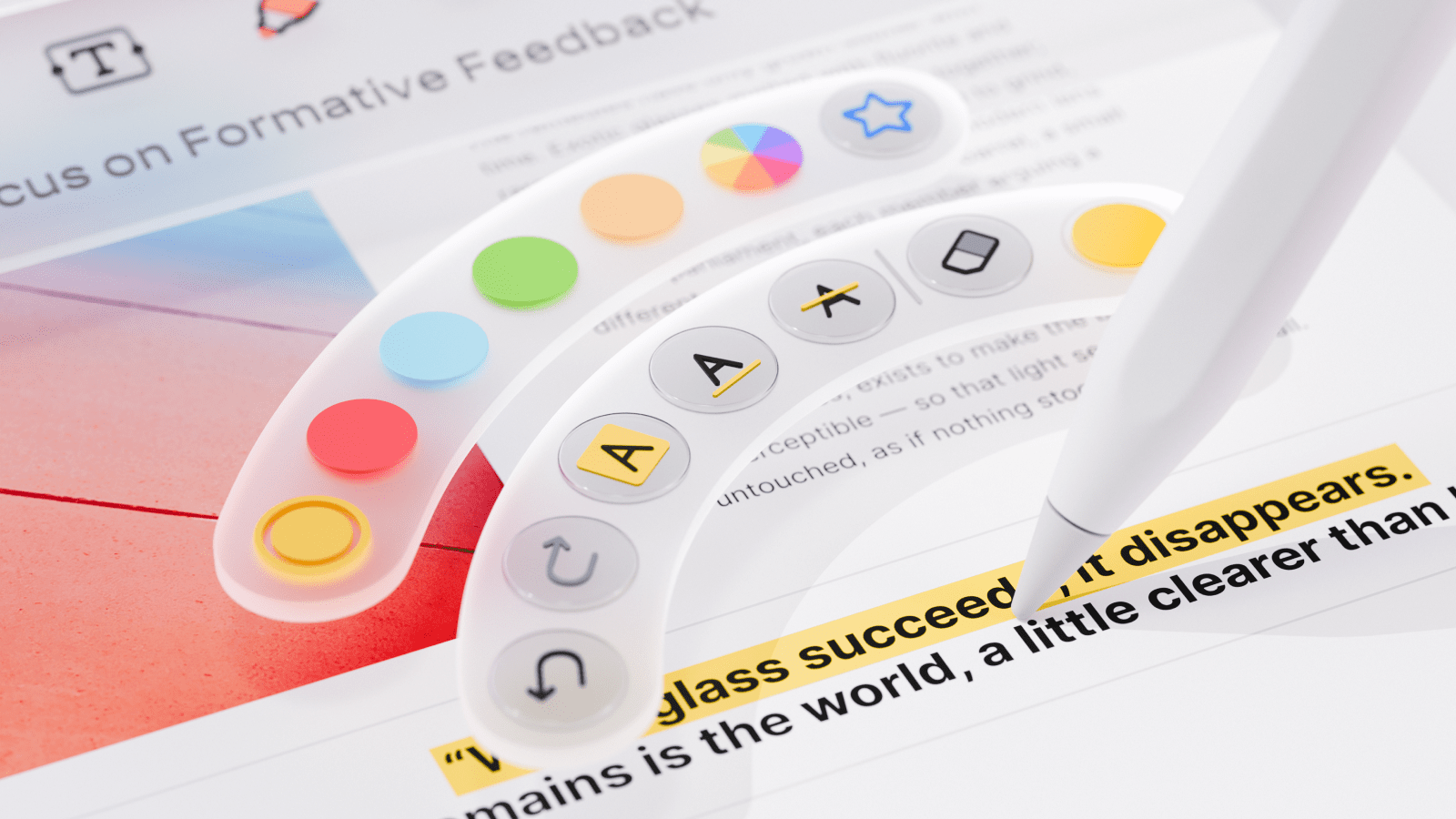
Adnotowanie plików PDF za pomocą Apple Pencil Pro stało się znacznie bardziej intuicyjne: szybkie ściśnięcie natychmiast zmienia narzędzie, nie przerywając Twojej pracy. PDF Expert obsługuje teraz natywny gest ściśnięcia rysika, wyświetlając szybkie menu narzędzi bezpośrednio na stronie, dzięki czemu zmiana narzędzia lub dostosowanie ustawień nie wymaga już sięgania po pasek narzędzi. Nazywa się to Pokaż paletę narzędzi i zostało stworzone dla każdego, kto zawodowo lub na potrzeby zajęć adnotuje dokumenty na iPadzie.
Jak korzystać z gestu ściśnięcia Apple Pencil Pro w PDF Expert
Korzystanie z tej funkcji jest tak proste, jak brzmi. Gdy używasz Apple Pencil Pro, ściśnij go, a PDF Expert wyświetli menu narzędzi powiązanych z aktualnie aktywną wstążką narzędzi. Jeśli pracujesz w zestawie narzędzi Adnotacje, zobaczysz narzędzia do adnotacji. Przełącz się na Fill & Sign, a pojawi się menu ściśnięcia dla tego narzędzia.
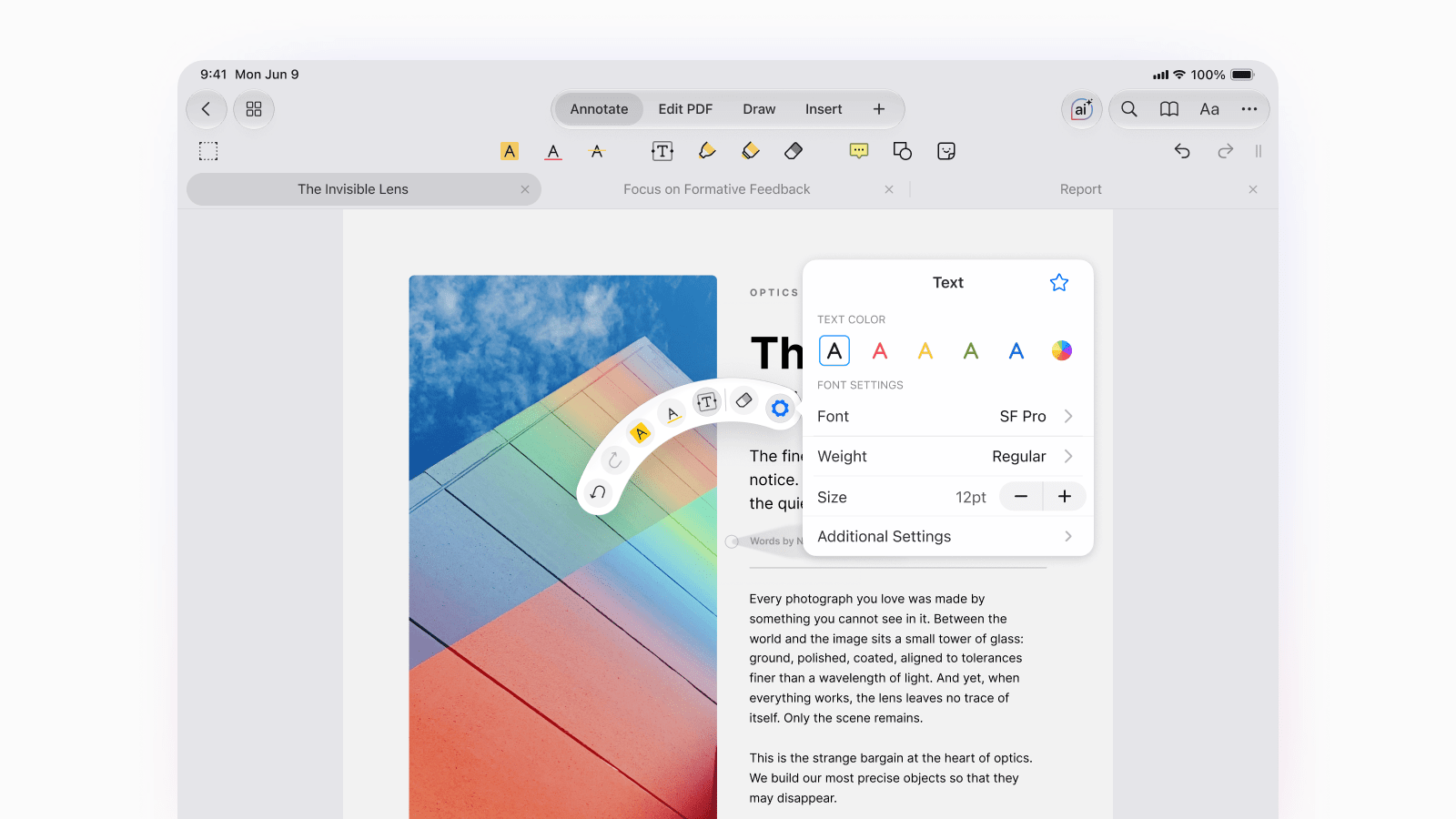
Stamtąd stuknij dowolne narzędzie w menu, aby otworzyć podmenu z jego ustawieniami, gdzie możesz wybrać kolor lub grubość linii. Gdy przesuwasz rysik po menu, każda opcja lekko się powiększa, dzięki czemu łatwo dokładnie zobaczyć, co zamierzasz wybrać, zanim to zatwierdzisz.
Wskazówka 1: Menu nie pokazuje wszystkich narzędzi naraz. Stuknij symbol separatora w wyskakującym okienku lub najedź na bok, aby wyświetlić narzędzia domyślnie ukryte.
Wskazówka 2: Ściśnięcie jest domyślnie włączone w Apple Pencil Pro, więc nie musisz nic konfigurować. Jeśli dostosowałeś swój gest ściśnięcia do czegoś innego, przejdź do Ustawienia → Apple Pencil → Ściśnięcie i wybierz Pokaż paletę narzędzi, aby przywrócić to menu.
Co możesz zrobić za pomocą ściśnięcia
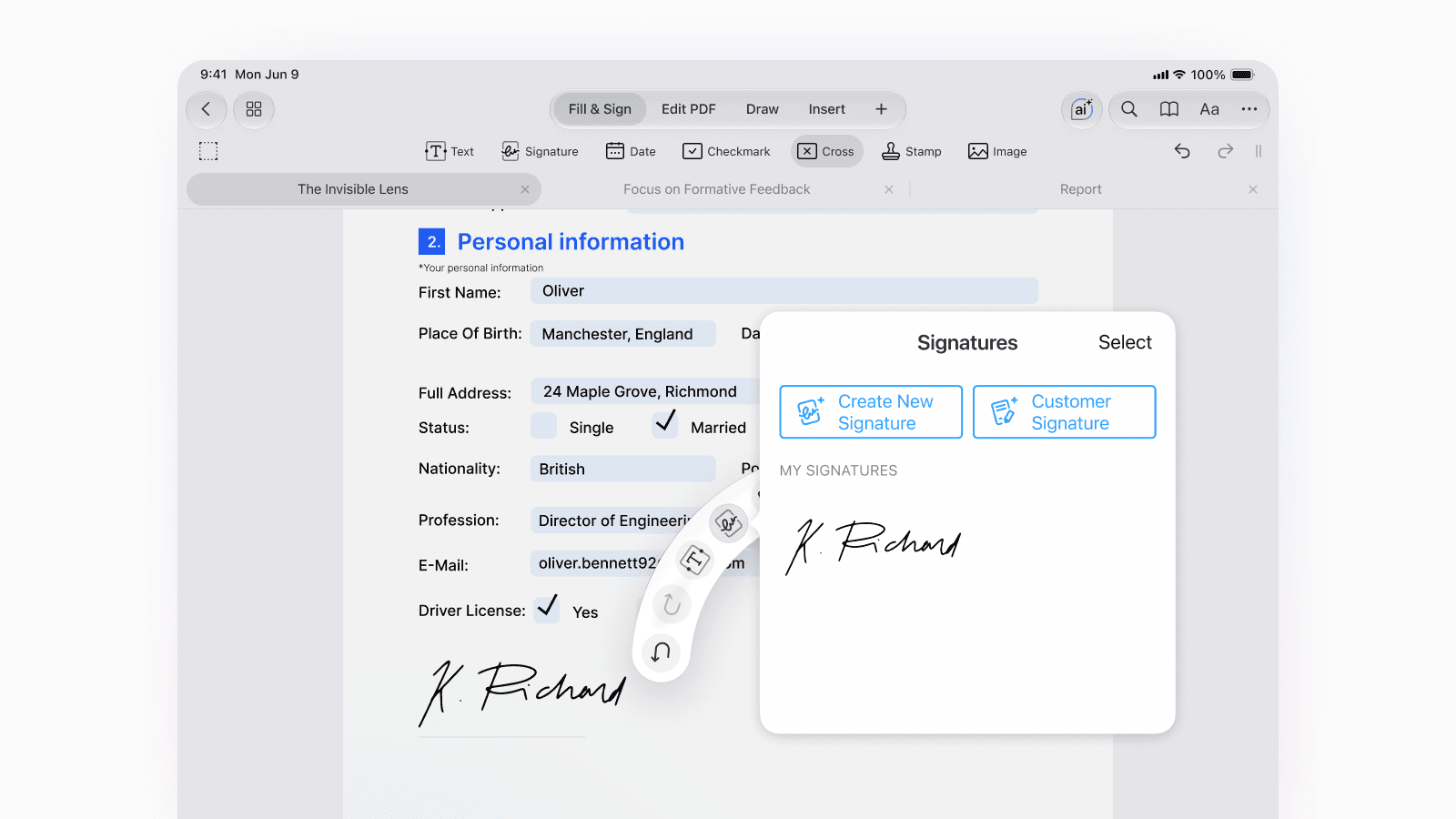
Jedno ściśnięcie obejmuje większość tego, czego zwykle szukasz na wstążce, w tym:
- Cofnij, ponów i gumka, do szybkich poprawek bez przerywania pracy
- Szybki dostęp do ostatnio używanych narzędzi
- Zaznaczanie tekstu i zmiana kolorów w locie
- Rysowanie za pomocą pióra lub markera oraz dostosowywanie koloru, grubości i przezroczystości
- Dodawanie kształtów oraz dostosowywanie ich koloru i stylu
- Dodawanie pieczątek i podpisów w kilka stuknięć
- Dodawanie strzałek, objaśnień i kształtów chmurek: przydatne przy adnotowaniu planów budowlanych i rysunków technicznych
- Przełączanie się między ustawieniami narzędzia pomiaru, takimi jak kolor i styl strzałek, w trakcie pracy
- Natychmiastowy dostęp do Twoich Ulubionych narzędzi
Niezależnie od tego, czy jesteś studentem oznaczającym kolorami notatki z wykładów, profesjonalistą podpisującym umowę, czy architektem wskazującym zmiany na rzucie kondygnacji, narzędzia, po które sięgasz najczęściej, są oddalone o jedno ściśnięcie.
Więcej sposobów, aby w pełni wykorzystać Apple Pencil Pro na iPadzie
Ściśnięcie to jedna z kilku funkcji Apple Pencil Pro, które przyspieszają adnotowanie na iPadzie, gdy tylko wiesz o ich istnieniu. Funkcja hover Apple Pencil pozwala podejrzeć, gdzie wyląduje pociągnięcie, zanim dotknie strony, co jest przydatne przy precyzyjnym dopasowywaniu edycji. A informacja zwrotna haptyczna potwierdza każde ściśnięcie i gest subtelnym stuknięciem, dzięki czemu zawsze wiesz, że akcja została zarejestrowana, bez konieczności odrywania wzroku od dokumentu.
W połączeniu z akcją Ściśnięcie umożliwiają one robienie notatek, adnotowanie plików PDF i przeglądanie dokumentów na iPadzie za pomocą szybkich, intuicyjnych ruchów dłoni, które bardziej przypominają pracę z fizycznym piórem i papierem niż z ekranem dotykowym. Jeśli szukasz sposobów na wypracowanie lepszych nawyków adnotowania na iPadzie w szerszym zakresie, nasz przewodnik po robieniu notatek na iPadzie to dobry kolejny krok.
Wypróbuj w PDF Expert
Jeśli używasz Apple Pencil Pro na iPadzie z 2024 roku lub nowszym, akcja ściśnięcia jest już gotowa do użycia w PDF Expert już teraz. Otwórz dowolny plik PDF, zacznij adnotować i ściśnij rysik.
 Yevheniia Dychko