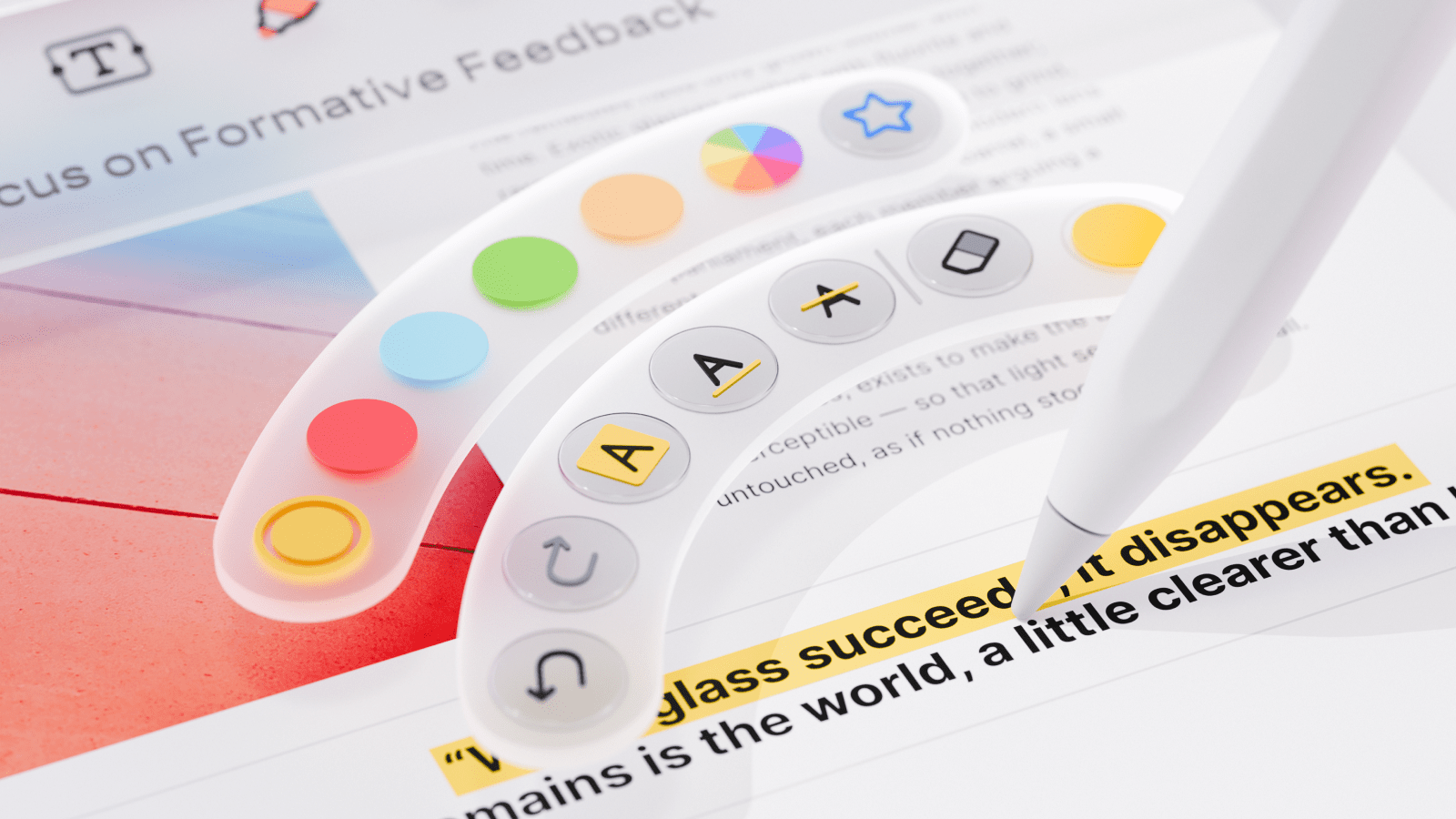
Apple Pencil ProでのPDFへの書き込みが、さらに直感的になりました。軽くスクイーズするだけで、作業の流れを止めることなく瞬時にツールを切り替えられます。 PDF ExpertはPencilのネイティブなスクイーズジェスチャに対応し、ページ上に直接クイックツールメニューを表示します。これにより、ツールの切り替えや設定の調整のたびにツールバーに手を伸ばす必要がなくなりました。 この機能は「ツールパレットを表示」と呼ばれ、仕事や授業のためにiPadで書類に書き込みをするすべての人のために作られています。
PDF ExpertでApple Pencil Proのスクイーズを使う方法
使い方は聞いての通りとてもシンプルです。 Apple Pencil Proを使用中にスクイーズすると、PDF Expertは現在アクティブなツールリボンに関連したツールのメニューを表示します。 注釈ツールセットで作業している場合は、マークアップツールが表示されます。 入力と署名に切り替えると、このツール用のスクイーズメニューが表示されます。
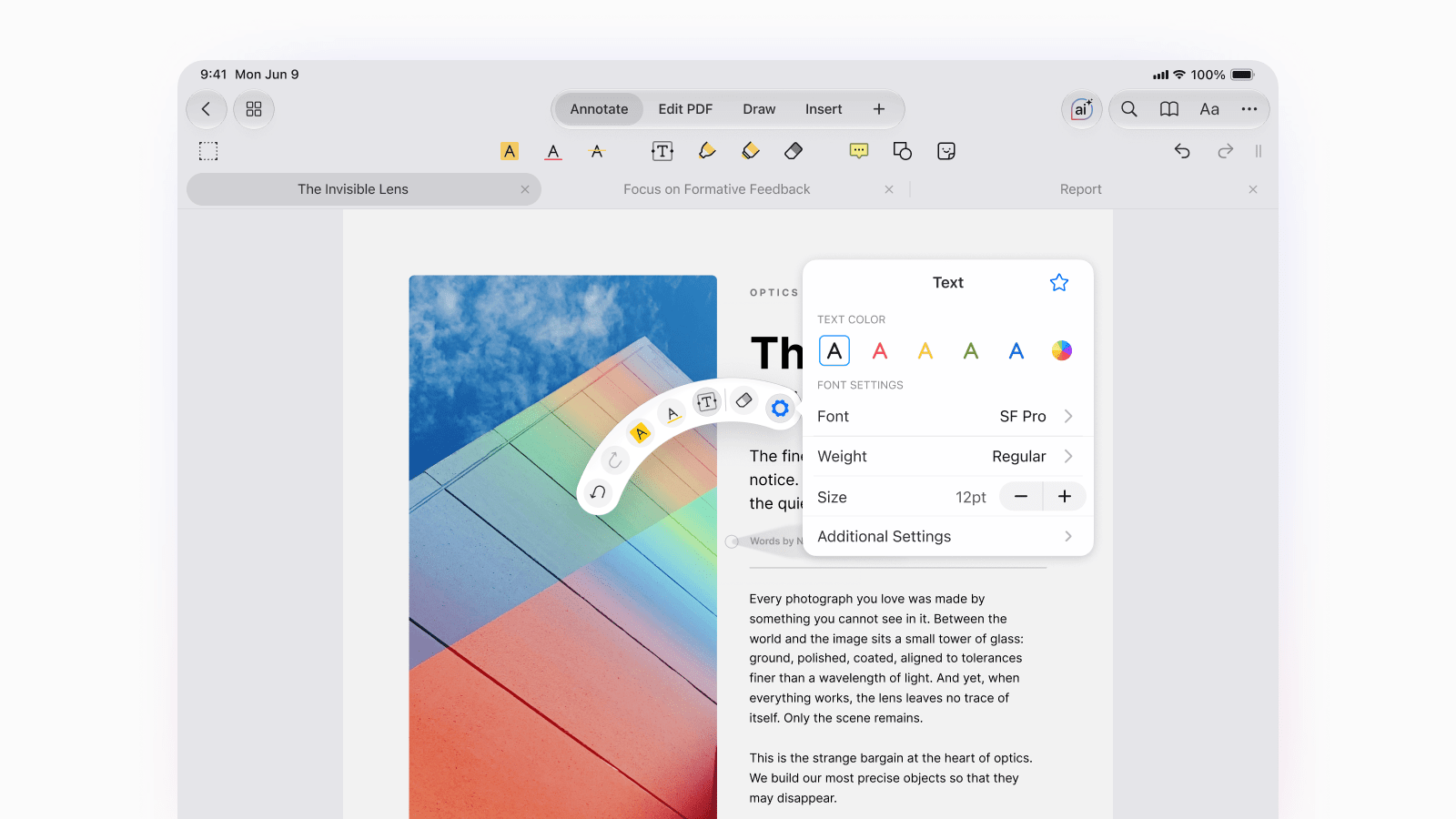
そこからメニュー内の任意のツールをタップすると、その設定のサブメニューが開き、色や線の太さを選択できます。 Pencilをメニュー上で動かすと、各オプションが少し拡大表示されるため、選択を確定する前に、何を選ぼうとしているのかがはっきりとわかります。
プロのヒント1:メニューには一度にすべてのツールが表示されるわけではありません。 ポップアップ内の区切り記号をタップするか、横にホバーすると、デフォルトで非表示になっているツールが表示されます。
プロのヒント2:スクイーズはApple Pencil Proでデフォルトでオンになっているため、設定は不要です。 スクイーズジェスチャを別の機能にカスタマイズしている場合は、設定 → Apple Pencil → スクイーズに移動し、ツールパレットを表示を選択すると、このメニューを再び使えます。
スクイーズでできること
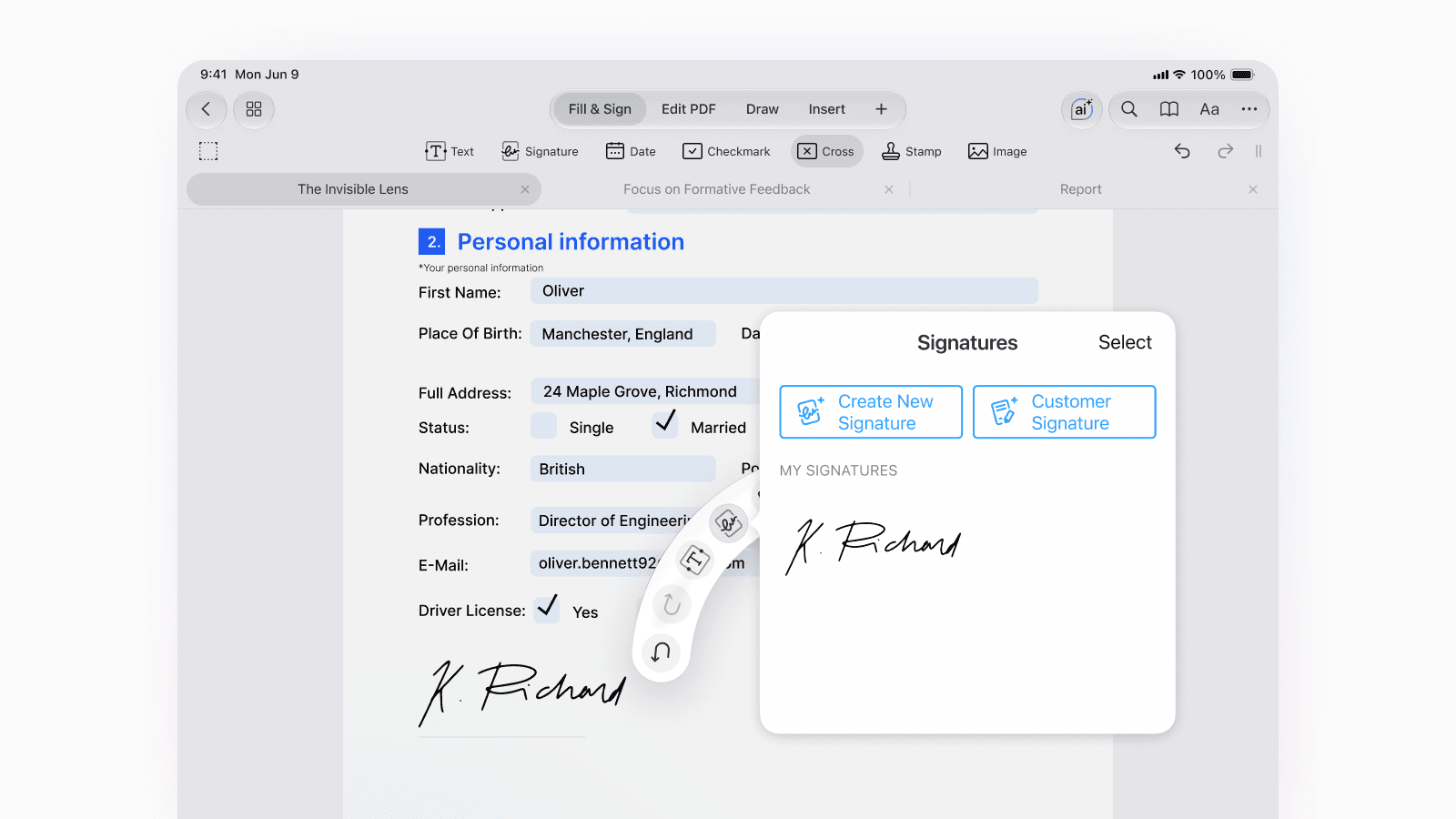
1回のスクイーズで、通常リボンから探す操作のほとんどをカバーできます。例えば:
- 元に戻す、やり直し、消しゴム:流れを止めずにすばやく修正できます
- 最近使ったツールへすばやくジャンプ
- テキストのハイライトと、その場での色の変更
- ペンやマーカーツールでのスケッチと、色・太さ・不透明度の調整
- 図形の追加と、その色やスタイルの微調整
- スタンプや署名を数回のタップで挿入
- 矢印、吹き出し、雲形の追加:建築図面へのマークアップや技術図面に便利です
- 作業の途中で、色や矢印スタイルなどの測定ツール設定を切り替え
- お気に入りツールへの即座なアクセス
講義ノートを色分けする学生でも、契約書に署名するプロフェッショナルでも、フロアプランで変更点を指摘する建築家でも、最もよく使うツールはスクイーズ1回で手に入ります。
iPadでApple Pencil Proを最大限に活用するその他の方法
スクイーズは、その存在を知ることでiPadでの注釈作業を高速化するApple Pencil Proの機能のひとつです。 Apple Pencilのホバー機能を使うと、ページに触れる前にストロークがどこに配置されるかをプレビューでき、正確な編集の位置合わせに役立ちます。 また、触覚フィードバックは、すべてのスクイーズやジェスチャをさりげないタップで確認するため、書類から目をそらすことなく、操作が認識されたことが常にわかります。
スクイーズアクションと組み合わせることで、これらの機能により、タッチスクリーンよりも本物のペンと紙で作業する感覚に近い、すばやく直感的な手の動きで、iPadでのノート取り、PDFへのマークアップ、書類のレビューが可能になります。 iPadでの注釈習慣をより広く身につけたい方は、次にiPadでのノートの取り方に関するガイドをご覧ください。
PDF Expertで試してみる
2024年以降のiPadでApple Pencil Proを使用している場合、スクイーズアクションは今すぐPDF Expertでご利用いただけます。 任意のPDFを開いて注釈を付け始め、スクイーズしてみましょう。
 Yevheniia Dychko