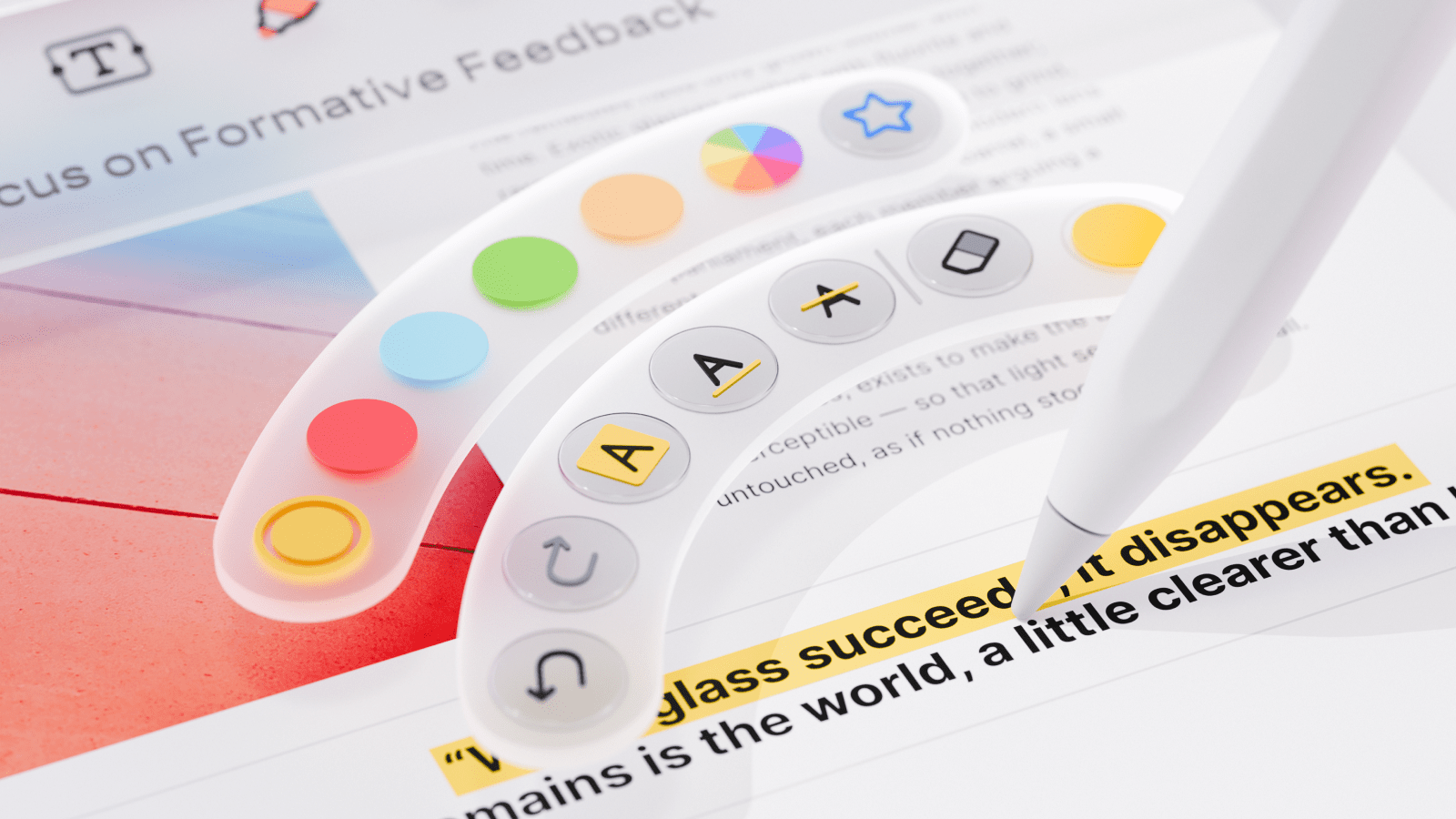
使用 Apple Pencil Pro 标注 PDF 现在更加直观了:轻轻一捏即可立即切换工具,完全不会打断您的工作节奏。 PDF 点睛现已支持 Pencil 的原生捏合手势,可在页面上直接调出快捷工具菜单,因此切换工具或调整设置不再需要伸手去点工具栏。 这项功能叫做「显示工具面板」,专为那些以在 iPad 上标注文档为职业或用于课业的人打造。
如何在 PDF 点睛中使用 Apple Pencil Pro’s 捏合手势
使用起来正如听起来那样简单。 在使用 Apple Pencil Pro 时,捏一下笔身,PDF 点睛就会调出与当前活动工具栏相关的工具菜单。 如果您正在使用 批注 工具集,您会看到标注工具。 切换到 填写和签名,就会出现该工具对应的捏合菜单。
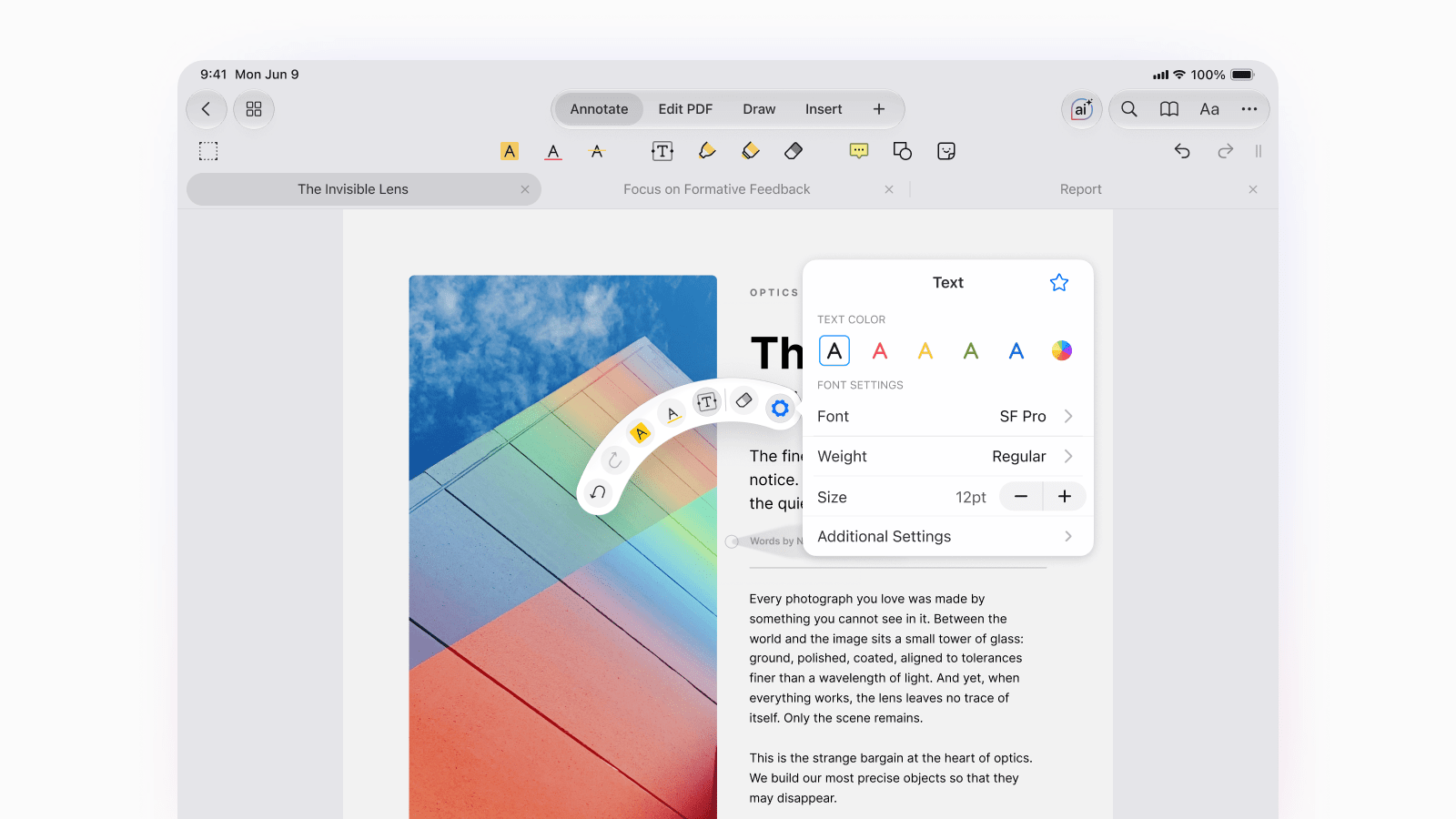
接着,点按菜单中的任意工具即可打开其设置的子菜单,您可以在其中选取颜色或选择线条粗细。 当您在菜单中移动 Pencil 时,每个选项都会稍微放大,因此在确定之前就能清楚看到您即将选择的内容。
专业提示 1:菜单不会一次显示所有工具。 点按弹出窗口中的分隔符符号,或将笔悬停到侧边,即可显示默认隐藏的工具。
专业提示 2:使用 Apple Pencil Pro 时,捏合手势默认已开启,因此无需任何设置。 如果您已将捏合手势自定义为其他功能,请前往 设置 → Apple Pencil → 捏合 并选择 显示工具面板,即可重新调出此菜单。
捏合手势能为您做什么
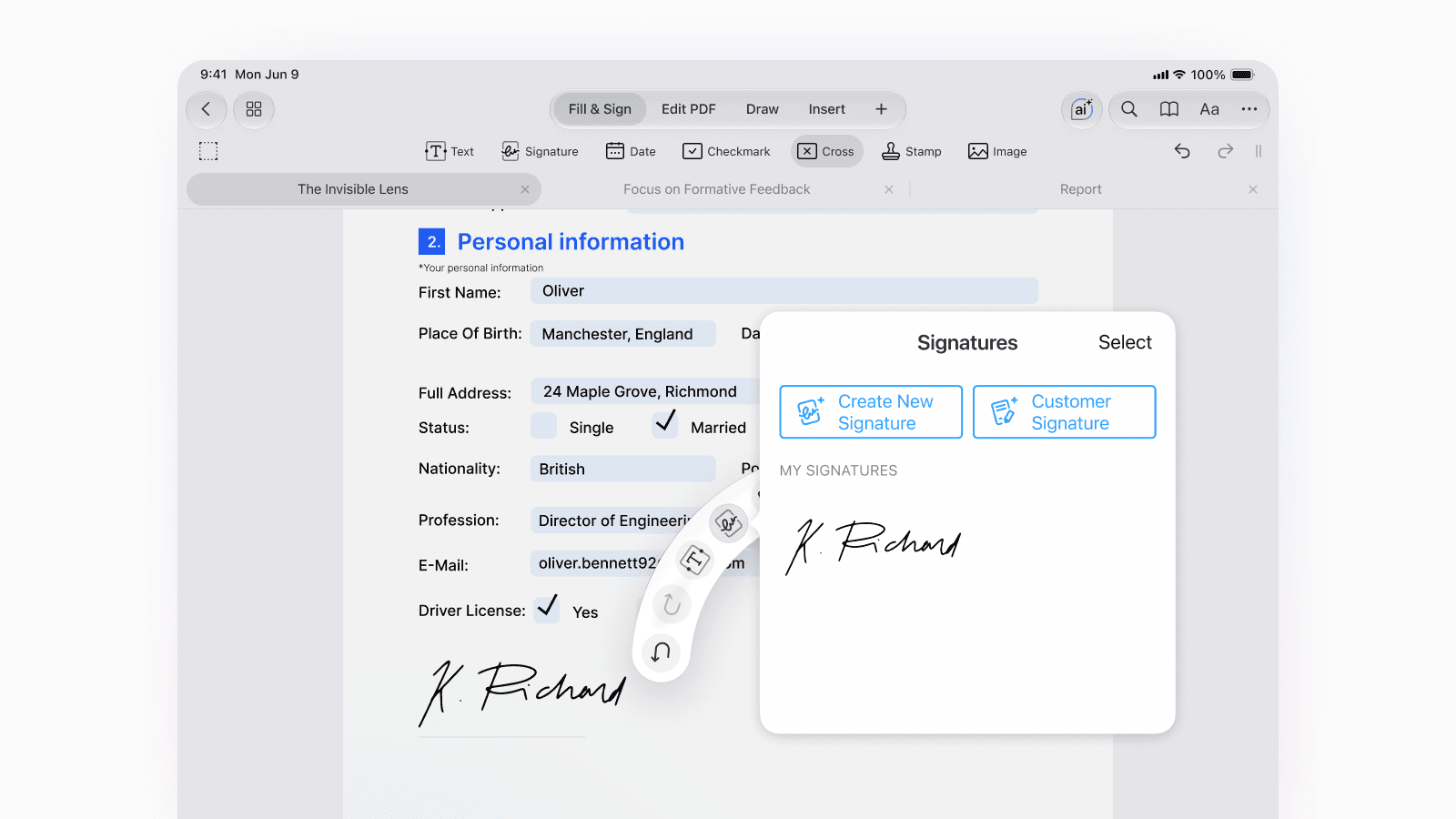
轻轻一捏就能完成您通常需要在工具栏中翻找的大部分操作,包括:
- 撤销、重做和橡皮擦,无需中断即可快速修正
- 快速跳转到您最近使用的工具
- 高亮文本 并即时更改颜色
- 使用钢笔或马克笔工具绘图,并调整颜色、粗细和不透明度
- 添加形状 并调整其颜色和样式
- 轻点几下即可插入图章和 签名
- 添加箭头、标注和云形状:非常适合 标注建筑图纸 和技术图纸
- 在操作过程中切换测量工具设置,例如颜色和箭头样式
- 即时访问您的收藏工具
无论您是给课堂笔记做颜色标记的学生、签署合同的专业人士,还是在楼层平面图上标注更改的建筑师,您最常使用的工具都只需轻轻一捏即可获得。
充分发挥 iPad 上 Apple Pencil Pro 的更多方法
捏合是 Apple Pencil Pro 的众多功能之一,一旦您了解了它们,就能让 iPad 上的标注变得更快。 Apple Pencil 悬停功能可让您在笔触落到页面之前预览它将落在何处,这对于对齐精确的编辑非常有用。 触感反馈通过轻微的触碰确认每一次捏合和手势,因此您始终知道操作已被识别,而无需将视线从文档上移开。
结合捏合操作,这些功能让您能够在 iPad 上通过快速、直观的手部动作记笔记、标注 PDF 和审阅文档,感觉更接近使用实体纸笔,而非触摸屏。 如果您希望更全面地在 iPad 上养成更好的标注习惯,我们的 iPad 记笔记指南 是不错的下一站。
在 PDF 点睛中试用
如果您在 2024 年或更新的 iPad 上使用 Apple Pencil Pro,捏合操作现在已在 PDF 点睛中为您准备就绪。 打开任意 PDF,开始批注,然后捏一下试试。
 Yevheniia Dychko