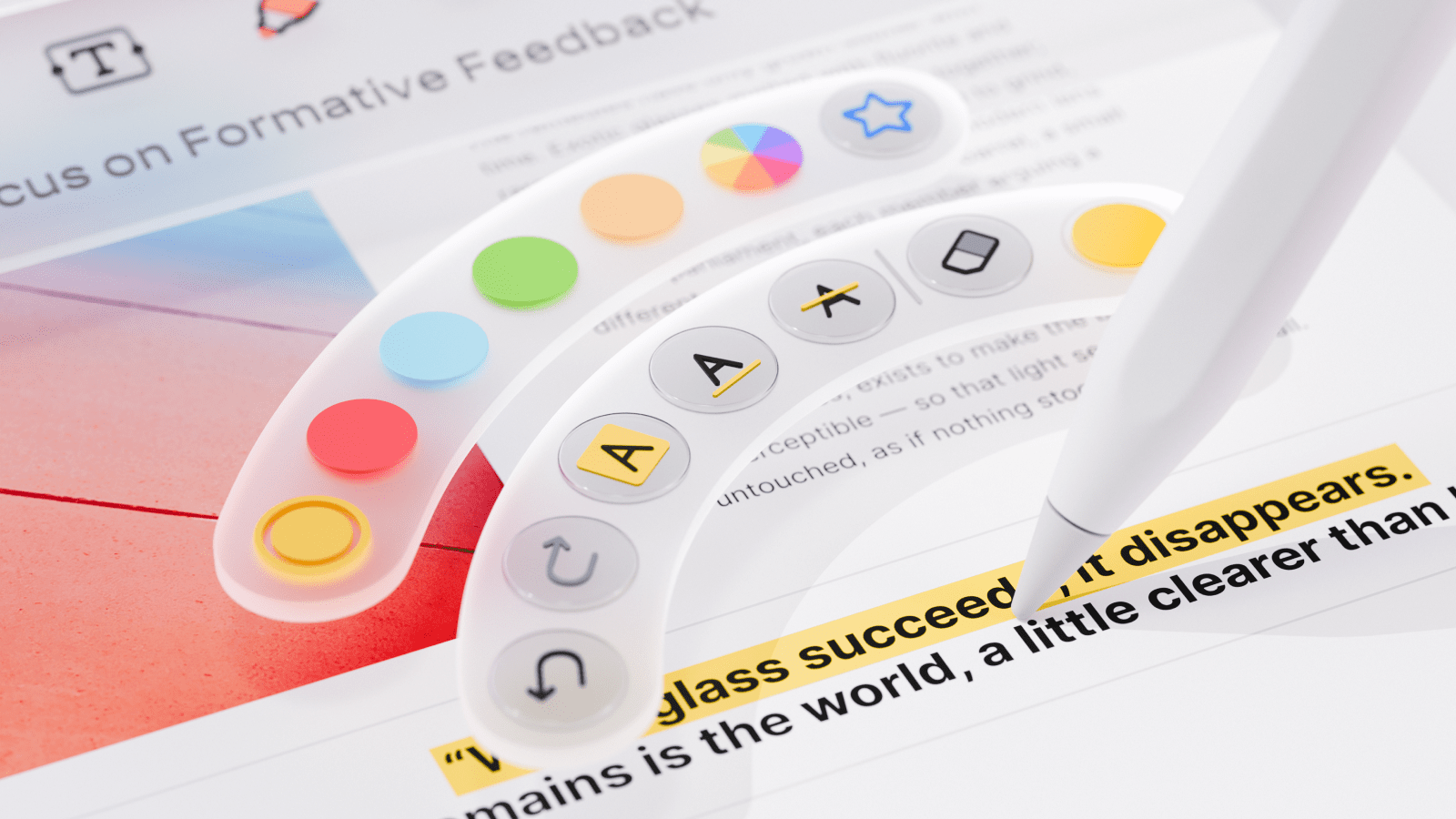
Das Bearbeiten eines PDFs mit dem Apple Pencil Pro ist jetzt viel intuitiver: Ein kurzes Zusammendrücken wechselt sofort das Werkzeug, ohne dass Sie Ihren Arbeitsfluss unterbrechen. PDF Expert unterstützt jetzt die native Zusammendrück-Geste des Pencils und öffnet ein schnelles Werkzeugmenü direkt auf der Seite. So bedeutet der Werkzeugwechsel oder das Anpassen von Einstellungen nicht mehr, in die Werkzeugleiste zu greifen. Sie heißt „Werkzeugpalette anzeigen“ und ist für alle gemacht, die auf einem iPad beruflich oder für den Unterricht Dokumente bearbeiten.
So verwenden Sie die Zusammendrück-Geste des Apple Pencil Pro’s in PDF Expert
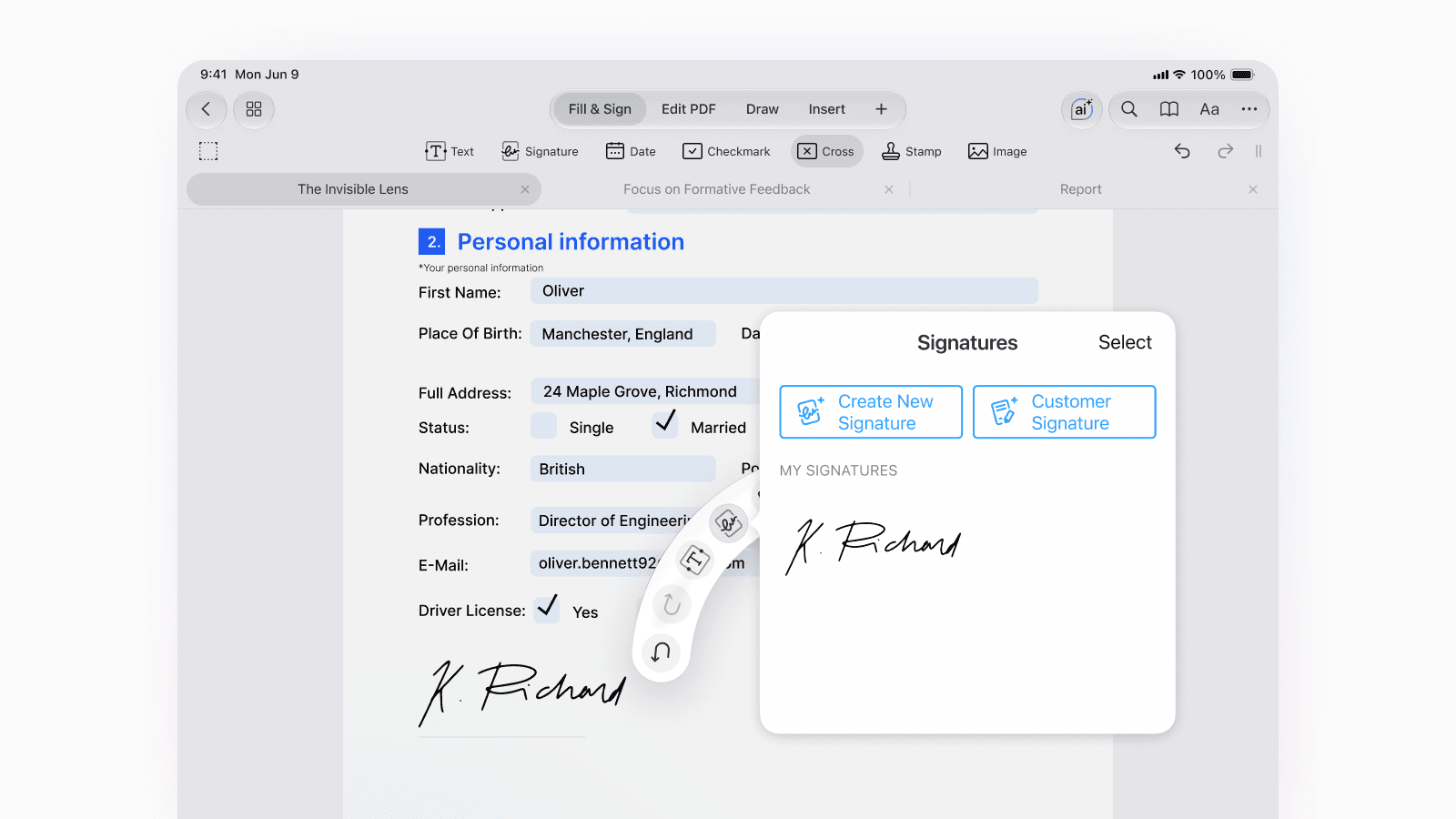
Die Verwendung ist so einfach, wie es klingt. Während Sie den Apple Pencil Pro verwenden, drücken Sie ihn zusammen, und PDF Expert öffnet ein Werkzeugmenü, das an die aktuell aktive Werkzeugleiste gebunden ist. Wenn Sie im Werkzeugsatz Kommentieren arbeiten, werden Ihnen Markup-Werkzeuge angezeigt. Wechseln Sie zu Ausfüllen & Signieren, und das Zusammendrück-Menü für dieses Werkzeug erscheint.
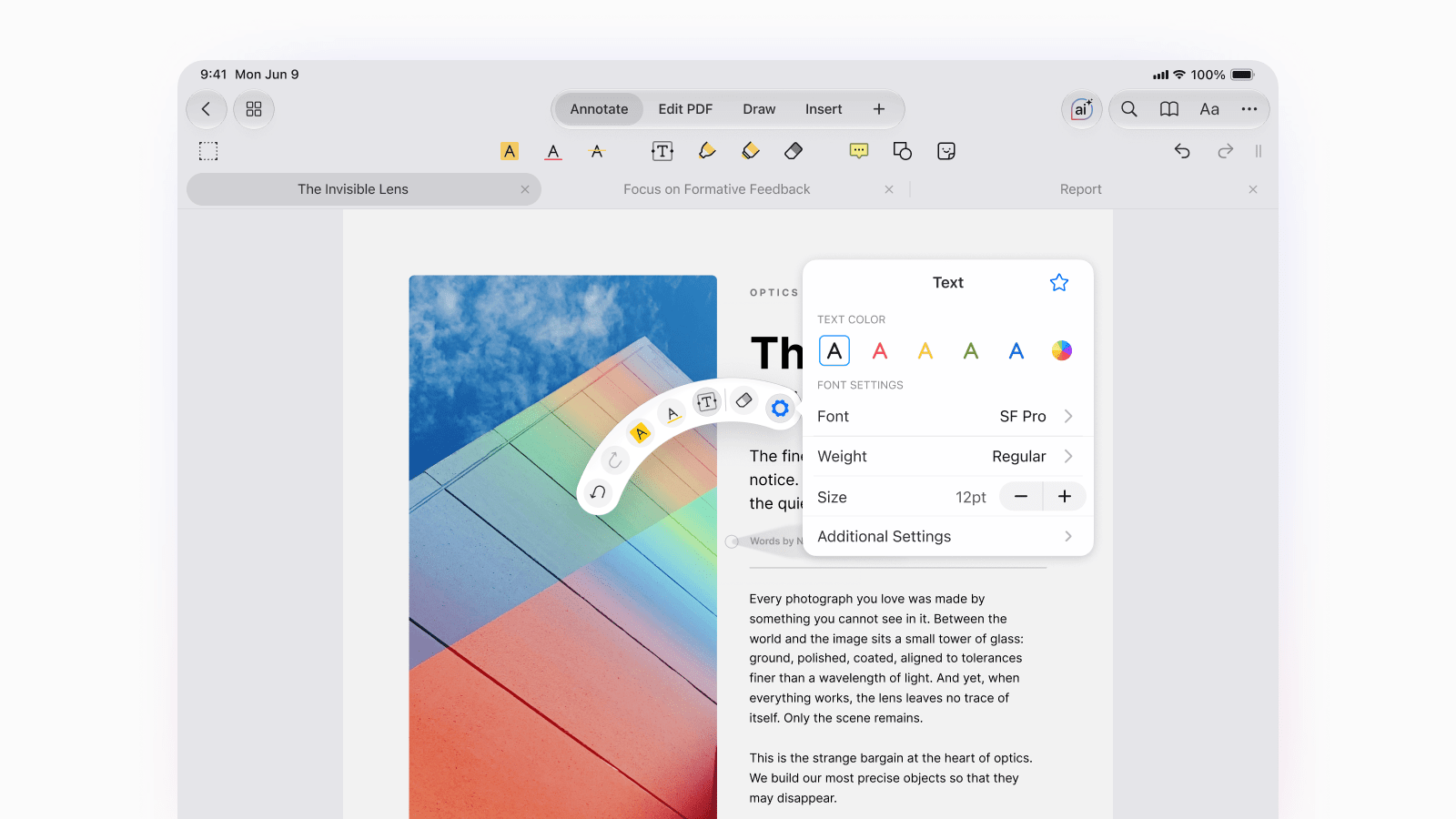
Tippen Sie dort auf ein beliebiges Werkzeug im Menü, um ein Untermenü mit dessen Einstellungen zu öffnen, in dem Sie eine Farbe oder eine Linienstärke auswählen können. Wenn Sie den Pencil über das Menü bewegen, wird jede Option leicht vergrößert, sodass Sie leicht sehen können, was Sie gleich auswählen, bevor Sie sich entscheiden.
Profi-Tipp 1: Das Menü zeigt nicht alle Werkzeuge auf einmal an. Tippen Sie auf das Trennsymbol im Pop-up oder bewegen Sie den Pencil zur Seite, um die standardmäßig ausgeblendeten Werkzeuge einzublenden.
Profi-Tipp 2: Das Zusammendrücken ist beim Apple Pencil Pro standardmäßig aktiviert, sodass Sie nichts einrichten müssen. Wenn Sie Ihre Zusammendrück-Geste für etwas anderes angepasst haben, gehen Sie zu Einstellungen → Apple Pencil → Zusammendrücken und wählen Sie Werkzeugpalette anzeigen, um dieses Menü zurückzubringen.
Was Sie mit einem Zusammendrücken tun können
Ein Zusammendrücken deckt das meiste ab, wofür Sie normalerweise die Werkzeugleiste durchsuchen würden, darunter:
- Rückgängig, Wiederherstellen und Radierer für schnelle Korrekturen, ohne den Arbeitsfluss zu unterbrechen
- Schnelles Springen zu den zuletzt verwendeten Werkzeugen
- Text hervorheben und Farben im Handumdrehen ändern
- Skizzieren mit einem Stift- oder Marker-Werkzeug und Anpassen von Farbe, Stärke und Deckkraft
- Formen hinzufügen und deren Farbe und Stil anpassen
- Stempel und Signaturen mit ein paar Tipps einfügen
- Pfeile, Sprechblasen und Wolkenformen hinzufügen: praktisch zum Bearbeiten von Bauplänen und technischen Zeichnungen
- Zwischen Einstellungen des Messwerkzeugs wie Farbe und Pfeilstil während der Arbeit wechseln
- Sofortiger Zugriff auf Ihre Lieblingswerkzeuge
Egal, ob Sie als Student Vorlesungsnotizen farblich kennzeichnen, als Fachkraft einen Vertrag unterzeichnen oder als Architekt Änderungen an einem Grundriss markieren – die Werkzeuge, die Sie am häufigsten verwenden, sind nur ein Zusammendrücken entfernt.
Weitere Möglichkeiten, um den Apple Pencil Pro auf dem iPad optimal zu nutzen
Das Zusammendrücken ist eine von mehreren Funktionen des Apple Pencil Pro, die das Kommentieren auf dem iPad schneller machen, sobald Sie wissen, dass es sie gibt. Mit dem Bewegen des Apple Pencil über die Seite können Sie eine Vorschau anzeigen, wo ein Strich landen wird, bevor er die Seite berührt, was nützlich ist, um präzise Bearbeitungen auszurichten. Und das haptische Feedback bestätigt jedes Zusammendrücken und jede Geste mit einem sanften Antippen, sodass Sie immer wissen, dass eine Aktion registriert wurde, ohne den Blick von Ihrem Dokument abwenden zu müssen.
Zusammen mit der Zusammendrück-Aktion ermöglichen Ihnen diese Funktionen, Notizen zu machen, PDFs zu bearbeiten und Dokumente auf einem iPad mit schnellen, intuitiven Handbewegungen zu überprüfen, die sich eher wie das Arbeiten mit einem physischen Stift und Papier anfühlen als mit einem Touchscreen. Wenn Sie ganz allgemein bessere Kommentierungsgewohnheiten auf dem iPad entwickeln möchten, ist unser Leitfaden zum Notizenmachen auf dem iPad ein guter nächster Schritt.
Probieren Sie es in PDF Expert aus
Wenn Sie einen Apple Pencil Pro auf einem iPad von 2024 oder neuer verwenden, steht Ihnen die Zusammendrück-Aktion in PDF Expert ab sofort zur Verfügung. Öffnen Sie ein beliebiges PDF, beginnen Sie mit dem Kommentieren und drücken Sie den Pencil zusammen.
 Yevheniia Dychko