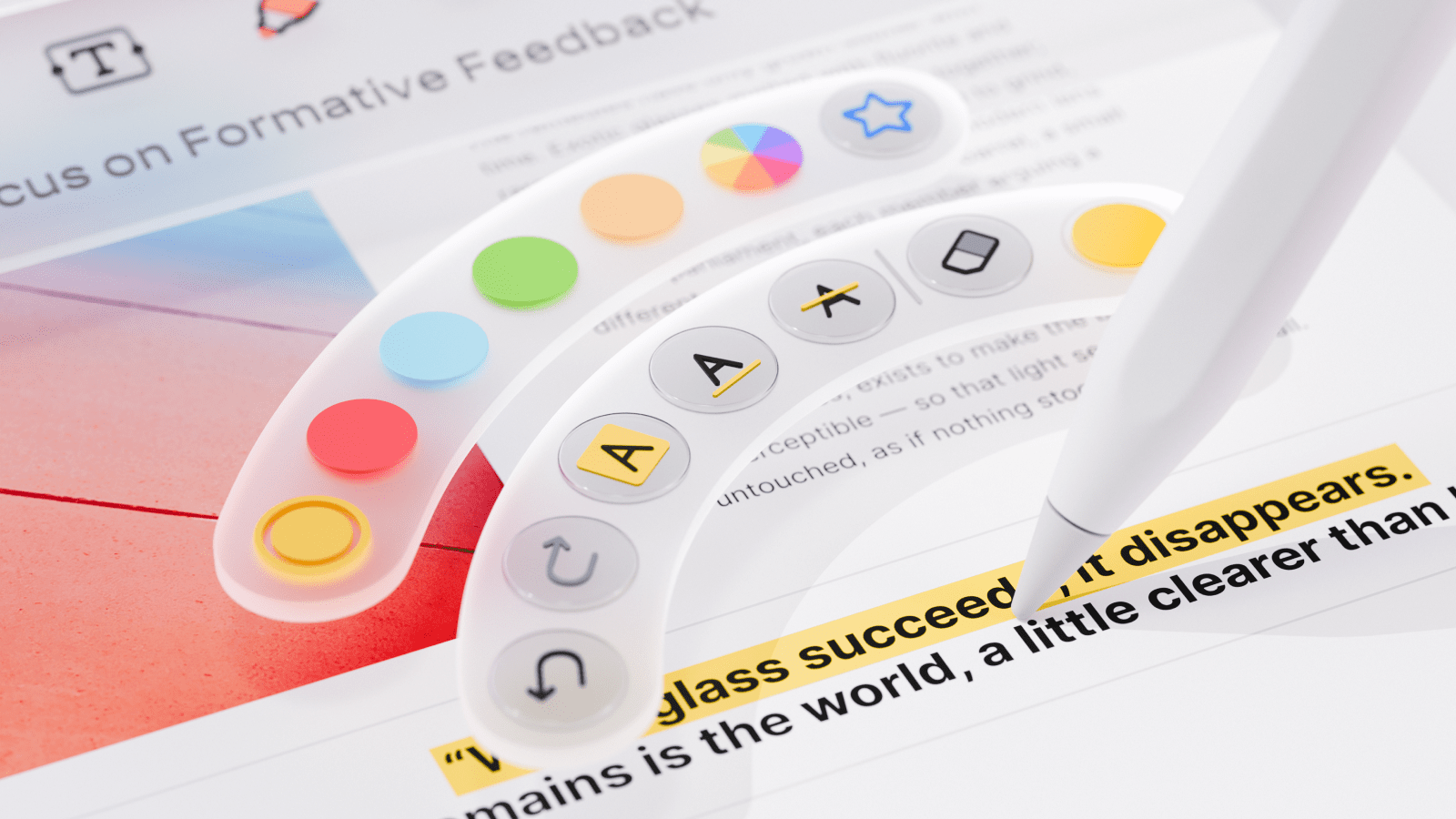
Een PDF markeren met Apple Pencil Pro is net een stuk intuïtiever geworden: met een snelle knijp wissel je direct van tool, zonder je flow te onderbreken. PDF Expert ondersteunt nu het native knijpgebaar van de Pencil, waarmee je een snel toolmenu direct op de pagina oproept. Zo hoef je niet meer naar de werkbalk te reiken om van tool te wisselen of instellingen aan te passen. Het heet Show Tool Palette en is gemaakt voor iedereen die op een iPad documenten markeert voor werk of studie.
Hoe je de knijpbeweging van Apple Pencil Pro gebruikt in PDF Expert
Het gebruiken is net zo eenvoudig als het klinkt. Terwijl je Apple Pencil Pro gebruikt, knijp je erin en PDF Expert toont een menu met tools die horen bij het huidige actieve toollint. Als je in de Annotate-toolset werkt, zie je markeertools. Schakel over naar Fill & Sign en het knijpmenu voor deze tool verschijnt.
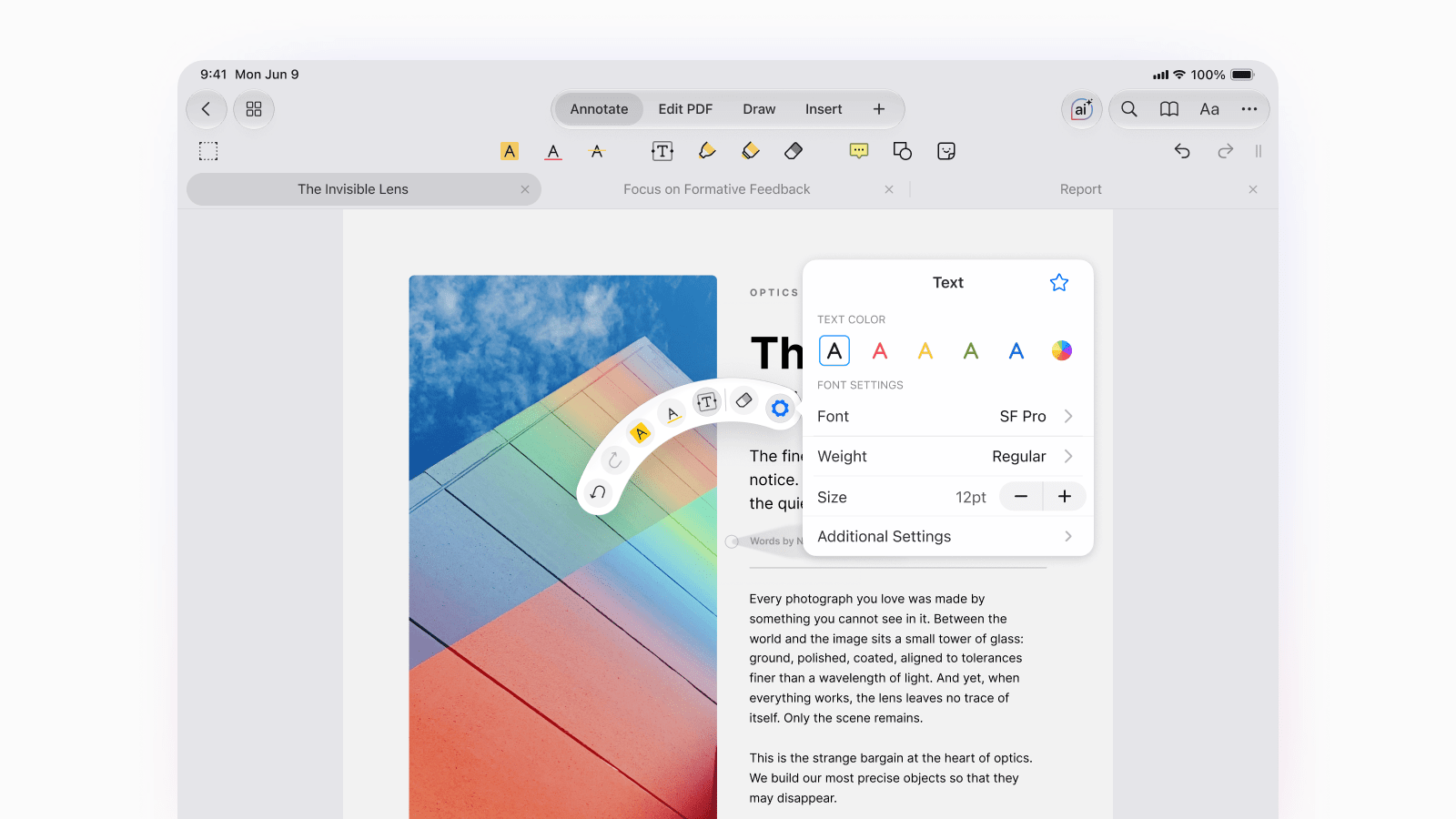
Tik van daaruit op een tool in het menu om een submenu met de instellingen ervan te openen, waar je een kleur of een lijndikte kunt kiezen. Terwijl je de Pencil over het menu beweegt, zoomt elke optie iets in, zodat je precies ziet wat je gaat selecteren voordat je een keuze maakt.
Pro-tip 1: Het menu toont niet alle tools tegelijk. Tik op het scheidingssymbool in de pop-up of beweeg naar de zijkant om de tools te tonen die standaard verborgen zijn.
Pro-tip 2: Squeeze staat standaard aan bij Apple Pencil Pro, dus je hoeft niets in te stellen. Als je je knijpgebaar voor iets anders hebt aangepast, ga dan naar Instellingen → Apple Pencil → Squeeze en kies Show Tool Palette om dit menu terug te halen.
Wat je kunt doen met een knijp
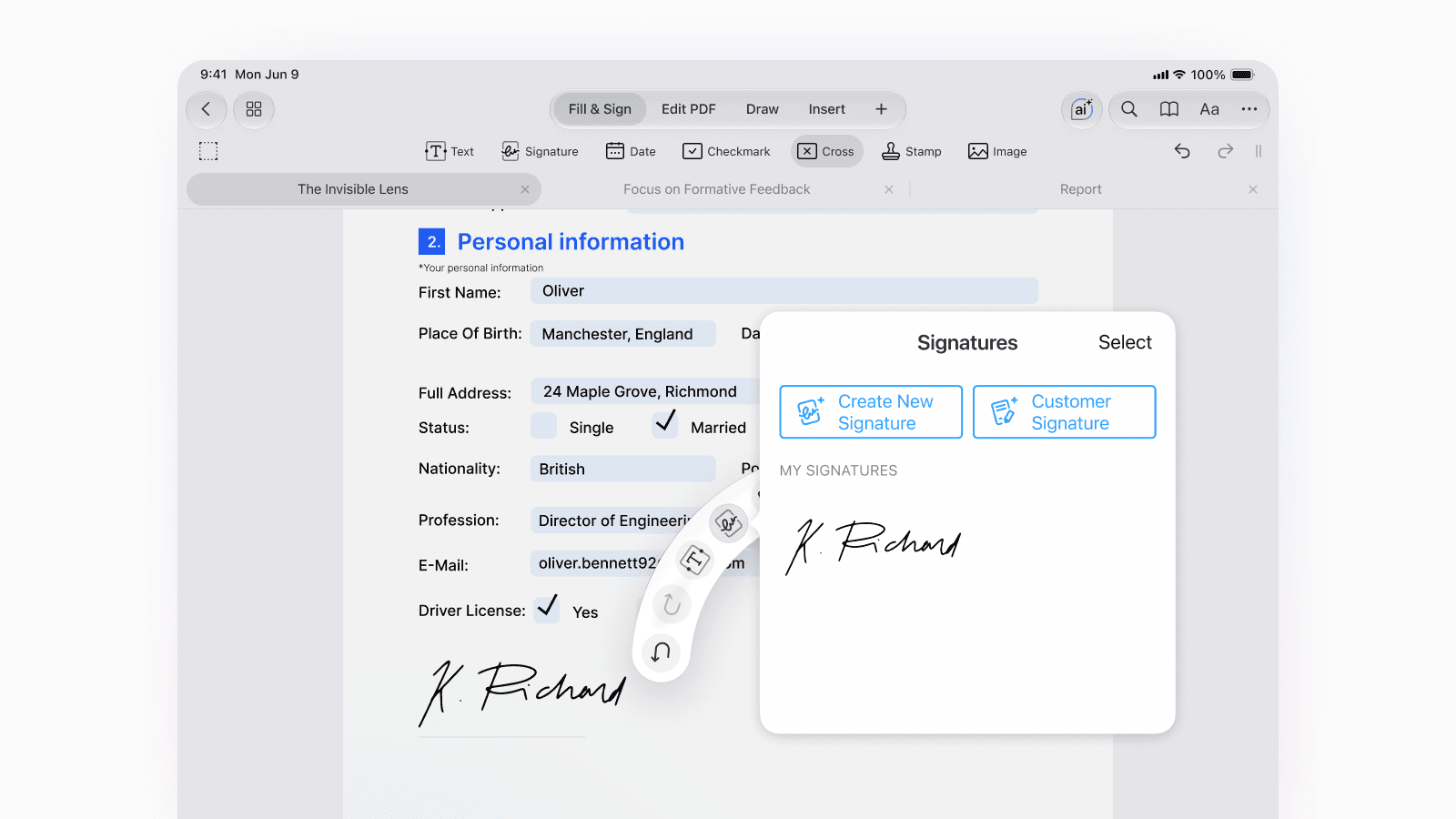
Eén knijp dekt het meeste af waarvoor je normaal door het lint zou zoeken, waaronder:
- Ongedaan maken, opnieuw uitvoeren en gum, voor snelle correcties zonder je te onderbreken
- Snel naar de recent gebruikte tools springen
- Tekst markeren en kleuren direct wijzigen
- Schetsen met een pen- of markertool en kleur, dikte en dekking aanpassen
- Vormen toevoegen en de kleur en stijl ervan aanpassen
- Stempels en handtekeningen plaatsen met een paar tikken
- Pijlen, tekstballonnen en wolkvormen toevoegen: handig voor het markeren van bouwtekeningen en technische tekeningen
- Wisselen tussen instellingen van de meettool, zoals kleur en pijlstijl, tijdens het werken
- Direct toegang hebben tot je favoriete tools
Of je nu een student bent die collegeaantekeningen kleurcodeert, een professional die een contract ondertekent of een architect die wijzigingen aangeeft op een plattegrond: de tools die je het vaakst gebruikt, zijn slechts één knijp verwijderd.
Meer manieren om het maximale uit Apple Pencil Pro op iPad te halen
Squeeze is een van de verschillende Apple Pencil Pro-functies die annoteren op de iPad sneller maken zodra je weet dat ze er zijn. Met Apple Pencil hover kun je een voorbeeld zien van waar een streek terechtkomt voordat deze de pagina raakt, wat handig is om nauwkeurige bewerkingen uit te lijnen. En haptische feedback bevestigt elke knijp en elk gebaar met een subtiele tik, zodat je altijd weet dat een actie is geregistreerd zonder dat je van je document hoeft weg te kijken.
Samen met Squeeze stellen deze functies je in staat om aantekeningen te maken, PDF's te markeren en documenten te bekijken op een iPad met snelle, intuïtieve handbewegingen die dichter bij het werken met een echte pen en papier komen dan met een touchscreen. Als je in bredere zin betere annotatiegewoontes op de iPad wilt ontwikkelen, is onze gids over aantekeningen maken op de iPad een goede volgende stap.
Probeer het in PDF Expert
Als je een Apple Pencil Pro gebruikt op een iPad uit 2024 of nieuwer, staat de knijpactie nu voor je klaar in PDF Expert. Open een PDF, begin met annoteren en geef er een knijp aan.
 Yevheniia Dychko