Per mantenere qualsiasi documento organizzato e facile da leggere, puoi fare affidamento su una chiara gerarchia dei contenuti, margini e molti altri accorgimenti. Ma uno degli strumenti più semplici ed efficaci? Aggiungere un'adeguata intestazione e piè di pagina al tuo PDF.
Un'intestazione non è tecnicamente obbligatoria, ma includere informazioni extra come il nome dell'autore, la data, il logo dell'azienda, uno slogan o i numeri di pagina rende immediatamente il file più curato e professionale, soprattutto per documenti aziendali, accademici o legali.
In questa guida ti spiegheremo perché vale la pena aggiungere le intestazioni, i diversi tipi che puoi usare e ti forniremo istruzioni passo dopo passo su come aggiungere intestazioni e piè di pagina a un PDF su Mac utilizzando PDF Expert.
Perché hai bisogno di un'intestazione in un PDF?
Tecnicamente non hai bisogno di un'intestazione in un PDF, ma spesso è una scelta intelligente, soprattutto per documenti più lunghi o professionali.
Una buona intestazione aggiunge chiarezza e raffinatezza immediate, aiutando i lettori a capire rapidamente cosa stanno leggendo nel momento in cui aprono il file.
Può mostrare informazioni chiave come il titolo del documento o il nome del progetto, la sezione o il capitolo e la numerazione delle pagine (ad esempio, “Pagina 17 di 92”), rendendo molto più semplice la navigazione in un PDF lungo. Le intestazioni sono utili anche per il branding, poiché elementi come il nome dell'azienda, il logo o il payoff rafforzano l'identità del mittente del documento. E quando circolano più versioni dello stesso file, etichette come “Bozza”, “Riservato”, un numero di versione o una data possono evitare confusioni e mantenere tutti coordinati.
Come aggiungere intestazioni a un PDF su Mac
Nulla rende un PDF lungo più professionale di un'intestazione pulita (e richiede letteralmente 15 secondi una volta che sai dove cliccare).
- Scarica PDF Expert (se non l'hai già fatto) e apri il tuo PDF.
- Vai al menu Modifica PDF nell'angolo in alto a sinistra dello schermo e clicca su Intestazione e piè di pagina.
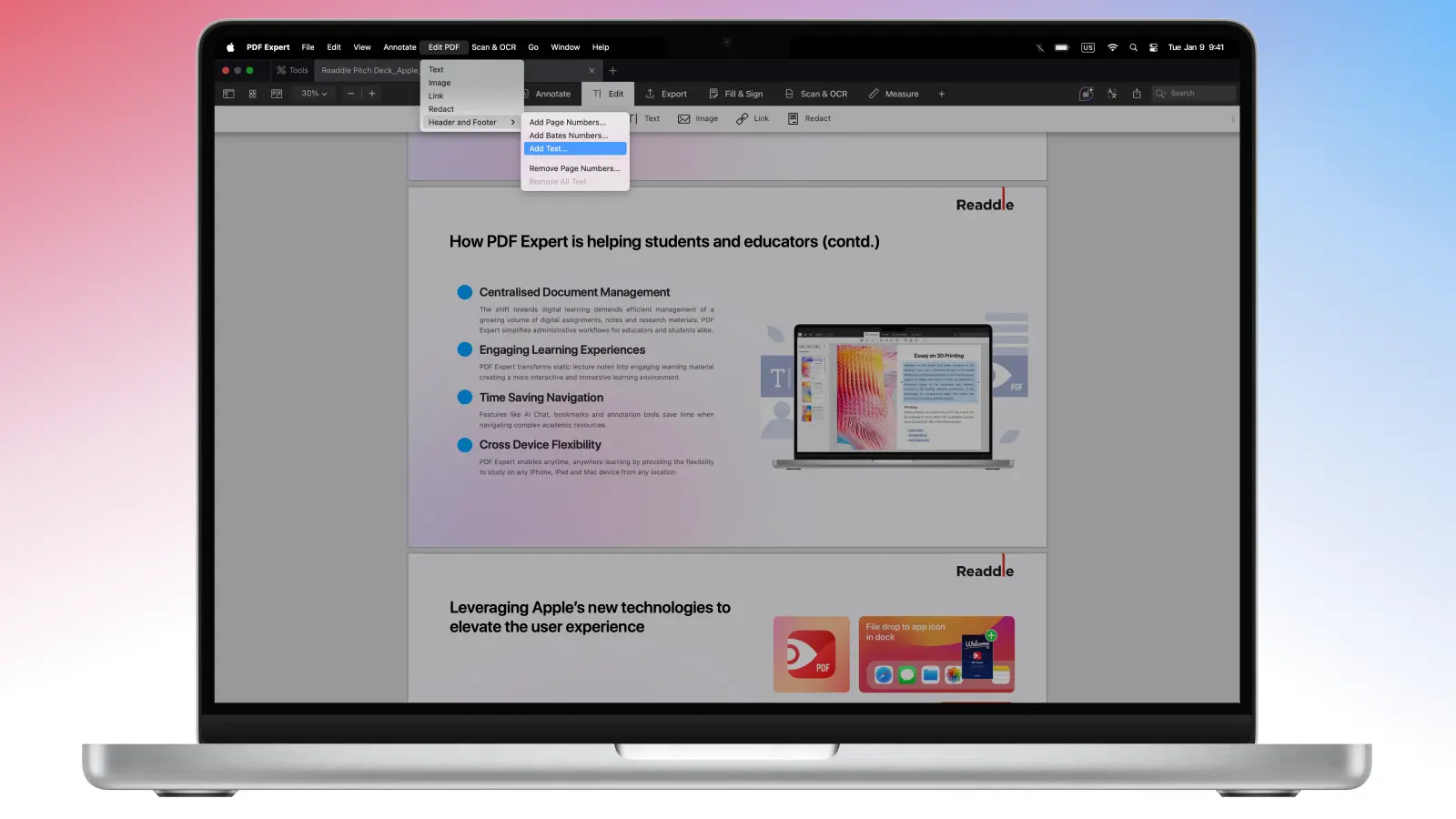
- Da lì, clicca su Aggiungi testo….
- Vedrai una finestra pop-up delle impostazioni in cui potrai modificare e aggiungere intestazioni a un PDF:
- Scegli l'intervallo di pagine (solo la prima pagina, tutte tranne la prima, intervallo personalizzato, ecc.)
- Digita il testo dell'intestazione (ad esempio, “Riservato”, “Bozza v2”, “John Doe | Report 2025”, il nome della tua azienda, ecc.)
- Seleziona un layout (sinistra, centro, destra), il carattere, la dimensione e il colore
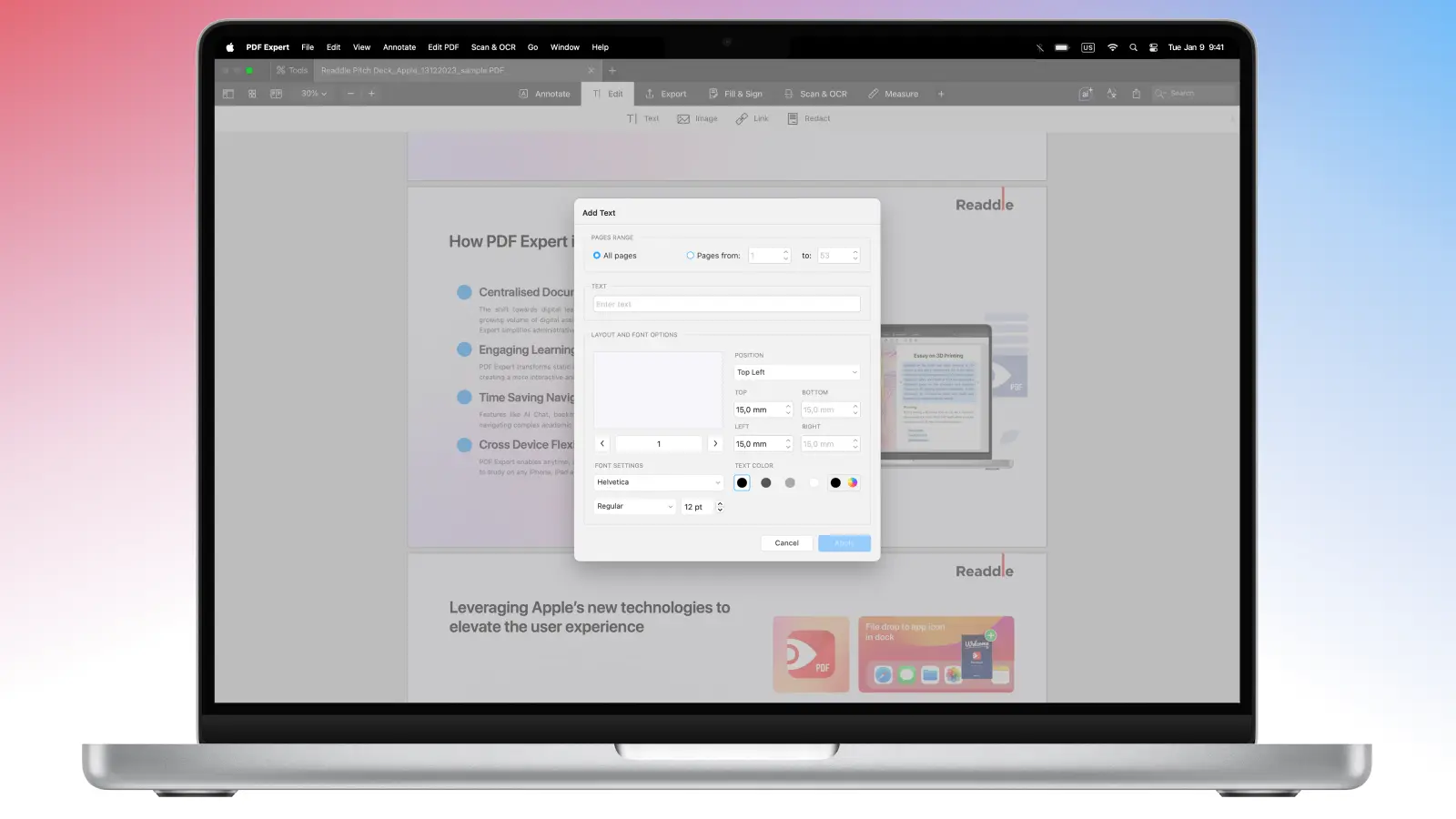
- Una volta completata la selezione, clicca su Applica.
- Se vuoi rimuovere il testo creato, vai su Modifica PDF > Intestazione e piè di pagina > Rimuovi tutto il testo. PDF Expert eliminerà le intestazioni da tutte le pagine.
Aggiungi numeri di pagina a un PDF
Suggerimenti per intestazioni e piè di pagina perfetti
Per rendere professionali le tue intestazioni e i tuoi piè di pagina in PDF Expert ed evitare i problemi più comuni, è utile preparare il documento prima di aggiungere qualsiasi elemento. Riordina, ruota, elimina o inserisci prima le pagine, perché una volta applicate le intestazioni e i piè di pagina, questi si “ancorano” automaticamente alle pagine pertinenti e si aggiornano con le tue modifiche.
Quando progetti l'intestazione o il piè di pagina, mantienili sobri utilizzando una dimensione del carattere più piccola (circa 8–10 pt) e colori più chiari come il grigio, in modo che supportino il contenuto invece di competere con esso. Anche un layout pulito e standard fa la differenza, ad esempio posizionando il titolo del documento o il nome del progetto a sinistra, i numeri di pagina o la data a destra e lasciando il centro vuoto o riservato ai nomi dei capitoli.
Non dimenticare di tenere conto dei margini affinché la stampante non tagli il testo e valuta la possibilità di saltare la prima pagina se si tratta di una pagina di copertina e desideri una presentazione più semplice.
Per documenti legali o medici, potresti anche voler utilizzare la numerazione Bates, che puoi aggiungere in PDF Expert andando su Intestazioni e piè di pagina e selezionando “Aggiungi numeri Bates…”.
FAQ
Posso aggiungere intestazioni diverse su pagine diverse in un PDF?
Certo. Ma tieni presente che dovrai aggiungere manualmente le intestazioni alle diverse pagine ogni volta.
Come aggiungere intestazioni a un PDF su iOS?
PDF Expert su iOS non supporta ancora intestazioni e piè di pagina. Puoi aggiungere le intestazioni utilizzando PDF Expert per Mac, caricare il file sul Cloud e aprirlo sul tuo dispositivo iOS.
Una volta lì, puoi aggiungere annotazioni, modificare testo e immagini e lasciare commenti direttamente su iOS – perfetto per la revisione in mobilità.
Come aggiungere etichette a un PDF?
Per assicurarti che tutte le pagine siano in ordine, puoi etichettarle nel tuo PDF su Mac utilizzando PDF Expert.
- Apri il tuo file in PDF Expert.
- Clicca sull'icona Miniature pagina nell'angolo in alto a sinistra (oppure premi CMD + 4). Clicca con il tasto destro sulla pagina e scegli la tua preferenza di etichettatura: Etichetta questa pagina in avanti come 1,2,3,4… / Etichetta questa pagina in avanti come i, ii, iii, iv,... / Etichetta come copertina
- PDF Expert etichetterà automaticamente tutte le tue pagine.
- Puoi ripetere questa operazione tutte le volte che è necessario.
È possibile aggiungere numeri alle intestazioni o ai piè di pagina?
Se devi aggiungere numeri alle intestazioni o ai piè di pagina, PDF Expert può farlo su Mac:
- Apri il tuo PDF in PDF Expert su Mac.
- Clicca su Modifica PDF nell'angolo in alto a sinistra dello schermo.
- Seleziona Intestazione e piè di pagina > Aggiungi numeri di pagina.
- Qui puoi regolare l'intervallo di pagine e il layout – la maggior parte delle persone sceglie piè di pagina a destra o al centro perché risulta più professionale. Puoi anche selezionare uno stile “1, 2, 3”, “I, II, III”, “i, ii, iii”, “A, B, C”, “a, b, c”, la numerazione Bates o crearne uno personalizzato. Infine, regola il carattere, la dimensione e il colore affinché tutto si abbini perfettamente al resto del documento.
- Clicca su Applica per aggiungere i numeri di pagina.
- Puoi sempre modificare o eliminare i numeri di pagina dallo stesso menu Intestazione e piè di pagina.
