为了让任何文档保持井然有序、易于阅读,你可以依靠清晰的内容层级、一致的页边距,以及许多其他技巧。 但其中最简单、最有效的升级方式之一是什么? 为您的 PDF 添加合适的页眉和页脚。
从技术上讲,页眉并不是必需的,但加入作者姓名、日期、公司徽标、标语或页码等额外信息,可以立刻让您的文件看起来更精致、更专业,尤其适用于商务、学术或法律文档。
在本指南中,我们将解释为什么值得添加页眉、您可以使用的不同类型,并为您提供在 Mac 上使用 PDF 点睛为 PDF 添加页眉和页脚的分步说明。
为什么您需要在 PDF 中添加页眉?
从技术上讲,您并不一定需要 PDF 页眉,但这通常是一个明智的选择,尤其是对于较长或更专业的文档。
一个好的页眉可以立即提升清晰度和专业感,帮助读者在打开文件的瞬间快速理解他们正在查看的内容。
它可以显示关键上下文信息,例如文档标题或项目名称、章节名称,以及页码(例如“第 17 页,共 92 页”),这会让浏览长篇 PDF 变得更加轻松。 页眉在品牌展示方面也很有用,因为公司名称、徽标或标语等元素可以强化文档的来源。 当同一个文件存在多个版本流转时,像“草稿”“机密”、版本号或日期这样的标签可以避免混淆,让所有人保持一致。
如何在 Mac 上为 PDF 添加页眉
没有什么比一个干净利落的页眉更能让长篇 PDF 看起来专业了(而且一旦知道点哪里,真的只需要 15 秒)。
- 下载 PDF 点睛(如果您还没有安装),然后打开您的 PDF。
- 前往屏幕左上角的“编辑 PDF”菜单,然后点击“页眉和页脚”。
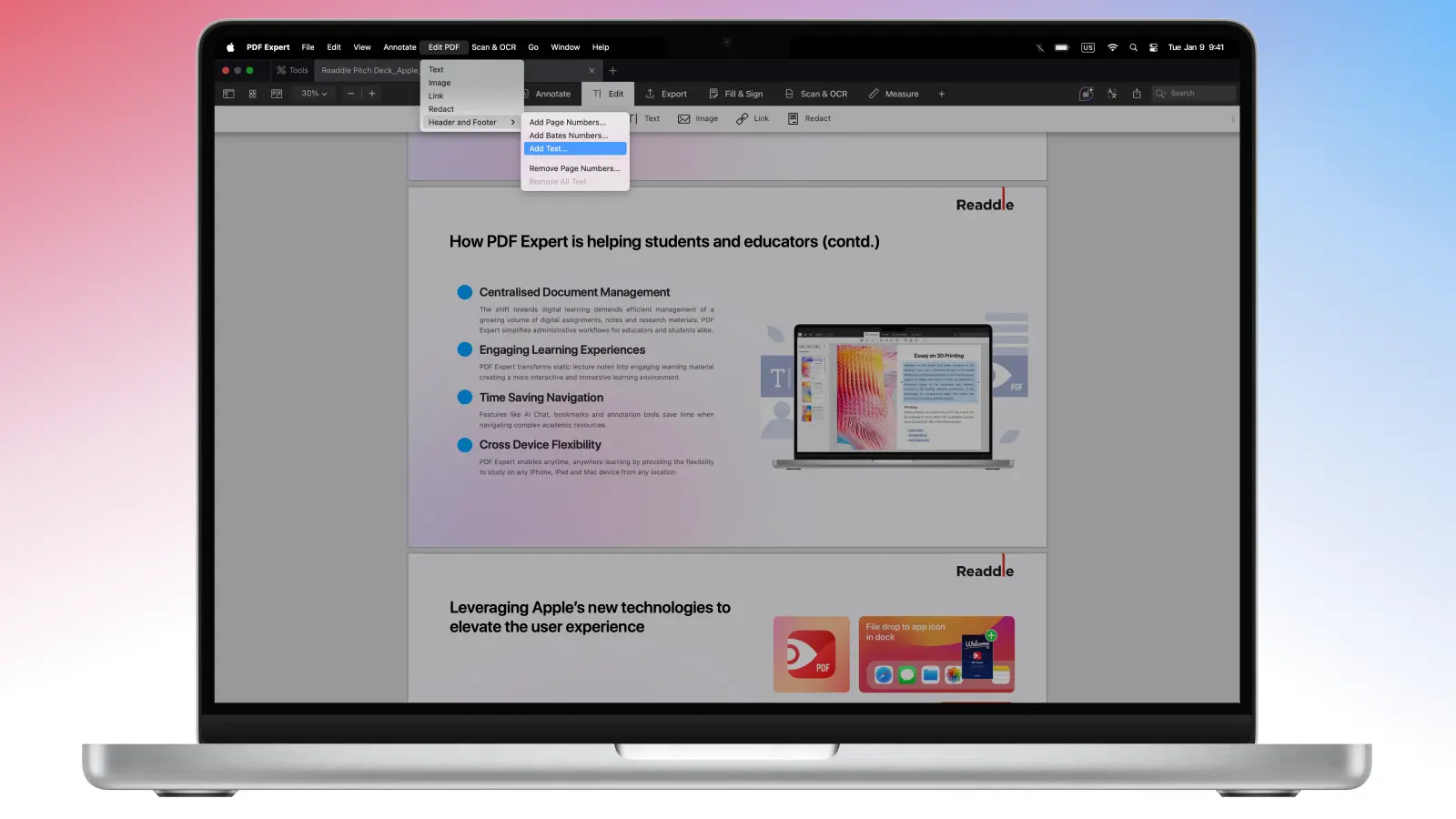
- 接下来,点击“添加文本…”
- 您将看到一个设置弹窗,在这里您可以编辑并向 PDF 添加页眉:
- 选择页面范围(仅首页、除首页外的所有页面、自定义范围等)
- 输入您的页眉文本(例如“机密”“草稿 v2”“John Doe | 2025 年报告”、公司名称等)
- 选择布局(左、中、右)、字体、大小和颜色
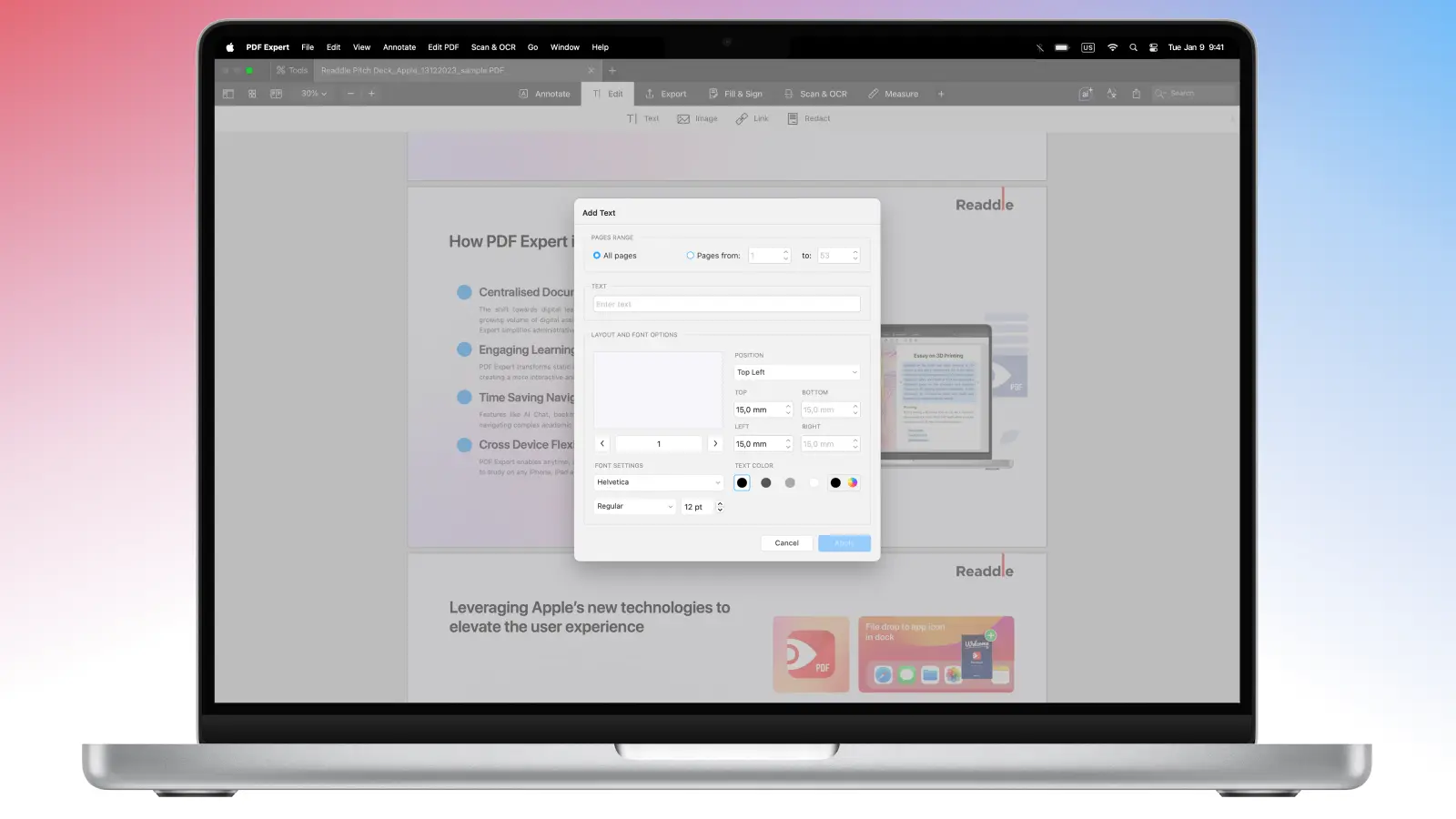
- 对选择满意后,点击“应用”。
- 如果您想移除已创建的文本,请前往“编辑 PDF”>“页眉和页脚”>“移除所有文本”。 PDF 点睛将从所有页面中删除页眉。
为 PDF 添加页码
打造完美页眉和页脚的小技巧
为了让您在 PDF 点睛中创建的页眉和页脚看起来更专业,并避免最常见的问题,最好在添加任何内容之前先准备好文档。 先对页面进行重新排序、旋转、删除或插入,因为一旦应用了页眉和页脚,它们就会自动“附着”在相关页面上,并随着您的更改而更新。
在设计页眉或页脚本身时,保持低调很重要:使用较小的字号(大约 8–10 磅)和较浅的颜色(如灰色),让它起到辅助内容的作用,而不是喧宾夺主。 采用简洁、标准的布局也非常重要,例如将文档标题或项目名称放在左侧,将页码或日期放在右侧,中间留空或用于显示章节名称。
别忘了考虑页边距,以免打印时裁切文字;如果第一页是封面并且你希望呈现更简洁的效果,也可以考虑跳过第一页。
对于法律或医疗文档,您可能还需要使用 Bates 编号。 您可以在 PDF 点睛中前往“页眉和页脚”,然后选择“添加 Bates 编号…”。
常见问题
我可以在 PDF 的不同页面上添加不同的页眉吗?
当然可以。 不过请注意,每次您都需要手动为不同页面添加页眉。
如何在 iOS 上为 PDF 添加页眉?
PDF 点睛的 iOS 版本目前尚不支持页眉和页脚。 您可以使用 Mac 版 PDF 点睛添加页眉,将文件上传到云端,然后在 iOS 设备上打开。
完成后,您可以直接在 iOS 上添加批注、编辑文本和图像,以及留下评论——非常适合随时随地进行审阅。
如何为 PDF 添加标签?
为了确保所有页面顺序正确,您可以在 Mac 上使用 PDF 点睛为 PDF 页面添加标签。
- 在 PDF 点睛中打开您的文件。
- 点击左上角的“页面缩略图”图标(或按 CMD + 4)。 右键点击页面,并选择您的标记方式:从此页开始标记为 1,2,3,4… / 从此页开始标记为 i, ii, iii, iv… / 标记为封面
- PDF 点睛会自动为所有页面添加标签。
- 您可以根据需要多次重复此操作。
可以在页眉或页脚中添加数字吗?
如果您需要在页眉或页脚中添加数字,PDF 点睛可以在 Mac 上实现:
- 在 Mac 上使用 PDF 点睛打开您的 PDF。
- 点击屏幕左上角的“编辑 PDF”。
- 选择“页眉和页脚”>“添加页码”。
- 在这里,您可以调整页面范围和布局——大多数人会选择页脚右侧或页脚居中,因为看起来最简洁。 您还可以选择样式:“1, 2, 3”“I, II, III”“i, ii, iii”“A, B, C”“a, b, c”、Bates 编号,或创建自定义样式。 最后,调整字体、大小和颜色,让它们与文档的其他部分完美匹配。
- 点击“应用”以添加页码。
- 您始终可以在同一个“页眉和页脚”菜单中编辑或删除页码。
