Om elk document overzichtelijk en gemakkelijk te lezen te houden, kun je vertrouwen op een duidelijke inhoudshiërarchie, consistente marges en tal van andere trucs. Maar een van de eenvoudigste en meest effectieve upgrades? Het toevoegen van een juiste kop- en voettekst aan je pdf.
Een koptekst is technisch gezien niet verplicht, maar het opnemen van extra informatie zoals de naam van de auteur, de datum, een bedrijfslogo, slogan of paginanummers laat je bestand er meteen verzorgd en professioneel uitzien, vooral bij zakelijke, academische of juridische documenten.
In deze gids leggen we uit waarom kopteksten de moeite waard zijn, welke verschillende typen je kunt gebruiken en geven we je stapsgewijze instructies voor het toevoegen van kop- en voetteksten aan een pdf op Mac met PDF Expert.
Waarom heb je een koptekst in een pdf nodig?
Je hebt technisch gezien geen koptekst in een pdf nodig, maar het is vaak een slimme keuze, vooral bij langere of professionelere documenten.
Een goede koptekst zorgt direct voor duidelijkheid en een verzorgde uitstraling, waardoor lezers meteen begrijpen waar ze naar kijken zodra ze het bestand openen.
Ze kan belangrijke context tonen, zoals de documenttitel of projectnaam, de sectie of het hoofdstuk en paginanummering (bijvoorbeeld “Pagina 17 van 92”), wat het navigeren door een lange pdf een stuk eenvoudiger maakt. Kopteksten zijn ook handig voor branding, omdat elementen zoals een bedrijfsnaam, logo of tagline benadrukken van wie het document afkomstig is. En wanneer er meerdere versies van hetzelfde bestand in omloop zijn, kunnen labels zoals “Concept”, “Vertrouwelijk”, een versienummer of een datum verwarring voorkomen en iedereen op één lijn houden.
Kopteksten toevoegen aan een pdf op Mac
Niets laat een lange pdf er professioneler uitzien dan een strakke koptekst (en het kost letterlijk maar 15 seconden zodra je weet waar je moet klikken).
- Download PDF Expert (als je dat nog niet hebt gedaan) en open je pdf.
- Ga naar het menu Bewerken van pdf linksboven in het scherm en klik op Kop- en voettekst.
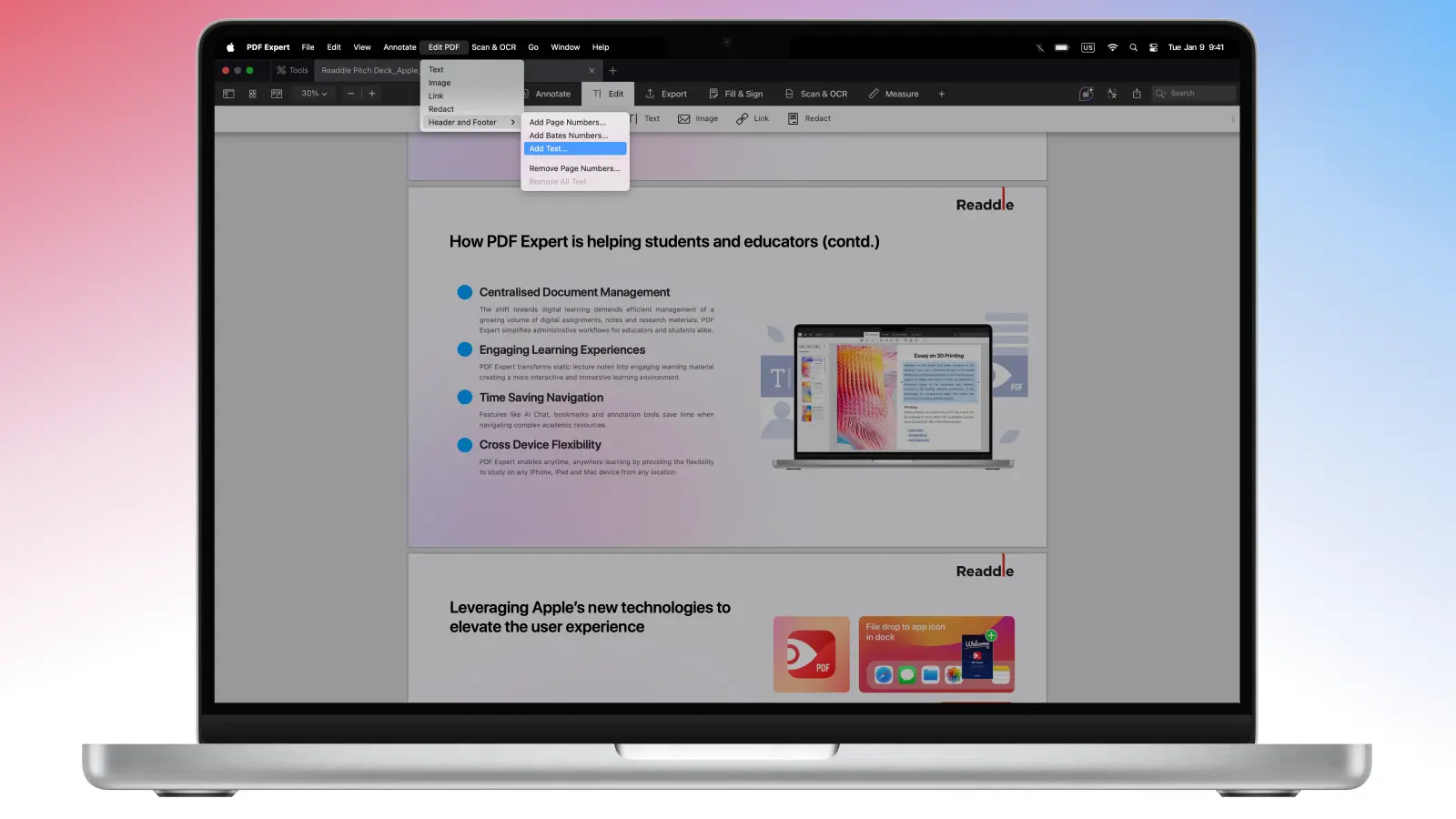
- Klik vervolgens op Tekst toevoegen….
- Je ziet een pop-upvenster met instellingen waarin je kopteksten in een pdf kunt bewerken en toevoegen:
- Kies het paginabereik (alleen eerste pagina, alles behalve de eerste, aangepast bereik, enz.)
- Typ je koptekst (bijvoorbeeld “Vertrouwelijk”, “Concept v2”, “Jan Jansen | Rapport 2025”, je bedrijfsnaam, enz.)
- Selecteer een lay-out (links, midden, rechts), lettertype, grootte en kleur
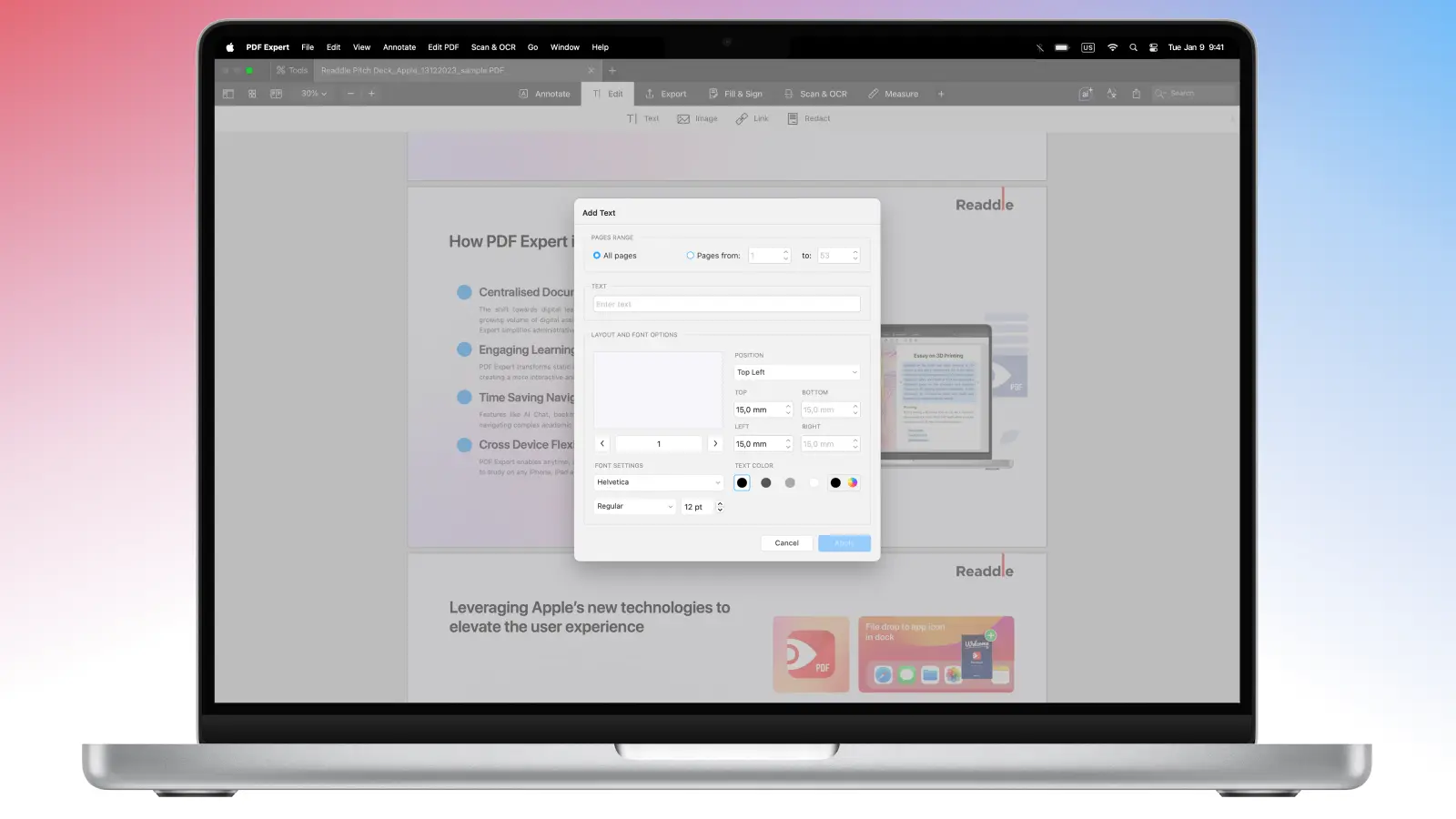
- Als je tevreden bent met je selectie, klik je op Toepassen.
- Als je de gemaakte tekst wilt verwijderen, ga je naar Bewerken van pdf > Kop- en voettekst > Alle tekst verwijderen. PDF Expert verwijdert de kopteksten van alle pagina’s.
Paginanummers toevoegen aan een pdf
Tips voor perfecte kop- en voetteksten
Om je kop- en voetteksten er professioneel uit te laten zien in PDF Expert en de meest voorkomende problemen te vermijden, helpt het om je document voor te bereiden voordat je iets toevoegt. Orden, roteer, verwijder of voeg eerst pagina’s in, want zodra kop- en voetteksten zijn toegepast, “blijven” ze automatisch aan de relevante pagina’s gekoppeld en worden ze bijgewerkt met je wijzigingen.
Houd het ontwerp van de kop- of voettekst subtiel door een kleinere lettergrootte (ongeveer 8–10 pt) en lichtere kleuren zoals grijs te gebruiken, zodat deze het inhoudelijke gedeelte ondersteunt in plaats van ermee te concurreren. Een schone, standaardlay-out helpt ook enorm, bijvoorbeeld door de documenttitel of projectnaam links te plaatsen, paginanummers of de datum rechts, en het midden leeg te laten of te reserveren voor hoofdstuknamen.
Vergeet niet rekening te houden met de marges zodat je printer de tekst niet afsnijdt, en overweeg de eerste pagina over te slaan als dat een titelpagina is en je een strakkere presentatie wilt.
Voor juridische of medische documenten kun je ook Bates-nummering gebruiken, die je in PDF Expert kunt toevoegen via Kop- en voetteksten en de optie “Bates-nummers toevoegen…” te selecteren.
FAQ
Kan ik verschillende kopteksten op verschillende pagina’s in een pdf toevoegen?
Natuurlijk. Houd er echter rekening mee dat je elke keer handmatig kopteksten aan verschillende pagina’s moet toevoegen.
Hoe voeg je kopteksten toe aan een pdf op iOS?
PDF Expert op iOS ondersteunt kop- en voetteksten nog niet. Je kunt kopteksten toevoegen met PDF Expert voor Mac, het bestand uploaden naar de cloud en je bestand openen op je iOS-apparaat.
Zodra het daar staat, kun je aantekeningen toevoegen, tekst en afbeeldingen bewerken en opmerkingen achterlaten rechtstreeks op iOS – perfect om onderweg te beoordelen.
Hoe voeg je labels toe aan een pdf?
Om ervoor te zorgen dat al je pagina’s in de juiste volgorde staan, kun je ze in je pdf op Mac labelen met PDF Expert.
- Open je bestand in PDF Expert.
- Klik op het pictogram Paginathumbnails in de linkerbovenhoek (of druk op CMD + 4). Klik met de rechtermuisknop op de pagina en kies je labelvoorkeur: Deze pagina vooruit labelen als 1,2,3,4… / Deze pagina vooruit labelen als i, ii, iii, iv,... / Labelen als omslag
- PDF Expert labelt automatisch al je pagina’s.
- Je kunt deze actie zo vaak herhalen als nodig.
Kun je nummers toevoegen aan kop- of voetteksten?
Als je nummers wilt toevoegen aan kop- of voetteksten, kan PDF Expert dat op Mac:
- Open je pdf in PDF Expert op Mac.
- Klik linksboven in het scherm op Bewerken van pdf.
- Selecteer Kop- en voettekst > Paginanummers toevoegen.
- Hier kun je het paginabereik en de lay-out aanpassen – de meeste mensen kiezen voor rechtsonder of midden in de voettekst omdat dat het strakst oogt. Je kunt ook een stijl selecteren zoals “1, 2, 3”, “I, II, III”, “i, ii, iii”, “A, B, C”, “a, b, c”, Bates-nummering, of er zelf een maken. Pas tot slot het lettertype, de grootte en de kleur aan zodat alles perfect aansluit bij de rest van het document.
- Klik op Toepassen om de paginanummers toe te voegen.
- Je kunt paginanummers altijd bewerken of verwijderen via hetzelfde menu Kop- en voettekst.
