Um jedes Dokument übersichtlich und leicht verständlich zu halten, können Sie auf eine klare Inhaltshierarchie, einheitliche Ränder und viele weitere Tricks setzen. Aber eines der einfachsten und effektivsten Upgrades? Das Hinzufügen einer passenden Kopf- und Fußzeile zu Ihrem PDF.
Eine Kopfzeile ist technisch gesehen nicht erforderlich, aber zusätzliche Informationen wie der Name des Autors, das Datum, ein Firmenlogo, ein Slogan oder Seitenzahlen lassen Ihre Datei sofort hochwertig und professionell wirken – besonders bei geschäftlichen, akademischen oder juristischen Dokumenten.
In diesem Leitfaden erklären wir, warum sich Kopfzeilen lohnen, welche verschiedenen Typen es gibt und geben Ihnen Schritt-für-Schritt-Anleitungen, wie Sie mit PDF Expert auf dem Mac Kopf- und Fußzeilen zu einem PDF hinzufügen.
Warum benötigen Sie eine Kopfzeile in einem PDF?
Sie benötigen technisch gesehen keine Kopfzeile in einem PDF, aber sie ist oft eine kluge Wahl – insbesondere bei längeren oder professionelleren Dokumenten.
Eine gute Kopfzeile sorgt sofort für Klarheit und einen professionellen Eindruck und hilft Lesern, direkt beim Öffnen der Datei zu verstehen, was sie vor sich haben.
Sie kann wichtige Kontextinformationen anzeigen, etwa den Dokumenttitel oder Projektnamen, den Abschnitt oder das Kapitel sowie die Seitennummerierung (zum Beispiel „Seite 17 von 92“), was die Navigation in einem langen PDF deutlich erleichtert. Kopfzeilen sind auch fürs Branding nützlich, da Elemente wie Firmenname, Logo oder Slogan verdeutlichen, von wem das Dokument stammt. Und wenn mehrere Versionen derselben Datei im Umlauf sind, können Kennzeichnungen wie „Entwurf“, „Vertraulich“, eine Versionsnummer oder ein Datum Verwechslungen vermeiden und alle auf dem gleichen Stand halten.
So fügen Sie auf dem Mac Kopfzeilen zu einem PDF hinzu
Nichts lässt ein langes PDF professioneller aussehen als eine saubere Kopfzeile (und es dauert buchstäblich nur 15 Sekunden, wenn man weiß, wo man klicken muss).
- Laden Sie PDF Expert herunter (falls Sie es noch nicht getan haben) und öffnen Sie Ihr PDF.
- Gehen Sie oben links zum Menü „PDF bearbeiten“ und klicken Sie auf „Kopf- & Fußzeile“.
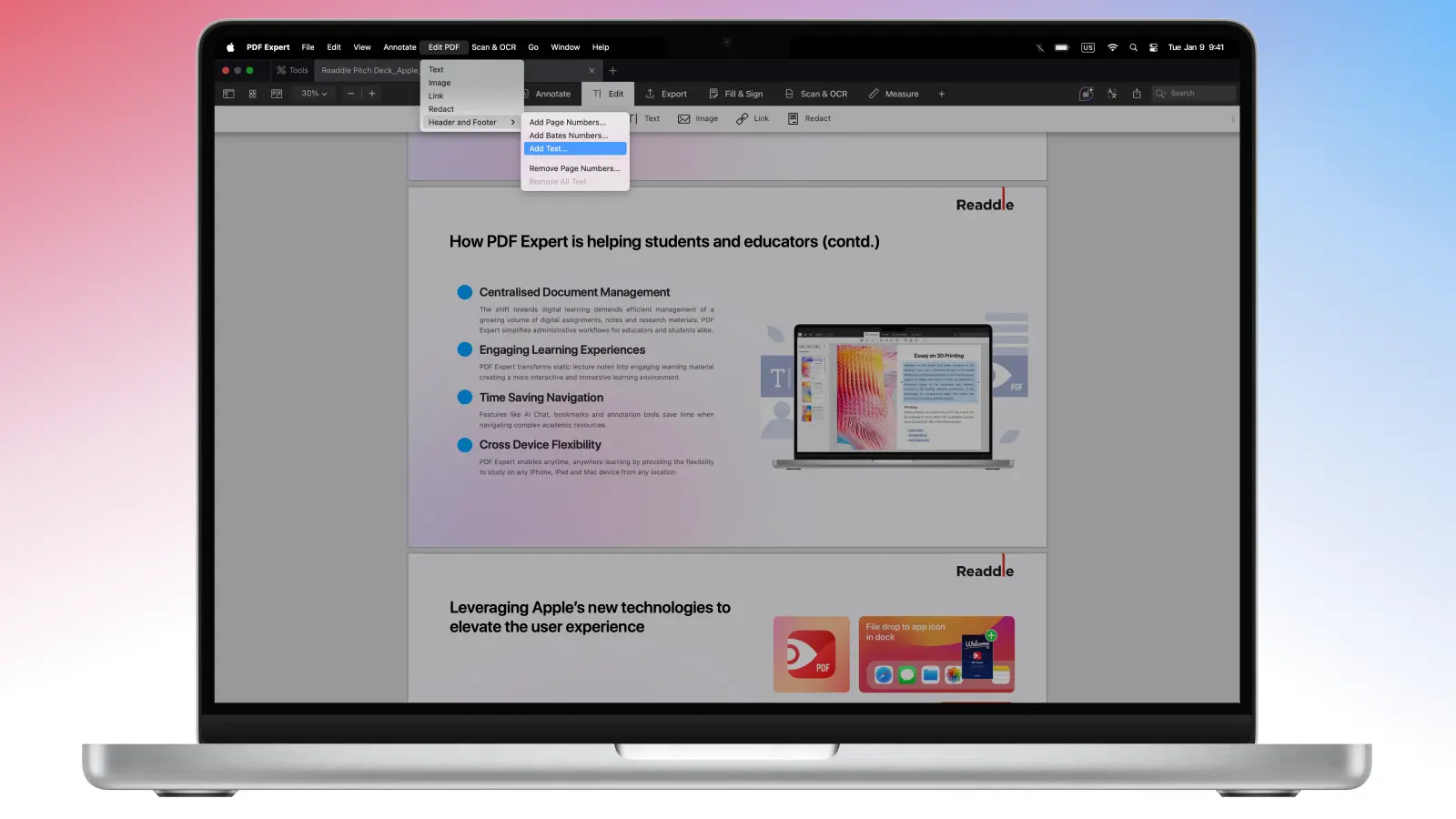
- Klicken Sie dort auf „Text hinzufügen…“.
- Sie sehen ein Einstellungsfenster, in dem Sie Kopfzeilen in einem PDF bearbeiten und hinzufügen können:
- Wählen Sie den Seitenbereich (nur erste Seite, alles außer der ersten, benutzerdefinierter Bereich usw.)
- Geben Sie Ihren Kopfzeilentext ein (zum Beispiel „Vertraulich“, „Entwurf v2“, „John Doe | Bericht 2025“, Ihren Firmennamen usw.)
- Wählen Sie ein Layout (links, zentriert, rechts), Schriftart, Größe und Farbe
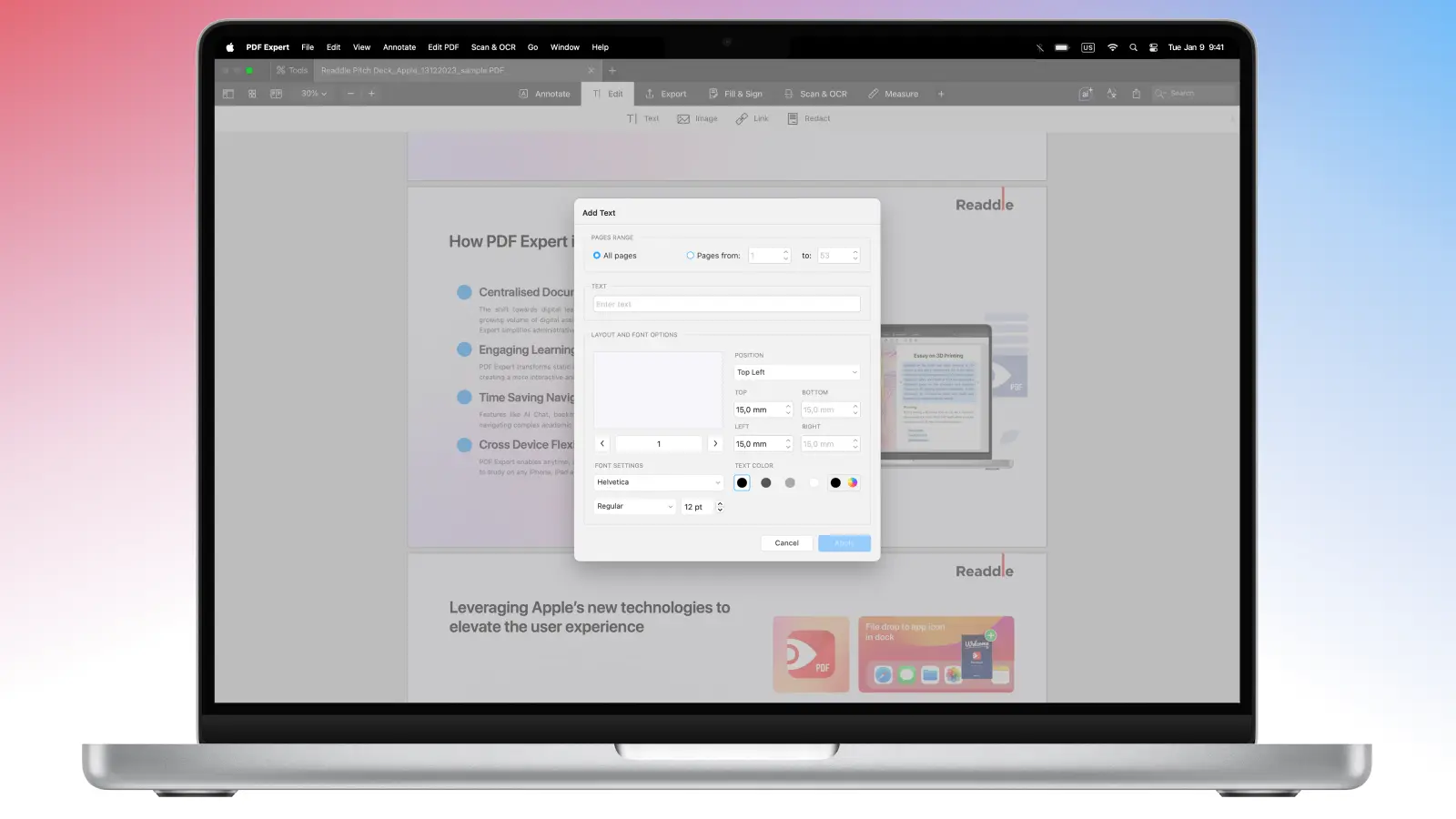
- Wenn Sie mit Ihrer Auswahl zufrieden sind, klicken Sie auf „Anwenden“.
- Wenn Sie den erstellten Text entfernen möchten, gehen Sie zu „PDF bearbeiten“ > „Kopf- & Fußzeile“ > „Kompletten Text entfernen“. PDF Expert entfernt die Kopfzeilen von allen Seiten.
Seitenzahlen zu einem PDF hinzufügen
Tipps für perfekte Kopf- und Fußzeilen
Damit Ihre Kopf- und Fußzeilen in PDF Expert professionell aussehen und Sie die häufigsten Probleme vermeiden, hilft es, das Dokument vorzubereiten, bevor Sie etwas hinzufügen. Ordnen, drehen, löschen oder fügen Sie Seiten zuerst ein, denn sobald Kopf- und Fußzeilen angewendet sind, „haften“ sie automatisch an den entsprechenden Seiten und werden mit Ihren Änderungen aktualisiert.
Wenn Sie die Kopf- oder Fußzeile selbst gestalten, halten Sie sie dezent, indem Sie eine kleinere Schriftgröße (etwa 8-10 pt) und hellere Farben wie Grau verwenden, damit sie den Inhalt unterstützt statt mit ihm zu konkurrieren. Ein klares, standardmäßiges Layout hilft ebenfalls sehr, etwa indem der Dokumenttitel oder Projektname links platziert wird, Seitenzahlen oder das Datum rechts und die Mitte leer bleibt oder für Kapitelnamen reserviert ist.
Vergessen Sie nicht, die Ränder zu berücksichtigen, damit der Drucker den Text nicht abschneidet, und erwägen Sie, die erste Seite zu überspringen, wenn es sich um eine Titelseite handelt und Sie eine aufgeräumtere Darstellung wünschen.
Für juristische oder medizinische Dokumente können Sie außerdem eine Bates-Nummerierung verwenden, die Sie in PDF Expert hinzufügen können, indem Sie zu „Kopf- & Fußzeile“ gehen und „Bates-Nummerierung…“ auswählen.
FAQ
Kann ich auf verschiedenen Seiten eines PDFs unterschiedliche Kopfzeilen hinzufügen?
Natürlich. Bitte beachten Sie jedoch, dass Sie die Kopfzeilen jedes Mal manuell zu den jeweiligen Seiten hinzufügen müssen.
Wie füge ich auf iOS Kopfzeilen zu einem PDF hinzu?
PDF Expert für iOS unterstützt derzeit noch keine Kopf- und Fußzeilen. Sie können Kopfzeilen mit PDF Expert für Mac hinzufügen, die Datei in die Cloud hochladen und sie dann auf Ihrem iOS-Gerät öffnen.
Sobald sie dort ist, können Sie direkt auf iOS Anmerkungen hinzufügen, Text und Bilder bearbeiten und Kommentare hinterlassen – perfekt für die Überprüfung unterwegs.
Wie füge ich Beschriftungen zu einem PDF hinzu?
Um sicherzustellen, dass alle Seiten in der richtigen Reihenfolge sind, können Sie sie in Ihrem PDF auf dem Mac mit PDF Expert beschriften.
- Öffnen Sie Ihre Datei mit PDF Expert.
- Klicken Sie auf das Symbol „Seitenminiaturen“ oben links (oder drücken Sie CMD + 4). Klicken Sie mit der rechten Maustaste auf die Seite und wählen Sie Ihre bevorzugte Beschriftung: Nummerierung ab dieser Seite als 1,2,3,4… beschriften / Nummerierung ab dieser Seite als i, ii, iii, iv… beschriften / Als Deckblatt kennzeichnen
- PDF Expert beschriftet automatisch alle Ihre Seiten.
- Sie können diese Aktion so oft wie nötig wiederholen.
Können Sie Zahlen zu Kopf- oder Fußzeilen hinzufügen?
Wenn Sie Zahlen zu Kopf- oder Fußzeilen hinzufügen müssen, kann PDF Expert dies auf dem Mac erledigen:
- Öffnen Sie Ihr PDF in PDF Expert auf dem Mac.
- Klicken Sie oben links auf „PDF bearbeiten“.
- Wählen Sie „Kopf- & Fußzeile“ > „Seitenzahlen“.
- Hier können Sie den Seitenbereich und das Layout anpassen – die meisten entscheiden sich für Fußzeile rechts oder Fußzeile zentriert, da dies am aufgeräumtesten wirkt. Sie können außerdem einen Stil wie „1, 2, 3“, „I, II, III“, „i, ii, iii“, „A, B, C“, „a, b, c“, eine Bates-Nummerierung auswählen oder einen benutzerdefinierten Stil erstellen. Passen Sie abschließend Schriftart, Größe und Farbe an, damit alles perfekt zum restlichen Dokument passt.
- Klicken Sie auf „Anwenden“, um die Seitenzahlen hinzuzufügen.
- Sie können Seitenzahlen jederzeit über dasselbe Menü „Kopf- & Fußzeile“ bearbeiten oder löschen.
