ドキュメントを整理されて読みやすく保つには、明確なコンテンツ階層、一貫した余白設定、そして他にもさまざまな工夫を活用できます。 しかし、最もシンプルで効果的な改善のひとつは? PDFに適切なヘッダーとフッターを追加することです。
ヘッダーは必須というわけではありませんが、作成者名、日付、会社のロゴ、スローガン、ページ番号などの追加情報を含めることで、特にビジネス、学術、法的文書において、ファイルが洗練され、プロフェッショナルな印象になります。
このガイドでは、ヘッダーを追加する価値がある理由、使用できるさまざまな種類、そしてPDF Expertを使ってMacでPDFにヘッダーとフッターを追加する手順をステップごとに説明します。
PDFにヘッダーが必要な理由は?
PDFのヘッダーは技術的には必須ではありませんが、特に長い文書やよりプロフェッショナルな文書では、賢い選択となることが多いです。
良いヘッダーは、ファイルを開いた瞬間に読者が内容をすぐ理解できるよう、即座に分かりやすさと洗練さを加えます。
ドキュメントのタイトルやプロジェクト名、セクションや章、ページ番号(例:“92ページ中17ページ”)などの重要な情報を表示でき、長いPDFのナビゲーションが格段に楽になります。 また、会社名、ロゴ、タグラインなどの要素を含めることで、どこからの文書かを明確にし、ブランディングにも役立ちます。 さらに、同じファイルの複数バージョンが出回る場合でも、“下書き”、“機密”、バージョン番号、日付といったラベルが混乱を防ぎ、全員が同じ認識を持てるようにします。
MacでPDFにヘッダーを追加する方法
すっきりとしたヘッダーほど、長いPDFをプロフェッショナルに見せるものはありません(どこをクリックすればよいか分かれば、実際には15秒で完了します)。
- PDF Expertをダウンロード(まだの場合)して、PDFを開きます。
- 画面左上にある「PDF 編集」メニューに進み、「ヘッダーとフッター」をクリックします。
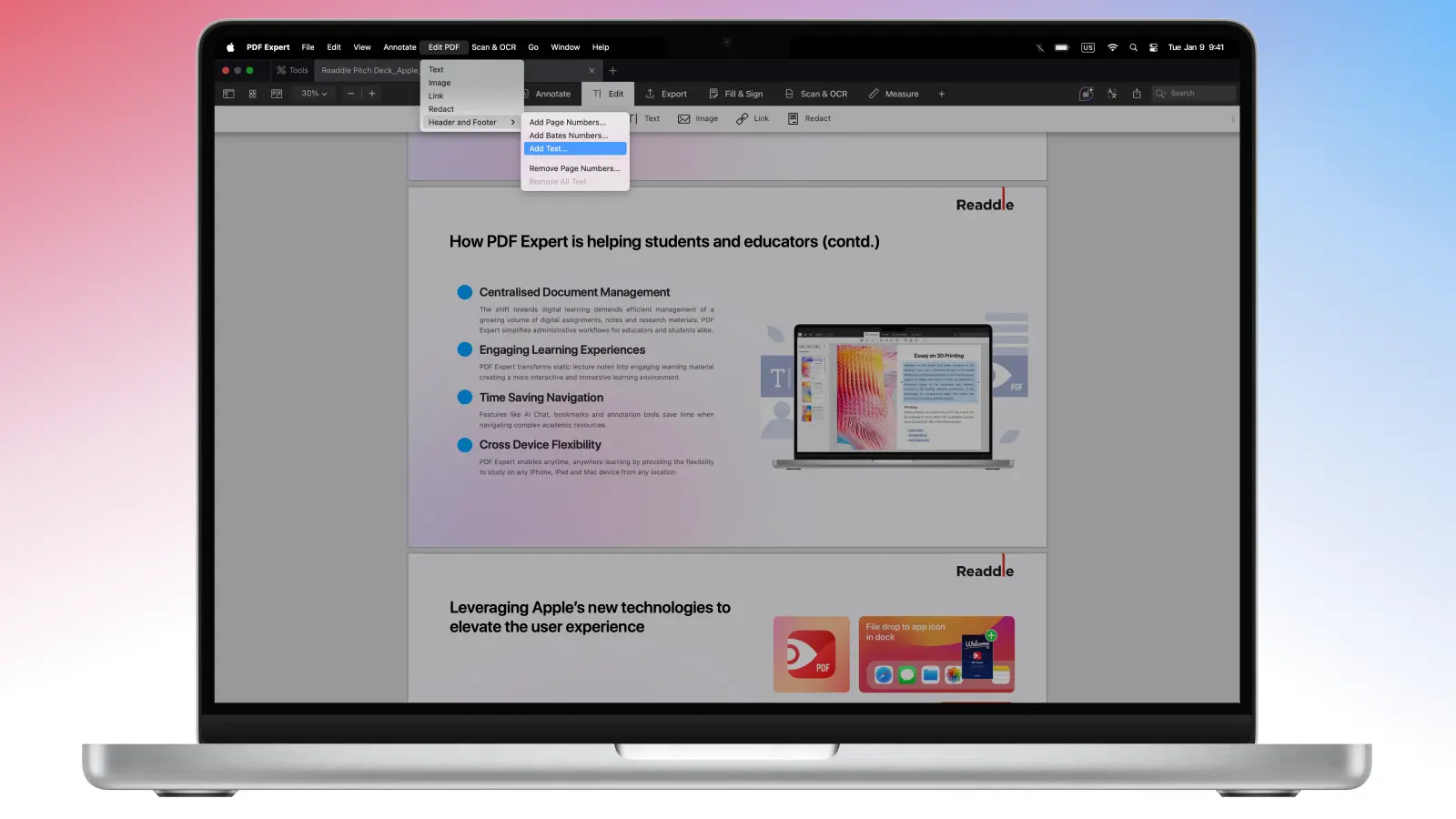
- 次に、「テキストを追加…」をクリックします。
- 設定用のポップアップウィンドウが表示され、PDFのヘッダーを編集・追加できます。
- ページ範囲を選択します(最初のページのみ、最初のページ以外すべて、カスタム範囲など)。
- ヘッダーのテキストを入力します(例:“Confidential”、“Draft v2”、“John Doe | 2025 Report”、会社名など)。
- 配置(左、中央、右)、フォント、サイズ、色を選択します。
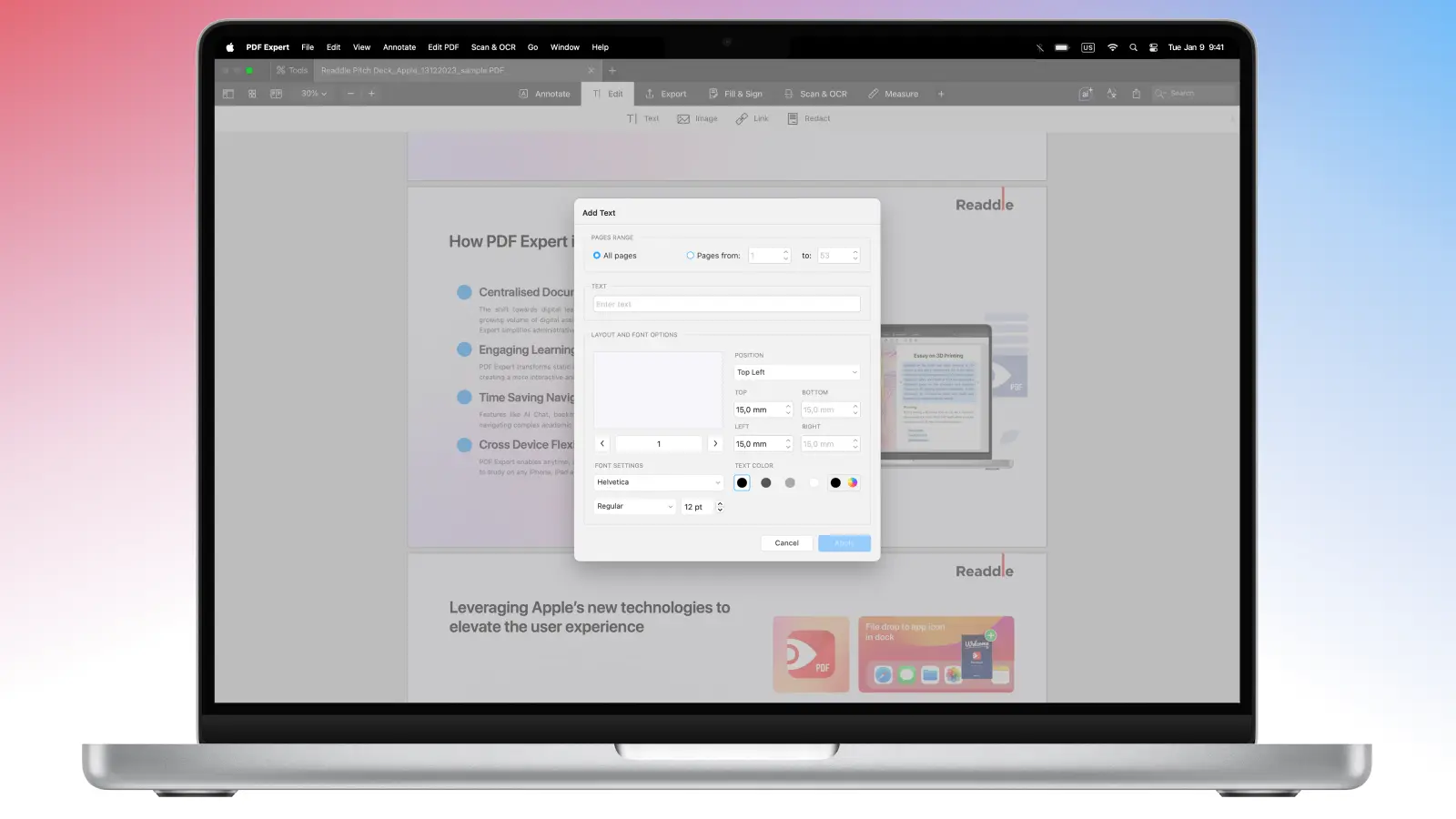
- 設定に満足したら、「適用」をクリックします。
- 作成したテキストを削除したい場合は、「PDF 編集」>「ヘッダーとフッター」>「すべてのテキストを削除」に進みます。 PDF Expertはすべてのページからヘッダーを削除します。
PDFにページ番号を追加
完璧なヘッダーとフッターのためのヒント
PDF Expertでヘッダーとフッターをプロフェッショナルに見せ、よくあるトラブルを避けるには、追加する前にドキュメントを準備しておくことが大切です。 ヘッダーやフッターを適用すると、関連するページに自動的に“固定”され、変更内容に合わせて更新されるため、最初にページの並べ替え、回転、削除、挿入を行いましょう。
ヘッダーやフッター自体をデザインする際は、8~10pt程度の小さめのフォントサイズやグレーなどの淡い色を使い、内容を邪魔せず補完する控えめなデザインを心がけましょう。 また、左にドキュメントタイトルやプロジェクト名、右にページ番号や日付を配置し、中央は空けるか章名用にするなど、標準的で整理されたレイアウトも効果的です。
印刷時にテキストが切れないよう余白を考慮し、表紙の場合はよりすっきり見せるために最初のページを省略することも検討してください。
法的または医療関連の文書では、Bates番号を使用することもあります。PDF Expertでは、「ヘッダーとフッター」に進み、「Bates番号を追加…」を選択することで追加できます。
Q&A
PDFのページごとに異なるヘッダーを追加できますか?
もちろん可能です。 ただし、その場合は毎回手動で各ページにヘッダーを追加する必要がある点にご注意ください。
iOSでPDFにヘッダーを追加する方法は?
iOS版PDF Expertは、現在ヘッダーとフッターに対応していません。 Mac版PDF Expertでヘッダーを追加し、CloudにアップロードしてからiOSデバイスでファイルを開くことは可能です。
その後、iOS上で注釈の追加、テキストや画像の編集、コメントの記入ができ、外出先でのレビューに最適です。
PDFにラベルを追加する方法は?
ページの順序を確実に把握するために、MacでPDF Expertを使ってPDFにラベルを付けることができます。
- PDF Expertでファイルを開きます。
- 左上の「ページサムネイル」アイコンをクリック(またはCMD + 4を押す)します。ページを右クリックし、次のラベル設定から選択します:このページから1,2,3,4…としてラベル付け / i, ii, iii, iv,...としてラベル付け / 表紙としてラベル付け
- PDF Expertが自動的にすべてのページにラベルを付けます。
- 必要に応じてこの操作を何度でも繰り返せます。
ヘッダーやフッターに番号を追加できますか?
ヘッダーやフッターに番号を追加したい場合、Mac版PDF Expertで対応できます。
- MacでPDF Expertを使ってPDFを開きます。
- 画面左上の「PDF 編集」をクリックします。
- 「ヘッダーとフッター」>「ページ番号を追加」を選択します。
- ここでページ範囲やレイアウトを調整できます。見た目が最もすっきりするため、多くの人はフッター右またはフッター中央を選びます。 また、「1, 2, 3」、「I, II, III」、「i, ii, iii」、「A, B, C」、「a, b, c」、Bates番号、またはカスタムスタイルを選択できます。 最後に、フォント、サイズ、色を調整して、ドキュメント全体と完璧に一致させます。
- 「適用」をクリックしてページ番号を追加します。
- 同じ「ヘッダーとフッター」メニューから、ページ番号はいつでも編集または削除できます。
