Pour que tout document reste organisé et facile à lire, vous pouvez compter sur une hiérarchie de contenu claire, des marges cohérentes et de nombreuses autres astuces. Mais l’une des améliorations les plus simples et les plus efficaces ? Ajouter un en‑tête et un pied de page appropriés à votre PDF.
Un en‑tête n’est pas techniquement obligatoire, mais l’ajout d’informations supplémentaires comme le nom de l’auteur, la date, le logo de l’entreprise, un slogan ou les numéros de page donne instantanément à votre fichier un aspect soigné et professionnel, en particulier pour les documents professionnels, académiques ou juridiques.
Dans ce guide, nous expliquerons pourquoi il est utile d’ajouter des en‑têtes, les différents types que vous pouvez utiliser, et nous vous donnerons des instructions étape par étape pour ajouter des en‑têtes et des pieds de page à un PDF sur Mac à l’aide de PDF Expert.
Pourquoi avez-vous besoin d’un en‑tête dans un PDF ?
Vous n’avez techniquement pas besoin d’un en‑tête dans un PDF, mais c’est souvent un choix judicieux, surtout pour les documents plus longs ou plus professionnels.
Un bon en‑tête apporte immédiatement de la clarté et une finition professionnelle, aidant les lecteurs à comprendre rapidement ce qu’ils consultent dès l’ouverture du fichier.
Il peut afficher des informations clés comme le titre du document ou le nom du projet, la section ou le chapitre, ainsi que la numérotation des pages (par exemple, « Page 17 sur 92 »), ce qui facilite grandement la navigation dans un PDF volumineux. Les en‑têtes sont également utiles pour le branding, car des éléments comme le nom de l’entreprise, le logo ou le slogan renforcent l’identité de l’expéditeur du document. Et lorsque plusieurs versions d’un même fichier circulent, des mentions comme « Brouillon », « Confidentiel », un numéro de version ou une date peuvent éviter les confusions et permettre à tout le monde de rester sur la même longueur d’onde.
Comment ajouter des en‑têtes à un PDF sur Mac
Rien ne donne un aspect plus professionnel à un long PDF qu’un en‑tête épuré (et cela prend littéralement 15 secondes une fois que vous savez où cliquer).
- Téléchargez PDF Expert (si ce n’est pas déjà fait) et ouvrez votre PDF.
- Allez dans le menu Modifier le PDF en haut à gauche de l’écran et cliquez sur En‑tête et pied de page.
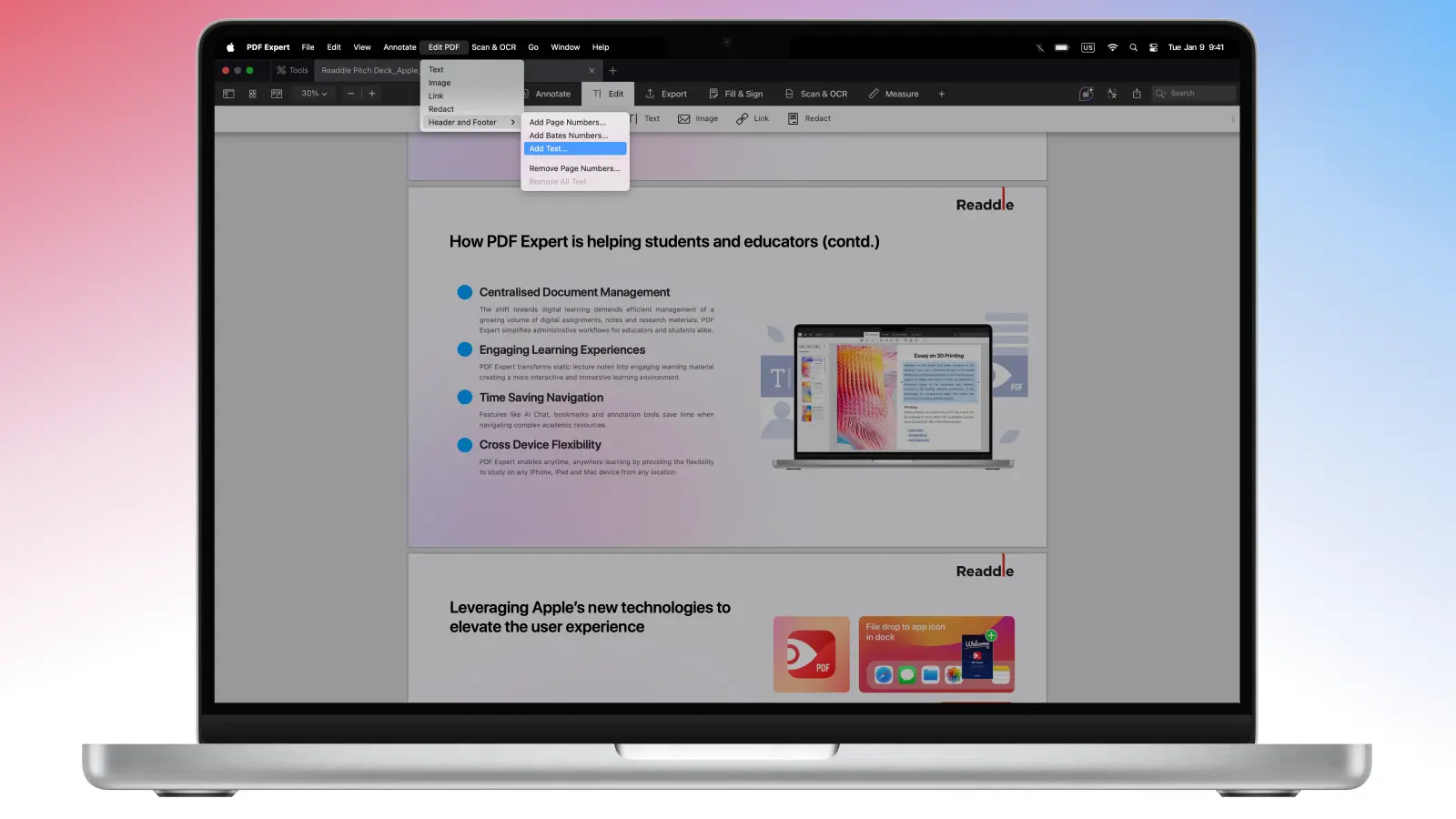
- À partir de là, cliquez sur Ajouter du texte….
- Une fenêtre contextuelle de paramètres s’ouvrira, dans laquelle vous pourrez modifier et ajouter des en‑têtes à un PDF :
- Choisissez la plage de pages (première page uniquement, toutes sauf la première, plage personnalisée, etc.)
- Saisissez le texte de votre en‑tête (par exemple « Confidentiel »;, « Brouillon v2 », « John Doe | Rapport 2025 », le nom de votre entreprise, etc.)
- Sélectionnez une disposition (gauche, centre, droite), la police, la taille et la couleur
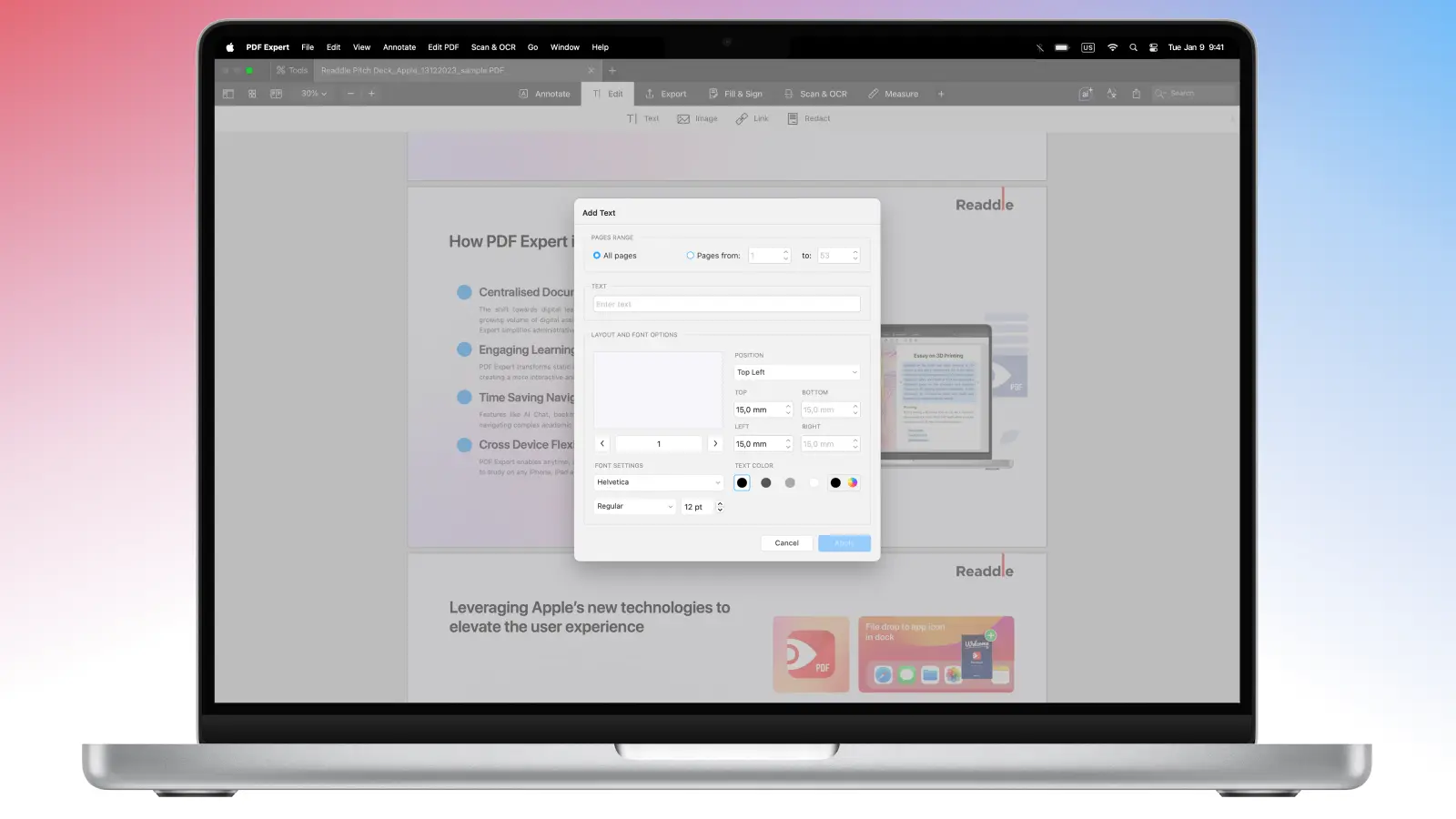
- Une fois votre sélection validée, cliquez sur Appliquer.
- Si vous souhaitez supprimer le texte créé, allez dans Modifier le PDF > En‑tête et pied de page > Supprimer tout le texte. PDF Expert supprimera les en‑têtes de toutes les pages.
Ajouter des numéros de page à un PDF
Conseils pour des en‑têtes et pieds de page parfaits
Pour que vos en‑têtes et pieds de page aient un aspect professionnel dans PDF Expert et éviter les problèmes les plus courants, il est utile de préparer votre document avant d’ajouter quoi que ce soit. Réorganisez, faites pivoter, supprimez ou insérez des pages en premier, car une fois les en‑têtes et pieds de page appliqués, ils s’attachent automatiquement aux pages concernées et se mettent à jour avec vos modifications.
Lorsque vous concevez l’en‑tête ou le pied de page lui‑même, restez discret en utilisant une taille de police plus petite (environ 8–10 pt) et des couleurs plus claires comme le gris, afin qu’il soutienne le contenu au lieu de lui faire concurrence. Une mise en page propre et standard est également très efficace, par exemple en plaçant le titre du document ou le nom du projet à gauche, les numéros de page ou la date à droite, et en laissant le centre vide ou réservé aux noms des chapitres.
N’oubliez pas de tenir compte des marges afin que votre imprimante ne coupe pas le texte, et envisagez d’ignorer la première page s’il s’agit d’une page de titre et que vous souhaitez une présentation plus épurée.
Pour les documents juridiques ou médicaux, vous pouvez également utiliser la numérotation Bates, que vous pouvez ajouter dans PDF Expert en allant dans En‑têtes et pieds de page et en sélectionnant « Ajouter des numéros Bates… ».
FAQ
Puis‑je ajouter des en‑têtes différents sur différentes pages d’un PDF ?
Bien sûr. Cependant, gardez à l’esprit que vous devrez ajouter manuellement des en‑têtes à différentes pages à chaque fois.
Comment ajouter des en‑têtes à un PDF sur iOS ?
PDF Expert sur iOS ne prend pas encore en charge les en‑têtes et les pieds de page. Vous pouvez ajouter des en‑têtes à l’aide de PDF Expert pour Mac, le téléverser dans le Cloud, puis ouvrir votre fichier sur votre appareil iOS.
Une fois le fichier disponible, vous pouvez ajouter des annotations, modifier le texte et les images, et laisser des commentaires directement sur iOS – idéal pour les révisions en déplacement.
Comment ajouter des libellés à un PDF ?
Pour vous assurer que toutes vos pages sont dans le bon ordre, vous pouvez les libeller dans votre PDF sur Mac à l’aide de PDF Expert.
- Ouvrez votre fichier avec PDF Expert.
- Cliquez sur l’icône des miniatures de pages dans le coin supérieur gauche (ou appuyez sur CMD + 4). Cliquez avec le bouton droit sur la page et choisissez votre préférence de libellé : Étiqueter cette page à partir de 1,2,3,4… / Étiqueter cette page à partir de i, ii, iii, iv… / Étiqueter comme couverture
- PDF Expert étiquettera automatiquement toutes vos pages.
- Vous pouvez répéter cette action autant de fois que nécessaire.
Peut‑on ajouter des numéros aux en‑têtes ou aux pieds de page ?
Si vous devez ajouter des numéros aux en‑têtes ou aux pieds de page, PDF Expert peut le faire sur Mac :
- Ouvrez votre PDF dans PDF Expert sur Mac.
- Cliquez sur Modifier le PDF en haut à gauche de l’écran.
- Sélectionnez En‑tête et pied de page > Ajouter des numéros de page.
- Ici, vous pouvez ajuster la plage de pages et la disposition – la plupart des utilisateurs choisissent pied de page à droite ou pied de page centré, car c’est ce qui paraît le plus épuré. Vous pouvez également sélectionner un style « 1, 2, 3 », « I, II, III », « i, ii, iii », « A, B, C », « a, b, c », la numérotation Bates, ou en créer un personnalisé. Enfin, ajustez la police, la taille et la couleur afin que tout corresponde parfaitement au reste du document.
- Cliquez sur Appliquer pour ajouter les numéros de page.
- Vous pouvez toujours modifier ou supprimer les numéros de page depuis le même menu En‑tête et pied de page.
