Aby zachować porządek w każdym dokumencie i ułatwić jego przyswajanie, możesz polegać na czytelnej hierarchii treści, spójnych marginesach oraz wielu innych trikach. Ale jedno z najprostszych i najskuteczniejszych ulepszeń? Dodanie odpowiedniego nagłówka i stopki do pliku PDF.
Nagłówek nie jest technicznie wymagany, ale dodanie dodatkowych informacji, takich jak imię i nazwisko autora, data, logo firmy, slogan czy numery stron, natychmiast sprawia, że plik wygląda dopracowanie i profesjonalnie — zwłaszcza w przypadku dokumentów biznesowych, akademickich lub prawnych.
W tym poradniku wyjaśnimy, dlaczego warto dodawać nagłówki, jakie są ich różne typy oraz przedstawimy instrukcję krok po kroku, jak dodać nagłówki i stopki do pliku PDF na Macu za pomocą PDF Expert.
Dlaczego potrzebujesz nagłówka w pliku PDF?
Technicznie rzecz biorąc, nie potrzebujesz nagłówka w pliku PDF, ale często jest to bardzo rozsądny wybór, zwłaszcza w przypadku dłuższych lub bardziej profesjonalnych dokumentów.
Dobry nagłówek zapewnia natychmiastową przejrzystość i profesjonalny wygląd, pomagając czytelnikom szybko zrozumieć, z czym mają do czynienia w chwili otwarcia pliku.
Może on zawierać kluczowy kontekst, taki jak tytuł dokumentu lub nazwa projektu, sekcja lub rozdział oraz numerację stron (na przykład „Strona 17 z 92”), co znacznie ułatwia poruszanie się po długim pliku PDF. Nagłówki są również przydatne do budowania marki, ponieważ elementy takie jak nazwa firmy, logo lub slogan wzmacniają informację o tym, od kogo pochodzi dokument. A gdy krąży wiele wersji tego samego pliku, oznaczenia takie jak „Wersja robocza”, „Poufne”, numer wersji lub data mogą zapobiec pomyłkom i sprawić, że wszyscy będą na bieżąco.
Jak dodać nagłówki do pliku PDF na Macu
Nic nie sprawia, że długi plik PDF wygląda bardziej profesjonalnie niż schludny nagłówek (a gdy już wiesz, gdzie kliknąć, zajmuje to dosłownie 15 sekund).
- Pobierz PDF Expert (jeśli jeszcze go nie masz) i otwórz swój plik PDF.
- Przejdź do menu Edit PDF w lewym górnym rogu ekranu i kliknij Header and Footer.
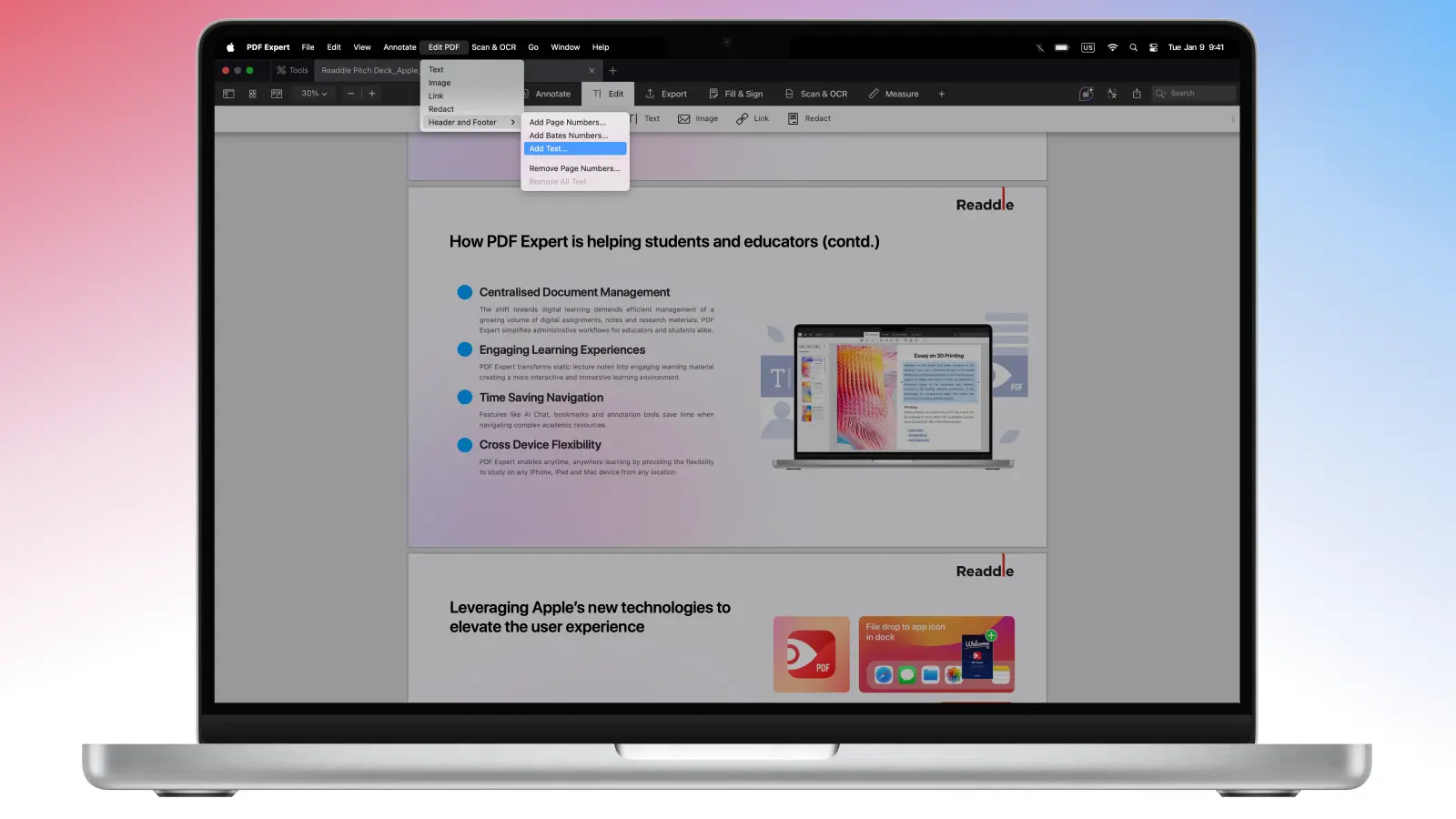
- Następnie kliknij Add Text….
- Zobaczysz okno ustawień, w którym będzie można edytować i dodawać nagłówki do pliku PDF:
- Wybierz zakres stron (tylko pierwsza strona, wszystkie oprócz pierwszej, zakres niestandardowy itp.).
- Wpisz tekst nagłówka (na przykład „Poufne”, „Wersja robocza v2”, „Jan Kowalski | Raport 2025”, nazwę firmy itp.).
- Wybierz układ (lewo, środek, prawo), czcionkę, rozmiar i kolor.
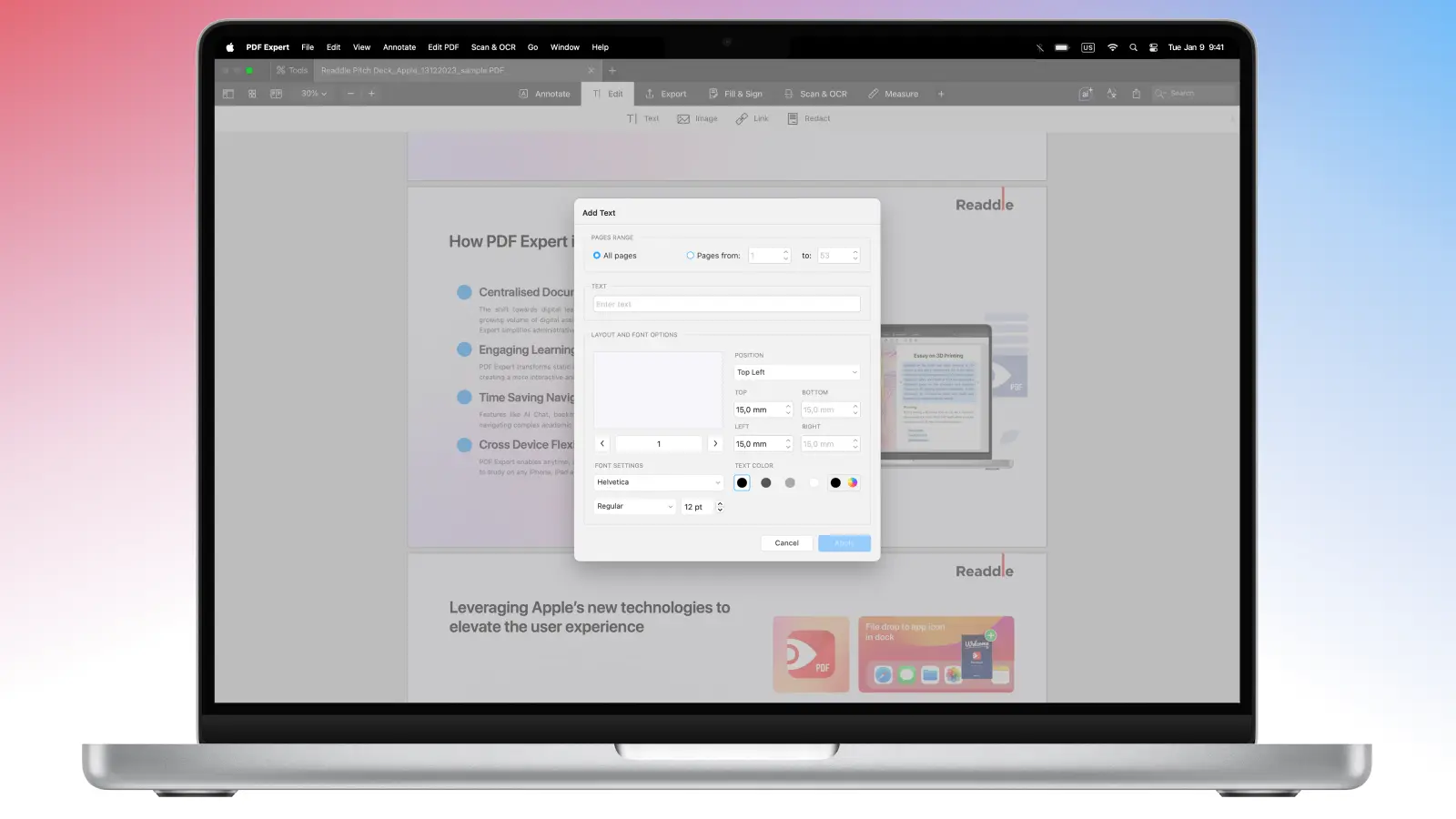
- Gdy będziesz zadowolony z wyboru, kliknij Apply.
- Jeśli chcesz usunąć utworzony tekst, przejdź do Edit PDF > Header and Footer > Remove All Text. PDF Expert usunie nagłówki ze wszystkich stron.
Dodaj numery stron do pliku PDF
Wskazówki dotyczące idealnych nagłówków i stopek
Aby Twoje nagłówki i stopki wyglądały profesjonalnie w PDF Expert i aby uniknąć najczęstszych problemów, warto przygotować dokument przed dodaniem czegokolwiek. Najpierw zmień kolejność stron, obróć je, usuń lub wstaw nowe, ponieważ po zastosowaniu nagłówków i stopek automatycznie „przyklejają się” one do odpowiednich stron i aktualizują wraz ze zmianami.
Projektując sam nagłówek lub stopkę, zachowaj subtelność, używając mniejszego rozmiaru czcionki (około 8–10 pt) i jaśniejszych kolorów, takich jak szary, aby wspierały treść zamiast z nią konkurować. Czysty, standardowy układ również ma duże znaczenie — na przykład umieszczenie tytułu dokumentu lub nazwy projektu po lewej stronie, numerów stron lub daty po prawej oraz pozostawienie środka pustego lub zarezerwowanego na nazwy rozdziałów.
Nie zapomnij uwzględnić marginesów, aby drukarka nie obcięła tekstu, i rozważ pominięcie pierwszej strony, jeśli jest to strona tytułowa i zależy Ci na czystszej prezentacji.
W przypadku dokumentów prawnych lub medycznych możesz także chcieć użyć numeracji Batesa, którą dodasz w PDF Expert, przechodząc do Headers and Footers i wybierając „Add Bates Numbers…”.
FAQ
Czy mogę dodać różne nagłówki na różnych stronach pliku PDF?
Oczywiście. Należy jednak pamiętać, że za każdym razem trzeba ręcznie dodawać nagłówki do różnych stron.
Jak dodać nagłówki do pliku PDF na iOS?
PDF Expert na iOS nie obsługuje jeszcze nagłówków i stopek. Możesz dodać nagłówki za pomocą PDF Expert na Macu, przesłać plik do chmury i otworzyć go na urządzeniu z iOS.
Gdy plik będzie już dostępny, możesz dodawać adnotacje, edytować tekst i obrazy oraz zostawiać komentarze bezpośrednio na iOS — idealne do przeglądania w podróży.
Jak dodać etykiety do pliku PDF?
Aby mieć pewność, że wszystkie strony są we właściwej kolejności, możesz oznaczyć je w pliku PDF na Macu za pomocą PDF Expert.
- Otwórz plik w PDF Expert.
- Kliknij ikonę miniaturek stron w lewym górnym rogu (lub naciśnij CMD + 4). Kliknij stronę prawym przyciskiem myszy i wybierz preferowany sposób etykietowania: Label This Page Forward as 1,2,3,4… / Label This Page Forward as i, ii, iii, iv,... / Label as Cover.
- PDF Expert automatycznie oznaczy wszystkie strony.
- Możesz powtórzyć tę czynność tyle razy, ile potrzeba.
Czy można dodać numery do nagłówków lub stopek?
Jeśli musisz dodać numery do nagłówków lub stopek, PDF Expert umożliwia to na Macu:
- Otwórz plik PDF w PDF Expert na Macu.
- Kliknij Edit PDF w lewym górnym rogu ekranu.
- Wybierz Header and Footer > Add Page Numbers.
- Tutaj możesz dostosować zakres stron i układ — większość osób wybiera stopkę po prawej stronie lub na środku, ponieważ wygląda to najczyściej. Możesz także wybrać styl „1, 2, 3”, „I, II, III”, „i, ii, iii”, „A, B, C”, „a, b, c”, numerację Batesa lub utworzyć własny. Na koniec dostosuj czcionkę, rozmiar i kolor, aby wszystko idealnie pasowało do reszty dokumentu.
- Kliknij Apply, aby dodać numery stron.
- Numery stron zawsze możesz edytować lub usunąć z tego samego menu Header and Footer.
