Para mantener cualquier documento organizado y fácil de leer, puedes apoyarte en una jerarquía de contenido clara, márgenes coherentes y muchos otros trucos. Pero ¿una de las mejoras más simples y eficaces? Añadir un encabezado y pie de página adecuados a tu PDF.
Un encabezado no es técnicamente obligatorio, pero incluir información adicional como el nombre del autor, la fecha, el logotipo de la empresa, un eslogan o los números de página hace que tu archivo se vea al instante más bonito y profesional, especialmente en documentos empresariales, académicos o legales.
En esta guía, te explicaremos por qué merece la pena añadir encabezados, los distintos tipos que puedes usar y te daremos instrucciones paso a paso sobre cómo añadir encabezados y pies de página a un PDF en Mac usando PDF Expert.
¿Por qué necesitas un encabezado en un PDF?
No necesitas técnicamente un encabezado en un PDF, pero suele ser una opción inteligente, especialmente en documentos más largos o profesionales.
Un buen encabezado añade claridad y un acabado profesional al instante, ayudando a los lectores a entender rápidamente qué están viendo en el momento en que abren el archivo.
Puede mostrar contexto clave como el título del documento o el nombre del proyecto, la sección o el capítulo, y la numeración de páginas (por ejemplo, “Página 17 de 92”), lo que facilita mucho la navegación en un PDF largo. Los encabezados también son útiles para la identidad de marca, ya que elementos como el nombre de la empresa, el logotipo o el eslogan refuerzan de quién es el documento. Y cuando circulan varias versiones del mismo archivo, etiquetas como “Borrador”, “Confidencial”, un número de versión o una fecha pueden evitar confusiones y mantener a todos alineados.
Cómo añadir encabezados a un PDF en Mac
Nada hace que un PDF largo se vea más profesional que un encabezado limpio (y literalmente solo lleva 15 segundos una vez que sabes dónde hacer clic).
- Descarga PDF Expert (si aún no lo has hecho) y abre tu PDF.
- Ve al menú Editar PDF en la parte superior izquierda de la pantalla y haz clic en Encabezado y pie de página.
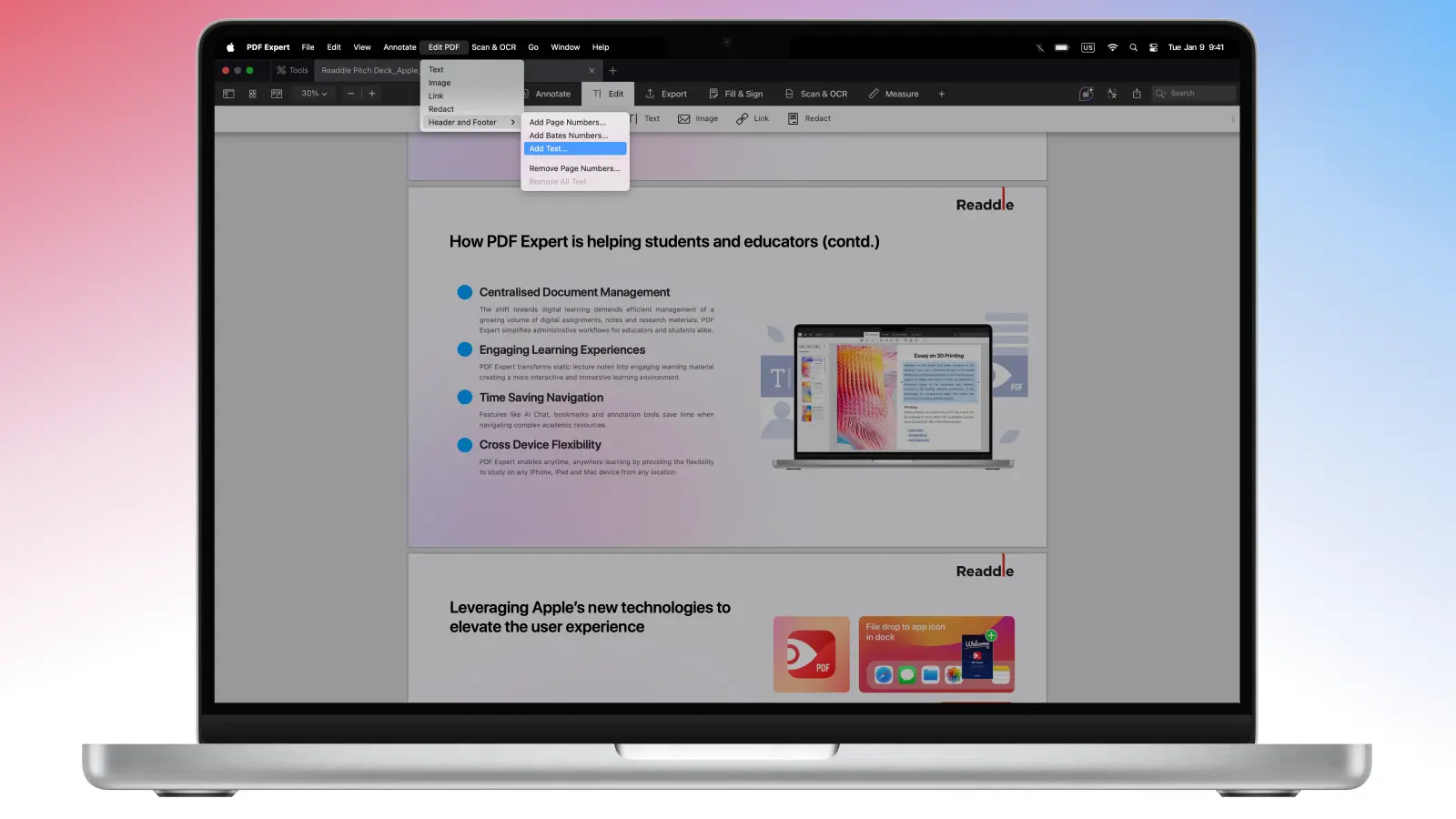
- Desde ahí, haz clic en Añadir texto…
- Verás una ventana emergente de ajustes donde podrás editar y añadir encabezados a un PDF:
- Elige el rango de páginas (solo la primera página, todo excepto la primera, rango personalizado, etc.)
- Escribe el texto del encabezado (por ejemplo, “Confidencial”, “Borrador v2”, “John Doe | Informe 2025”, el nombre de tu empresa, etc.)
- Selecciona un diseño (izquierda, centro, derecha), fuente, tamaño y color
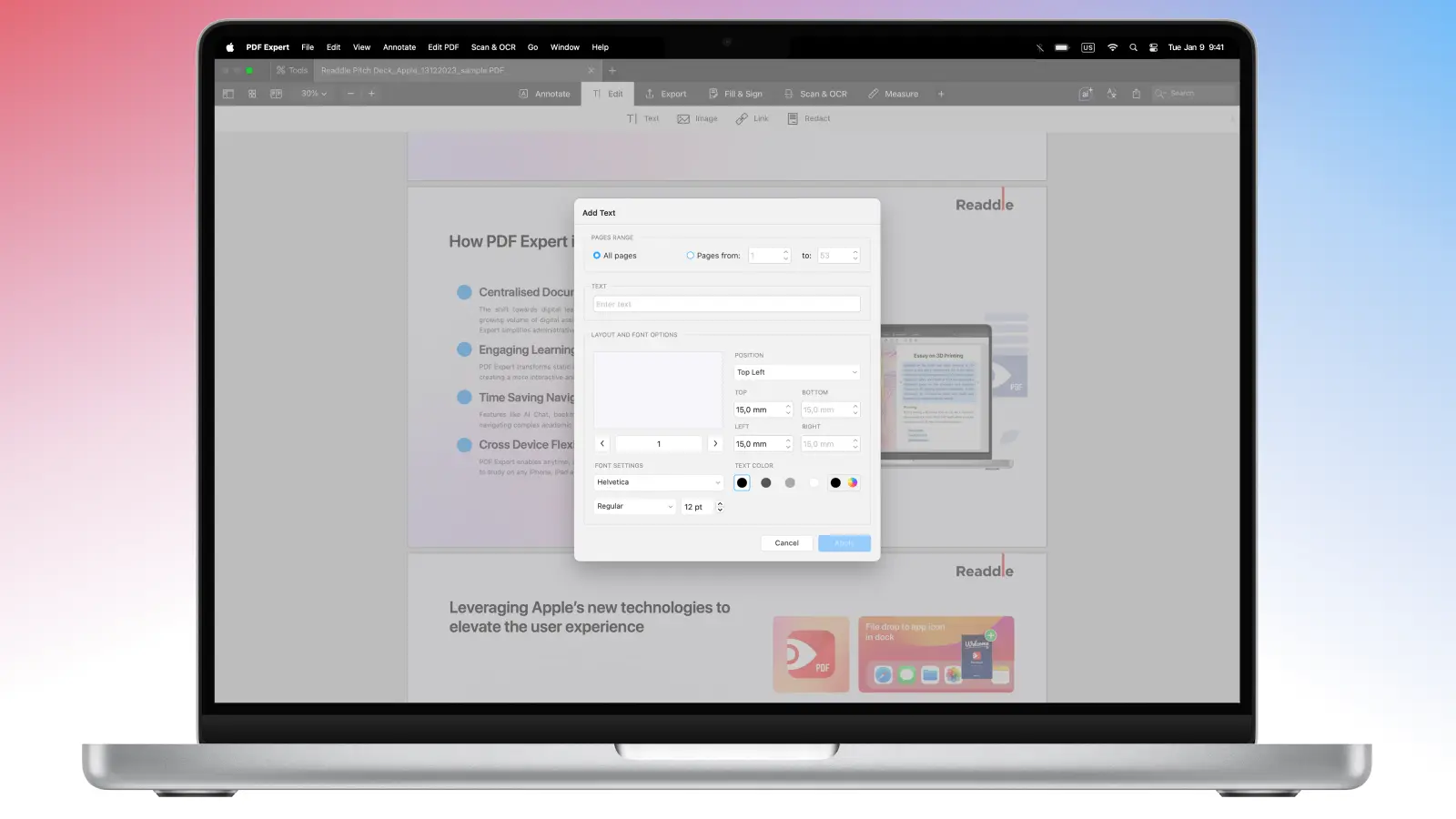
- Cuando estés satisfecho con tu selección, haz clic en Aplicar.
- Si quieres eliminar el texto creado, ve a Editar PDF > Encabezado y pie de página > Eliminar todo el texto. PDF Expert eliminará los encabezados de todas las páginas.
Añadir números de página a un PDF
Consejos para encabezados y pies de página perfectos
Para que tus encabezados y pies de página se vean profesionales en PDF Expert y evitar los problemas más comunes, conviene preparar el documento antes de añadir nada. Reordena, gira, elimina o inserta páginas primero, porque una vez que se aplican los encabezados y pies de página, estos se “adhieren” automáticamente a las páginas correspondientes y se actualizan con tus cambios.
Al diseñar el encabezado o el pie de página, mantenlo discreto usando un tamaño de fuente más pequeño (alrededor de 8–10 pt) y colores más claros como el gris, para que apoye el contenido en lugar de competir con él. Un diseño limpio y estándar también ayuda mucho, como colocar el título del documento o el nombre del proyecto a la izquierda, los números de página o la fecha a la derecha, y dejar el centro vacío o reservado para los nombres de los capítulos.
No olvides tener en cuenta los márgenes para que la impresora no recorte el texto, y considera omitir la primera página si es una portada y quieres una presentación más limpia.
En documentos legales o médicos, quizá también quieras usar la numeración Bates, que puedes añadir en PDF Expert yendo a Encabezados y pies de página y seleccionando “Añadir numeración Bates…”.
FAQ
¿Puedo añadir encabezados diferentes en distintas páginas de un PDF?
Por supuesto. Sin embargo, ten en cuenta que tendrás que añadir manualmente los encabezados a las distintas páginas cada vez.
¿Cómo añadir encabezados a un PDF en iOS?
PDF Expert en iOS aún no es compatible con encabezados y pies de página. Puedes añadir encabezados usando PDF Expert para Mac, subirlo a la nube y abrir tu archivo en tu dispositivo iOS.
Una vez allí, puedes añadir anotaciones, editar texto e imágenes y dejar comentarios directamente en iOS – perfecto para revisar sobre la marcha.
¿Cómo añadir etiquetas a un PDF?
Para asegurarte de que tienes todas las páginas en orden, puedes etiquetarlas en tu PDF en Mac usando PDF Expert.
- Abre tu archivo en PDF Expert.
- Haz clic en el icono de Miniaturas de página en la esquina superior izquierda (o pulsa CMD + 4). Haz clic con el botón derecho en la página y elige tu preferencia de etiquetado: Etiquetar esta página hacia adelante como 1,2,3,4… / Etiquetar esta página hacia adelante como i, ii, iii, iv,... / Etiquetar como portada
- PDF Expert etiquetará automáticamente todas tus páginas.
- Puedes repetir esta acción tantas veces como sea necesario.
¿Se pueden añadir números a los encabezados o pies de página?
Si necesitas añadir números a los encabezados o pies de página, PDF Expert puede hacerlo en Mac:
- Abre tu PDF en PDF Expert en Mac.
- Haz clic en Editar PDF en la parte superior izquierda de la pantalla.
- Selecciona Encabezado y pie de página > Añadir números de página.
- Aquí puedes ajustar el rango de páginas y el diseño – la mayoría de la gente elige pie de página a la derecha o pie de página centrado porque es lo que se ve más limpio. También puedes seleccionar un estilo “1, 2, 3”, “I, II, III”, “i, ii, iii”, “A, B, C”, “a, b, c”, numeración Bates o crear uno personalizado. Por último, ajusta la fuente, el tamaño y el color para que todo encaje perfectamente con el resto del documento.
- Pulsa Aplicar para añadir los números de página.
- Siempre puedes editar o eliminar los números de página desde el mismo menú de Encabezado y pie de página.
