Para deixar qualquer documento organizado e fácil de entender, você poderá contar com uma hierarquia de conteúdo clara, margens consistentes e muitos outros truques. Mas uma das melhorias mais simples e eficazes? Adicionar um cabeçalho e rodapé adequados ao seu PDF.
Tecnicamente, não é necessário incluir um cabeçalho, mas incluir informações adicionais, como o nome do autor, a data, o logotipo da empresa, o slogan ou os números das páginas, torna o seu arquivo mais elegante e profissional, especialmente no caso de documentos comerciais, acadêmicos ou jurídicos.
Neste guia, explicaremos por que vale a pena adicionar cabeçalhos, os diferentes tipos que você poderá utilizar e forneceremos instruções passo a passo sobre como adicionar cabeçalhos e rodapés a um PDF no Mac usando o PDF Expert.
Por que é necessário um cabeçalho em um PDF?
Tecnicamente, você não precisa de um cabeçalho em um PDF, mas geralmente é uma escolha inteligente, especialmente para documentos mais longos ou mais profissionais.
Um bom cabeçalho adiciona, imediatamente, mais clareza e refinamento, ajudando os leitores a entenderem rapidamente o que estão vendo no momento em que abrem o arquivo.
É possível exibir informações-chave, como o título do documento ou o nome do projeto, a seção ou o capítulo, além da numeração das páginas (por exemplo, “Página 17 de 92”), o que torna a navegação em um PDF longo muito mais fácil. Os cabeçalhos também são úteis para a identidade visual, já que elementos como o nome da empresa, o logotipo ou o slogan reforçam a procedência do documento. E sempre que várias versões do mesmo arquivo estiverem em circulação, rótulos como “Rascunho”, “Confidencial”, um número da versão ou uma data poderão evitar confusões e manter todos alinhados.
Como adicionar cabeçalhos a um PDF no Mac
Nada faz um PDF longo parecer mais profissional do que um cabeçalho limpo (e, sabendo onde clicar, isso leverá apenas 15 segundos).
- Baixe o PDF Expert (se ainda não o fez) e abra seu PDF.
- Vá até o menu Editar PDF no canto superior esquerdo da tela e clique em Cabeçalho e Rodapé.
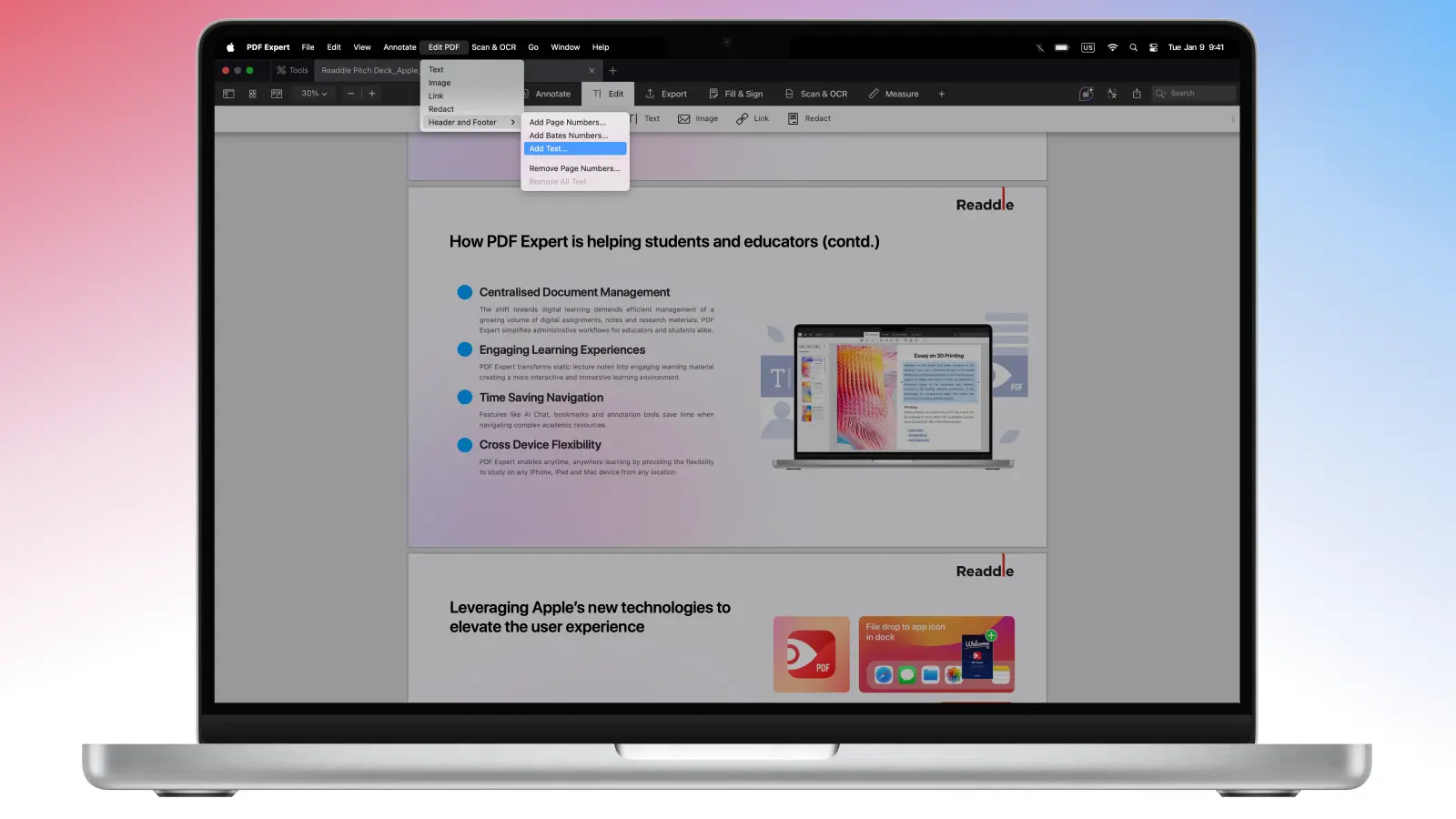
- Em seguida, clique em Adicionar texto….
- Será exibida uma janela pop-up de configurações onde é possível editar e adicionar cabeçalhos a um PDF:
- Escolha o intervalo de páginas (apenas a primeira página, todas exceto a primeira, intervalo personalizado etc.)
- Digite o texto do cabeçalho (por exemplo, “Confidencial”, “Rascunho v2”, “John Doe | Relatório 2025”, o nome da sua empresa, etc.)
- Selecione um layout (esquerda, centro, direita), fonte, tamanho e cor
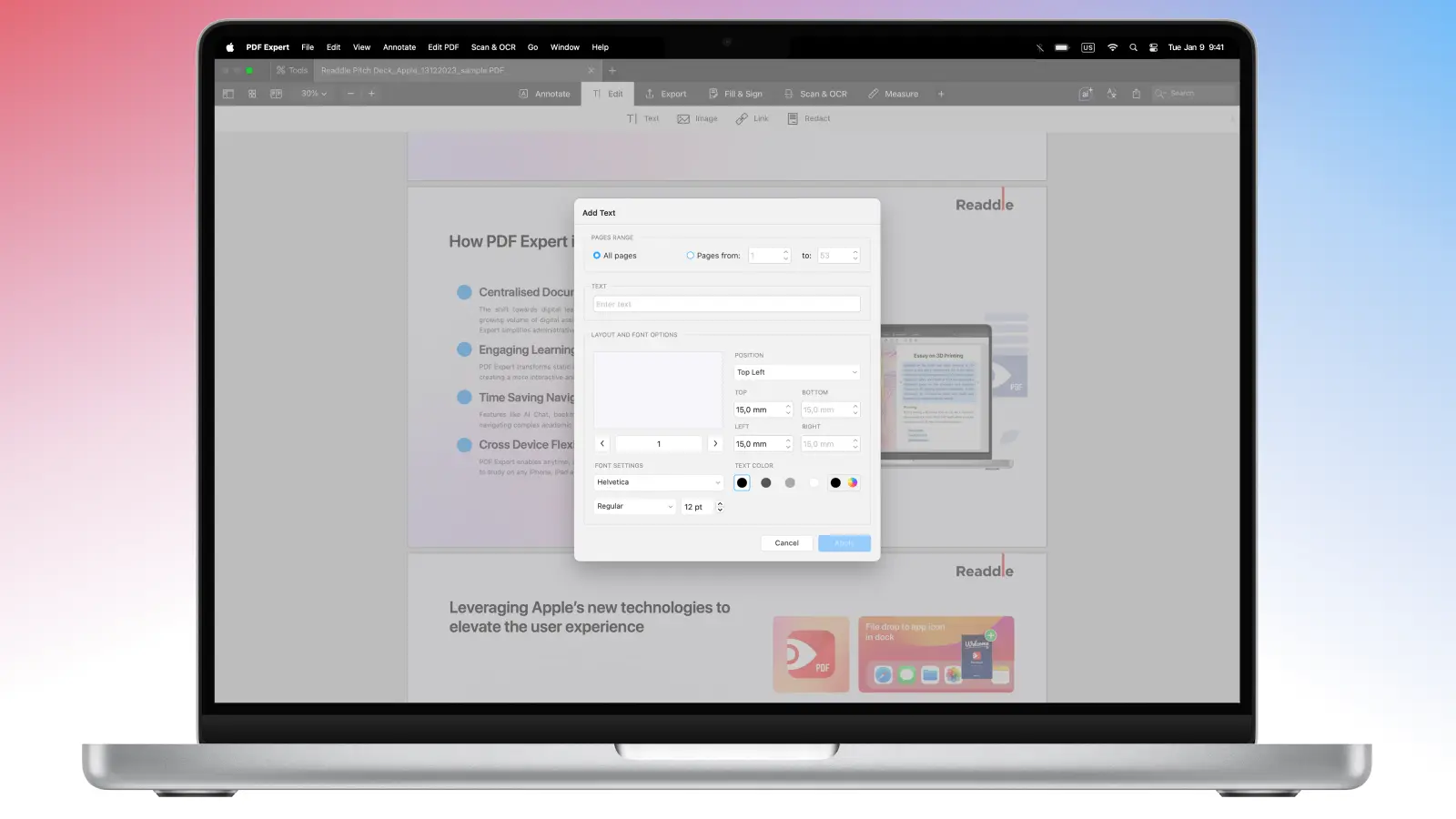
- Quando estiver satisfeito com sua seleção, clique em Aplicar.
- Se quiser remover o texto criado, vá em Editar PDF > Cabeçalho e Rodapé > Remover todo o texto. O PDF Expert excluirá os cabeçalhos de todas as páginas.
Adicionar numeração de páginas a um PDF
Dicas para cabeçalhos e rodapés perfeitos
Para que seus cabeçalhos e rodapés tenham uma aparência profissional no PDF Expert e para evitar os problemas mais comuns, é recomendável preparar seu documento antes de adicionar qualquer coisa. Reordene, gire, exclua ou insira páginas primeiro, pois, depois que os cabeçalhos e rodapés são aplicados, eles automaticamente “se fixam” às páginas relevantes e são atualizados com suas alterações.
Ao criar o próprio cabeçalho ou rodapé, mantenha-o discreto usando um tamanho de fonte menor (cerca de 8–10 pt) e cores mais claras, como cinza, de modo que ele complemente o conteúdo em vez de competir com ele. Um layout limpo, padrão, também ajuda muito, por exemplo, colocando o título do documento ou o nome do projeto à esquerda, os números das páginas ou a data à direita e deixando o centro vazio ou reservado aos nomes dos capítulos.
Não se esqueça de considerar as margens para que a impressora não corte o texto e considere pular a primeira página se ela for uma página de título e você quiser uma apresentação mais limpa.
Para documentos jurídicos ou médicos, é possível que você queira usar a numeração Bates, que poderá ser adicionada no PDF Expert acessando Cabeçalhos e Rodapés e selecionando “Adicionar numeração de Bates…”.
Perguntas Frequentes
Posso adicionar cabeçalhos diferentes em páginas diferentes de um PDF?
É claro. No entanto, tenha em mente que você precisará adicionar manualmente cabeçalhos a diferentes páginas a cada vez.
Como adicionar cabeçalhos a um PDF no iOS?
O PDF Expert no iOS ainda não oferece suporte a cabeçalhos e rodapés. Você pode adicionar cabeçalhos usando o PDF Expert para Mac, enviar para a nuvem e abrir seu arquivo no dispositivo iOS.
Depois disso, você poderá adicionar anotações, editar texto e imagens e deixar comentários diretamente no iOS – perfeito para revisar em qualquer lugar.
Como adicionar rótulos a um PDF?
Para garantir que todas as páginas estejam em ordem, é possível rotulá-las em seu PDF no Mac usando o PDF Expert.
- Abra seu arquivo no PDF Expert.
- Clique no ícone de Miniaturas de Página no canto superior esquerdo (ou pressione CMD + 4). Clique com o botão direito na página e escolha sua preferência de rotulagem: Rotular esta página a partir daqui como 1,2,3,4… / Rotular esta página a partir daqui como i, ii, iii, iv,... / Rotular como Capa
- O PDF Expert rotulará automaticamente todas as suas páginas.
- Você poderá repetir essa ação quantas vezes forem necessárias.
É possível adicionar números a cabeçalhos ou rodapés?
Caso precise adicionar números aos cabeçalhos ou rodapés, é possível fazer isso no PDF Expert para Mac:
- Abra seu PDF no PDF Expert no Mac.
- Clique em Editar PDF no canto superior esquerdo da tela.
- Selecione Cabeçalho e Rodapé > Adicionar números de página.
- Aqui, é possível ajustar o intervalo de páginas e o layout – a maioria das pessoas escolhe rodapé à direita ou rodapé central porque fica mais limpo visualmente. Também é possível selecionar um estilo “1, 2, 3”, “I, II, III”, “i, ii, iii”, “A, B, C”, “a, b, c”, numeração de Bates ou criar um personalizado. Por fim, ajuste a fonte, o tamanho e a cor para que tudo combine perfeitamente com o restante do documento.
- Clique em Aplicar para adicionar os números de página.
- Sempre é possível editar ou excluir números de página no mesmo menu Cabeçalho e Rodapé.
