あらゆる画面で同じレイアウトで表示されることを確実にしながら、ドキュメントを共有する必要がありますか? RTFをPDFに変換することは、すべてのプラットフォーム間でフォントとスタイルを保持する最も信頼できる方法です。 PDF Expertを使えば、オンラインアップローダーのプライバシーリスクを伴わずに、リッチテキスト形式ファイルを数秒でプロフェッショナルなPDFドキュメントに変換できます。 これは、デバイス上でローカルにドキュメントを処理する最も速く、最も安全な方法です。
RTFからPDFへの変換ツールとしてPDF Expertを使用する理由
多くのRTFファイル変換ツールが存在しますが、そのほとんどはドキュメントをクラウドサーバーにアップロードする必要があります。 PDF Expertはファイルをローカルで処理するため、データがMacやiPhoneから外に出ることはありません。
- プライバシー最優先:クラウドへのアップロードがないため、機密文書を安全に保管できます。
- 品質の保持:フォーマットとレイアウトが意図したとおりに保持されます。
- PDFエディタ:変換後すぐに、PDF Expertで新しいPDFに署名、墨消し、または注釈を追加できます。
- 制限なし:RTFからPDFへの無料オンラインツールに見られるような透かしやファイルサイズの上限を気にすることなく、大きなファイルも変換できます。
なぜリッチテキスト形式をPDFに変換するのか?
RTFはテキスト編集のための優れた「中間的な」形式ですが、PDFのプロフェッショナルな仕上がりには及びません。 RTFをPDF形式に変換すべき理由は次のとおりです:
- ユニバーサル互換性:PDFはWindows、Mac、Linux、モバイルで同じように表示されますが、RTFのフォーマットは異なるテキストエディタ間で変化することがあります。
- セキュリティ:RTFファイルの標準機能ではないPDFのパスワード保護が可能です。
- 埋め込みメディア:RTFも画像を含むことができますが、PDFは高解像度のグラフィック、複雑なレイアウト、埋め込みリンクをはるかに効率的に処理します。
- 印刷対応:PDFは印刷の業界標準であり、余白とページ区切りがそのまま維持されます。
MacでRTFをPDFに変換する方法
PDF Expertを使えば、macOSでのリッチテキストからPDFへの変換がシームレスに行えます。 「別名で保存」する必要すらありません—アプリが面倒な作業をすべて行ってくれます。
- PDF Expertをダウンロードし、アプリを起動します。
- Finderで変換したいRTFファイルを見つけます。
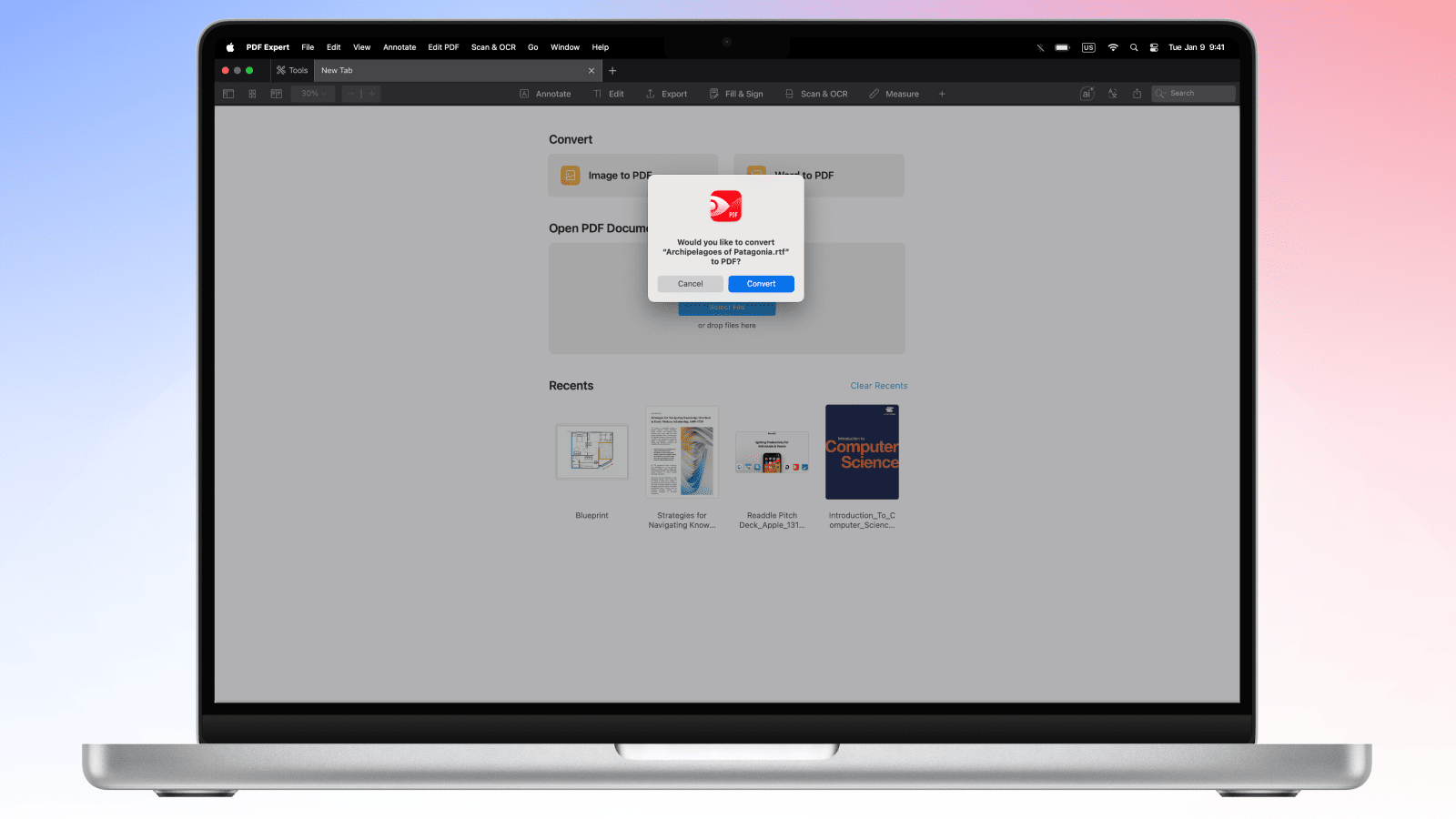
- RTFファイルをDock内のPDF Expertアイコン、またはアプリの新規タブに直接ドラッグ&ドロップします。 または、RTFファイルを右クリックし、このアプリケーションで開く > PDF Expertを選択することもできます
- このファイルからPDFを作成するかどうかを尋ねるプロンプトが表示されます。 「変換」をクリックします。
- これでファイルがPDFになりました! ファイル > 保存に移動して、最終的な保存先を選択します。
プロのヒント:複数のドキュメントを結合する必要がありますか? 複数のRTFファイルを変換し、PDF Expertの結合機能を使用して、一つのPDFファイルにまとめることができます。
iPhoneとiPadでRTFをPDFに変換する方法
外出先でRTFドキュメントをPDFに変換するには、次の手順に従ってください:
- iPhoneまたはiPadでPDF Expertアプリを開きます。
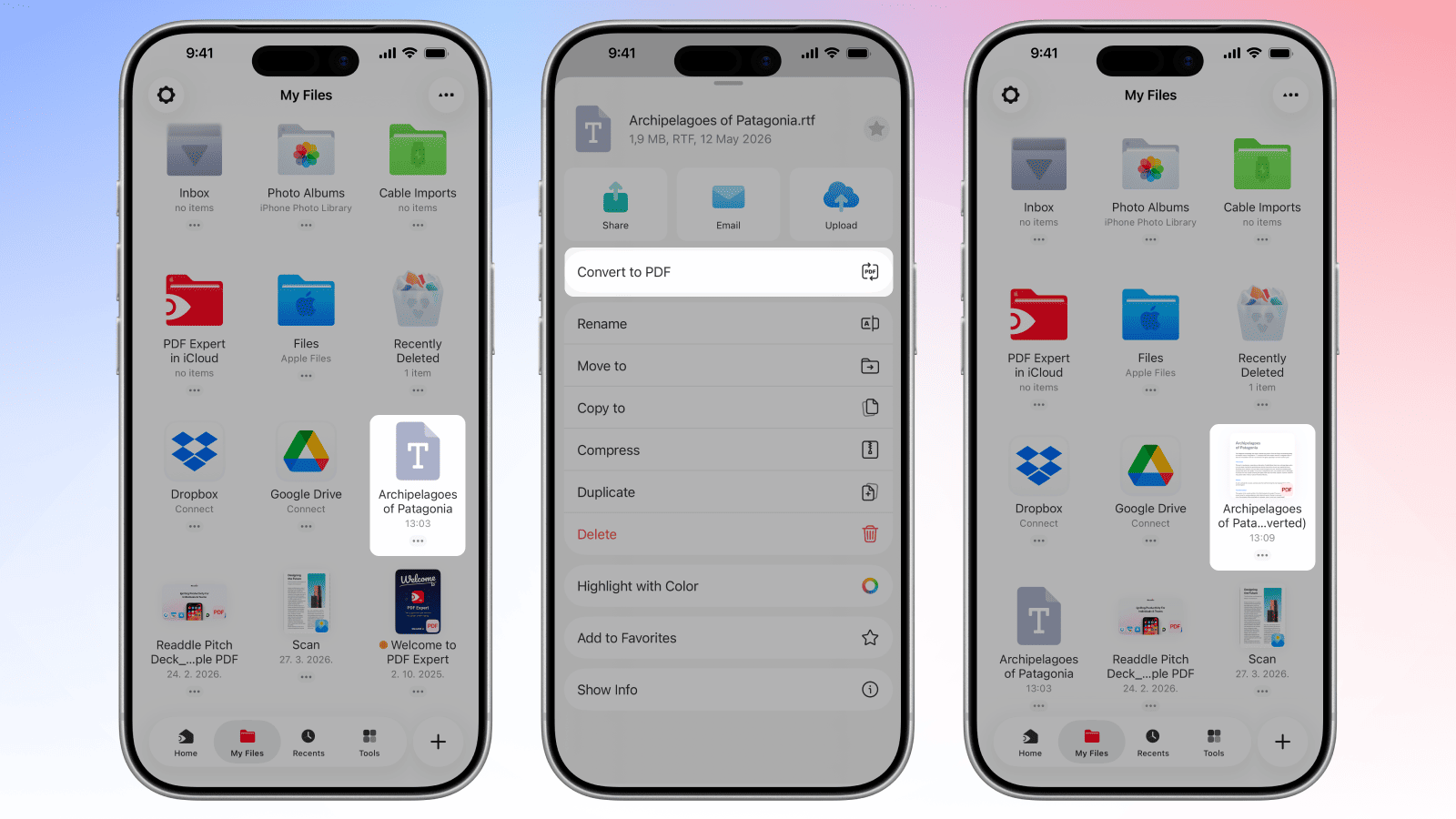
- 右下の青いプラス(+)ボタンをタップします。
- 「ファイル」を選択し、変換したいRTFドキュメントを選びます。
- ファイルがPDF Expertライブラリに入ったら、ファイルのサムネイル上の三点アイコン(...)をタップします。
- PDFに変換を選択します
- 新しいPDF版のドキュメントが即座に表示され、編集、共有、署名の準備が整います。
リッチテキスト形式からPDFへの変換:FAQ
RTFファイルとは何ですか?また、なぜPDFに変換するのですか?
RTF(リッチテキスト形式)ファイルは、太字や異なるフォントなどの基本的なフォーマットをサポートするドキュメント形式で、ほぼすべてのワープロソフトで読み取ることができます。 フォーマットをロックして、他の人が閲覧した際に誤って編集されたり変化したりしないようにしたい場合は、PDFへの変換が不可欠です。
RTFのフォーマットはPDFで保持されますか?
はい。 PDF Expertのようなプロフェッショナルなドキュメント変換ツールを使用すると、変換時にフォーマットを保存できます。 元のRTFファイルに適切なフォーマットが設定されていれば、 配置、フォントの選択、間隔はPDFファイルでも同じになります。
画像が埋め込まれたRTFファイルをPDFに変換できますか?
もちろん可能です。 PDF Expertはリッチテキスト形式の画像やオブジェクトを処理し、解像度を損なうことなく、結果のPDFに正しくレンダリングされるようにします。
RTFを他の形式に変換できますか?
PDF Expertを使用すると、RTFファイルをWordドキュメントやJPG画像に変換することもできます。 まず、上記の手順でPDF Expertを使用してRTFをPDFに変換します。 次に、「書き出し」機能を使用して、「画像」または「Wordドキュメント」を選択します。 テキストを直接JPGに変換すると、テキストがぼやけることがよくあります。PDFを経由することで、高解像度の出力が保証されます。
PDF ExpertでのRTFからPDFへの変換は安全ですか?
はい、安全です。 PDF Expertの変換リクエストは、サードパーティプロバイダーの支援を受けて、当社のサーバー上で処理されます。 ユーザーのセキュリティとプライバシーは当社の最優先事項です。 サードパーティと取引する前に、当社はベンダー評価を実施し、プロバイダーが GDPR準拠、ISO認証、業界最高水準を満たしていることを確認します。 お客様のファイルは、ご依頼いただいたサービスを提供するためにのみ使用されます。 当社およびサードパーティ処理業者は、ファイルの内容を読み取ったり、永続的に保存したり、共有したりすることはありません。 すべてのファイルは、変換リクエストの完了後24時間以内に削除されます。
セキュリティを強化するために、PDF Expertで直接パスワード保護を追加して、結果のPDFを開いたり編集したりできるユーザーを制限できます。
