Wil je een document delen en er zeker van zijn dat de lay-out er op elk scherm identiek uitziet? Het converteren van RTF naar PDF is de meest betrouwbare manier om je lettertypen en opmaak op alle platforms te behouden. Met PDF Expert kun je je Rich Text Format-bestanden in enkele seconden omzetten in professionele PDF-documenten, zonder de privacyrisico's van online uploaders. Het is de snelste en veiligste manier om je documenten lokaal op je apparaat te beheren.
Waarom PDF Expert gebruiken als je RTF-naar-PDF-converter
Hoewel er veel RTF-bestandsconverters bestaan, vereisen de meeste dat je je documenten naar een cloudserver uploadt. PDF Expert verwerkt je bestanden lokaal, zodat je gegevens je Mac of iPhone nooit verlaten.
- Privacy voorop: Geen cloud-uploads betekent dat je vertrouwelijke documenten veilig blijven.
- Behoud van kwaliteit: De opmaak en lay-out blijven behouden zoals bedoeld.
- PDF-editor: Na de conversie kun je je nieuwe PDF direct ondertekenen, redigeren of annoteren in PDF Expert.
- Geen beperkingen: Converteer grote bestanden zonder je zorgen te maken over watermerken of limieten op de bestandsgrootte die je tegenkomt bij gratis online RTF-naar-PDF-tools.
Waarom Rich Text Format naar PDF converteren?
RTF is een prima "tussenformaat" voor tekstbewerking, maar het mist de professionele uitstraling van een PDF. Hier zijn redenen om RTF naar PDF-formaat om te zetten:
- Universele compatibiliteit: PDF's zien er hetzelfde uit op Windows, Mac, Linux en mobiel, terwijl de RTF-opmaak kan verschuiven tussen verschillende tekstverwerkers.
- Beveiliging: Je kunt een PDF met een wachtwoord beveiligen, wat geen standaardfunctie is voor RTF-bestanden.
- Ingesloten media: Hoewel RTF afbeeldingen kan bevatten, gaat PDF veel efficiënter om met afbeeldingen in hoge resolutie, complexe lay-outs en ingesloten links.
- Klaar voor afdrukken: PDF's zijn de industriestandaard voor afdrukken, waardoor je marges en pagina-einden intact blijven.
Hoe converteer je RTF naar PDF op Mac
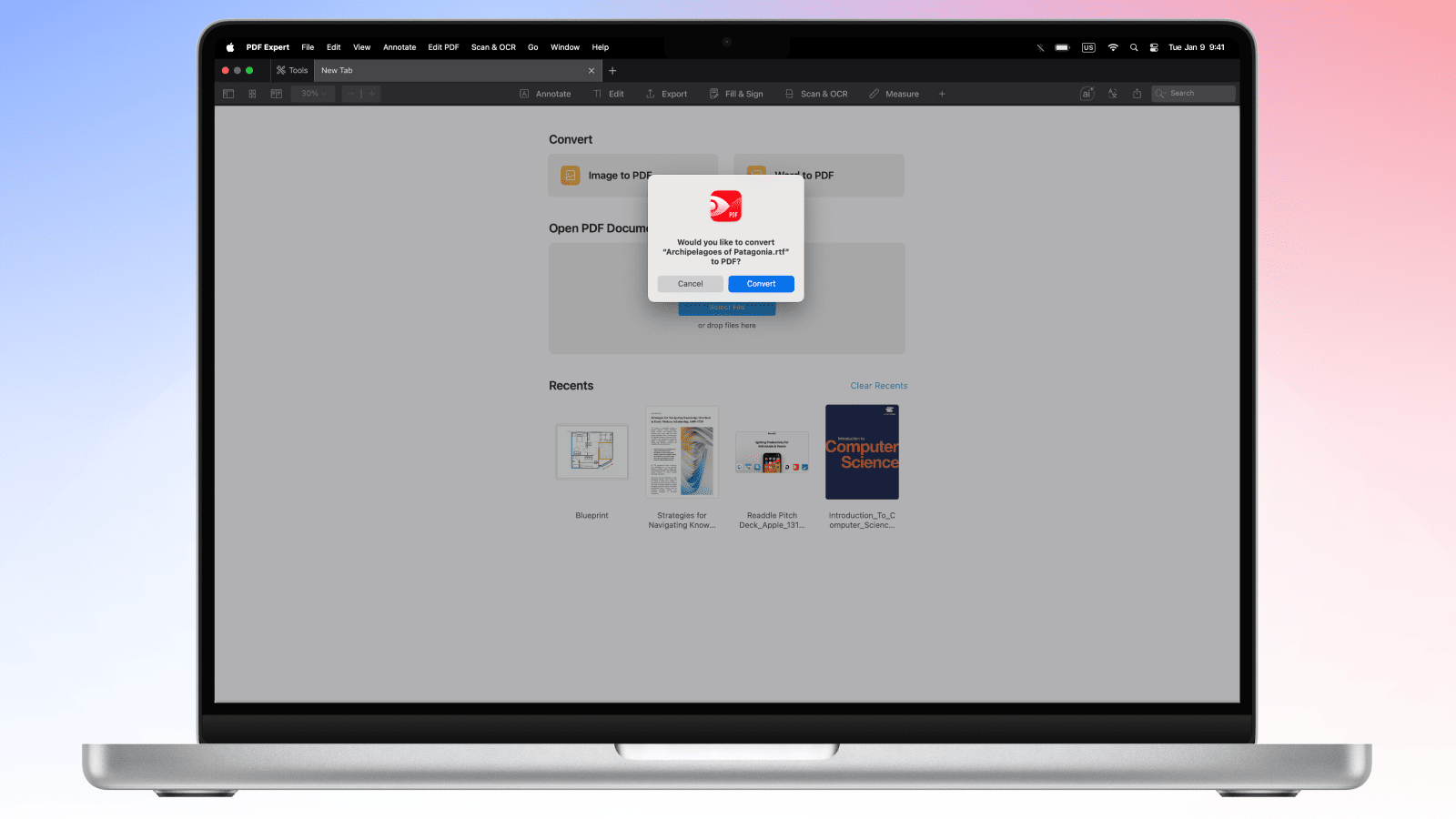
PDF Expert maakt het converteren van Rich Text naar PDF naadloos op macOS. Je hoeft niet eens op 'opslaan als' te klikken—je laat de app gewoon het zware werk doen.
- Download PDF Expert en open de app.
- Zoek het RTF-bestand dat je wilt converteren in je Finder.
- Sleep het RTF-bestand direct naar het PDF Expert-icoon in je Dock of naar het Nieuwe tabblad van de app. Je kunt ook met de rechtermuisknop op het RTF-bestand klikken en kiezen voor Open met > PDF Expert
- Er verschijnt een melding waarin wordt gevraagd of je van dit bestand een PDF wilt maken. Klik op Converteren.
- Je bestand is nu een PDF! Ga naar Bestand > Bewaar om de uiteindelijke bestemming te kiezen.
Pro-tip: Wil je meerdere documenten samenvoegen? Je kunt meerdere RTF-bestanden converteren en vervolgens de samenvoegfunctie in PDF Expert gebruiken om er één gecombineerd PDF-bestand van te maken.
Hoe converteer je RTF naar PDF op iPhone en iPad
Gebruik deze stappen om RTF-documenten onderweg naar PDF te converteren:
- Open de PDF Expert-app op je iPhone of iPad.
- Tik op de blauwe plusknop (+) rechtsonder.
- Selecteer Bestanden en kies het RTF-document dat je wilt converteren.
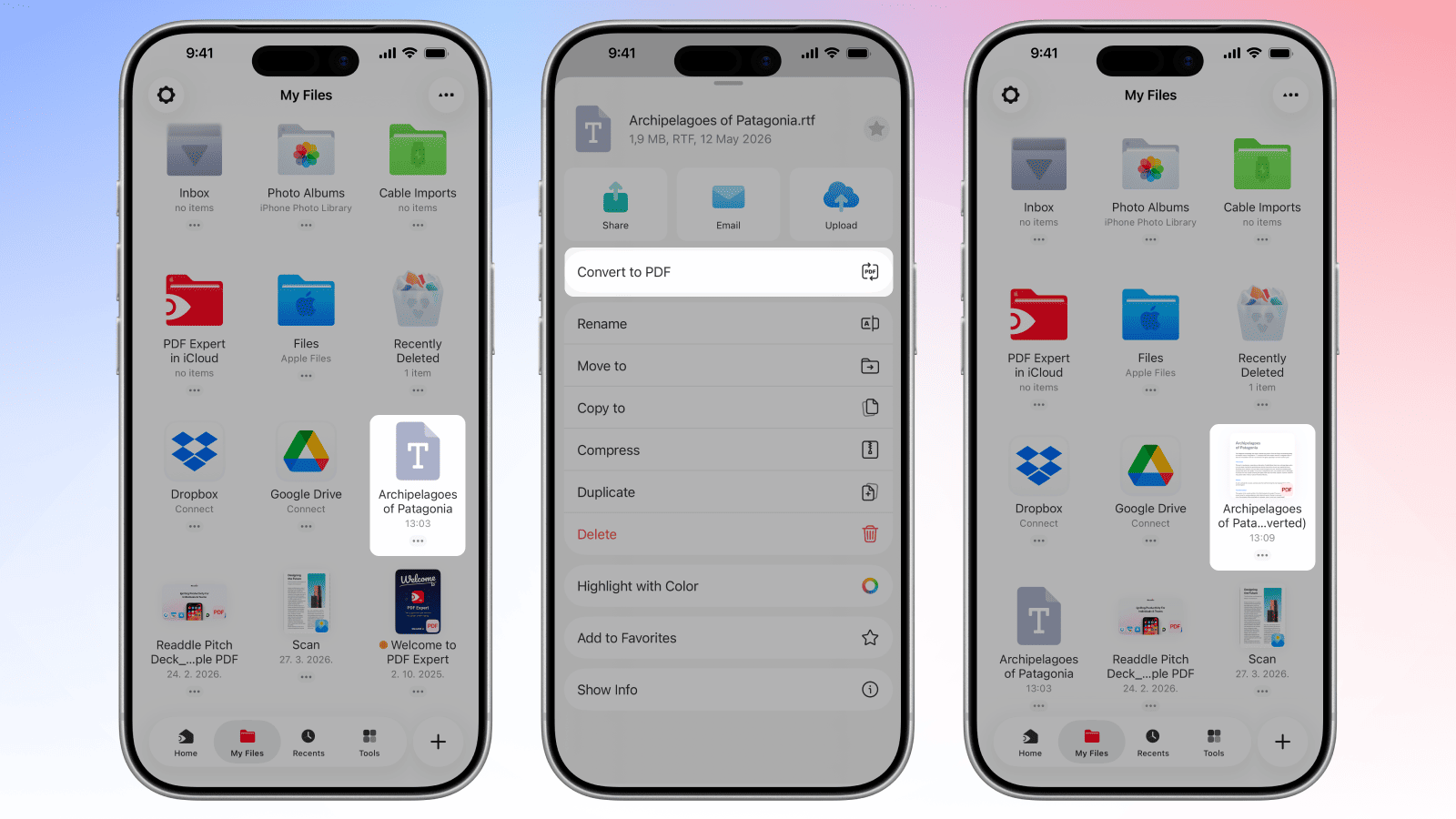
- Zodra het bestand in je PDF Expert-bibliotheek staat, tik je op de drie puntjes (...) op de miniatuur van het bestand.
- Selecteer Converteer naar PDF.
- Een nieuwe PDF-versie van je document verschijnt direct, klaar om te bewerken, delen of ondertekenen.
Rich Text Format naar PDF converteren: veelgestelde vragen
Wat is een RTF-bestand, en waarom zou je het naar PDF converteren?
Een RTF-bestand (Rich Text Format) is een documentformaat dat basisopmaak ondersteunt, zoals vet en verschillende lettertypen, en dat leesbaar is voor vrijwel alle tekstverwerkers. Het converteren naar PDF is essentieel als je die opmaak wilt vastleggen, zodat deze niet per ongeluk kan worden bewerkt of verschuift wanneer anderen het document bekijken.
Blijft mijn RTF-opmaak behouden in PDF?
Ja. Als je een professionele RTF-documentconverter zoals PDF Expert gebruikt, kun je bij de conversie de opmaak behouden. Als het originele RTF-bestand een correcte opmaak heeft, blijven de uitlijning, lettertypekeuzes en spatiëring hetzelfde in het PDF-bestand.
Kan ik RTF-bestanden met ingesloten afbeeldingen naar PDF converteren?
Absoluut. PDF Expert verwerkt afbeeldingen en objecten in het Rich Text Format en zorgt ervoor dat ze correct worden weergegeven in de resulterende PDF zonder verlies van resolutie.
Kan ik RTF naar andere formaten converteren?
Met PDF Expert kun je een RTF-bestand ook converteren naar een Word-document of een JPG-afbeelding. Converteer eerst de RTF naar PDF met PDF Expert, zoals hierboven beschreven. Gebruik vervolgens de functie Exporteren naar en selecteer Afbeelding of Word-document. Als je tekst rechtstreeks naar JPG converteert, resulteert dit vaak in wazige tekst; door via PDF te gaan, krijg je een uitvoer met hoge resolutie.
Is RTF-naar-PDF-conversie veilig met PDF Expert?
Ja, het is veilig. Conversieverzoeken van PDF Expert worden verwerkt op onze server met behulp van een externe provider. De veiligheid en privacy van gebruikers behoren tot onze hoogste prioriteiten. Voordat we met een externe partij in zee gaan, voeren we een leveranciersbeoordeling uit om er zeker van te zijn dat onze providers voldoen aan de AVG-vereisten, ISO-certificering en de hoogste industrienormen. Je bestanden worden alleen gebruikt om de door jou aangevraagde dienst te leveren. Wij lezen, bewaren of delen de inhoud van je bestanden niet, en onze ingeschakelde verwerkers evenmin. Alle bestanden worden binnen 24 uur na voltooiing van het conversieverzoek verwijderd.
Voor extra beveiliging kun je wachtwoordbeveiliging toevoegen direct in PDF Expert om te beperken wie de resulterende PDF kan openen of bewerken.
