Een fysiek document omzetten in bewerkbare tekst is eenvoudig met PDF Expert. Met onze ingebouwde scanner kun je elke geprinte pagina of foto scannen en binnen enkele seconden omzetten naar een digitaal tekstbestand. Zo scan je een document en herken je tekst in een PDF:
- Download PDF Expert gratis en open de app.
- Open de PDF die je wilt scannen met PDF Expert via slepen-en-neerzetten of door op Selecteer bestand te klikken.
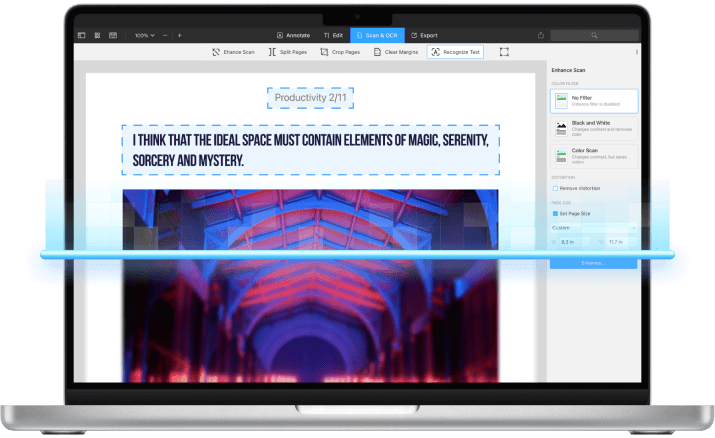
- Klik op Scan & OCR in de werkbalk en kies vervolgens Tekst herkennen.
- Wanneer je een PDF via OCR omzet naar tekst, detecteert PDF Expert automatisch de hoofdtaal van het document. Als de taal niet juist is herkend, kun je een taal kiezen (zijn er meerdere talen, dan kun je kiezen uit 20 verschillende) en op Herkennen… klikken.
- Kies in het nieuwe pop-upvenster of je OCR wilt gebruiken op alle pagina’s, de huidige pagina of bepaalde pagina’s. Klik daarna op Toepassen.
Dat is alles! Nu kun je de tekst in het document kopiëren, markeren en doorzoeken.
Herken tekst in PDF’s met OCR
Wil je informatie uit een scan of foto hergebruiken? Met de optische tekenherkenning (OCR) in PDF Expert zet je scans om in tekst, zodat je deze kunt kopiëren, markeren en doorzoeken.
Wat is OCR en hoe helpt het je?
Sommige PDF’s, zoals gescande boeken of bonnetjes, zijn niet doorzoekbaar en laten je geen tekst selecteren of markeren. Optische tekenherkenning (OCR) in PDF Expert verandert deze statische documenten in volledig interactieve bestanden door tekst in scans te herkennen, met maximale nauwkeurigheid en indrukwekkende snelheid.

Ga vandaag nog aan de slag
met PDF Expert
Tekst uit afbeeldingen halen
Bespaar tijd door eenvoudig tekst te extraheren en te kopiëren uit elk gescand document of elke foto door het via OCR in PDF Expert te verwerken. Geen handmatig overtypen meer – voer je document door OCR en ontvang binnen enkele seconden de tekst die je nodig hebt.

Markeer tekst in scans
Herken de tekst in elk gescand document en behandel het zoals elke andere PDF. Markeer belangrijke onderdelen en maak je scans volledig interactief en gemakkelijk te doorzoeken.

Ga vandaag nog aan de slag
met PDF Expert
Gescande PDF’s doorzoekbaar maken
Vind direct ieder woord of elke zin in je document. Bespaar tijd en doorzoek al je gescande documenten dankzij snelle en nauwkeurige tekstherkenning.

Herken meer dan 20 talen
Werk je met documenten in verschillende talen? Geen probleem! De OCR in PDF Expert ondersteunt Engels, Duits, Frans, Japans, Italiaans, Spaans, Vereenvoudigd en Traditioneel Chinees, Portugees en andere talen. Welke taal je ook nodig hebt, PDF Expert kan elke tekst herkennen en je documenten toegankelijk, doorzoekbaar en bewerkbaar maken.

Ga vandaag nog aan de slag
met PDF Expert
Hoe herken je tekst in een PDF met OCR
Bekijk deze korte, informatieve video om te leren hoe je een PDF met OCR omzet naar tekst. Ontdek hoe eenvoudig het is om tekst te herkennen in gescande boeken, tijdschriften of andere documenten, zodat je moeiteloos woorden kunt kopiëren, markeren en doorzoeken.
Veelgestelde vragen (FAQ)
Hoe scan je een document en zet je het om in tekst?
Hoe maak je een PDF doorzoekbaar?
Een PDF doorzoekbaar maken is essentieel voor efficiënt documentbeheer, zodat je snel specifieke informatie kunt vinden. Met PDF Expert kun je gescande documenten in slechts enkele klikken omzetten naar doorzoekbare tekst. Zo maak je een PDF doorzoekbaar:
- Open PDF Expert en open je PDF-bestand. Sleep het naar PDF Expert of klik op Selecteer bestand.
- Zodra je document is geopend, ga je naar de werkbalk en klik je op Scan & OCR.
- Start het OCR-proces door op Tekst herkennen te klikken.
- Zodra OCR is voltooid, kun je eenvoudig zoeken naar specifieke woorden of zinnen via de zoekbalk rechtsboven in de app. Begin met typen en PDF Expert vindt direct overeenkomsten in de PDF, zodat je belangrijke onderdelen kunt markeren of tekst kunt kopiëren.
Welke bestandsformaten ondersteunt PDF Expert voor OCR?
PDF Expert ondersteunt OCR voor verschillende bestandsformaten, waaronder PDF, JPEG, PNG en Word. Open simpelweg een van deze bestandstypen in PDF Expert en gebruik de OCR-functie om tekst te herkennen.
Kan ik meerdere documenten tegelijk via OCR verwerken?
Ja, met PDF Expert kun je meerdere documenten tegelijk via OCR verwerken. Dit bespaart tijd en zorgt ervoor dat al je documenten doorzoekbaar zijn. Door bestanden samen te voegen en OCR toe te passen, beheer je eenvoudig meerdere documenten in één keer. Zo doe je dat:
- Voeg eerst de bestanden samen die je via OCR wilt verwerken. Open PDF Expert en klik op Bestand > Bestanden samenvoegen. Voeg de documenten toe die je wilt combineren en merge ze tot één PDF-bestand.
- Zodra de bestanden zijn samengevoegd, klik je in de werkbalk op Scan & OCR.
- Selecteer de taal van de tekst in je document uit de beschikbare opties en klik op Tekst herkennen om het OCR-proces te starten.
Aan de slag met PDF Expert
Ga vandaag nog aan de slag
met PDF Expert
Wij maken het eenvoudig om pdf’s te bewerken, te annoteren, te ondertekenen en te organiseren.