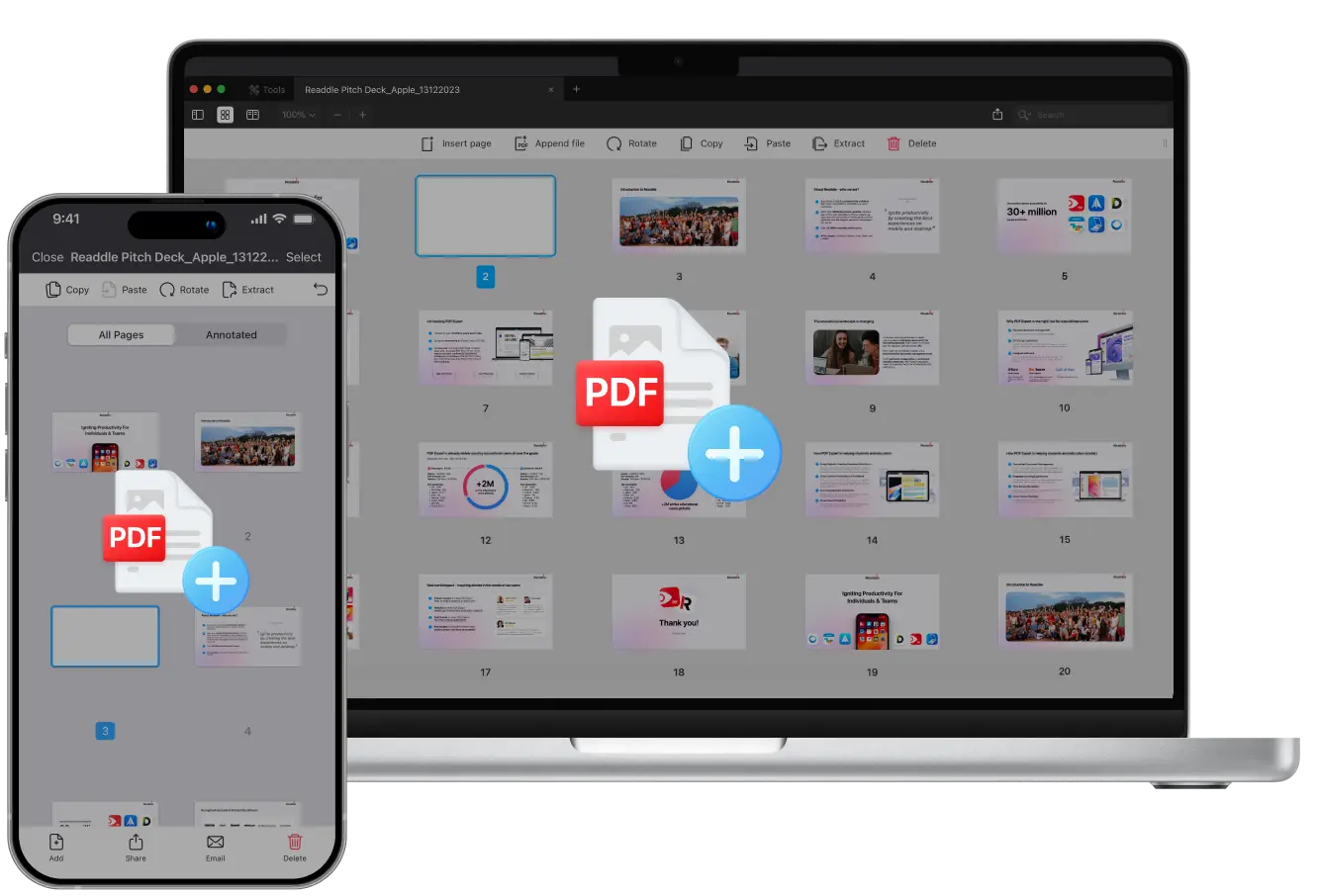
想在现有 PDF 中添加新内容吗?
也许您想更新报告、合并扫描页面、从其他文件追加页面,或插入空白页以便记录笔记,PDF Expert 都能轻松完成。 只需点几下或轻触几下,您就可以向 PDF 添加、重新排序或合并页面,打造干净专业的文件。
在本指南中,我们将向您展示如何向 PDF 添加页面、插入空白页、提取特定页面,甚至使用强大直观的 PDF Expert 工具合并多个文件。
如何在 PDF 中插入空白页
有时,您需要在 PDF 中添加空白页以便记录笔记、添加签名或留出反馈空间。 以下是在 Mac 或 iPhone 上的操作方法。
在 Mac 上
- 免费下载 PDF Expert并启动应用。
- 点击左上角的页面缩略图图标,或从菜单栏选择“显示 > 缩略图”。
- 在顶部工具栏中,选择插入页面。 PDF Expert 会自动向 PDF 添加一页空白页。 您也可以在菜单栏中点击“编辑 > 插入空白页”。 您可以按需插入任意数量的空白页。
- 选择文档中的确切位置——前、后或页面之间。 如需重新排序页面,只需按住并拖动新创建的页面。
- 如果您需要添加文本、编辑、签名或注释空白页,您可以在 PDF Expert 中直接完成。
- 点击文件 > 另存为…,添加名称并选择新文件的目标文件夹。
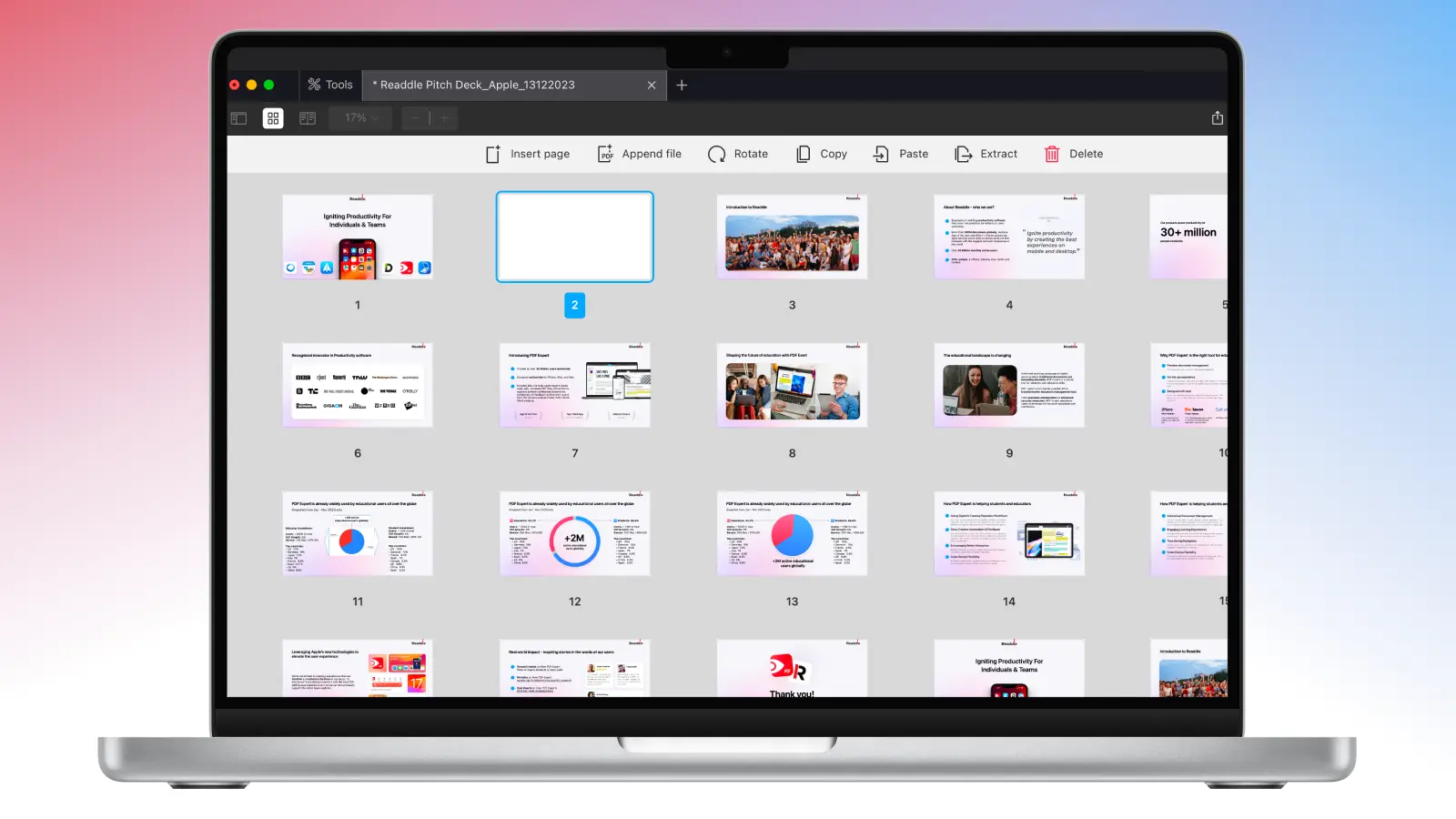
新的空白页会立即出现。 然后,您可以使用 PDF Expert 的编辑工具在其上添加文本、图像或手绘内容。
在 iPhone 上
需要在旅途中添加用于记录笔记或评论的空间吗? iPhone 版 PDF Expert 同样轻松即可在文档中插入新的空白页。 此外,您可以按需添加任意数量的空白页。 请按照以下逐步指南操作:
- 从 App Store 免费下载 PDF Expert 并打开。 请确保您已安装最新版本,以获得最佳体验。
- 点击屏幕底部的蓝色“+”按钮以选择一个 PDF。 或者,如果文件已上传到应用中,您可以从我的文件中打开它。
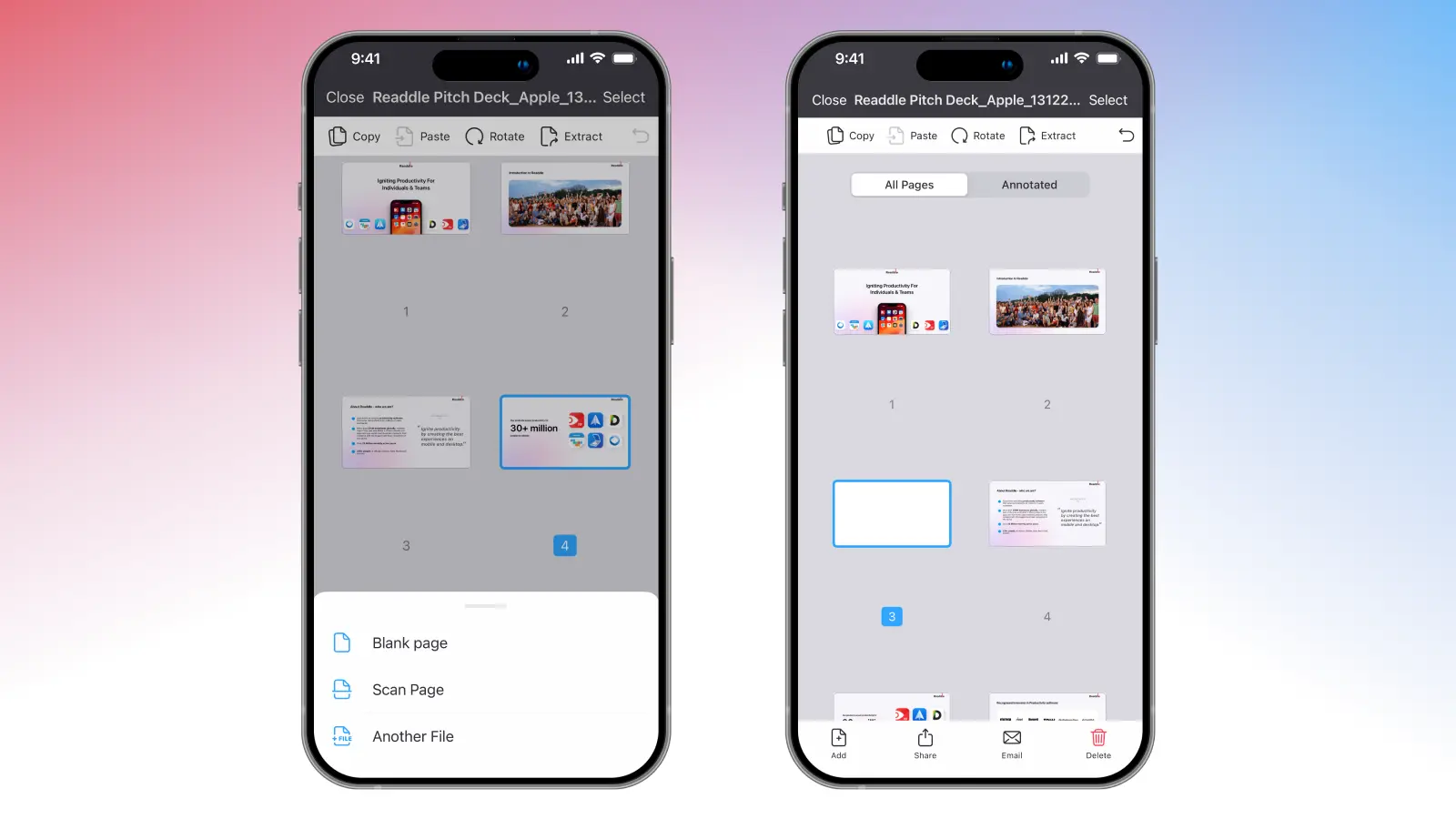
- 点击左下角的页面缩略图图标以查看所有页面。
- 然后在左下角点击添加,并选择空白页。
- 选择页面类型和颜色。
- 应用会在您当前打开的位置创建一页空白页。 如需移动它,只需按住并拖动到正确的位置。
- 完成后,您可以注释、签名、添加印章,或将其保留为空白供团队成员添加更多笔记。
如何将其他文件中的页面添加到 PDF 中
有时候,您可能想从 Mac 或 iPhone 上的另一个 PDF 中提取页面。 这可能是用于演示、报告或学校项目。 在 PDF Expert 中向 PDF 添加新页面的速度与插入空白页一样快。 步骤如下:
在 Mac 上
- 在 PDF Expert 中打开您的 PDF。 使用便捷的拖放功能。 或者,点击“选择文件”并选择所需的 PDF,然后点击打开。
- 点击左上角的页面缩略图图标,或在菜单栏中选择显示 > 缩略图。
- 在顶部工具栏中,选择追加文件。
- 选择您要添加的文件并点击“添加”。 PDF Expert 会将其插入到文档末尾。
- 如果两个文档的页面大小不同,应用会为您提供调整所有页面大小的选项(US Letter、A4 或其他格式)。
- 如需重新排序页面,只需按住并拖动新添加的页面。
- 如果某些页面不需要,只需选择一页并点击顶部工具栏中的删除。
- 完成页面重新排列后,点击文件 > 另存为…,输入文件名并选择更新后 PDF 的目标文件夹。
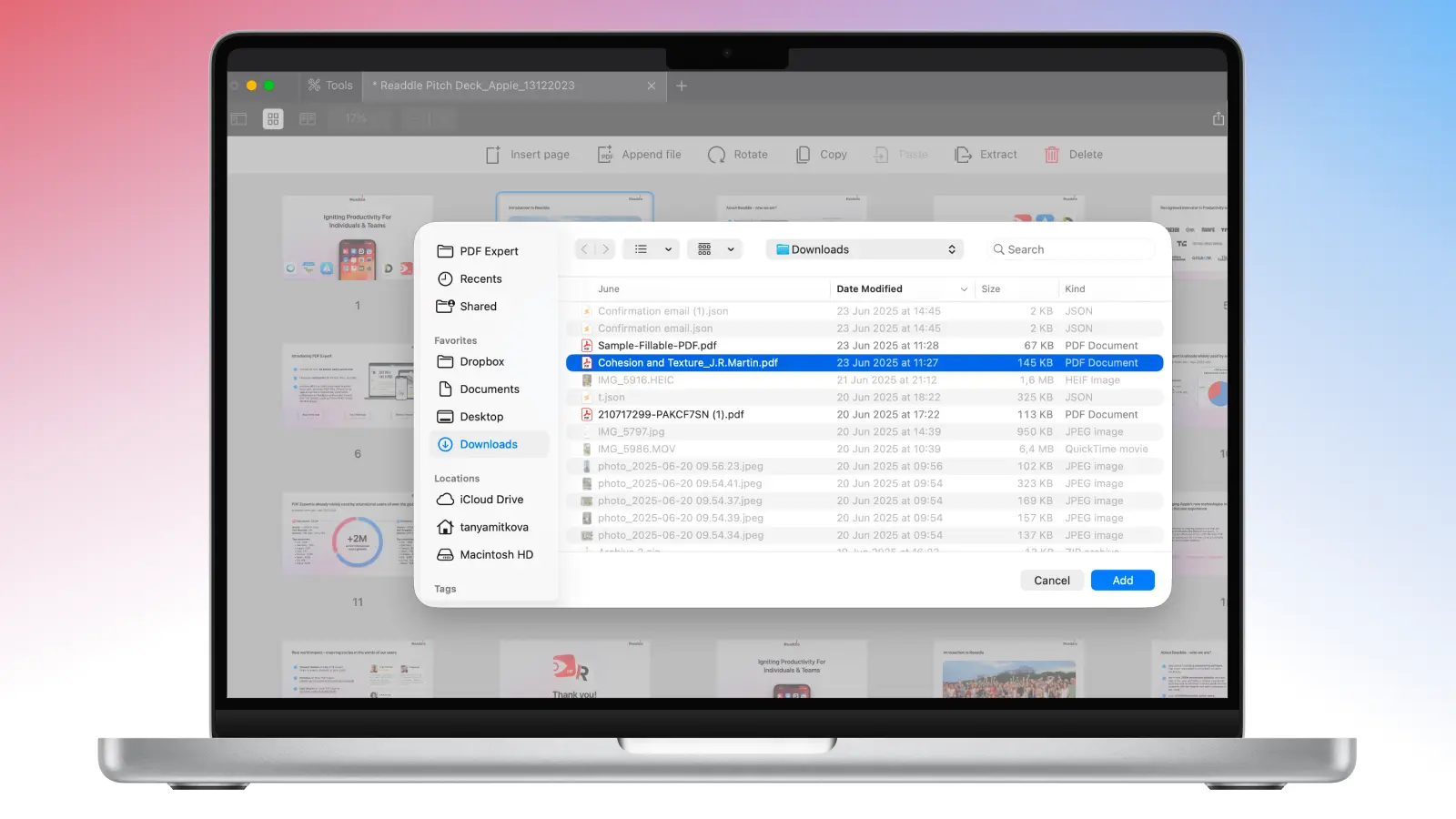
就是这样——您的文档现在已包含新添加的页面,并完美融入 PDF 布局中。
在 iPhone 上
- 点击屏幕底部的大蓝色“+”按钮打开您的 PDF。 然后,选择从文件、照片、扫描文件或云存储中导入文档。
- 点击屏幕左下角的页面缩略图图标。 您将看到文件的所有页面。
- 在那里点击添加并选择另一个文件。 您可以从“我的文件”、iCloud 中的 PDF Expert 或设备上的文件中选择。
- 如果您没有该文件并需要改为扫描页面,只需选择扫描页面。
- PDF Expert 会提示您点击指定区域以插入文档中的页面。 然后拖动页面将其重新排序。
- 完成后,您可以编辑、签名、注释、密码保护并分享文件。
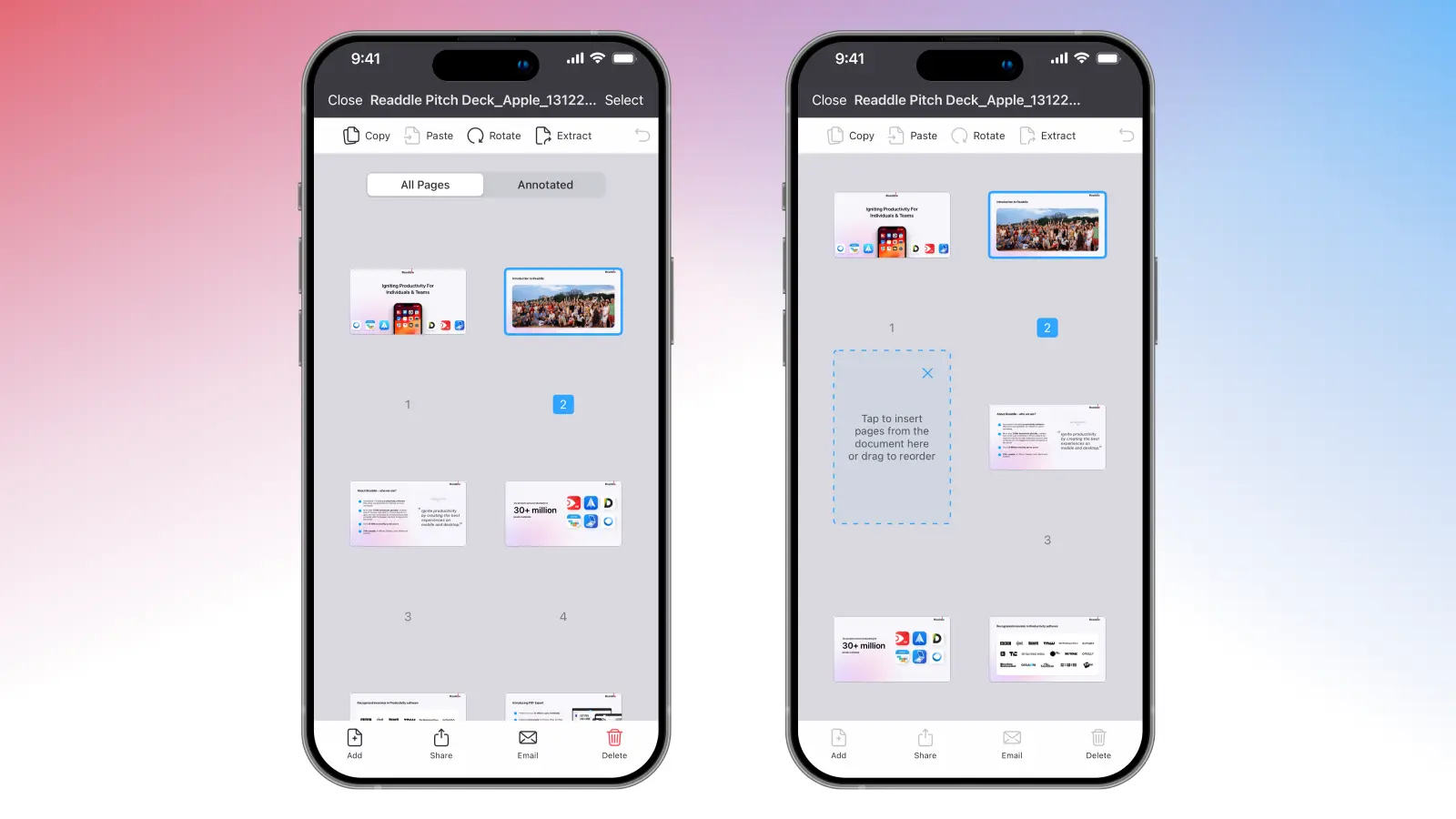
如何从现有 PDF 中提取页面
如果您只需要 PDF 中的某一页,而不想导入整个文件,则可以简单地提取该单页并将其插入其他文档。 请参考下方步骤:
在 Mac 上
- 在 PDF Expert 中打开您的 PDF 文件。
- 点击左上角的页面缩略图图标,或从菜单栏选择显示 > 缩略图。
- 点击页面以选中它。 如需提取多页,只需按住 CMD 并选中所有需要的页面。
- 点击提取。
- 选择新 PDF 的名称及目标文件夹。 然后点击保存。
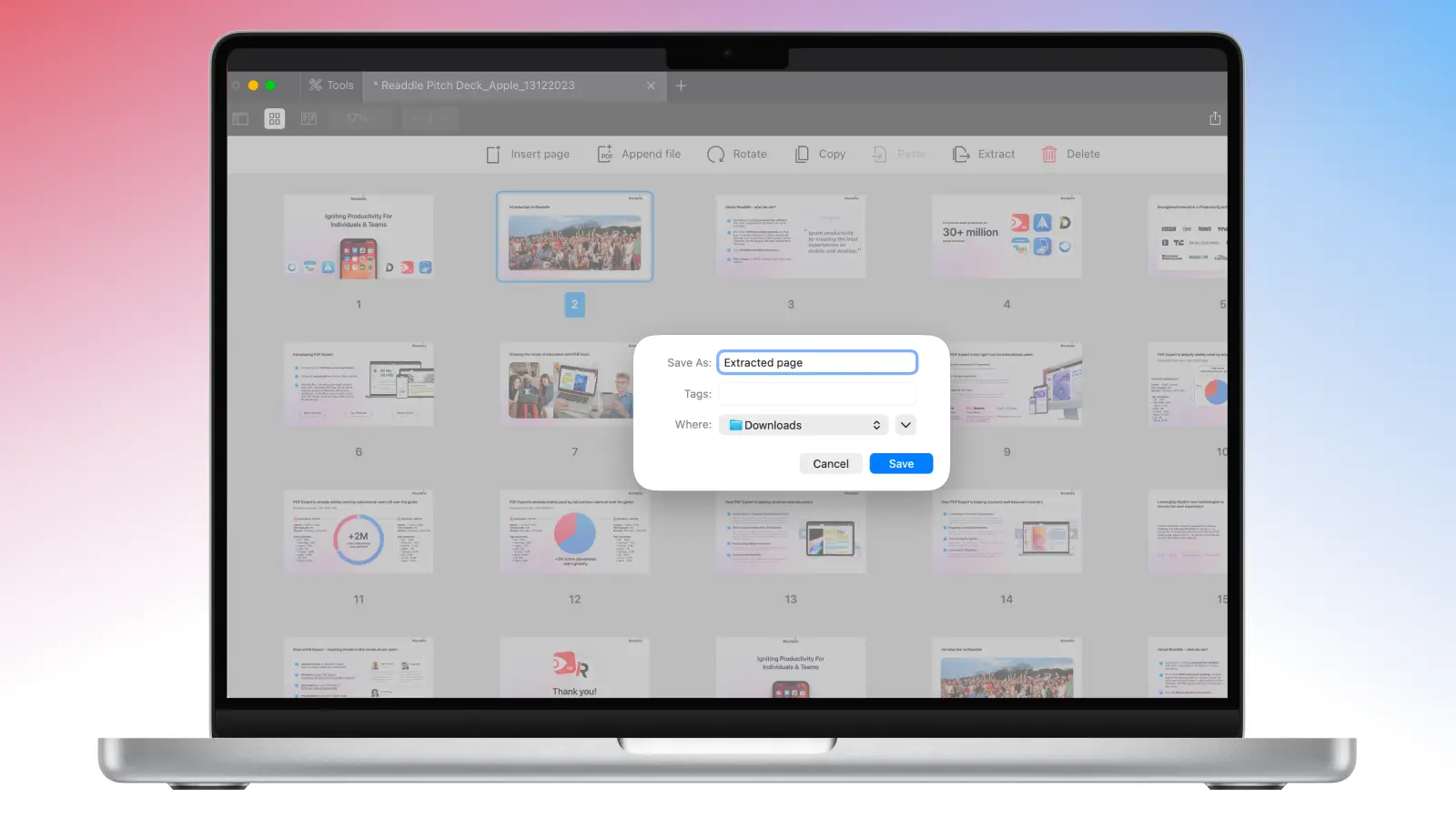
就这样! 现在您可以打开新创建的 PDF,并按照上述步骤将提取的页面添加到另一个 PDF 文档中。
在 iPhone 上
- 如果您需要在 iPhone 上快速提取一个或多个页面,只需按照以下步骤操作:
- 在 iPhone 上使用 PDF Expert 打开您的 PDF。
- 点击页面缩略图按钮以查看所有页面。
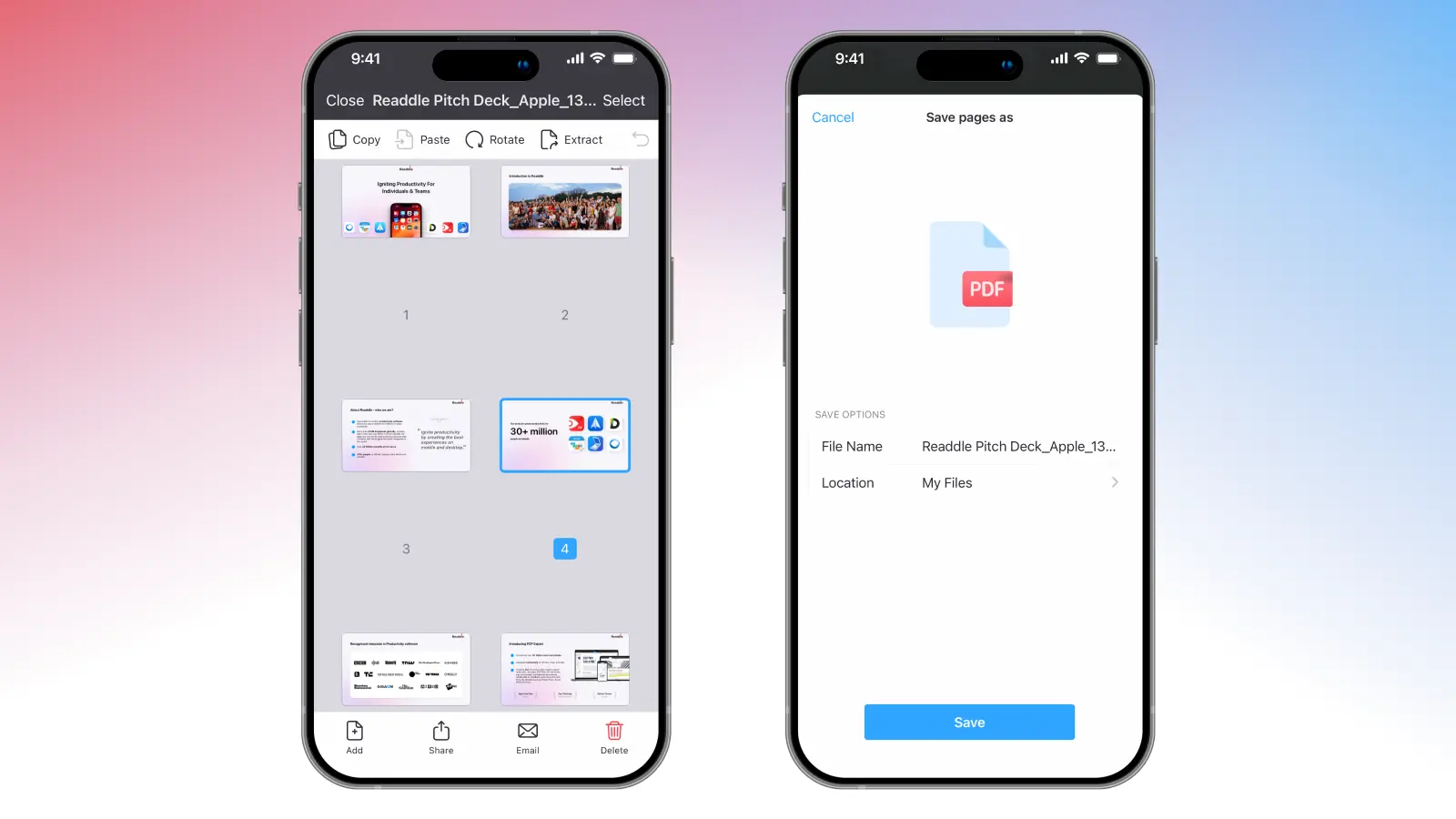
- 点击右上角的选择以选取您要提取的页面。
- 选中所有页面后,点击顶部工具栏中的提取,然后点击保存。
- PDF Expert 会将提取的页面保存在应用内的我的文件中,您可按需进一步管理该文件。
极速向 PDF 添加页面
PDF Expert 提供免费试用,让您探索其强大的编辑工具——包括重新排列、合并和向 PDF 文档添加页面的功能。 您可以在 Mac 和 iPhone 上无任何限制地测试所有功能,体验流畅的原生界面。 借助注释、签名和文件保护等强大附加功能,您的整个文档工作流程都能集中在一个地方。
立即免费下载 PDF Expert 并亲自试试吧!
PDF 编辑:常见问题
哪款工具最适合向 PDF 添加页面?
PDF Expert 为 Mac、iPhone 和 iPad 提供完整的 PDF 插入页面工具,并具备可视化缩略图视图以便直观编辑。
我可以向 PDF 添加扫描页面吗?
完全可以。 PDF Expert 允许您将扫描页面直接添加到文档中,而不会损失质量或格式。 在 Mac 上,请使用页面缩略图模式中的“追加文件”;在 iPhone 上,选择“另一个文件”或“扫描页面”。 为获得最佳效果,请在导入前确保扫描内容清晰、对齐正确。
如果您的扫描是 JPG 或 PNG 格式,PDF Expert 会在导入过程中自动将其转换为 PDF。 然后,您可以调整页面大小或方向,使其与文档设计一致,呈现专业外观。
如何从 PDF 删除页面?
如果您的 PDF 中有些页面不需要,您可以在 Mac、iPhone 或 iPad 上使用 PDF Expert将其删除。 如需删除页面,只需打开页面缩略图视图,选择要移除的页面,然后点击“删除”。 如果误删,您可随时点击“撤销”来恢复上一步操作。
如何重新排序 PDF 页面?
PDF Expert 的友好界面可帮助用户在数秒内轻松完成对 PDF 的操作。 如需重新排列 PDF 页面,只需在页面缩略图模式中打开文件,按住并拖动页面进行排序。
如何将页面合并到现有 PDF 中?
PDF Expert 允许您在数秒内合并页面或文件。
在 Mac 上,启动 PDF Expert 应用。 然后点击“文件 > 合并文件”,选择您想合并的 PDF。 如果您想在 iPhone 上合并页面,请前往“工具 > 合并为 PDF”,然后选择您想合并的文件。 PDF Expert 会自动处理并将其合并,在应用中创建并保存一个新文档。
如果您需要在合并前从文件中提取特定页面,也可以直接在 PDF Expert 中完成。
