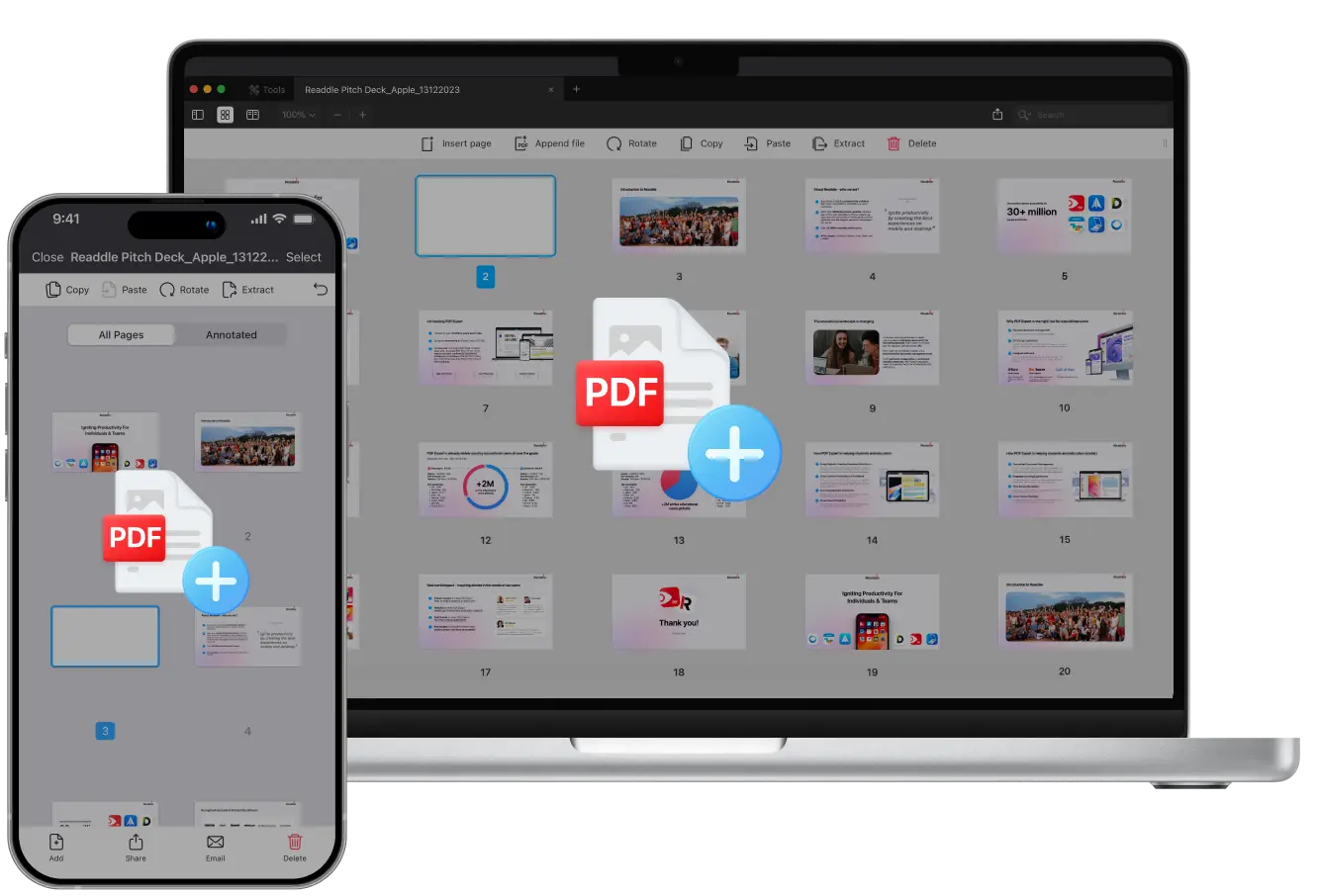
Chcesz dodać nową treść do istniejącego pliku PDF?
Może chcesz zaktualizować raport, połączyć zeskanowane strony, dołączyć strony do PDF‑a z innego pliku albo wstawić puste strony na notatki – PDF Expert wszystko to upraszcza. Wystarczy kilka kliknięć lub stuknięć, aby dodać, zmienić kolejność lub połączyć strony w jednym pliku PDF i uzyskać przejrzysty, profesjonalny dokument.
W tym przewodniku pokażemy Ci, jak dodawać strony do PDF‑a, wstawiać puste strony, wyodrębniać konkretne strony, a nawet łączyć wiele plików w jednym, potężnym i intuicyjnym narzędziu, jakim jest PDF Expert.
Jak wstawić pustą stronę do PDF‑a
Czasami potrzebujesz dodać do swojego PDF‑a pustą stronę na notatki, podpisy albo miejsce na opinie. Oto jak zrobić to na Macu lub iPhonie.
Na Macu
- Pobierz PDF Expert za darmo i uruchom aplikację.
- Kliknij ikonę miniatur stron w lewym górnym rogu lub wybierz z paska menu pozycję Widok > Miniatury.
- Na górnym pasku narzędzi wybierz Wstaw stronę. PDF Expert automatycznie doda do dokumentu pustą stronę. Możesz też kliknąć w pasku menu Edycja > Wstaw pustą stronę. Możesz wstawić tyle pustych stron, ile potrzebujesz.
- Wybierz dokładne miejsce w dokumencie – przed, za lub pomiędzy stronami. Aby zmienić kolejność stron, po prostu przytrzymaj i przeciągnij nowo utworzoną stronę.
- Jeśli chcesz dodać tekst, edytować, podpisać lub anotować pustą stronę, możesz to zrobić bezpośrednio w PDF Expert.
- Kliknij Plik > Zapisz jako…, nadaj nazwę i wybierz folder docelowy dla nowego pliku.
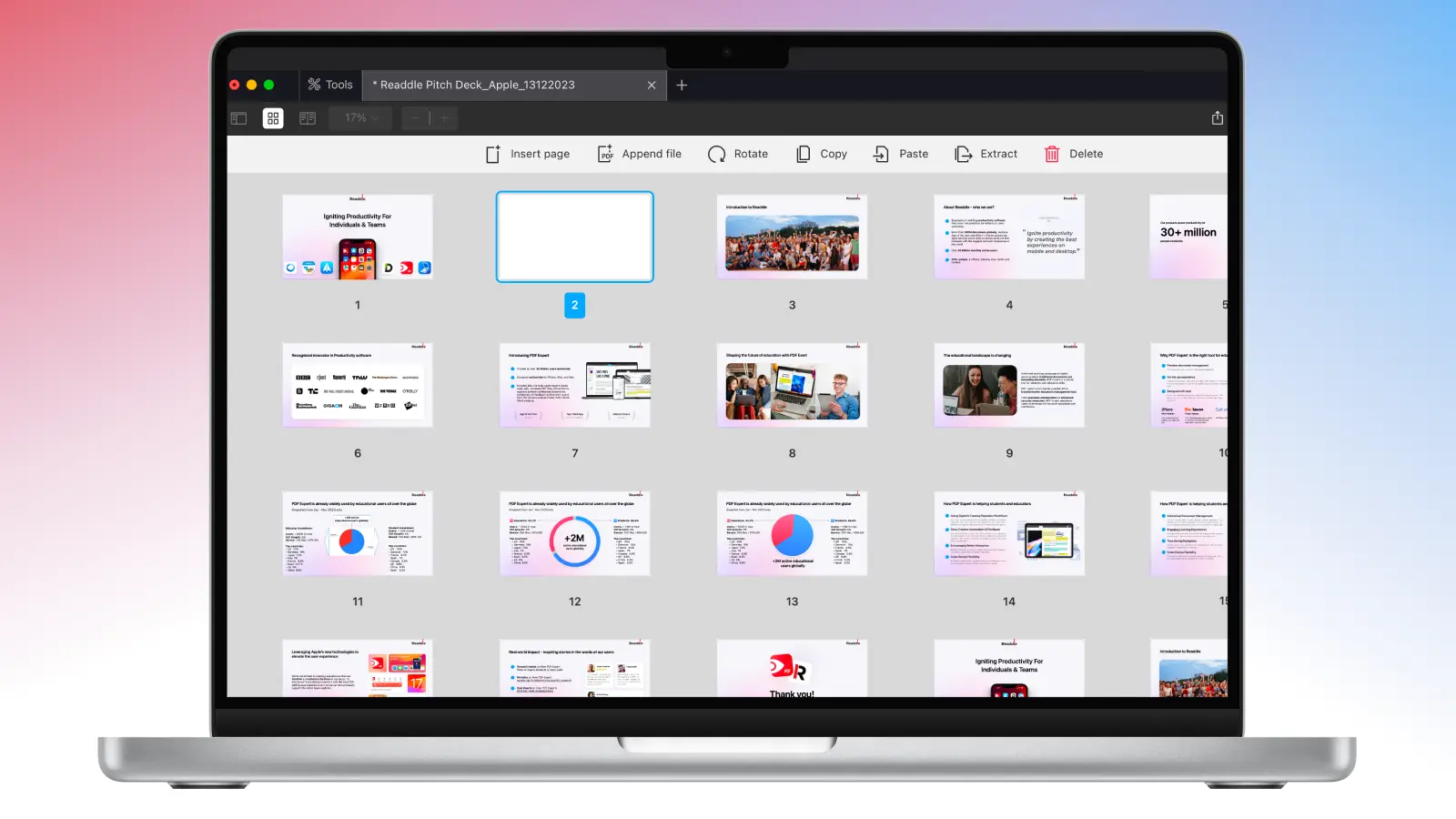
Twoja nowa pusta strona pojawi się od razu. Następnie możesz użyć narzędzi edycji w PDF Expert, aby dodać na niej tekst, obrazy lub rysunki.
Na iPhonie
Potrzebujesz dodać miejsce na notatki lub komentarze, gdy jesteś w drodze? PDF Expert na iPhone’a pozwala równie łatwo wstawiać nowe puste strony do dokumentu. Możesz również dodać tyle pustych stron, ile zechcesz. Postępuj według poniższej instrukcji krok po kroku:
- Pobierz PDF Expert za darmo z App Store i otwórz aplikację. Upewnij się, że masz najnowszą wersję, aby korzystać z najlepszych wrażeń.
- Stuknij niebieski przycisk „+” na dole ekranu, aby wybrać PDF‑a. Możesz też otworzyć plik z sekcji Moje pliki, jeśli jest już dodany do aplikacji.
- Stuknij ikonę Miniatur stron w lewym dolnym rogu, aby wyświetlić wszystkie strony.
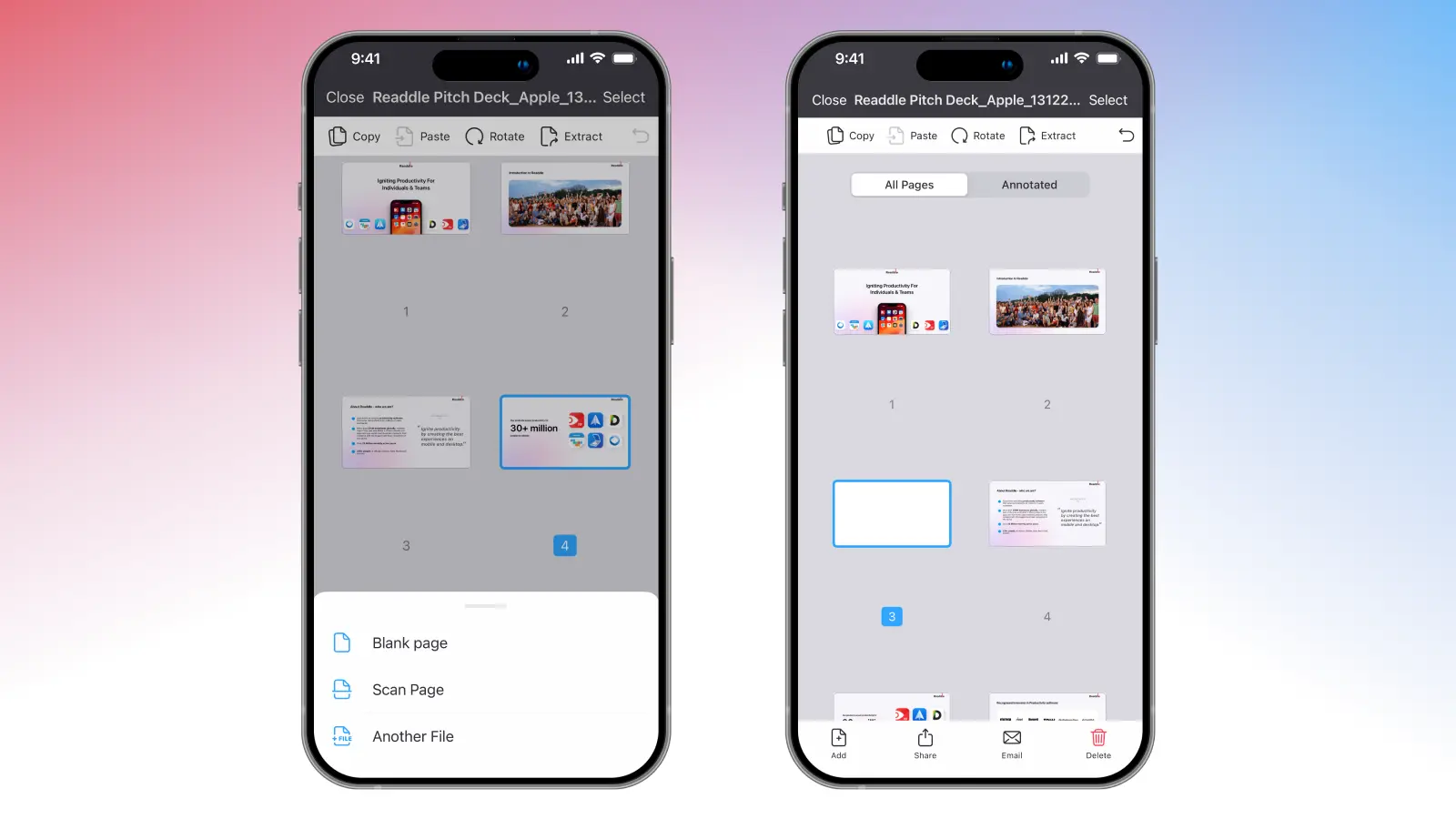
- Następnie stuknij Dodaj w lewym dolnym rogu i wybierz Pusta strona.
- Wybierz typ strony i kolor.
- Aplikacja utworzy pustą stronę dokładnie w miejscu, w którym masz otwartą stronę. Aby ją przenieść, po prostu przytrzymaj i przeciągnij ją we właściwe miejsce.
- Gdy skończysz, możesz dodać adnotacje, podpisać, dodać stemple albo zostawić stronę pustą na dalsze notatki członków zespołu.
Jak dodać strony z innego pliku do PDF‑a
Czasami możesz chcieć dodać strony z innego pliku PDF na Macu lub iPhonie. Może to być potrzebne do prezentacji, raportu albo projektu szkolnego. Dodawanie nowych stron do PDF‑a w PDF Expert nie zajmuje więcej czasu niż wstawianie pustej strony. Postępuj według tych kroków:
Na Macu
- Otwórz swój plik PDF w PDF Expert. Skorzystaj z wygodnej funkcji Przeciągnij i upuść (Drag & Drop). Możesz też kliknąć Wybierz plik, wybrać potrzebny PDF, a następnie kliknąć Otwórz.
- Kliknij ikonę miniatur stron w lewym górnym rogu lub przejdź do Widok > Miniatury na pasku menu.
- Na górnym pasku narzędzi wybierz Dołącz plik (Append File).
- Wybierz plik, który chcesz dodać, i kliknij Dodaj. PDF Expert wstawi go na końcu Twojego dokumentu.
- Jeśli dwa dokumenty mają różne rozmiary stron, aplikacja zaproponuje zmianę rozmiaru wszystkich stron (US Letter, A4 lub inny format).
- Jeśli chcesz zmienić kolejność stron, po prostu przytrzymaj i przeciągnij nowo dodaną stronę.
- Jeśli niektóre strony są zbędne, zaznacz wybraną i kliknij przycisk Usuń na górnym pasku narzędzi.
- Gdy skończysz zmieniać kolejność stron, kliknij Plik > Zapisz jako…, wpisz nazwę pliku i wybierz folder docelowy dla zaktualizowanego PDF‑a.
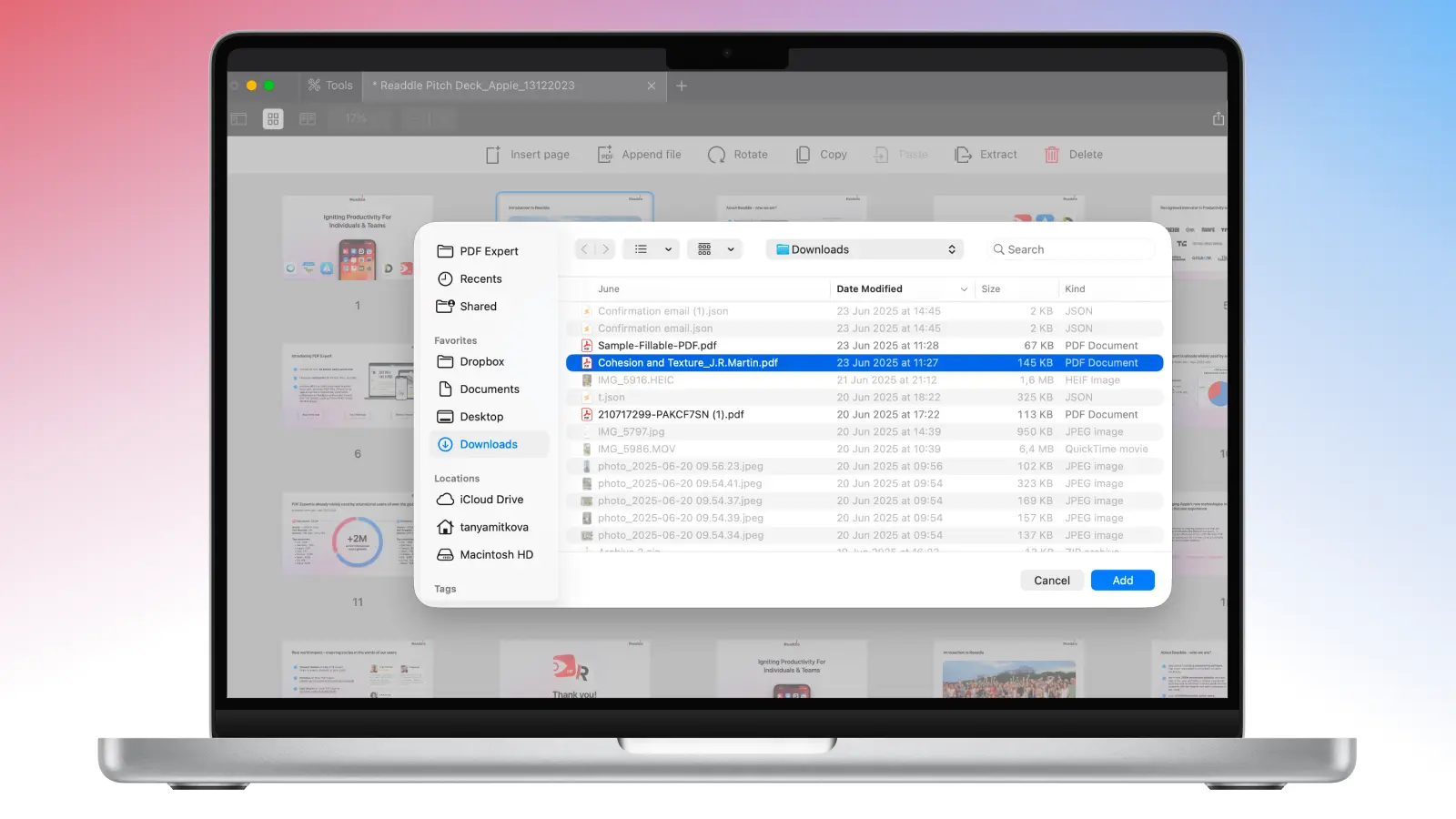
To wszystko – Twój dokument zawiera teraz nowo dodane strony, idealnie zintegrowane z układem PDF‑a.
Na iPhonie
- Otwórz swój PDF, stukając duży niebieski przycisk „+” na dole ekranu. Następnie wybierz import dokumentu z Plików, Zdjęć, zeskanuj go lub zaimportuj z chmury.
- Stuknij ikonę Miniatur stron w lewym dolnym rogu ekranu. Zobaczysz wszystkie strony swojego pliku.
- Stamtąd stuknij Dodaj i wybierz Inny plik. Możesz wybrać plik z sekcji Moje pliki, PDF Expert w iCloud lub Pliki na urządzeniu.
- Jeśli nie masz jeszcze pliku i musisz zamiast tego zeskanować stronę, po prostu wybierz Zeskanuj stronę.
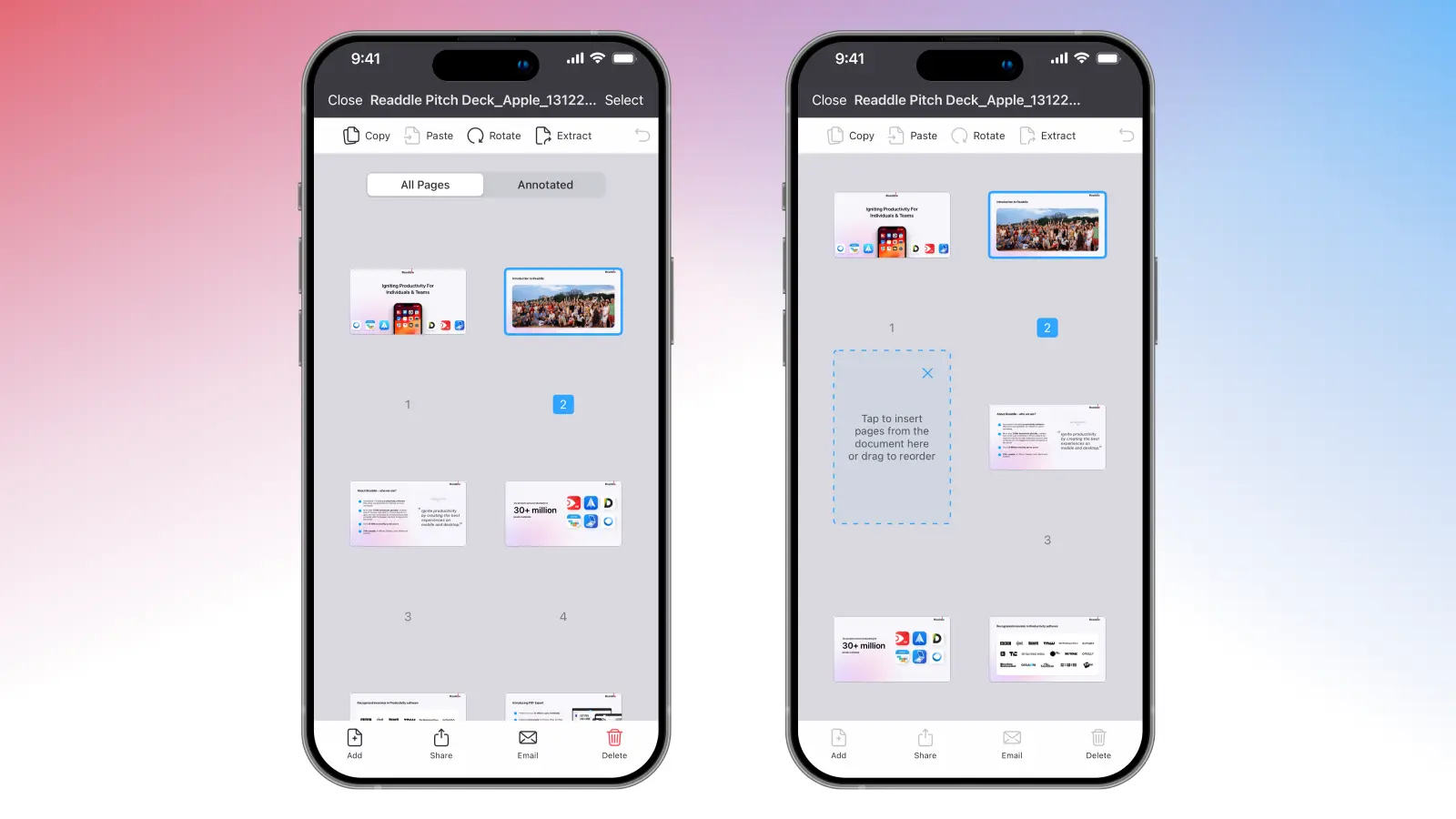
- PDF Expert zasugeruje stuknięcie w wyznaczone miejsce, aby wstawić strony z dokumentu. Następnie przeciągnij strony, aby ułożyć je w odpowiedniej kolejności.
- Po zakończeniu możesz edytować, podpisywać, dodawać adnotacje, zabezpieczać hasłem i udostępniać swój plik.
Jak wyodrębnić stronę z istniejącego PDF‑a
Jeśli potrzebujesz konkretnej strony z PDF‑a, ale nie chcesz importować całego pliku, możesz po prostu wyodrębnić wybraną stronę i wstawić ją do innego dokumentu. Oto jak to zrobić:
Na Macu
- Otwórz swój PDF w PDF Expert.
- Kliknij ikonę miniatur stron w lewym górnym rogu lub wybierz z paska menu Widok > Miniatury.
- Zaznacz stronę, klikając ją. Jeśli chcesz wyodrębnić kilka stron, przytrzymaj klawisz CMD i zaznacz wszystkie potrzebne strony.
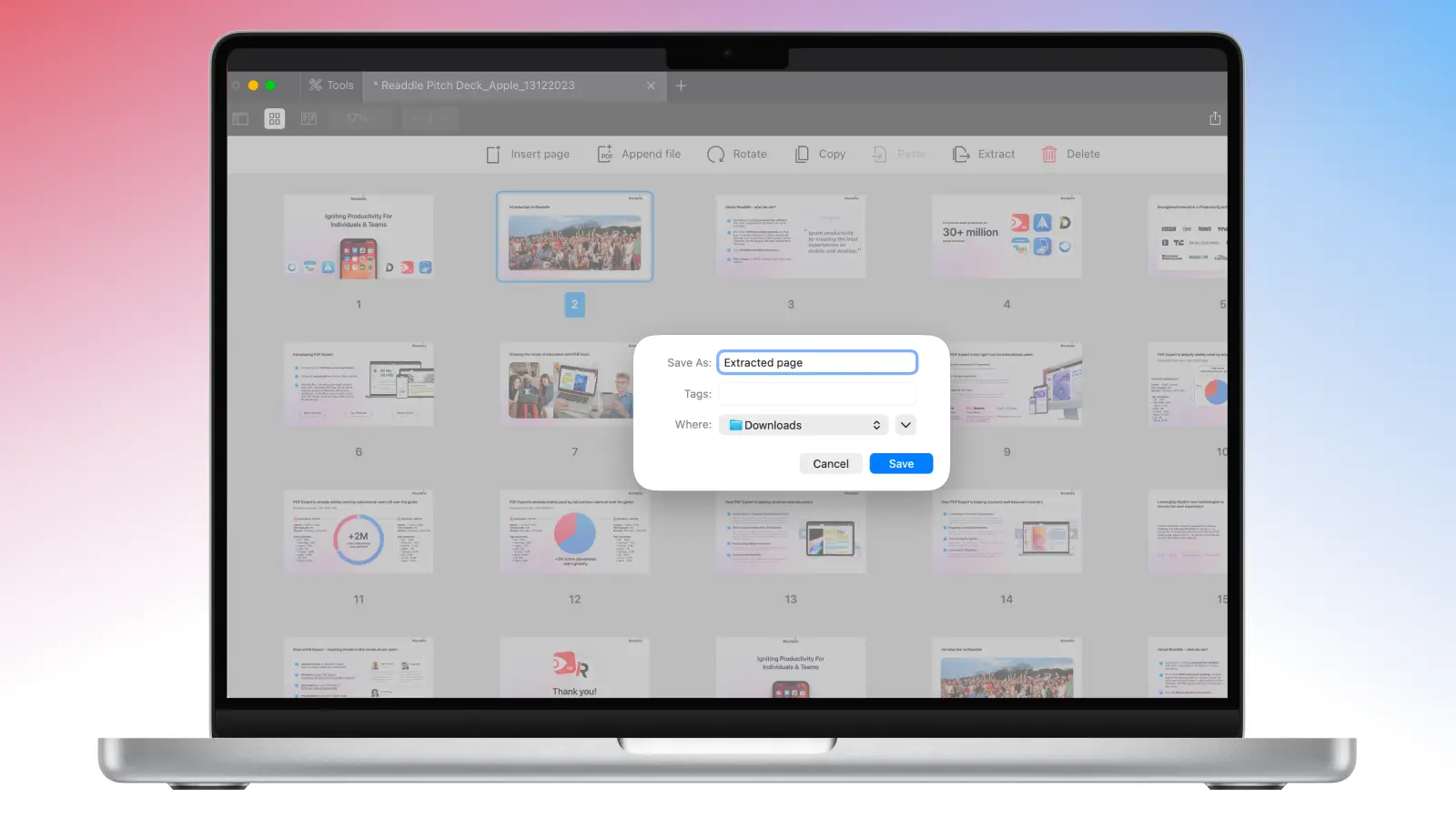
- Kliknij Wyodrębnij.
- Wybierz nazwę nowego PDF‑a i folder docelowy. Następnie kliknij Zapisz.
I gotowe! Teraz możesz otworzyć nowo utworzony PDF i dodać wyodrębnioną stronę do innego dokumentu PDF, korzystając z powyższych kroków.
Na iPhonie
- Jeśli musisz szybko wyodrębnić jedną lub kilka stron z PDF‑a na iPhonie, po prostu wykonaj te kroki:
- Otwórz swój PDF w PDF Expert na iPhonie.
- Stuknij przycisk Miniatur stron, aby wyświetlić wszystkie strony.
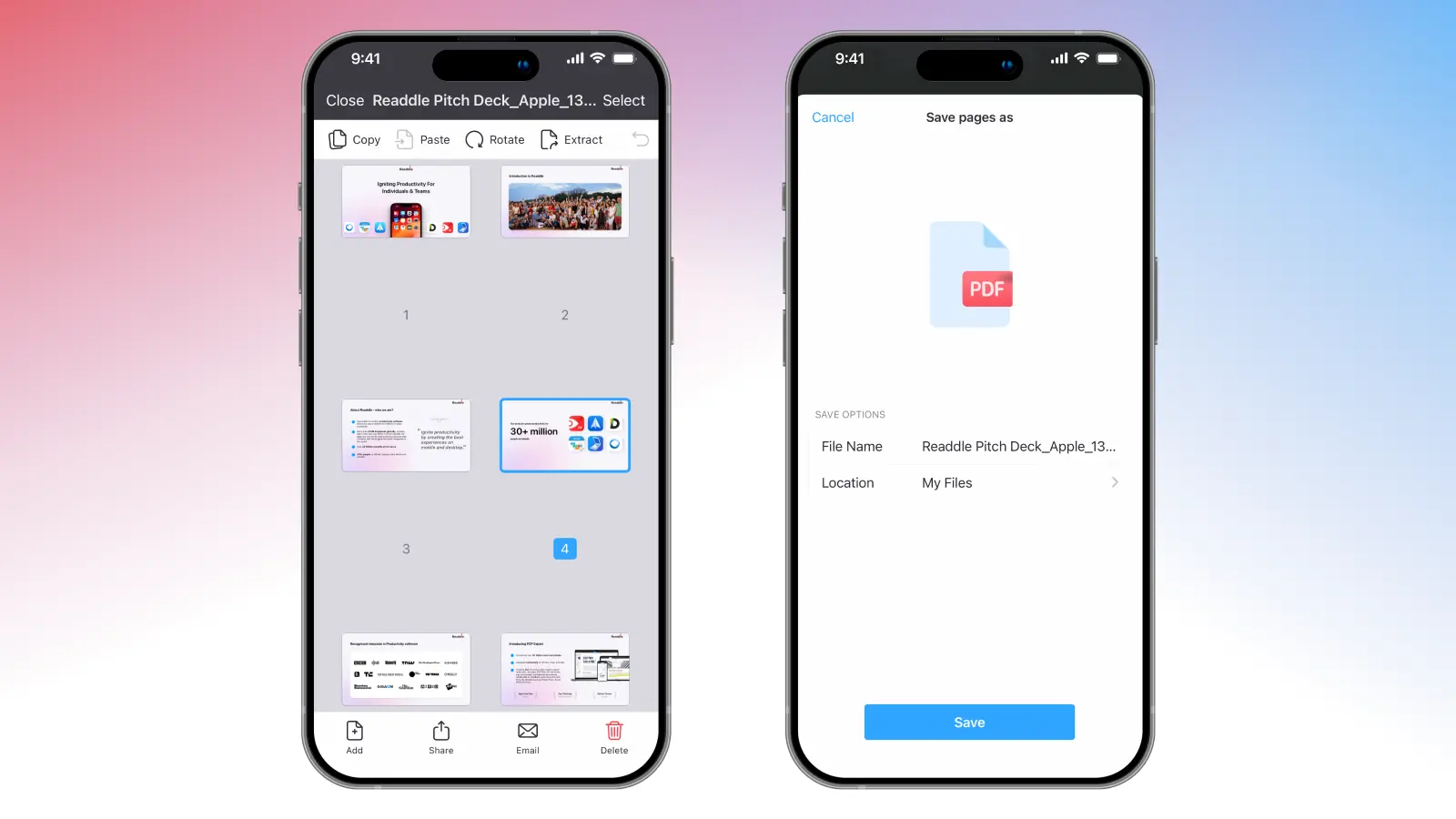
- Stuknij Wybierz w prawym górnym rogu aplikacji, aby wskazać strony do wyodrębnienia.
- Gdy wszystkie strony będą zaznaczone, stuknij Wyodrębnij na górnym pasku, a następnie Zapisz.
- PDF Expert zapisze wyodrębnione strony w sekcji Moje pliki w aplikacji, dzięki czemu później łatwo nimi zarządzisz.
Dodawaj strony do PDF‑a w kilka sekund
PDF Expert oferuje darmową wersję próbną, dzięki której możesz wypróbować jego zaawansowane narzędzia edycji – w tym możliwość zmiany kolejności, łączenia i dodawania stron w dokumencie PDF. Możesz przetestować wszystkie funkcje i bez ograniczeń korzystać z płynnego, natywnego interfejsu zarówno na Macu, jak i iPhonie. Dzięki zaawansowanym funkcjom, takim jak adnotacje, podpisy i ochrona plików, cały Twój przepływ pracy nad dokumentami pozostaje w jednym miejscu.
Pobierz PDF Expert za darmo już dziś i przetestuj go samodzielnie!
Edycja PDF: FAQ
Które narzędzie najlepiej sprawdza się do dodawania stron do PDF‑a?
PDF Expert oferuje kompletne narzędzie do wstawiania stron w PDF‑ach na Macu, iPhonie i iPadzie – z widokiem miniatur, który ułatwia intuicyjną edycję.
Czy mogę dodać zeskanowane strony do PDF‑a?
Jak najbardziej. PDF Expert pozwala dodawać zeskanowane strony bez utraty jakości ani formatowania. Na Macu użyj funkcji Dołącz plik w widoku miniatur stron, a na iPhonie wybierz Inny plik lub Zeskanuj stronę. Aby uzyskać najlepsze rezultaty, upewnij się, że skan jest wyraźny i dobrze wyrównany przed zaimportowaniem.
Jeśli skan jest w formacie JPG lub PNG, PDF Expert automatycznie przekonwertuje go na PDF podczas importu. Następnie możesz dopasować rozmiar strony lub orientację do projektu dokumentu, aby zachować spójny, profesjonalny wygląd.
Jak usunąć strony z PDF‑a?
Jeśli w Twoim PDF‑ie są zbędne strony, możesz je usunąć w PDF Expert na Macu, iPhonie lub iPadzie. Aby usunąć strony, po prostu otwórz widok miniatur stron, zaznacz strony do usunięcia i kliknij Usuń. Jeśli wykonasz tę czynność przez pomyłkę, zawsze możesz kliknąć Cofnij, aby anulować ostatnią operację.
Jak zmienić kolejność stron w PDF‑ie?
Przyjazny interfejs PDF Expert pozwala szybko wykonać operacje na plikach PDF – dosłownie w kilka sekund. Aby zmienić kolejność stron w PDF‑ie, otwórz plik w trybie miniatur stron, przytrzymaj i przeciągnij strony, aby ułożyć je tak, jak potrzebujesz.
Jak połączyć strony w istniejącym PDF‑ie?
PDF Expert pozwala łączyć strony lub całe pliki w kilka sekund.
Na Macu uruchom aplikację PDF Expert. Następnie kliknij Plik > Połącz pliki i wybierz PDF‑y, które chcesz połączyć. Jeśli chcesz połączyć strony na iPhonie, przejdź do Narzędzia > Połącz w PDF, a następnie wybierz pliki do połączenia. PDF Expert zajmie się resztą i połączy je, tworząc nowy dokument zapisany w aplikacji.
Jeśli przed połączeniem z innym plikiem potrzebujesz wyodrębnić z dokumentu tylko wybrane strony, również możesz to zrobić bezpośrednio w PDF Expert.
