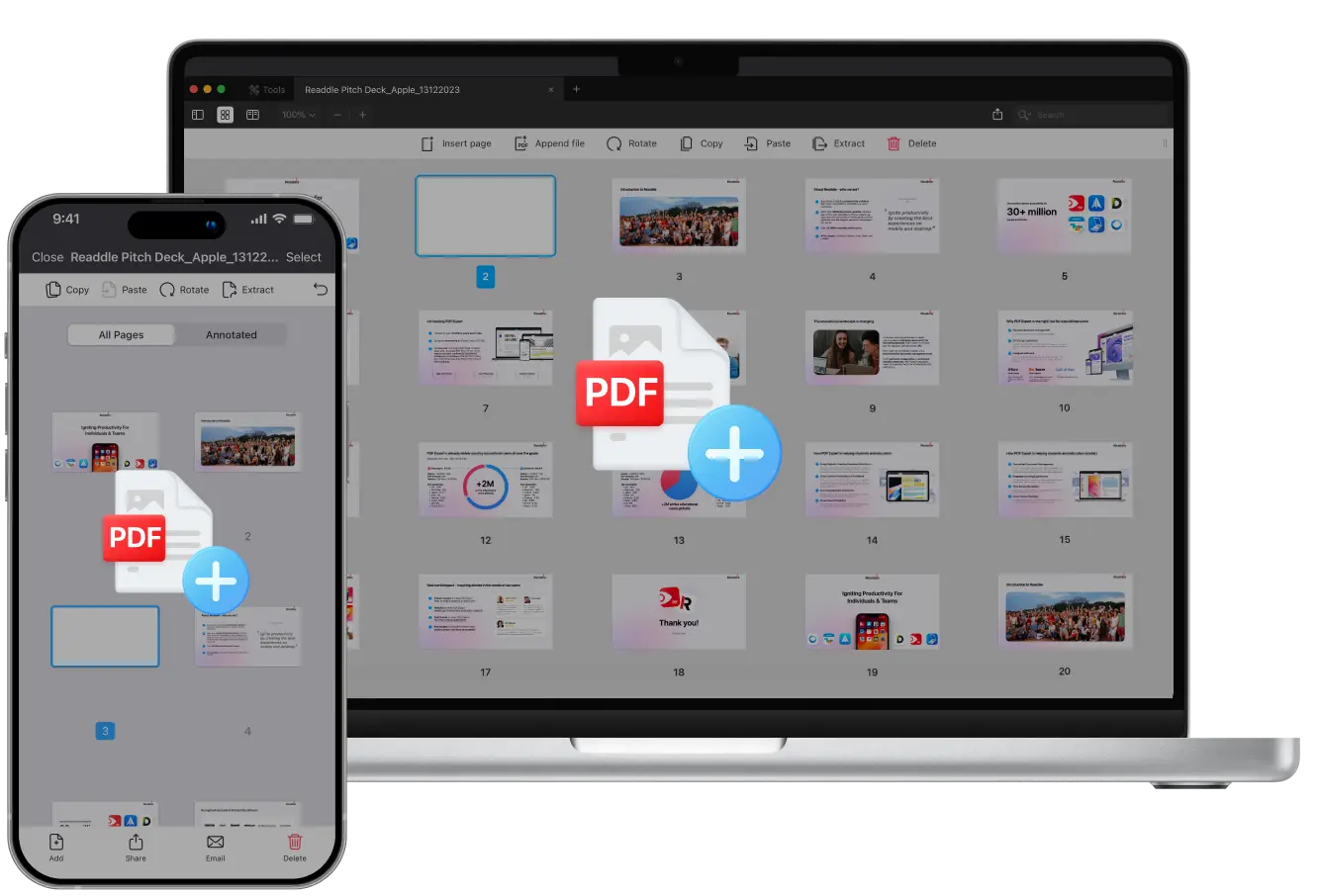
¿Quiere añadir nuevo contenido a un PDF existente?
Si desea actualizar un informe, combinar páginas escaneadas, añadir páginas a un PDF desde otro archivo o insertar páginas en blanco para notas, PDF Expert lo simplifica todo. Con unos pocos clics o toques, puede añadir, reordenar o combinar páginas en un PDF para obtener un archivo limpio y profesional.
En esta guía,’le mostraremos cómo añadir páginas a un PDF, insertar páginas en blanco, extraer páginas específicas e incluso combinar varios archivos utilizando una herramienta potente e intuitiva, PDF Expert.
Cómo insertar una página en blanco en un PDF
A veces es necesario añadir una página en blanco al PDF para tomar notas, añadir firmas o dejar espacio para comentarios. Aquí’s cómo hacerlo en tu Mac o iPhone.
En Mac
- Descarga PDF Expert gratis e inicia la aplicación.
- Haga clic en el icono Miniaturas de página situado en la esquina superior izquierda, o seleccione Ver > Miniaturas en la barra de menús.
- En la barra de herramientas superior, seleccione Insertar página. PDF Expert añadirá automáticamente una página en blanco a un PDF. También puede hacer clic en Editar > Insertar página en blanco en la barra de menús. Puede insertar tantas páginas en blanco como desee.
- Elija el punto exacto de su documento – antes, después o entre páginas. Para reordenar las páginas, basta con mantener pulsada y arrastrar la página recién creada.
- Si necesitas añadir texto, editar, firmar o anotar una página en blanco, puedes hacerlo directamente en PDF Expert.
- Haga clic en Archivo > Guardar como…, añada un nombre y seleccione la carpeta de destino de su nuevo archivo.
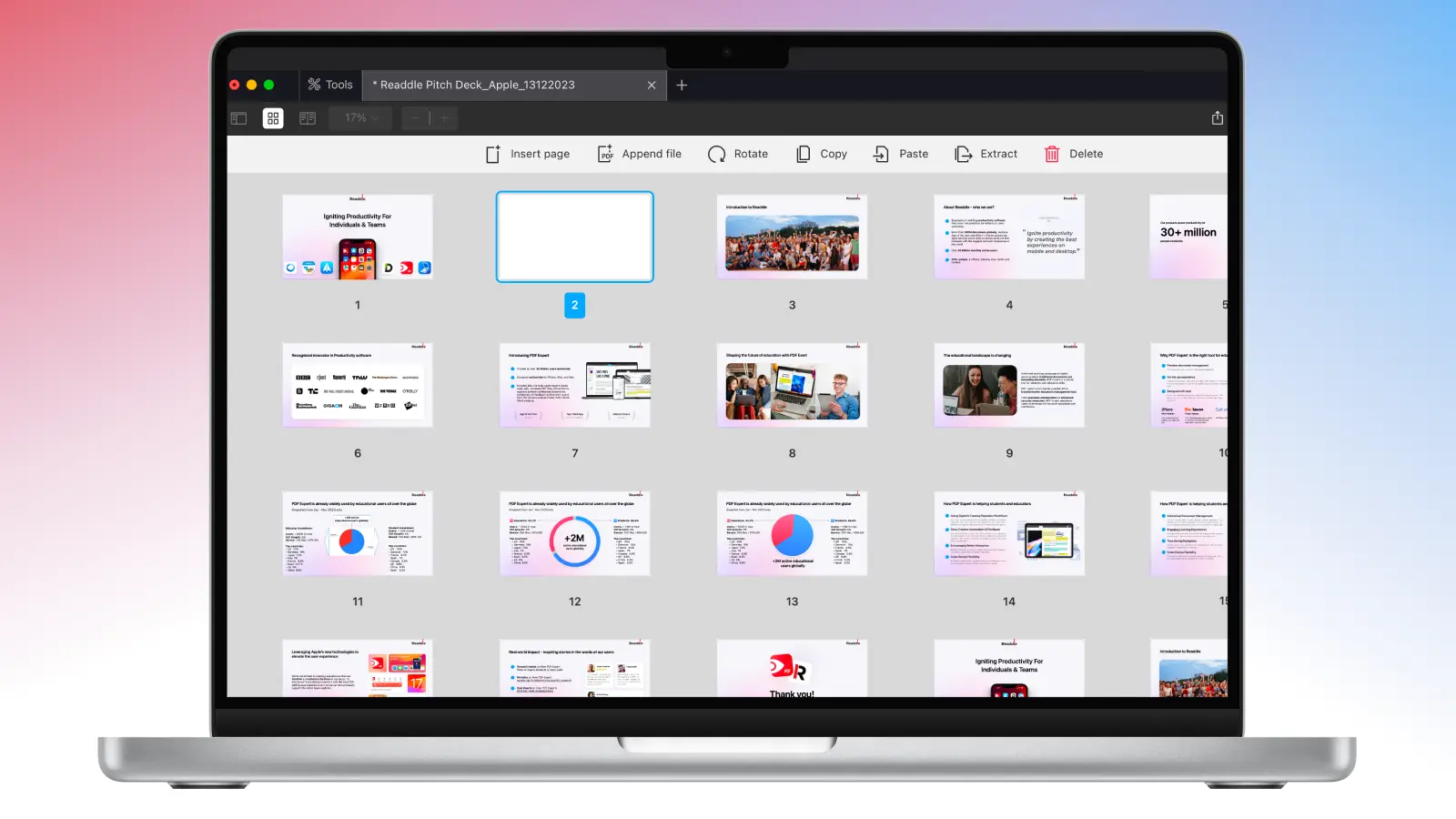
Tu nueva página en blanco aparece al instante. A continuación, puede utilizar las herramientas de edición de PDF Expert’para añadir texto, imágenes o dibujos directamente sobre él.
En el iPhone
¿Necesitas añadir un espacio para notas o comentarios mientras te desplazas?’ PDF Expert para iPhone hace que sea igual de fácil insertar nuevas páginas en blanco en tu documento. Además, puedes añadir tantas páginas en blanco como desees. Sólo tienes que seguir esta guía paso a paso:
- Descarga PDF Expert gratis desde la App Store y ábrelo. Asegúrate de tener la última versión para disfrutar de la mejor experiencia.
- Pulse el botón azul “+” en la parte inferior de la pantalla para elegir un PDF. Alternativamente, puede abrir el archivo desde Mis Archivos si’ya está cargado en la aplicación.
- Pulse el icono Miniaturas de página en la esquina inferior izquierda para ver todas sus páginas.
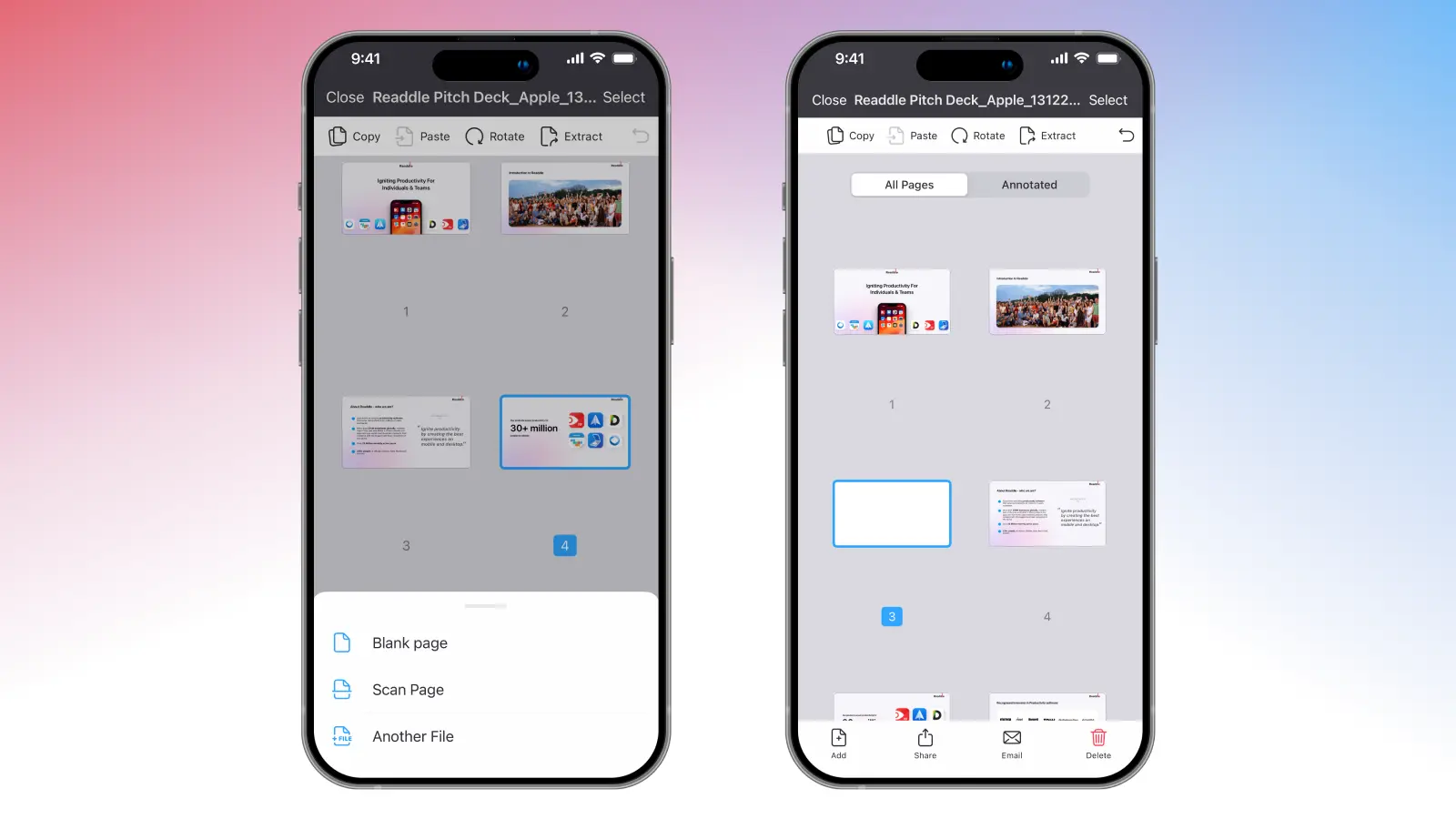
- A continuación, pulsa Añadir en la esquina inferior izquierda y selecciona Página en blanco.
- Elija el tipo de página y el color.
- La aplicación creará una página en blanco, justo donde tienes tu página abierta. Para moverlo, basta con mantenerlo pulsado y arrastrarlo hasta el lugar adecuado.
- Una vez que’haya terminado, puede anotar, firmar, añadir sellos o dejar la página en blanco para que los miembros de su equipo puedan tomar otras notas.
Cómo añadir páginas de otro archivo a un PDF
A veces, es posible que desee extraer páginas de otro PDF en su Mac o iPhone. Puede ser para una presentación, un informe o incluso un proyecto escolar. Añadir nuevas páginas a tu PDF en PDF Expert no te llevará más tiempo’que insertar una página en blanco. Sigue estos pasos:
En Mac
- Abre tu PDF en PDF Expert. Utilice la cómoda función Drag & Drop. Como alternativa, haga clic en Seleccionar archivo y elija el PDF que necesite, después haga clic en Abrir.
- Haga clic en el icono Miniaturas de página situado en la esquina superior izquierda, o vaya a Ver > Miniaturas en la barra de menús.
- En la barra de herramientas superior, seleccione Añadir archivo.
- Elija el archivo que desea añadir y haga clic en Añadir. PDF Expert lo insertará al final de tu documento.
- Si dos documentos tienen tamaños de página diferentes, la aplicación te ofrecerá la opción de cambiar el tamaño de todas las páginas (Carta US, A4 u otro formato).
- Si desea reordenar sus páginas, simplemente mantenga pulsada y arrastre la página recién añadida.
- Si algunas páginas no son necesarias, simplemente seleccione una y haga clic en Eliminar en la barra de herramientas superior.
- Una vez que’haya terminado de reorganizar las páginas, haga clic en Archivo > Guardar como…, introduzca un nombre de archivo y elija la carpeta de destino para el PDF actualizado.
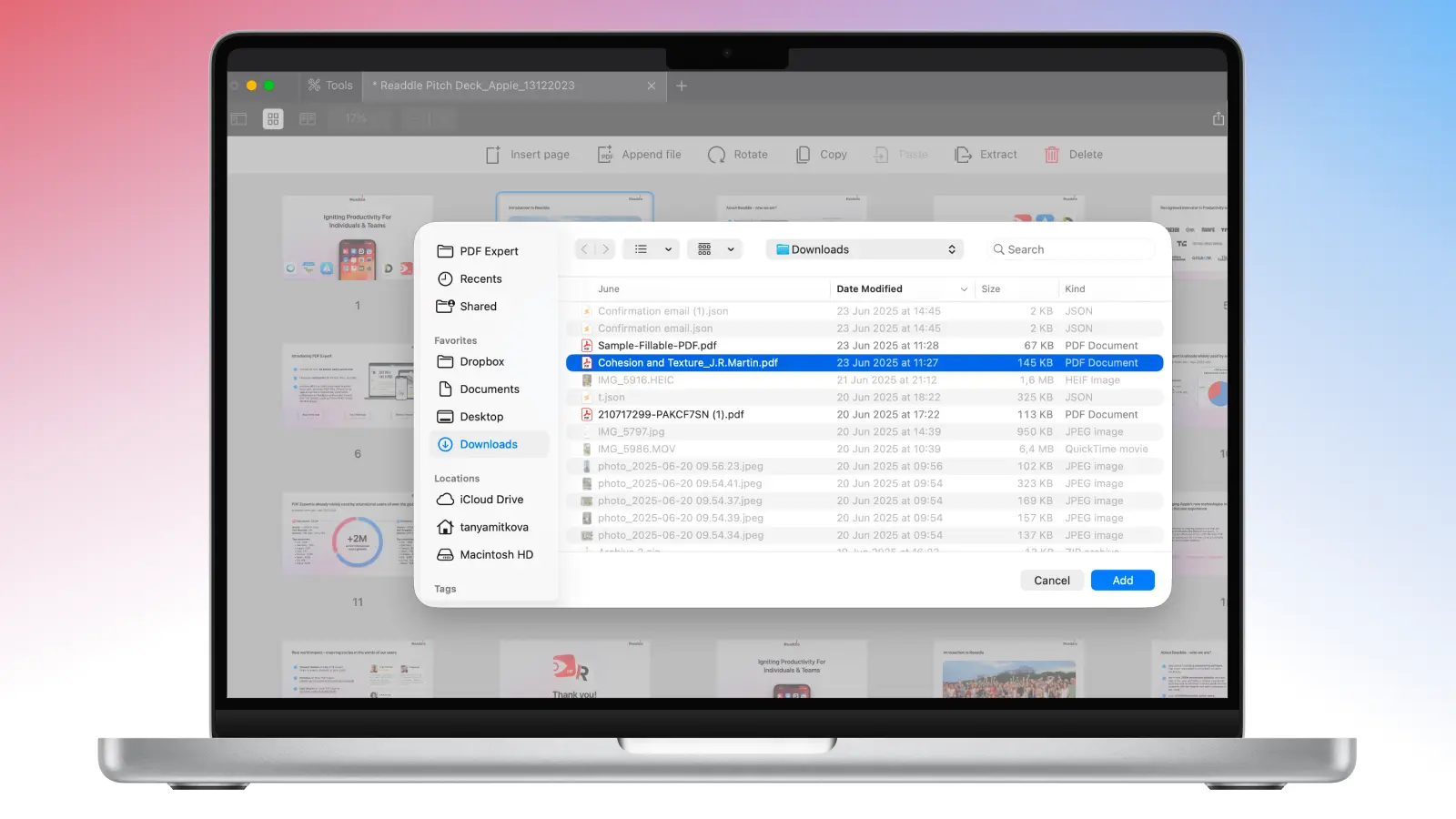
Eso es todo’ – su documento incluye ahora las páginas recién añadidas, perfectamente integradas en el diseño de su PDF.
En el iPhone
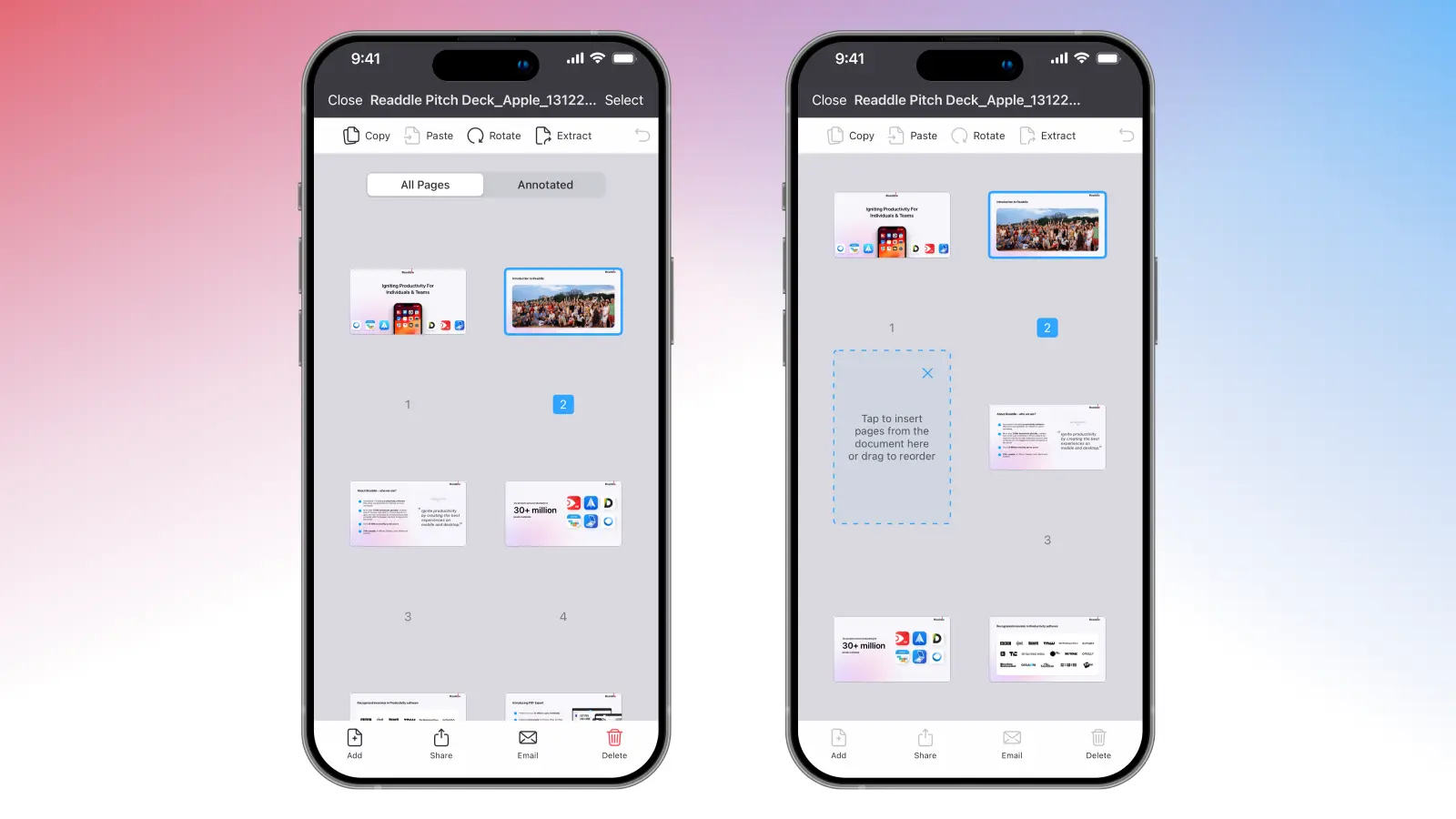
- Abre tu PDF haciendo clic en el gran botón azul “+” situado en la parte inferior de la pantalla. A continuación, selecciona importar tu documento desde Archivo, Fotos, escanear tu archivo o importar desde el almacenamiento en la nube.
- Pulse sobre el icono Miniaturas de página en la esquina inferior izquierda de la pantalla. Verá todas las páginas de su fichero.
- A continuación, haga clic en Añadir y seleccione Otro archivo. Puedes elegir entre Mis archivos, Experto en PDF en iCloud o Archivos en tu dispositivo.
- Si no tiene el archivo’y necesita escanear la página en su lugar, sólo tiene que seleccionar Escanear página.
- PDF Expert le sugerirá que pulse en un campo designado para insertar páginas del documento. A continuación, arrastre las páginas para reordenarlas en el orden deseado.
- Una vez que hayas terminado’, puedes editar, firmar, anotar, proteger con contraseña y compartir tu archivo.
Cómo extraer una página de un PDF existente
Si necesita una página concreta de un PDF pero no desea importar todo el archivo’, puede simplemente extraer una página e insertarla en otro documento. Aquí’s cómo hacerlo:
En Mac
- Abre tu PDF en PDF Expert.
- Haga clic en el icono Miniaturas de página situado en la esquina superior izquierda, o seleccione Ver > Miniaturas en la barra de menús.
- Seleccione uno haciendo clic sobre él. Si desea extraer varias páginas, simplemente pulse CMD y seleccione todas las páginas que necesite.
- Haz clic en Extraer.
- Elija el nombre de su nuevo PDF y la carpeta de destino. A continuación, haga clic en Guardar.
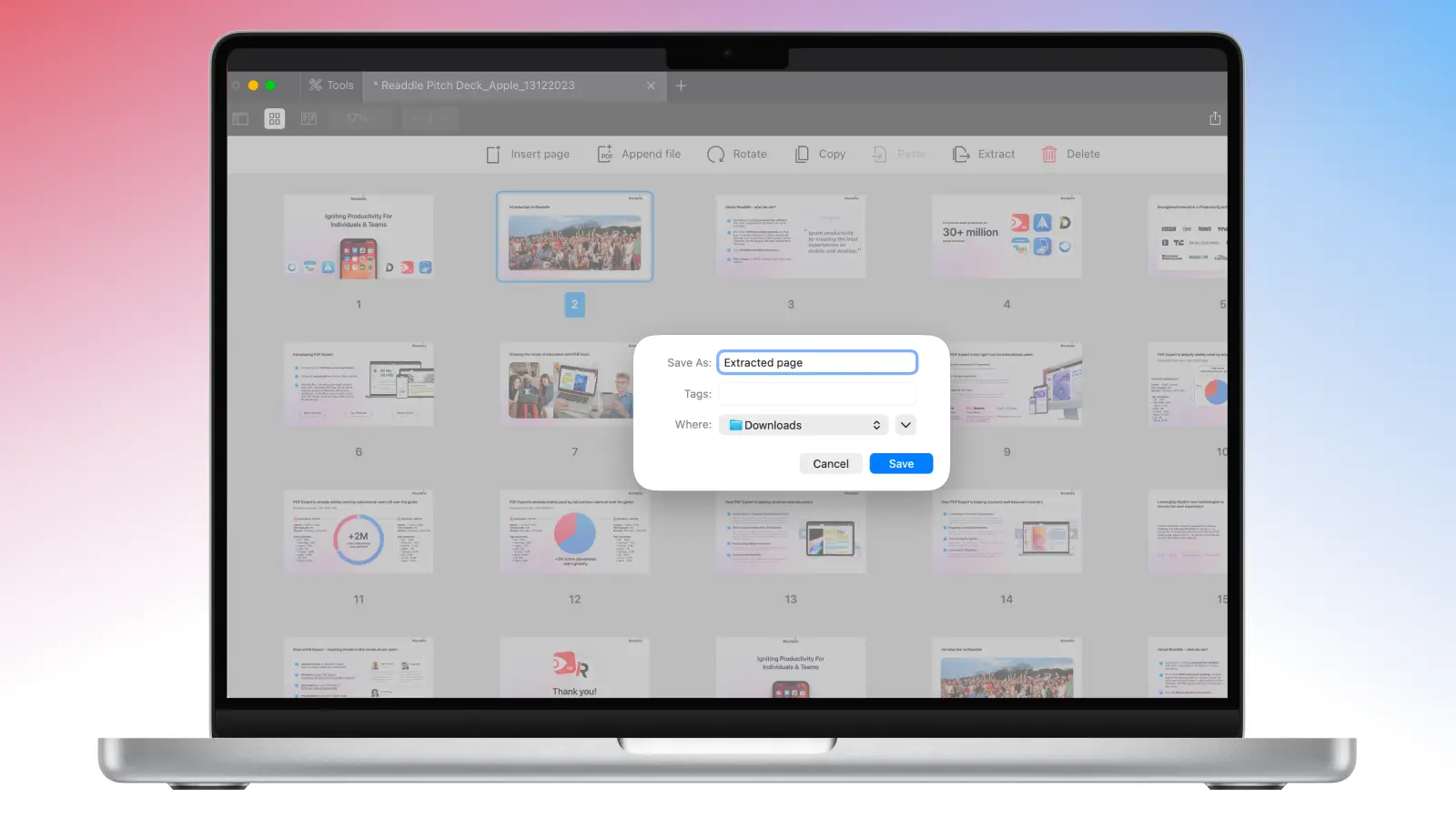
¡Eso es’! Ahora puede abrir el PDF recién creado y añadir la página extraída a otro documento PDF siguiendo los pasos anteriores.
En el iPhone
- Si necesitas extraer rápidamente una o varias páginas de un PDF en un iPhone, sólo tienes que seguir estos pasos:
- Abre tu PDF en PDF Expert en tu iPhone.
- Pulse el botón Miniaturas de página para ver todas las páginas.
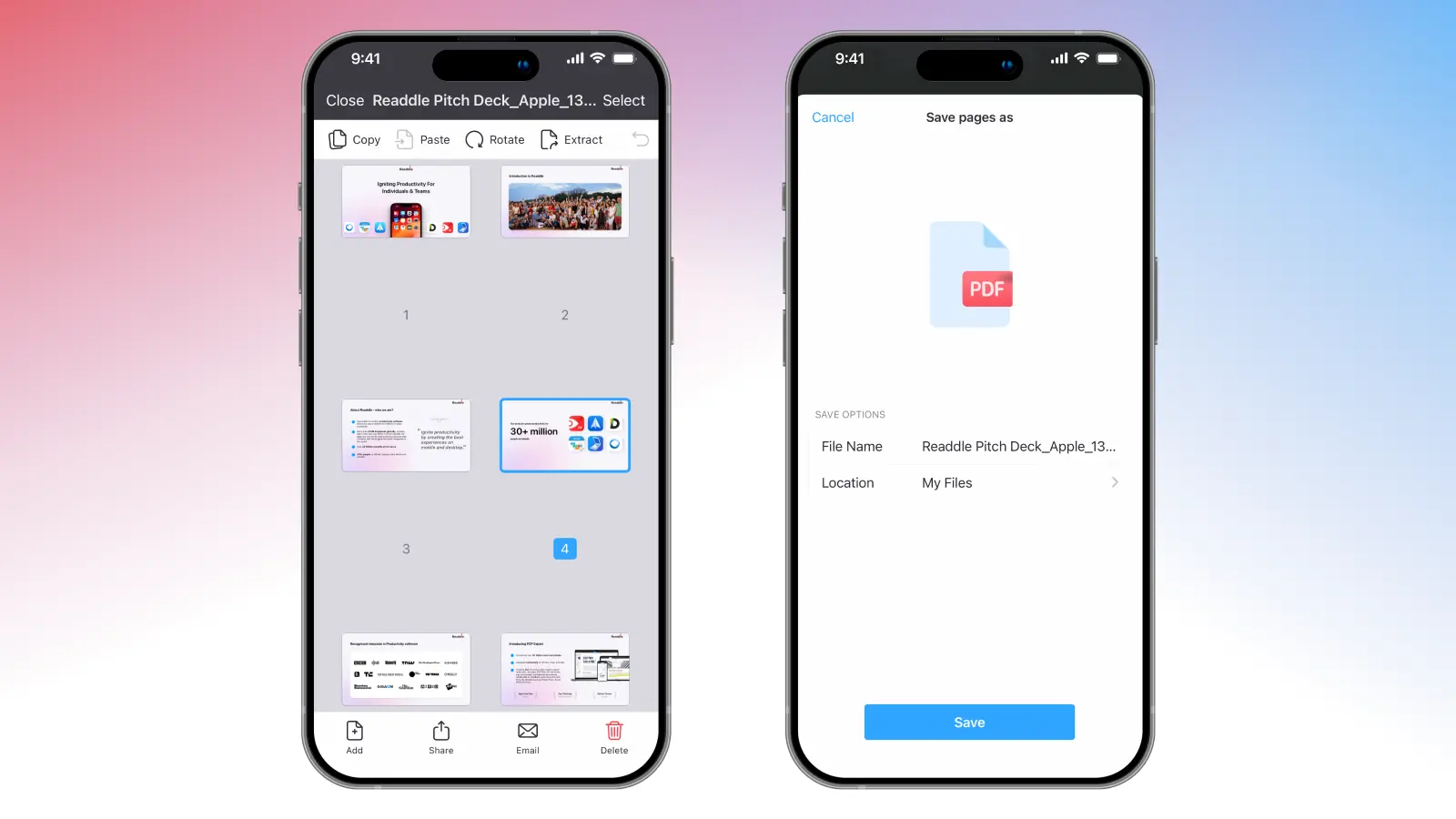
- Pulse Seleccionar en la esquina superior derecha de la aplicación para elegir la(s) página(s) que desea extraer.
- Una vez seleccionadas todas las páginas, pulse Extraer en la barra de herramientas superior y, a continuación, pulse Guardar.
- PDF Expert guardará las páginas extraídas en Mis Archivos en la aplicación, para que puedas seguir gestionando ese archivo cuando lo necesites.
Añade páginas a un PDF en segundos
PDF Expert ofrece una versión de prueba gratuita para que pueda explorar sus potentes herramientas de edición – , incluida la posibilidad de reorganizar, combinar y añadir páginas a un documento PDF. Puedes probar todas las funciones y experimentar la fluida interfaz nativa tanto en Mac como en iPhone sin limitaciones. Y con potentes extras como la anotación, la firma y la protección de archivos, todo el flujo de trabajo documental se mantiene en un solo lugar.
Descargue PDF Expert gratis hoy mismo y pruébelo usted mismo.
Edición de PDF: PREGUNTAS FRECUENTES
¿Qué herramienta es la mejor para añadir páginas a un PDF?
PDF Expert ofrece una completa herramienta de inserción de páginas PDF para Mac, iPhone y iPad – con una vista visual en miniatura para una edición intuitiva.
¿Puedo añadir páginas escaneadas a un PDF?
Absolutamente. PDF Expert te permite añadir páginas escaneadas directamente a tu documento sin perder calidad ni formato. En Mac, utilice Añadir archivo en el modo Miniaturas de página, o en iPhone, seleccione Otro archivo o Escanear página. Para obtener los mejores resultados, asegúrese de que el escaneado es nítido y está correctamente alineado antes de importarlo.
Si su escaneado es un JPG o PNG, PDF Expert lo convierte en PDF automáticamente durante la importación. A continuación, puede ajustar el tamaño o la orientación de la página para que coincida con el diseño de su documento’para obtener un aspecto coherente y profesional.
¿Cómo eliminar páginas de un PDF?
Si algunas páginas son innecesarias en tu PDF, puedes eliminarlas utilizando PDF Expert en tu Mac, iPhone o iPad. Para eliminar páginas, sólo tiene que abrir la vista Miniaturas de páginas, seleccionar las páginas que desea eliminar y hacer clic en Eliminar. Si la acción se realizó por accidente, siempre puede hacer clic en Deshacer para deshacer su última acción.
¿Cómo reordenar las páginas de un PDF?
La facilidad de uso de PDF Expert’ayuda a los usuarios a realizar fácilmente acciones en un PDF en cuestión de segundos. Para reordenar las páginas de su PDF, sólo tiene que abrir el archivo en el modo Miniaturas de página, mantener pulsado y reordenar las páginas según sea necesario.
¿Cómo fusiono páginas en un PDF existente?
PDF Expert le permite fusionar páginas o archivos en cuestión de segundos.
En Mac, inicie la aplicación PDF Expert. A continuación, haga clic en Archivo > Combinar archivos y seleccione los PDF que desee combinar. Si desea combinar páginas en el iPhone, vaya a Herramientas > Combinar en PDF, y seleccione los archivos que’desee combinar. PDF Expert hará el trabajo pesado y los combinará, creando y guardando un nuevo documento en la aplicación.
Si necesitas extraer páginas específicas del archivo antes de fusionarlas con otro archivo, también puedes hacerlo directamente en PDF Expert.
