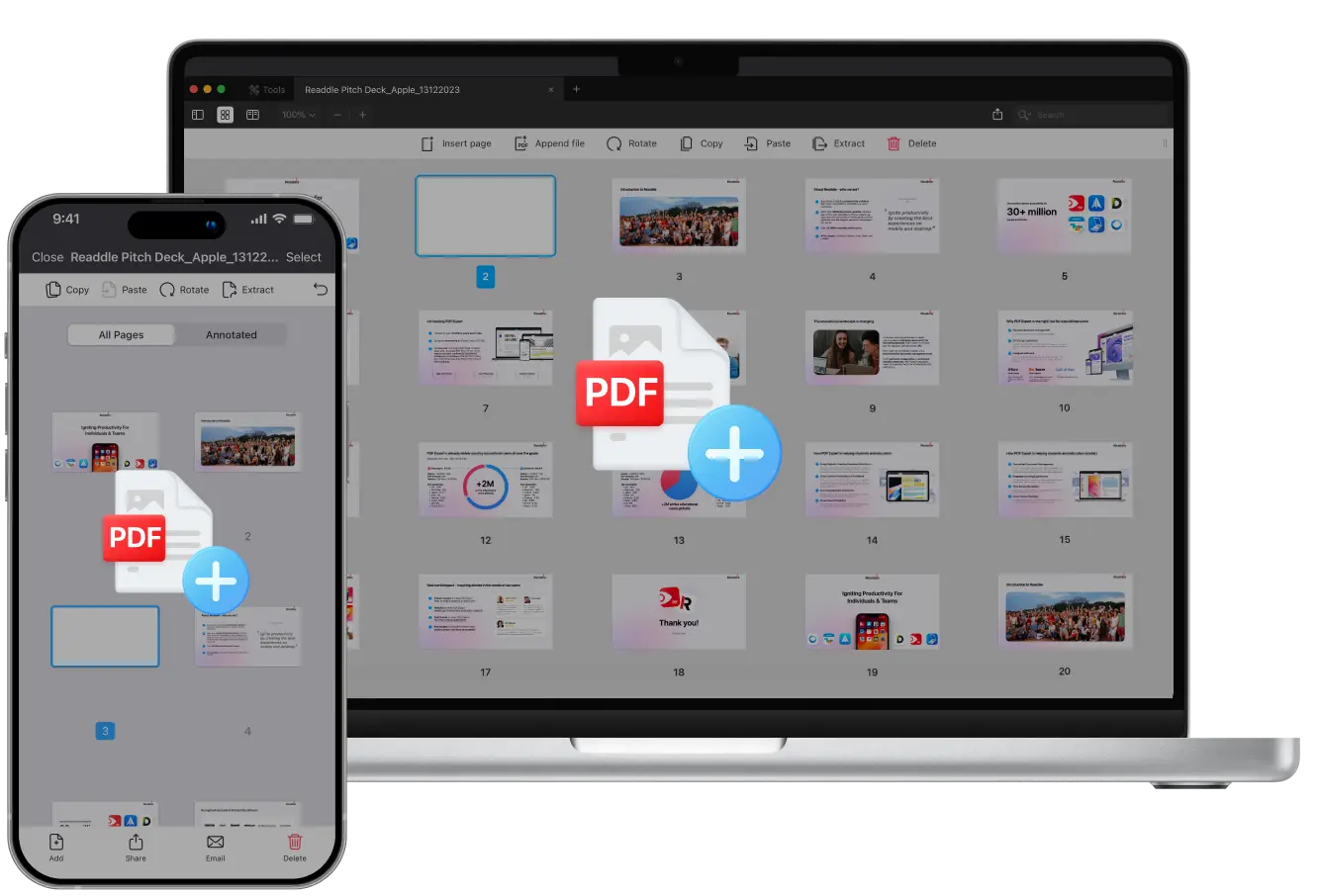
Wil je nieuwe inhoud toevoegen aan een bestaande PDF?
Of u nu een rapport wilt bijwerken, gescande pagina's wilt samenvoegen, pagina's vanuit een ander bestand aan een PDF wilt toevoegen of lege pagina's voor notities wilt invoegen, PDF Expert vereenvoudigt het allemaal. Met slechts een paar klikken of tikken kunt u pagina's toevoegen, opnieuw ordenen of samenvoegen in een PDF voor een schoon, professioneel bestand.
In deze gids’laten we je zien hoe je pagina's toevoegt aan een PDF, blanco pagina's toevoegt, specifieke pagina's uitpakt en zelfs meerdere bestanden combineert met behulp van één krachtig en intuïtief hulpmiddel, PDF Expert.
Een lege pagina invoegen in een PDF
Soms moet je een lege pagina aan je PDF toevoegen om notities te maken, handtekeningen toe te voegen of ruimte te laten voor feedback. Hier’s hoe je dat doet op je Mac of iPhone.
Op Mac
- Download PDF Expert gratis en start de app.
- Klik op het pictogram Paginaminiaturen in de linkerbovenhoek of kies Bekijk > Miniaturen in de menubalk.
- Selecteer Pagina invoegen in de knoppenbalk bovenaan. PDF Expert voegt automatisch een lege pagina toe aan een PDF. Je kunt ook klikken op Bewerken > Blanco pagina invoegen in de menubalk. Je kunt zoveel lege pagina's invoegen als je wilt.
- Kies de exacte plek in je document – voor, na of tussen pagina's. Om pagina's opnieuw te ordenen, houd je de nieuw aangemaakte pagina ingedrukt en sleep je deze.
- Als u tekst wilt toevoegen, bewerken, ondertekenen of annoteren op een lege pagina, kunt u dit rechtstreeks in PDF Expert doen.
- Klik op Bestand > Opslaan als…, voeg een naam toe en selecteer de doelmap van je nieuwe bestand.
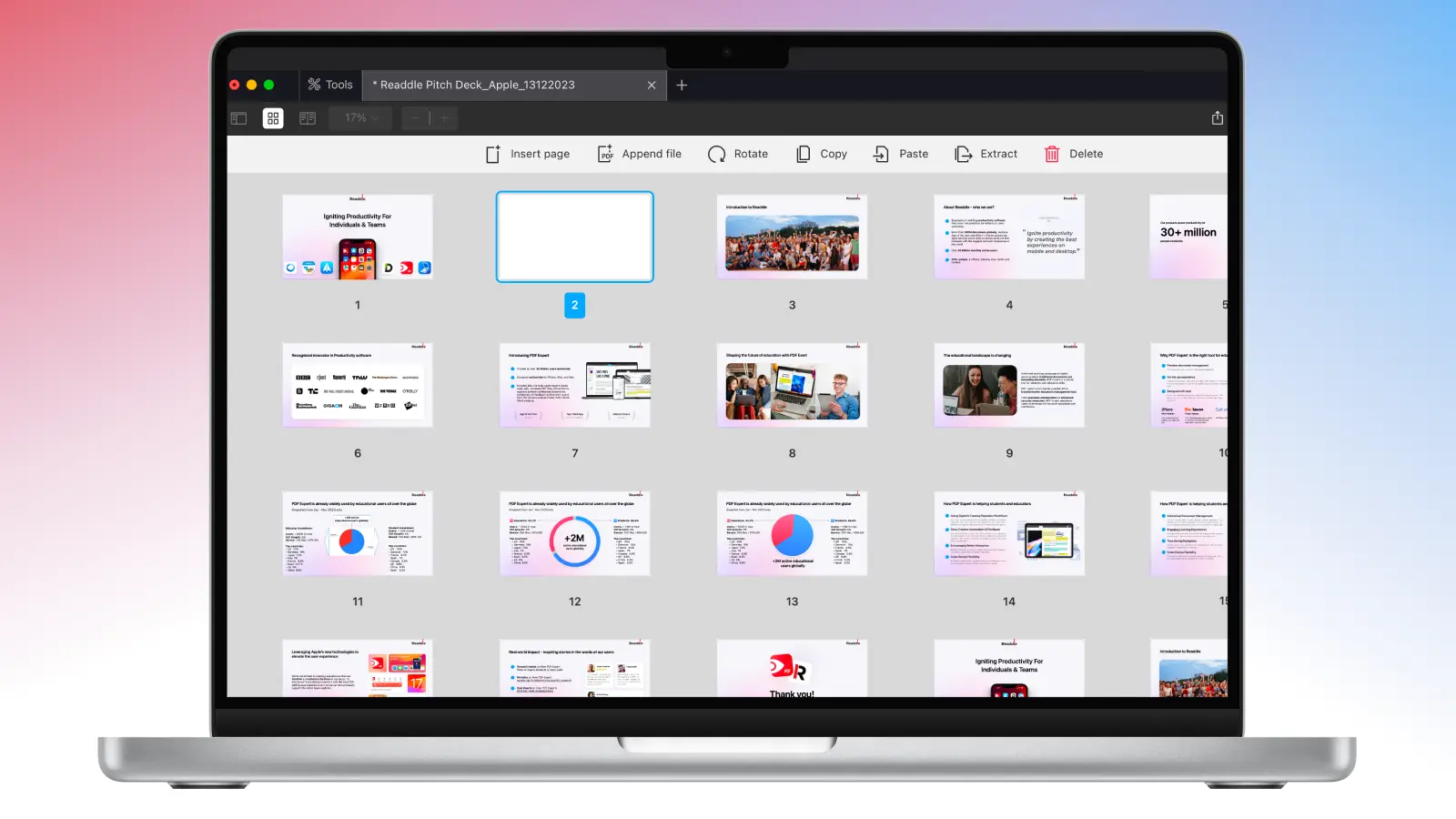
Je nieuwe lege pagina verschijnt onmiddellijk. Vervolgens kunt u de bewerkingstools van PDF Expert’gebruiken om er rechtstreeks tekst, afbeeldingen of tekeningen aan toe te voegen.
Op iPhone
Wil je een ruimte voor notities of opmerkingen toevoegen terwijl je’onderweg bent? PDF Expert voor iPhone maakt het net zo gemakkelijk om nieuwe lege pagina's in je document in te voegen. Bovendien kun je zoveel lege pagina's toevoegen als je wilt. Volg gewoon deze stap-voor-stap handleiding:
- Download PDF Expert gratis in de App Store en open het. Zorg ervoor dat je de nieuwste versie hebt voor de beste ervaring.
- Tik op de blauwe knop “+” onderaan het scherm om een PDF te kiezen. Je kunt het bestand ook openen vanuit Mijn Bestanden als het’al geüpload is naar de app.
- Tik op het pictogram Paginaminiaturen linksonder om al je pagina's te bekijken.
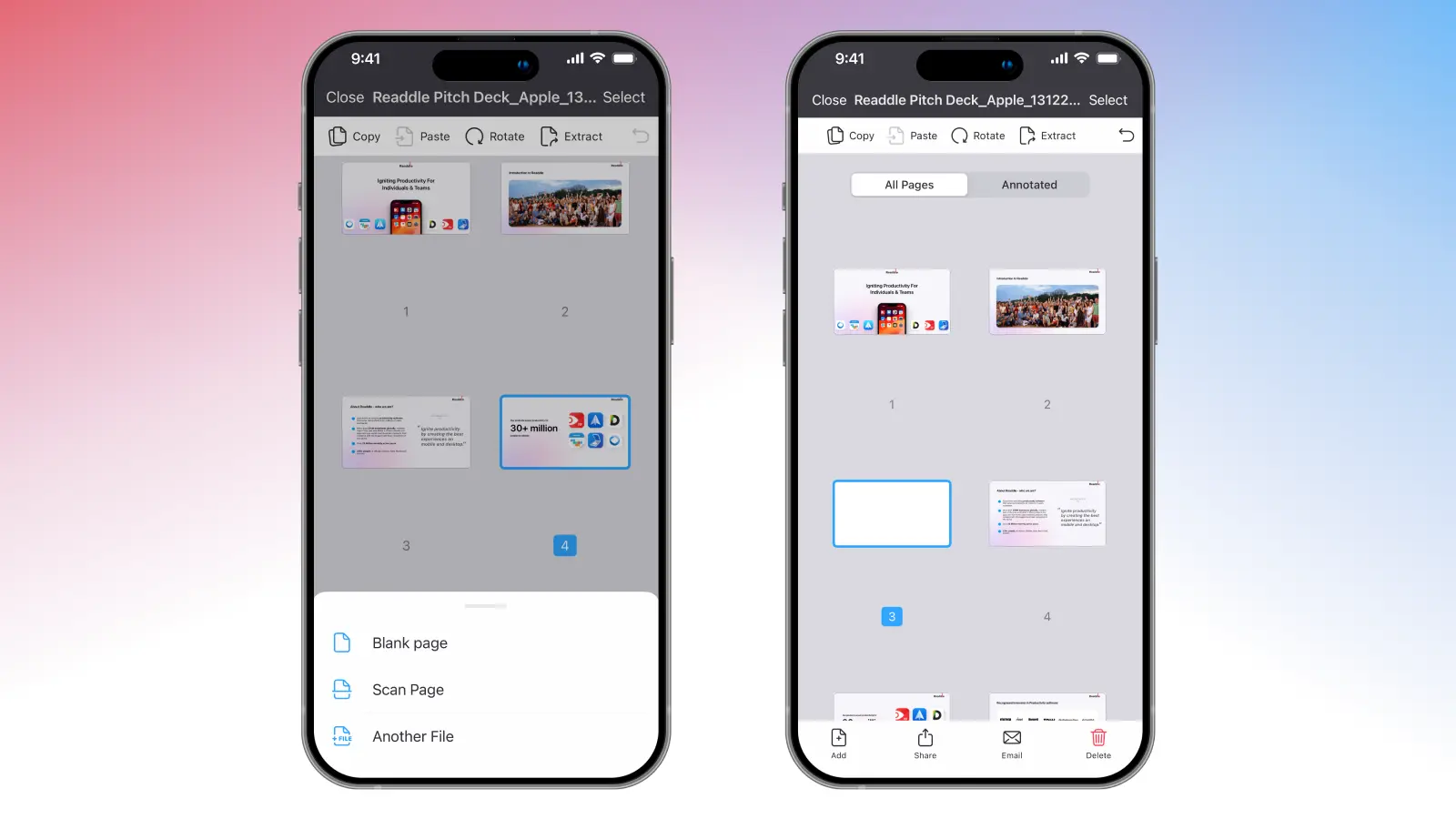
- Tik daar linksonder op Toevoegen en selecteer vervolgens Blanco pagina.
- Kies het paginatype en de kleur.
- De app maakt een lege pagina, precies op de plek waar je je pagina open hebt staan. Om het te verplaatsen, houd je het gewoon ingedrukt en sleep je het naar de juiste plek.
- Als je klaar bent op’, kun je aantekeningen maken, ondertekenen, stempels toevoegen of de pagina leeg laten voor verdere aantekeningen van je teamleden.
Pagina's uit een ander bestand toevoegen aan een PDF
Soms wil je pagina's overnemen uit een andere PDF op je Mac of iPhone. Het kan voor een presentatie, verslag of zelfs een schoolproject zijn. Het toevoegen van nieuwe pagina's aan uw PDF in PDF Expert zal’niet langer duren dan het invoegen van een lege pagina. Volg deze stappen:
Op Mac
- Open uw PDF in PDF Expert. Gebruik de handige functie Drag & Drop. Je kunt ook op Bestand selecteren klikken en de PDF kiezen die je nodig hebt, klik dan op Openen.
- Klik op het pictogram Paginaminiaturen in de linkerbovenhoek of ga naar > Miniaturen weergeven in de menubalk.
- Selecteer Bestand toevoegen in de knoppenbalk bovenaan.
- Kies het bestand dat je wilt toevoegen en klik op Toevoegen. PDF Expert voegt het aan het einde van uw document in.
- Als twee documenten verschillende paginaformaten hebben, biedt de app je de optie om het formaat van alle pagina's aan te passen (US Letter, A4 of een ander formaat).
- Als je je pagina's opnieuw wilt ordenen, sleep je gewoon de nieuw toegevoegde pagina.
- Als je sommige pagina's niet nodig hebt, selecteer je er gewoon een en klik je op Verwijderen in de bovenste werkbalk.
- Zodra u’klaar bent met het herschikken van pagina's, klikt u op Bestand > Opslaan als…, voert u een bestandsnaam in en kiest u de doelmap voor uw bijgewerkte PDF.
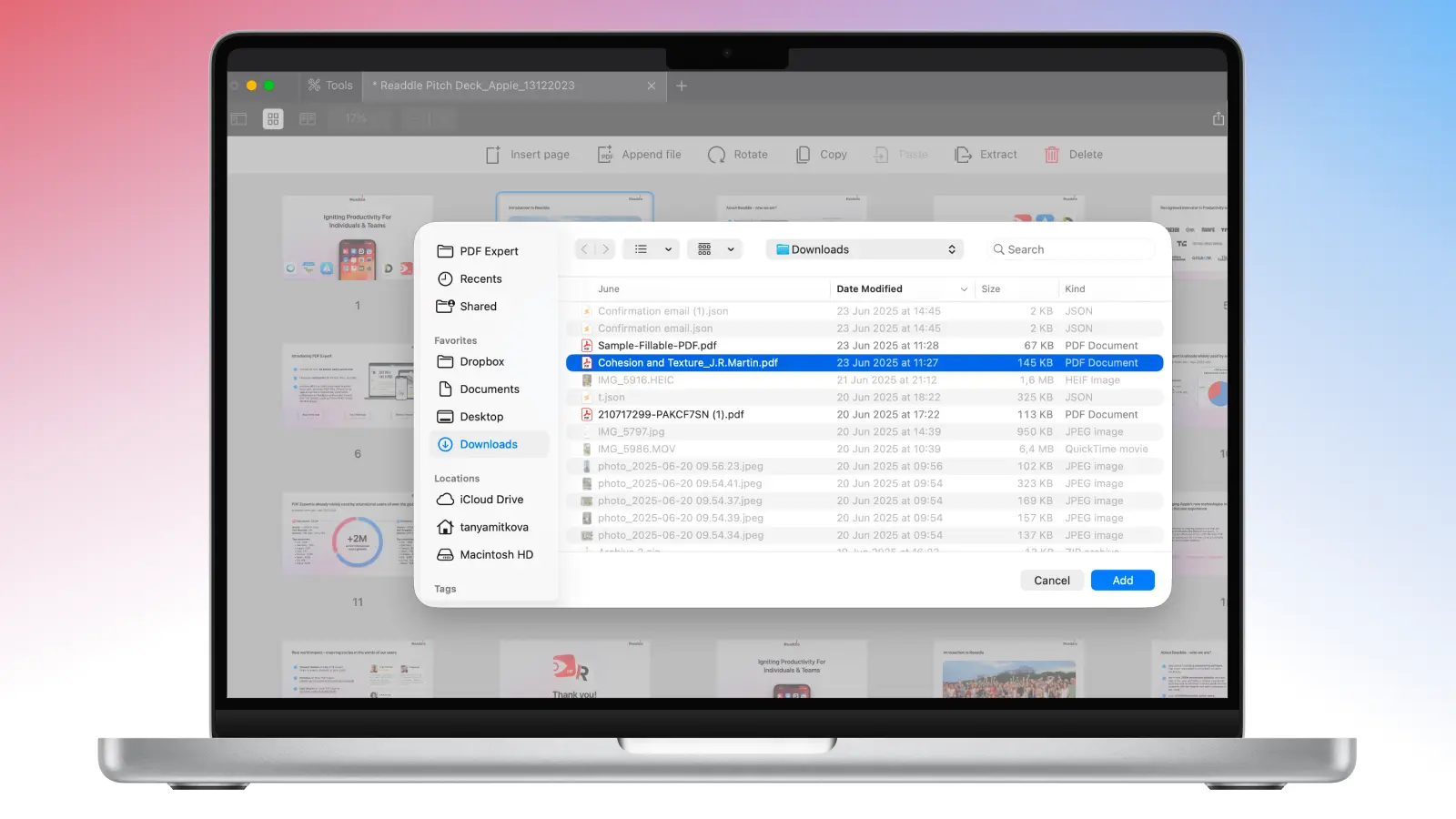
Dat’s het – uw document bevat nu de nieuw toegevoegde pagina's, perfect geïntegreerd in uw PDF-lay-out.
Op iPhone
- Open je PDF door te klikken op de grote blauwe knop “+” onderaan het scherm. Selecteer vervolgens om uw document te importeren vanuit Bestand, Foto's, scan uw bestand of importeer vanuit cloudopslag.
- Tik op het pictogram Paginaminiaturen linksonder in het scherm. Je ziet alle pagina's van je bestand.
- Klik daar op Toevoegen en selecteer Nog een bestand. Je kunt kiezen uit Mijn bestanden, PDF-deskundige in iCloud of Bestanden op je apparaat.
- Als je het bestand niet hebt’en in plaats daarvan de pagina moet scannen, kun je gewoon Pagina scannen selecteren.
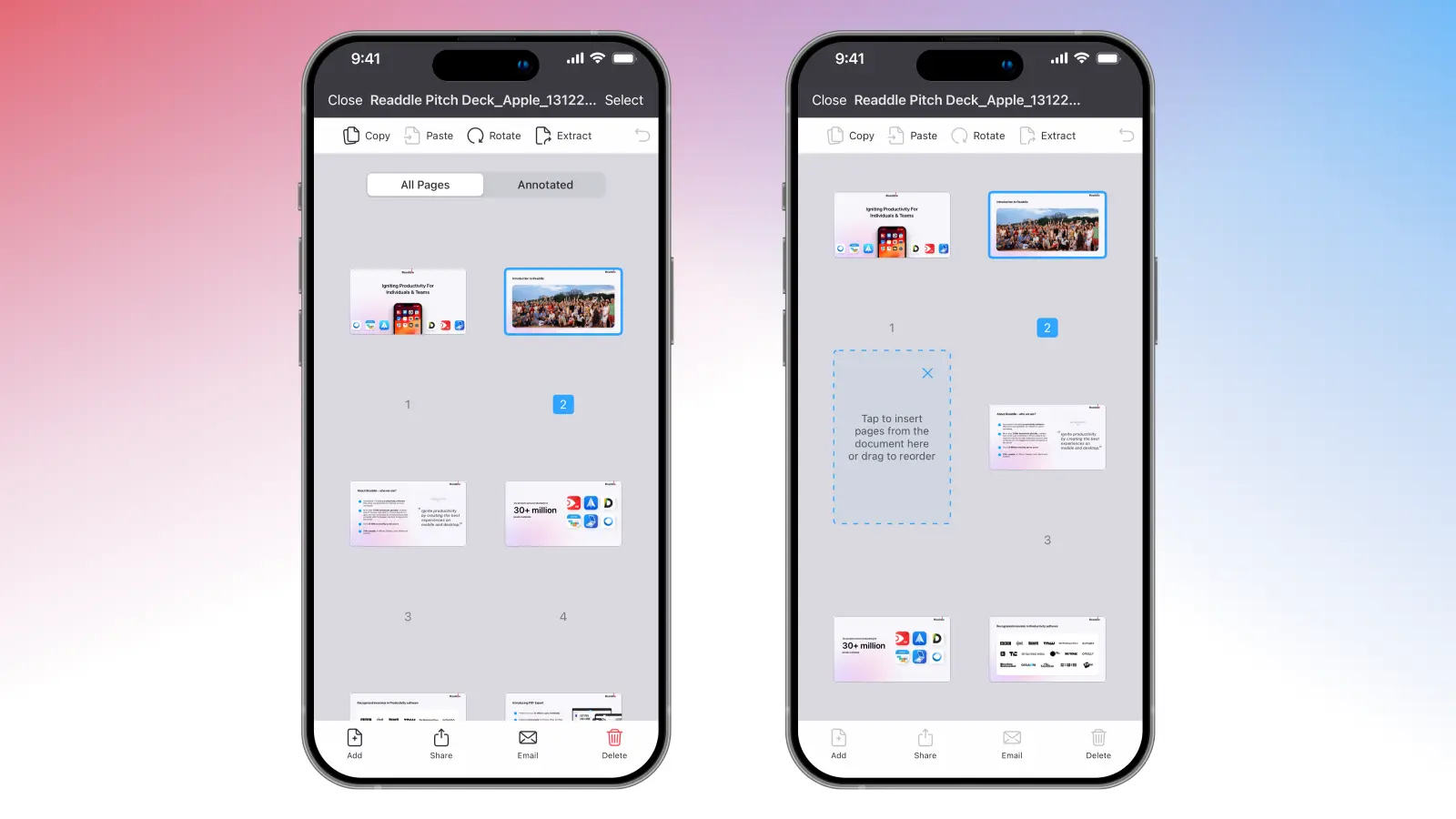
- PDF Expert stelt voor dat u in een aangewezen veld tikt om pagina's uit het document in te voegen. Sleep de pagina's vervolgens om ze in de gewenste volgorde te zetten.
- Als je’klaar bent, kun je je bestand bewerken, ondertekenen, van aantekeningen voorzien, met een wachtwoord beveiligen en delen.
Hoe een pagina uit een bestaande PDF halen
Als je een specifieke pagina uit een PDF nodig hebt, maar’niet het hele bestand wilt importeren, kun je gewoon een pagina uitpakken en deze vervolgens in een ander document invoegen. Hier’s hoe je dat doet:
Op Mac
- Open uw PDF in PDF Expert.
- Klik op het pictogram Paginaminiaturen in de linkerbovenhoek of kies Bekijk > Miniaturen in de menubalk.
- Selecteer er een door erop te klikken. Als je meerdere pagina's wilt uitpakken, druk je gewoon op CMD en selecteer je alle pagina's die je nodig hebt.
- Klik op Uitpakken.
- Kies de naam van je nieuwe PDF en de doelmap. Klik vervolgens op Opslaan.
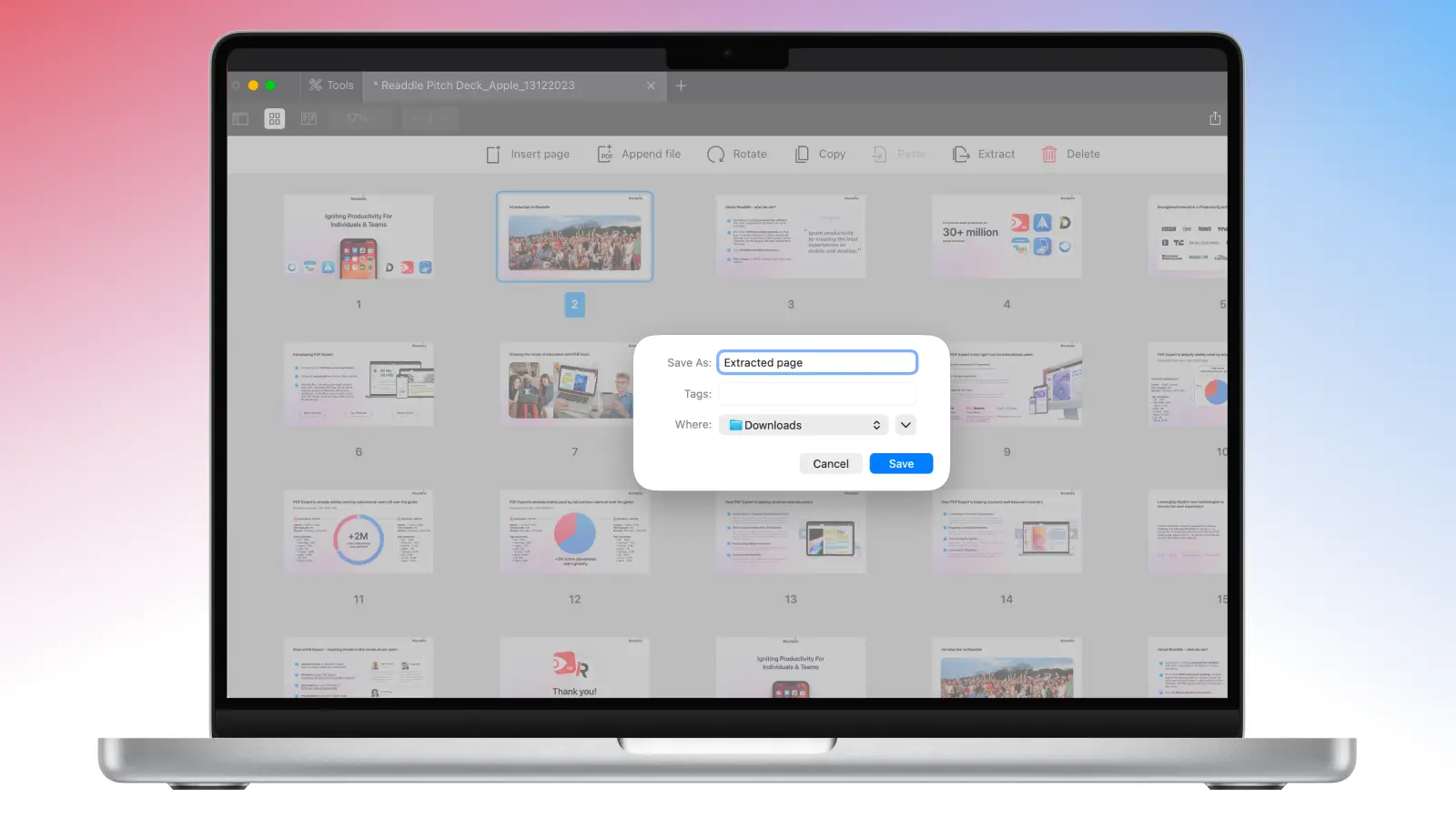
Dat’s het! Nu kunt u de nieuw gemaakte PDF openen en de uitgepakte pagina toevoegen aan een ander PDF-document met behulp van de bovenstaande stappen.
Op iPhone
- Als je snel één of meerdere pagina's uit een PDF wilt halen op een iPhone, hoef je alleen maar deze stappen te volgen:
- Open je PDF in PDF Expert op je iPhone.
- Tik op de knop Paginaminiaturen om alle pagina's weer te geven.
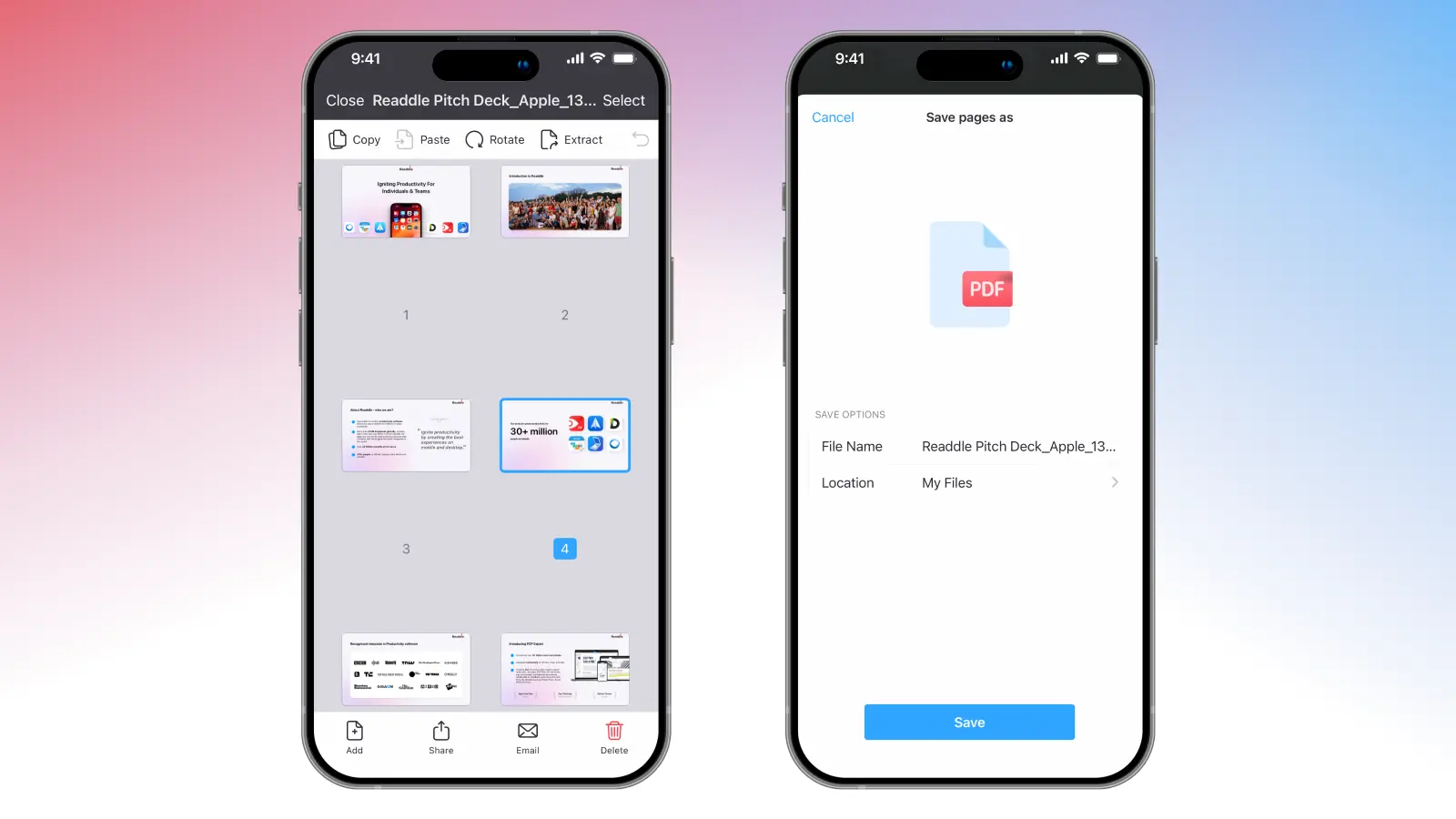
- Tik op Selecteren in de rechterbovenhoek van de app om de pagina('s) te kiezen die je wilt uitpakken.
- Zodra alle pagina's zijn geselecteerd, tikt u op Extract in de bovenste werkbalk en vervolgens op Save.
- PDF Expert slaat de uitgepakte pagina's op in Mijn Bestanden in de app, zodat u dat bestand indien nodig verder kunt beheren.
In enkele seconden pagina's toevoegen aan een PDF
PDF Expert biedt een gratis proefversie, zodat u de krachtige bewerkingstools – kunt verkennen, inclusief de mogelijkheid om pagina's te herschikken, samen te voegen en toe te voegen aan een PDF-document. Je kunt alle functies testen en de soepele native interface ervaren op zowel Mac als iPhone zonder beperkingen. En met krachtige extra's zoals annotatie, ondertekening en bestandsbeveiliging blijft je hele documentworkflow op één plek.
Download PDF Expert vandaag nog gratis en probeer het zelf!
PDF bewerken: FAQ
Welke tool is het beste voor het toevoegen van pagina's aan een PDF?
PDF Expert biedt een complete PDF-tool voor het invoegen van pagina's voor Mac, iPhone en iPad – met een visuele miniatuurweergave voor intuïtieve bewerking.
Kan ik gescande pagina's toevoegen aan een PDF?
Absoluut. Met PDF Expert kunt u gescande pagina's rechtstreeks aan uw document toevoegen zonder kwaliteitsverlies of opmaakverlies. Gebruik op de Mac Bestand toevoegen in de modus Paginaminiaturen of selecteer op de iPhone Een ander bestand of Pagina scannen. Voor de beste resultaten moet je ervoor zorgen dat je scan duidelijk is en goed is uitgelijnd voordat je hem importeert.
Als uw scan een JPG of PNG is, converteert PDF Expert deze tijdens het importeren automatisch naar PDF. Je kunt vervolgens het paginagrootte of de afdrukstand aanpassen aan het ontwerp van je document’voor een consistente, professionele uitstraling.
Hoe pagina's uit een PDF verwijderen?
Als sommige pagina's onnodig zijn in uw PDF, kunt u ze verwijderen met PDF Expert op uw Mac, iPhone of iPad. Om pagina's te verwijderen, open je gewoon de paginaminiaturen, selecteer je de pagina's die je wilt verwijderen en klik je op Verwijderen. Als je de actie per ongeluk hebt uitgevoerd, kun je altijd op Ongedaan maken klikken om je laatste actie ongedaan te maken.
Hoe pagina's opnieuw ordenen in een PDF?
Dankzij de gebruiksvriendelijkheid van PDF Expert’kunnen gebruikers binnen enkele seconden eenvoudig acties uitvoeren op een PDF. Om uw PDF-pagina's opnieuw te ordenen, opent u gewoon uw bestand in de modus Paginaminiaturen, houdt u deze ingedrukt en herschikt u de pagina's naar wens.
Hoe voeg ik pagina's samen in een bestaande PDF?
Met PDF Expert kunt u pagina's of bestanden in enkele seconden samenvoegen.
Start op de Mac het programma PDF Expert. Klik vervolgens op Bestand > Bestanden samenvoegen en selecteer de PDF's die u wilt samenvoegen. Als je pagina's op de iPhone wilt samenvoegen, ga je naar Extra > Samenvoegen naar PDF en selecteer je de bestanden die je wilt samenvoegen’. PDF Expert doet het zware werk en combineert ze, waardoor een nieuw document wordt gemaakt en opgeslagen in de app.
Als u specifieke pagina's uit het bestand moet halen voordat u ze samenvoegt met een ander bestand, kunt u dat ook rechtstreeks in PDF Expert doen.
