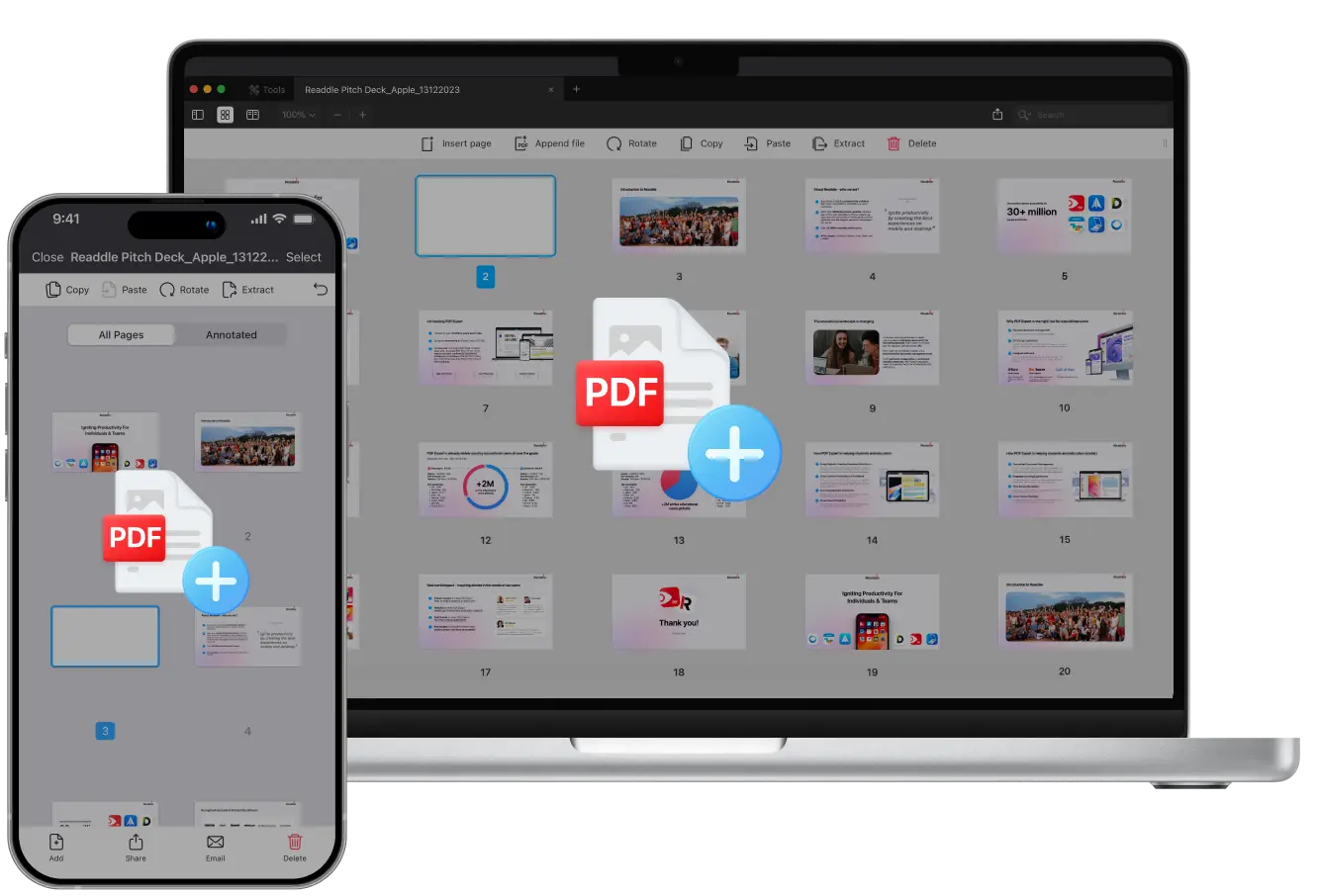
Vous souhaitez ajouter du contenu à un PDF existant ?
Que vous souhaitiez mettre à jour un rapport, fusionner des pages numérisées, ajouter des pages à un PDF à partir d'un autre fichier ou insérer des pages vierges pour les notes, PDF Expert vous simplifie la tâche. En quelques clics, vous pouvez ajouter, réorganiser ou fusionner des pages dans un PDF pour obtenir un fichier propre et professionnel.
Dans ce guide, nous vous montrons comment ajouter des pages à un PDF, insérer des pages vierges, extraire des pages spécifiques et même combiner plusieurs fichiers à l'aide d'un outil puissant et intuitif, PDF Expert.
Comment insérer une page blanche dans un PDF
Il est parfois nécessaire d'ajouter une page blanche à votre PDF pour prendre des notes, ajouter des signatures ou laisser de la place pour des commentaires. Voici comment procéder sur votre Mac ou votre iPhone.
Sur Mac
- Téléchargez gratuitement PDF Expert et lancez l'application.
- Cliquez sur l'icône Vignettes de page dans le coin supérieur gauche, ou choisissez Voir > Vignettes dans la barre de menu.
- Dans la barre d'outils supérieure, sélectionnez Insérer page. PDF Expert ajoute automatiquement une page blanche à un PDF. Vous pouvez également cliquer sur Modifier > Insérer une page blanche dans la barre de menu. Vous pouvez insérer autant de pages vierges que vous le souhaitez.
- Choisissez l'endroit exact dans votre document – avant, après ou entre les pages. Pour réorganiser les pages, il suffit de maintenir la page nouvellement créée et de la faire glisser.
- Si vous avez besoin d'ajouter du texte, d'éditer, de signer ou d'annoter une page blanche, vous pouvez le faire directement dans PDF Expert.
- Cliquez sur Fichier > Enregistrer sous…, ajoutez un nom et sélectionnez le dossier de destination de votre nouveau fichier.
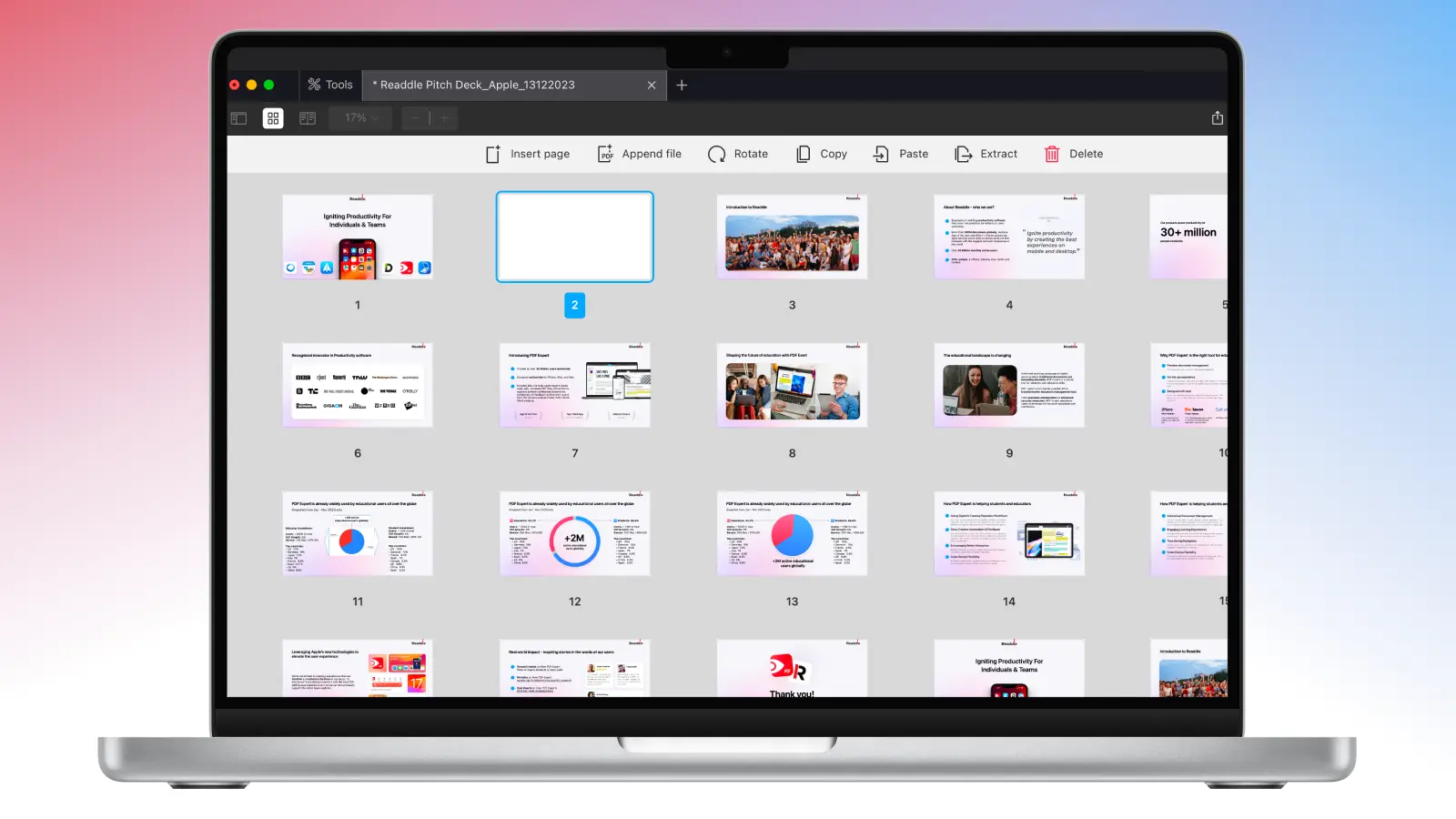
Votre nouvelle page vierge apparaît instantanément. Vous pouvez ensuite utiliser les outils d'édition de PDF Expert pour ajouter du texte, des images ou des dessins directement sur le document.
Sur iPhone
Vous avez besoin d'ajouter un espace pour des notes ou des commentaires lorsque vous êtes en déplacement ? PDF Expert pour iPhone permet d'insérer tout aussi facilement de nouvelles pages vierges dans votre document. De plus, vous pouvez ajouter autant de pages vierges que vous le souhaitez. Il suffit de suivre ce guide étape par étape :
- Téléchargez PDF Expert gratuitement depuis l'App Store et ouvrez-le. Assurez-vous d'avoir la dernière version pour une expérience optimale.
- Appuyez sur le bouton bleu + en bas de l'écran pour sélectionner un PDF. Vous pouvez également ouvrir le fichier à partir de Mes fichiers s'il a déjà été téléchargé dans l'application.
- Appuyez sur l'icône des vignettes de page dans le coin inférieur gauche pour afficher toutes vos pages.
- De là, appuyez sur Ajouter dans le coin inférieur gauche, puis sélectionnez Page blanche.
- Choisissez le type et la couleur de la page.
- L'application créera une page vierge, à l'endroit même où vous avez ouvert votre page. Pour la déplacer, il suffit de la faire glisser et déposer au bon endroit.
- Une fois que vous avez terminé, vous pouvez annoter, signer, ajouter des tampons ou laisser la page vierge pour que les membres de votre équipe puissent y ajouter d'autres notes.
Comment ajouter des pages d'un autre fichier à un PDF
Il peut arriver que vous souhaitiez extraire des pages d'un autre PDF sur votre Mac ou votre iPhone. Il peut s'agir d'une présentation, d'un rapport ou même d'un projet scolaire. L'ajout de nouvelles pages à votre PDF dans PDF Expert ne prendra pas plus de temps que l'insertion d'une page vierge. Vous n'avez qu'à suivre ces étapes :
Sur Mac
- Ouvrez votre PDF dans PDF Expert. Utilisez la fonction pratique glisser-déposer. Vous pouvez également cliquer sur Sélectionnez le fichier et choisir le PDF dont vous avez besoin, puis cliquer sur Ouvrir.
- Cliquez sur l'icône Vignettes de page dans le coin supérieur gauche, ou allez à Voir > Vignettes dans la barre de menu.
- Dans la barre d'outils supérieure, sélectionnez Ajouter fichier.
- Choisissez le fichier que vous souhaitez ajouter et cliquez sur Ajouter. PDF Expert l'insère à la fin de votre document.
- Si deux documents ont des tailles de page différentes, l'application vous propose de redimensionner toutes les pages (US Letter, A4 ou un autre format).
- Si vous souhaitez réorganiser vos pages, il vous suffit de maintenir le doigt appuyé sur la page nouvellement ajoutée et de la faire glisser.
- Si certaines pages ne sont pas nécessaires, il suffit de les sélectionner et de cliquer sur Supprimer dans la barre d'outils supérieure.
- Une fois que vous avez réorganisé les pages, cliquez sur Fichier > Enregistrer sous…, saisissez un nom de fichier et choisissez le dossier de destination pour votre PDF mis à jour.
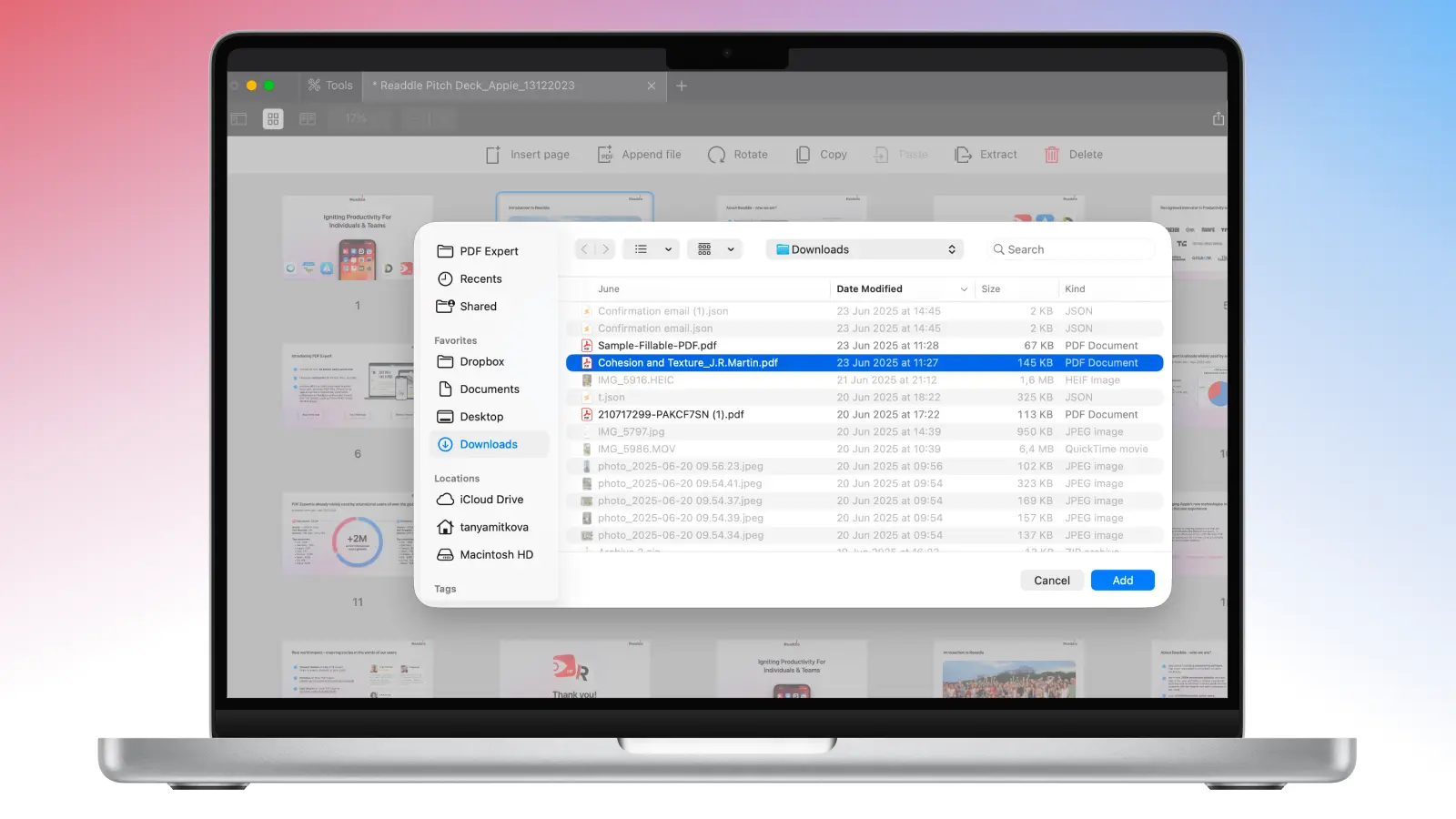
Voilà – votre document comprend maintenant les pages nouvellement ajoutées, parfaitement intégrées à votre mise en page PDF.
Sur iPhone
- Ouvrez votre PDF en cliquant sur le gros bouton bleu + en bas de l'écran. Ensuite, choisissez d'importer votre document depuis Fichier, Photos, de numériser votre fichier ou d'importer depuis le stockage dans le nuage.
- Tapez sur l'icône Vignettes de page dans le coin inférieur gauche de l'écran. Vous verrez toutes les pages de votre fichier.
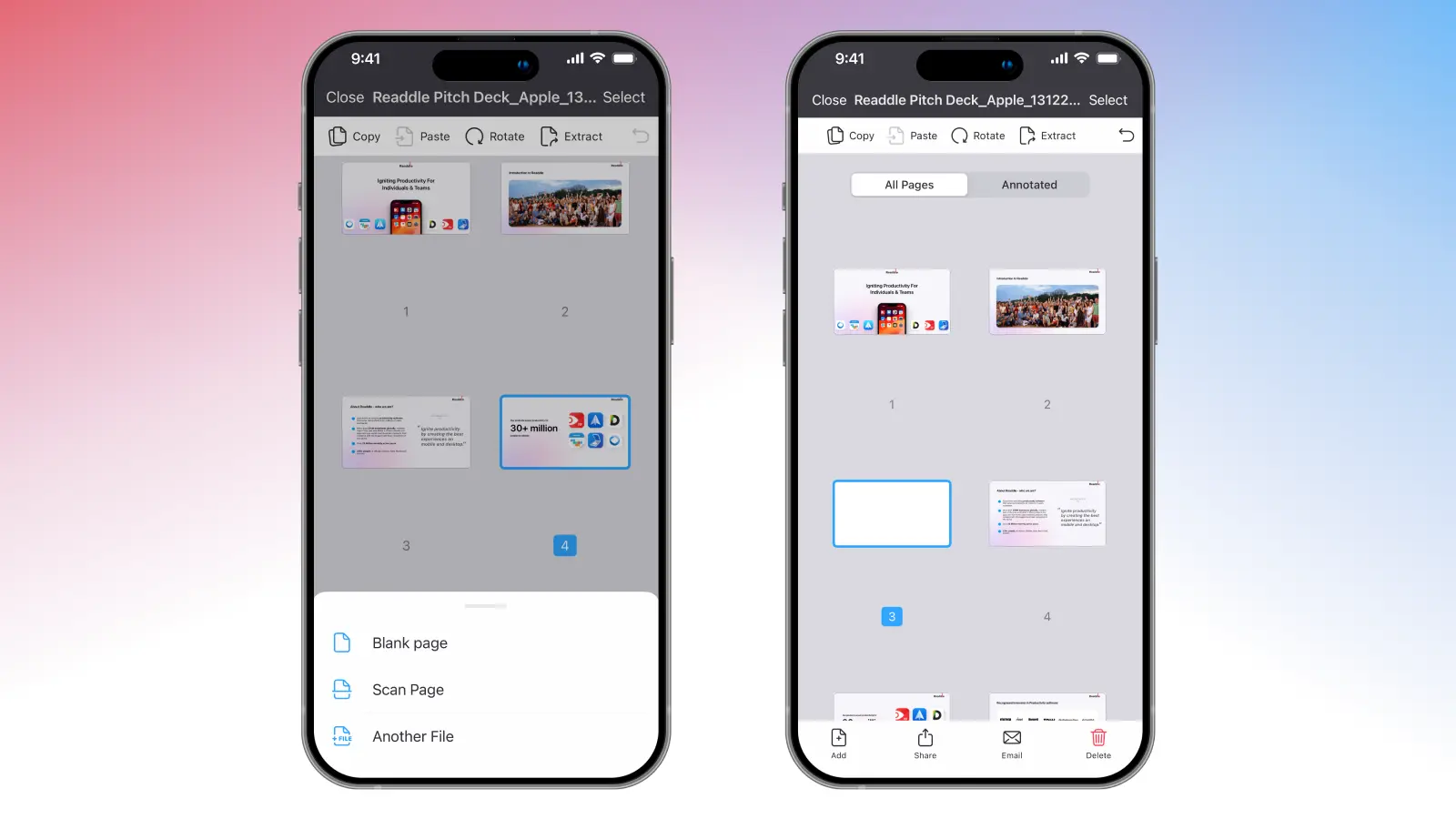
- À partir de là, cliquez sur Ajouter et sélectionnez Un autre fichier. Vous pouvez choisir entre Mes fichiers, Expert PDF dans iCloud ou Fichiers sur votre appareil.
- Si vous n'avez pas le fichier et que vous devez numériser la page, vous pouvez simplement sélectionner Numériser une page.
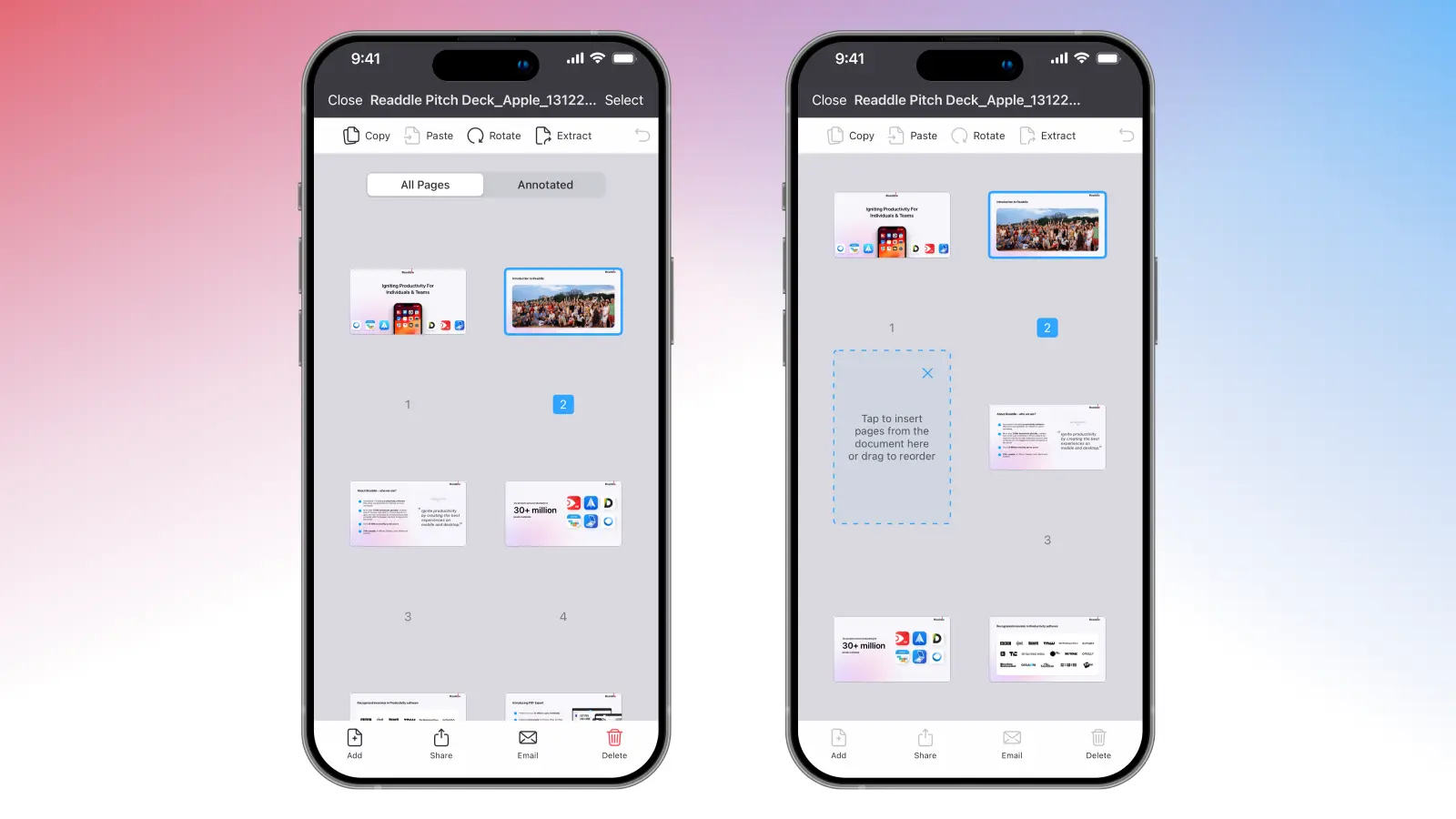
- PDF Expert vous proposera de taper dans un champ désigné pour insérer des pages du document. Faites ensuite glisser les pages pour les réorganiser dans l'ordre souhaité.
- Une fois que vous avez terminé, n'hésitez pas à modifier, signer, annoter, protéger par un mot de passe et partager votre fichier.
Comment extraire une page d'un PDF existant
Si vous avez besoin d'une page spécifique d'un PDF mais que vous ne voulez pas importer le fichier entier, vous pouvez simplement extraire une page et l'insérer dans un autre document. Voici comment procéder :
Sur Mac
- Ouvrez votre PDF dans PDF Expert.
- Cliquez sur l'icône Vignettes de page dans le coin supérieur gauche, ou choisissez Voir > Vignettes dans la barre de menu.
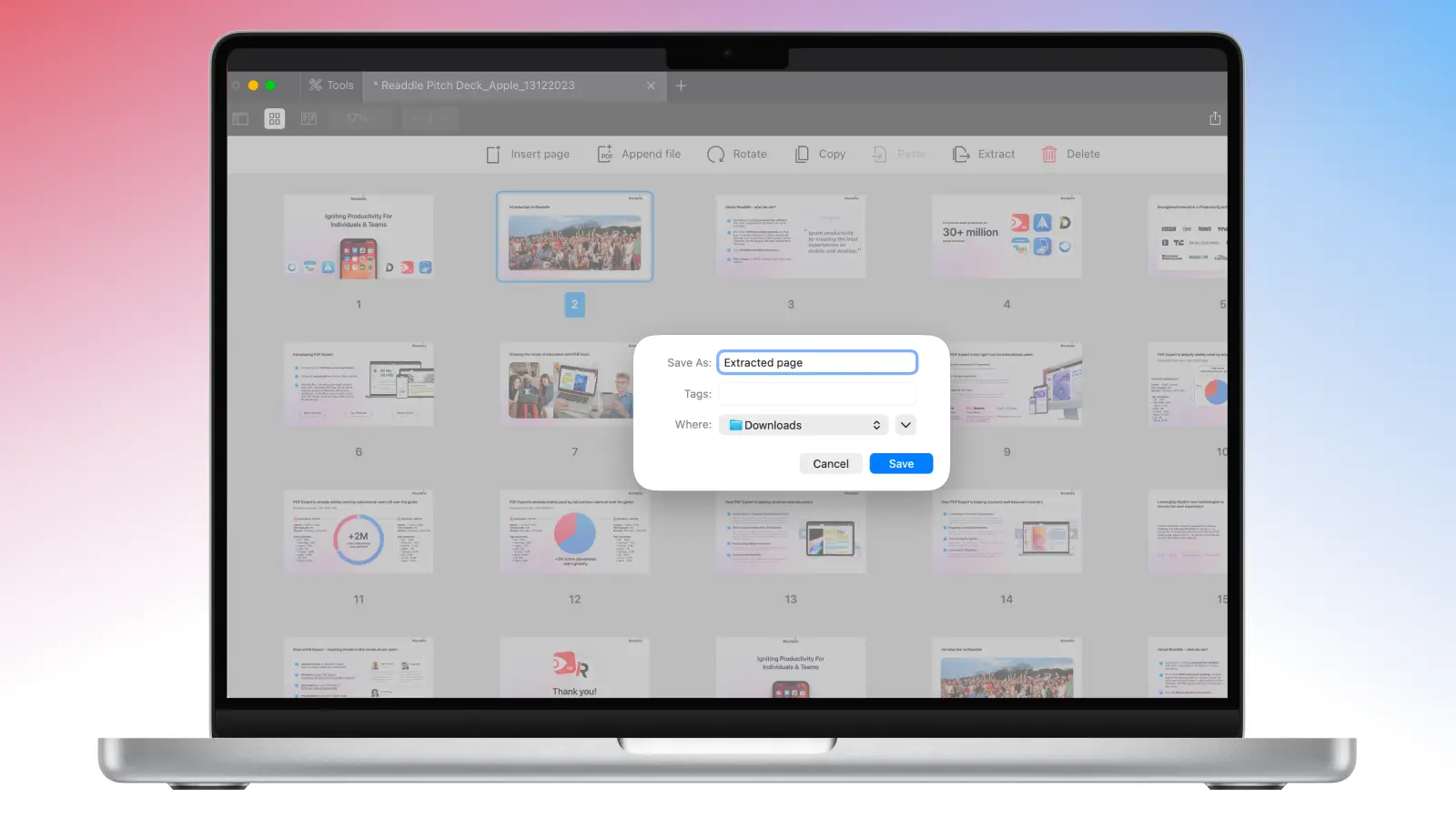
- Sélectionnez-en un en cliquant dessus. Si vous souhaitez extraire plusieurs pages, appuyez simplement sur CMD et sélectionnez toutes les pages dont vous avez besoin.
- Cliquez sur Extraire.
- Choisissez le nom de votre nouveau PDF et le dossier de destination. Cliquez ensuite sur Enregistrer.
Voilà ! Vous pouvez maintenant ouvrir le PDF nouvellement créé et ajouter la page extraite à un autre document PDF en suivant les étapes ci-dessus.
Sur iPhone
- Si vous avez besoin d'extraire rapidement une ou plusieurs pages d'un PDF sur un iPhone, il vous suffit de suivre les étapes suivantes :
- Ouvrez votre PDF dans PDF Expert sur votre iPhone.
- Appuyez sur le bouton Vignettes de page pour afficher toutes les pages.
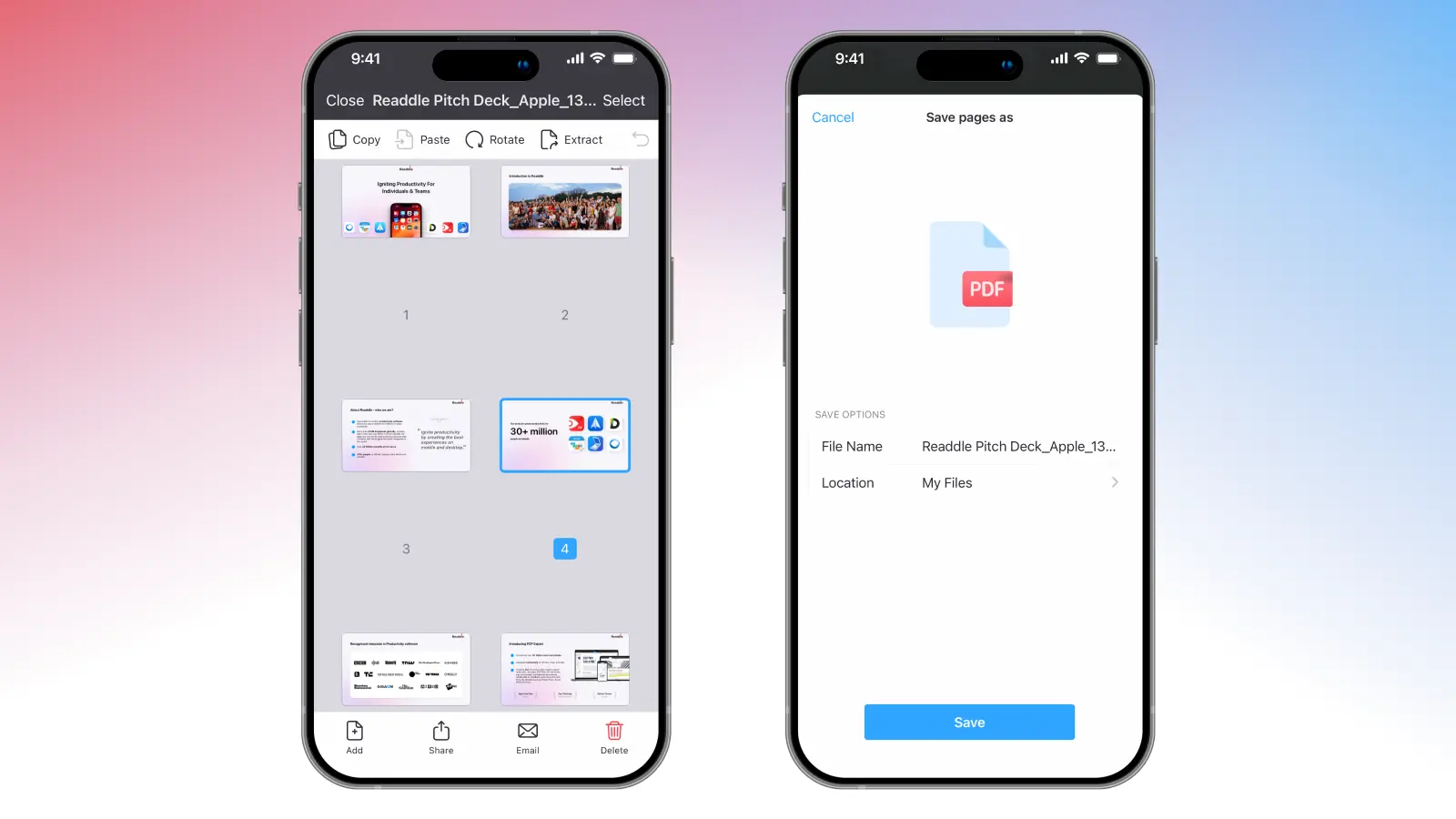
- Appuyez sur Sélectionner dans le coin supérieur droit de l'application pour sélectionner la ou les pages que vous souhaitez extraire.
- Une fois toutes les pages sélectionnées, appuyez sur Extraire dans la barre d'outils supérieure, puis sur Enregistrer.
- PDF Expert enregistre les pages extraites dans Mes fichiers de l'application, ce qui vous permet de gérer ce fichier en cas de besoin.
Ajouter des pages à un PDF en quelques secondes
PDF Expert propose une version d'essai gratuite afin que vous puissiez découvrir ses puissants outils d'édition, y compris la possibilité de réorganiser, de fusionner et d'ajouter des pages à un document PDF. Vous pouvez tester toutes les fonctionnalités et expérimenter l'interface native fluide à la fois sur Mac et sur iPhone sans limitations. Et grâce à des fonctions supplémentaires puissantes telles que l'annotation, la signature et la protection des fichiers, l'ensemble de votre flux de travail reste centralisé.
Téléchargez PDF Expert gratuitement aujourd'hui et essayez-le par vous-même !
Édition de PDF : FAQ
Quel est le meilleur outil pour ajouter des pages à un PDF ?
PDF Expert offre un outil complet d'insertion de pages PDF pour Mac, iPhone et iPad – avec une vue visuelle des vignettes pour une édition intuitive.
Puis-je ajouter des pages numérisées à un PDF ?
Absolument. PDF Expert vous permet d'ajouter des pages numérisées directement à votre document sans perte de qualité ou de formatage. Sur Mac, utilisez l'option Ajouter un fichier en mode Vignettes de page ou, sur iPhone, sélectionnez Un autre fichier ou Numériser la page. Pour de meilleurs résultats, assurez-vous que votre numérisation est claire et correctement alignée avant de l'importer.
Si votre scan est un JPG ou un PNG, PDF Expert le convertit automatiquement en PDF lors de l'importation. Vous pouvez ensuite ajuster la taille ou l'orientation de la page pour qu'elle corresponde à la conception de votre document’pour un aspect cohérent et professionnel.
Comment supprimer des pages d'un PDF ?
Si certaines pages sont inutiles dans votre PDF, vous pouvez les supprimer à l'aide de PDF Expert sur votre Mac, iPhone ou iPad. Pour supprimer des pages, il suffit d'ouvrir la vue Vignettes de pages, de sélectionner les pages à supprimer et de cliquer sur Supprimer. Si l'action a été effectuée par accident, vous pouvez toujours cliquer sur Annuler pour annuler votre dernière action.
Comment réorganiser les pages d'un PDF ?
La convivialité de PDF Expert permet aux utilisateurs d'effectuer facilement des actions sur un PDF en quelques secondes. Pour réorganiser les pages de votre PDF, il vous suffit d'ouvrir votre fichier en mode Vignettes, de le maintenir et de réorganiser les pages comme vous le souhaitez.
Comment fusionner des pages dans un PDF existant ?
PDF Expert vous permet de fusionner des pages ou des fichiers en quelques secondes.
Sur Mac, lancez l'application PDF Expert. Cliquez ensuite sur Fichier > Fusionner les fichiers et sélectionnez les PDF que vous souhaitez combiner. Si vous souhaitez combiner des pages sur iPhone, allez dans Outils > Fusionner en PDF, puis sélectionnez les fichiers que vous souhaitez fusionner. PDF Expert se chargera de les combiner, de créer et d'enregistrer un nouveau document dans l'application.
Si vous devez extraire des pages spécifiques du fichier avant de les fusionner avec un autre fichier, vous pouvez également le faire directement dans PDF Expert.
